ZIPファイルとは?初心者向けにやさしく解説【開き方・作り方も】

「メールに添付されていた『.zip』のファイル、開き方が分からず困った…」という経験、自分にもあります。
結論から言うと、ZIPファイル(複数のファイルを1つにまとめて圧縮したファイル形式)は、開くのも作るのもとても簡単です。
自分もZIPで戸惑った経験から、初心者向けにやさしくまとめました。この記事を読めば、ZIPが何かを理解でき、自分で開いたり作ったりできるようになります。
この記事でわかること
- ZIPファイルとは何か、なぜ使われているのか
- Windows・Mac・スマホでのZIPの開き方と作り方
- ZIPを扱うときに気をつけたいポイント
ZIPファイルとは?やさしく解説
ZIPファイルとは、複数のファイルを1つにまとめる形式です。圧縮で小さくなる場合もありますが、JPEG画像・動画・PDFなど、すでに圧縮されているファイルはほとんど小さくならないことがあります。
ファイル名の最後が「.zip」になっているのが目印です。拡張子(ファイル名の最後についた「.◯◯」の部分/ファイルの種類を表す印)が「.zip」なら、それはZIPファイルです。
ZIPの中身を見るには、圧縮(データを小さくする処理)された状態を元に戻す必要があります。これを解凍・展開(どちらも同じ意味で、圧縮ファイルを元の状態に戻す操作)と呼びます。

「資料をZIPで送りました」と言われ、開き方が分からず1時間くらい格闘しました。今はダブルクリックで一瞬なので、あの時の苦労は何だったんだろうと思います。
なぜZIPが使われるのか、理由は主に3つです。
- メールに添付しやすい(複数ファイルを1通で送れる)
- ファイルの種類によっては容量を小さくできる(画像・動画・PDFは効果が小さい場合があります)
- たくさんのファイルを1つのアーカイブ(複数ファイルを1つにまとめたもの)として整理できる
📝 ここまでのまとめ
・ZIPは複数ファイルをまとめて小さくしたファイル形式
・ファイル名の最後が「.zip」になっている
・中身を見るには解凍(展開)という操作が必要
ZIPと出会う5つの場面
ZIPという言葉は知らなくても、実は誰もが一度は出会っています。よくある5つの場面を見てみましょう。「あ、これのことか」と思うはずです。
①メールで添付ファイルとして送られてきた
取引先や家族から「資料を送ります」とメールが届き、開くと「.zip」のファイルが添付されている——これが一番多いパターンです。
②Webサイトからダウンロードしたら「.zip」だった
ソフトや資料をダウンロードしたとき、拡張子が「.zip」になっていることがあります。複数のファイルがまとめて配布されている証拠です。
③複数の写真をまとめて誰かに送りたい時
旅行やイベントの写真を何十枚も送りたいとき、1枚ずつ送ると大変です。ZIPにまとめれば、1回の操作で送れます。
④組織のルールで暗号化ZIPを使う時
パスワード付きZIPが使われる場合もありますが、同じ経路でZIPとパスワードを送る方法は十分に安全とはいえません。可能なら、アクセス権や有効期限を設定できる、勤務先が認めたクラウド共有を優先してください。
⑤バックアップ・保管のため複数ファイルを1つにまとめたい時
大事な書類や写真を1つにまとめると整理しやすくなります。ただし、同じ端末の同じ場所にZIPを1個作っただけではバックアップになりません。別の媒体やクラウドなど、元データと異なる場所にもコピーを残してください。
最初は「なぜわざわざZIPにするんだろう」と思っていました。でも大量の写真を1回の操作でまとめて送れると知って、一気に便利さを実感しました。
📝 ここまでのまとめ
・ZIPはメール添付やダウンロードで自然と出会う身近な存在
・写真をまとめるのに便利だが、機密データの共有はアクセス制御できる方法を優先
・「あ、これZIPだったのか」と気づければ十分
【Windows編】ZIPの開き方・作り方
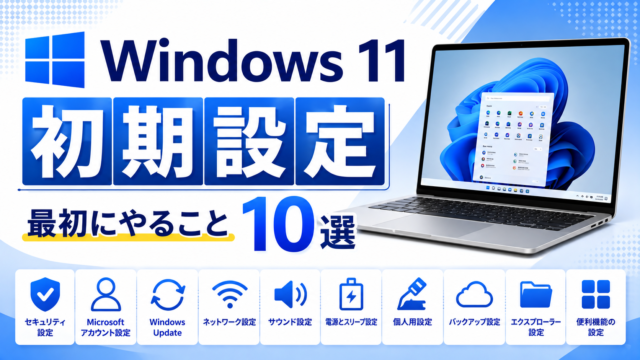
ここからは実際の操作方法です。まずはWindowsでの開き方・作り方を紹介します。Windowsを使い始めたばかりの方は、下記の記事もあわせてご覧ください。
■ 開き方(解凍・展開)
- ZIPファイルをダブルクリックします
- 開いたウィンドウの上部にある「すべて展開」をクリックします
- 展開先の場所を確認し、「展開」ボタンを押します
解凍しても元のZIPファイルは残るので、何度でも試せます。失敗を気にせず操作してみてください。
■ 作り方(圧縮)
- まとめたいファイルを選択します(複数選択はCtrlキーを押しながらクリック)
- 選択したファイルを右クリックします
- 「送る」→「圧縮(zip形式)フォルダー」を選びます
これだけでZIPファイルが作成されます。右クリックから3クリックほどの気軽さです。
■ パスワード付きZIPを作りたい場合
2026年8月時点のWindows 11では、エクスプローラーの標準機能だけではパスワード付きZIPを作成できません。Microsoft公式によると、暗号化されたアーカイブの作成には別のアプリが必要とされています(Windows 11 24H2で.7z・.tarの圧縮には対応しましたが、パスワード付きZIPの作成は対象外です)。
組織のルールで暗号化アーカイブが必要な場合は、7-Zip公式サイトなど、入手元が確認できるツールを使い、可能ならAES方式を選びます。個人間の共有ではアクセス権を設定したクラウド共有を優先してください。
「Windows標準でできるはず」と思い込んで探し回った経験があります。実際は追加のツールが必要だと知り、少し拍子抜けしました。
📝 ここまでのまとめ
・開き方はダブルクリック→「すべて展開」の2ステップ
・作り方は右クリック→送る→圧縮(zip形式)フォルダー
・標準機能でのパスワード付きZIP作成は非対応、7-Zip等が必要
【Mac編】ZIPの開き方・作り方
■ 開き方(解凍・展開)
- ZIPファイルをダブルクリックします
- 自動的に解凍され、同じ場所に元のファイルが現れます
Windowsのように「展開」ボタンを押す手間もなく、ダブルクリックだけで完了します。
■ 作り方(圧縮)
- まとめたいファイルを選択します
- 右クリック(またはControlキーを押しながらクリック)します
- 「◯項目を圧縮」を選びます(◯には選択した項目数が入ります)
例えば3つのファイルを選んでいれば「3項目を圧縮」と表示されます。選ぶだけでZIPが完成します。
■ パスワード付きZIPを作りたい場合
Apple公式の情報によると、Finderの標準機能ではパスワード付きZIPの作成には対応していません。作成するには「ターミナル」というアプリでの操作が必要になり、初心者にはやや難しい作業です。
どうしてもMacでパスワード付きZIPを作りたい場合は、専用の圧縮アプリを検討するのがおすすめです。
📝 ここまでのまとめ
・開き方はダブルクリックのみで自動解凍
・作り方は右クリック→「◯項目を圧縮」
・標準機能でのパスワード付きZIP作成はできず、他のアプリが必要
【スマホ編】ZIPの開き方
■ iPhoneの場合
- ZIPファイルをタップします
- 自動的に展開され、中身が表示されます
- 「ファイル」アプリから展開後のファイルを確認できます
■ Androidの場合
- 「Files by Google」または端末標準のファイル管理アプリでZIPファイルを選びます
- 「展開」または「解凍」のメニューを選びます
- 展開されたファイルが表示されます
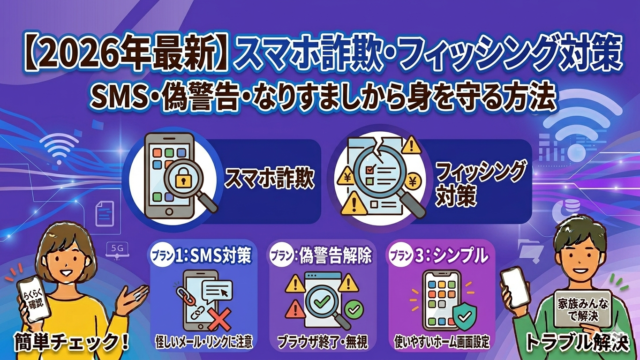
機種やアプリによって表示や手順が多少異なる場合があります。スマホでは怪しいアプリやメッセージにも注意が必要です。下記の記事も参考にしてください。
📝 ここまでのまとめ
・iPhoneはタップするだけで自動的に展開される
・AndroidはFiles by Googleまたは端末のファイル管理アプリから展開する
・機種による違いがあるので、画面の表示に沿って進めればOK
端末別・ZIPの開き方/作り方 早見表
| 端末 | 開き方 | 作り方 |
|---|---|---|
| Windows | ダブルクリック→「すべて展開」 | 右クリック→送る→圧縮(zip形式)フォルダー |
| Mac | ダブルクリックで自動展開 | 右クリック→「◯項目を圧縮」 |
| iPhone | タップで自動展開(ファイルアプリで確認) | ファイルアプリの圧縮機能を使用 |
| Android | ファイルアプリでタップ→展開 | 機種・アプリによって異なる |
※公式情報の確認日:2026年9月10日。OSや端末により表記は異なります。出典:Microsoft公式、Files by Google ヘルプ
ZIPで気をつけたいこと
ZIPはとても便利ですが、使うときに気をつけたいポイントもあります。
■ 知らない相手から届いたZIPは開かない
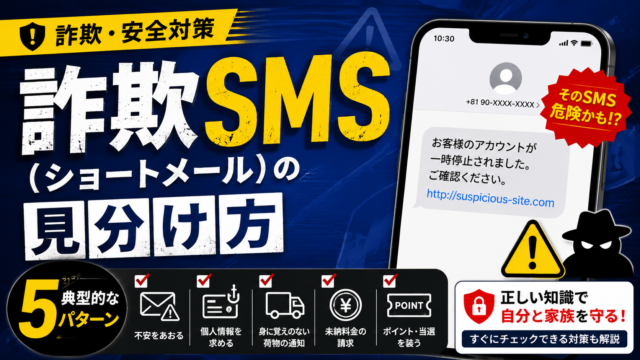
知らない差出人からのZIPは開かないでください。知っている相手からでも不自然な添付なら、電話など別の手段で送信事実を確認し、セキュリティスキャンを行います。展開後の実行ファイルを起動したり、Officeファイルのマクロを有効にしたりしないでください。下記の記事も参考にしてください。
■ 機密データはアクセス制御できる方法で共有する
ZIPとパスワードを別メールで送っても、メールアカウント自体が侵害された場合には両方を見られるおそれがあります。勤務先の規則に従い、可能なら認証、アクセス権、有効期限を設定できるクラウド共有を使ってください。
■ パスワードを忘れると開けない
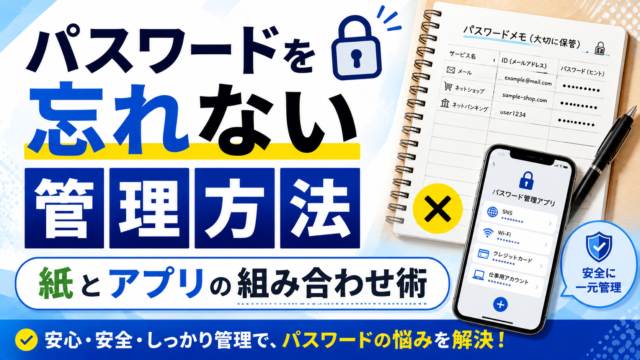
パスワード付きZIPは、パスワードを忘れると中身を見られなくなります。安全な管理方法は下記の記事で紹介しています。
■ 個人情報を含むZIPは特に注意
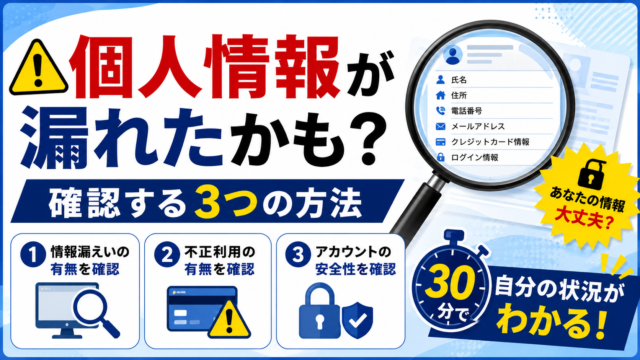
氏名や住所などの個人情報を含むZIPファイルは、送り先や保存場所に特に気をつけましょう。下記の記事もあわせてご覧ください。
知らない相手からのZIPを開いてしまいそうになったことがあります。少しでも怪しいと感じたら開かない、を徹底するようになりました。偽のウイルス警告画面|出た時の正しい対処法も参考にしています。
📝 ここまでのまとめ
・知らない相手からのZIPはウイルスに注意して開かない
・機密データは、可能ならアクセス制御できるクラウド共有を使う
・個人情報を含むZIPの取り扱いは特に慎重に
ZIPで圧縮してもストレージが足りない方は、外付けSSDへの退避も選択肢です。
ストレージそのものを整理したい方は下記の記事もご覧ください。
まとめ
ZIPファイルは、複数のファイルを1つにまとめて小さくできる便利な仕組みです。
- ファイル名の最後が「.zip」になっているのが目印
- 中身を見るには解凍(展開)という操作が必要
- Windows・Mac・スマホ、どれもワンクリックに近い操作で開ける・作れる
- 機密データは、パスワード付きZIPよりアクセス制御できる共有方法を優先
これさえ押さえておけば、メールで届いたZIPも、自分で作って送るZIPも、迷わず扱えるようになります。
さいごに
ZIPファイルは、複数のファイルをまとめて小さくできる便利な仕組みです。最初は難しく感じても、実際にやってみると数クリックで完了します。自分も戸惑った経験がありますが、今では迷わず使えるようになりました。同じように悩んでいた方の参考になればうれしいです。
パソコンの選び方やトラブルでお困りごとがあれば、LINEでお気軽にご相談ください。無料でお答えします。