偽のウイルス警告画面|出た時の正しい対処法【5秒でできる】
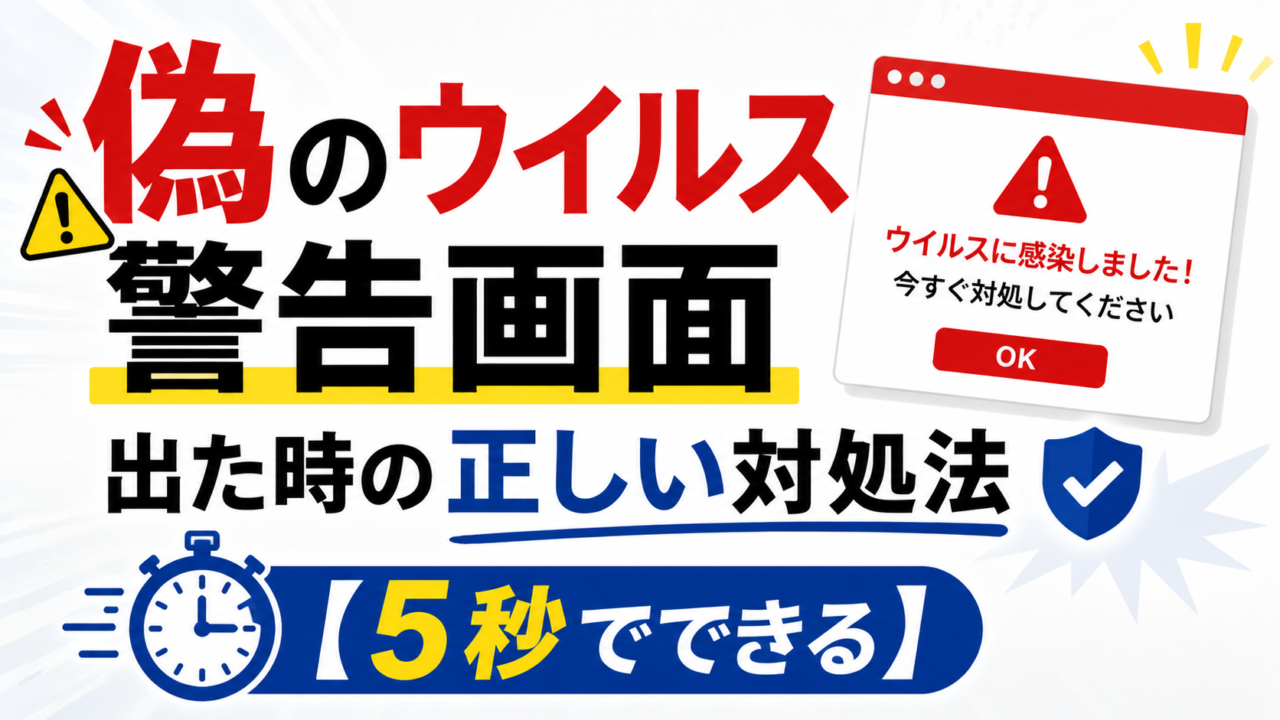
「ウイルスに感染しました!」とスマホ画面に突然出てきて、ドキッとした経験はありませんか。これまで友人・知人を中心に200〜300人以上の相談を受けてきた中で、よくいただくご相談の一つです。
結論からお伝えすると、スマホのブラウザに突然出るその警告、ほとんどが偽物です。落ち着いて画面を閉じれば大丈夫なケースがほとんどです。
相談を受ける中で「これだけ知っておけば焦らずに済んだ」というお声が多かったポイントを、ITの専門家ではない一般ユーザーの目線でまとめました。
この記事を読めば、慌てずに数秒で対処できるようになります。
偽の警告画面ってどんなもの?
偽のウイルス警告とは、Webサイトを見ているときに突然出てくる「ウイルスに感染しました」などの嘘の警告のことです。
これはフェイクアラート(偽の警告画面のこと)と呼ばれていて、不安にさせて怪しいアプリを入れさせたり、お金をだまし取ったりするための手口です。

相談を受ける中で「3つのウイルスを検出しました」と赤い画面が出て、本当にビックリした、というお話をよく聞きます。最初は本物かと思って3秒くらい固まってしまった、という方も多いです。ですが調べてみると典型的な偽警告で、何もタップせず画面を閉じれば、その後は何事もなく普通に使えるケースがほとんどです。
よくある手口3パターン
① アプリをインストールさせる手口
「ウイルスを駆除するアプリを入れてください」と誘導され、怪しいアプリを入れさせる手口です。
② 電話番号にかけさせる手口
これがサポート詐欺(偽の電話窓口に連絡させてお金を取る手口)です。「マイクロソフトサポート」などと名乗ってきます。
③ 個人情報を入力させる手口
これがフィッシング詐欺(偽サイトに誘導してパスワード等を盗む手口)です。「会員情報を再入力してください」などと言ってきます。
フィッシングは「メール」経由でやってくるケースも多いので、同じ手口を見抜く目を持っておくと安心です。下の記事で詳しく解説しています。
偽警告が出たときの「5秒でやることリスト」
ここがこの記事で一番大事なところです。警告画面が出た瞬間、この通りに動けばほとんどの場合は大丈夫です。
画面いっぱいに警告が広がっていて「閉じるボタンが見つからない!」と一瞬パニックになる方が多いです。でも、ブラウザの「タブ一覧」から閉じればOKと知れば、ホッとできます。
ブラウザのタブの閉じ方(iPhone・Androidとも共通)
- ブラウザ画面の下部(または上部)にあるタブアイコン(□が重なったマーク)をタップ
- 該当のタブを「×」または上スワイプで閉じる
- タブが消えたら通常は警告も消えます
もしタブを閉じても表示が残るようなら、ブラウザを一度終了してください。それでも消えなければ、端末の再起動でほとんどの場合リセットされます。
偽物と本物を見分けるポイント
「もしかしたら本物かも…」と思ったときの判断基準です。基本はブラウザ画面に突然出る警告はほぼ偽物と思っておけば大丈夫です。
見分けポイント4つ
①本物のApple/Googleはブラウザ画面で警告を出さない
Apple公式によると、AppleがSafariのポップアップ(画面に突然現れる小さな表示のこと)でウイルス警告を出すことはありません。Googleも同様です。
②大袈裟な煽り文句は偽物のサイン
「今すぐ!」「48時間以内に!」「3つのウイルスを検出!」など、急かす表現は偽物の典型パターンです。
③電話番号やボタンへの誘導があるのは偽物
正規のセキュリティ通知が、電話やアプリのインストールを直接促すことは通常ありません。
④URLが公式ドメインかチェック
URLバーが「apple.com」「google.com」など公式ドメイン以外なら、偽物の可能性が極めて高いです。
偽物と本物の見分け表
| 項目 | 偽物の特徴 | 本物の特徴 |
|---|---|---|
| 表示場所 | ブラウザ画面の中 | 端末の通知欄や設定画面 |
| 文言 | 「今すぐ!」など煽る | 淡々と事実だけ伝える |
| 誘導先 | 電話・アプリ・入力フォーム | 案内のみで誘導なし |
相談を受ける中で「マカフィーから3つの脅威」のような表現の偽警告がよくあります。マカフィーは実在するセキュリティ会社ですが、その名前を勝手に使った偽警告がブラウザ内で出ることはよくあるそうです。「ブラウザ内に出ている時点で偽物」と知っておくと、すぐに判断できます。
ここまで読んで疑問が出てきた方は、LINEでお気軽にお尋ねください。無料でお答えします。
万が一タップ・電話してしまった場合の対処
もしうっかり押してしまっても、まだ落ち着いて対処できる段階です。タップしただけで即座に被害になることは通常稀です。
状況別の対処
ボタンをタップしてしまった場合
まずアプリ一覧を確認し、見覚えのない怪しいアプリがあればアンインストールしてください。
電話してしまった場合
すぐに電話を切ってください。クレカ番号などを伝えていなければ、通常は大きな被害にはつながりにくいです。
クレジットカード情報を入力してしまった場合
すぐにカード会社へ連絡してカードを止めてもらってください。早期に連絡すれば不正利用が補償されるケースが多いとされています。
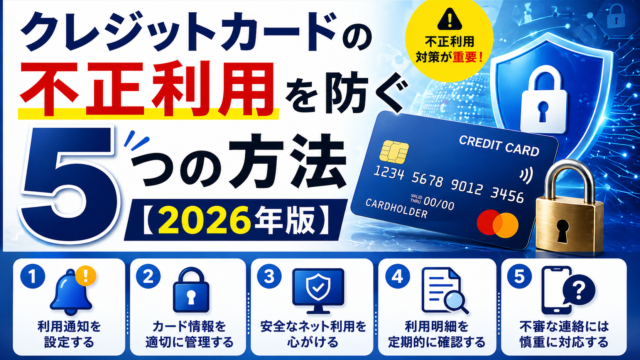
「カード情報の流出は今後も心配…」という方は、こちらで普段からの予防策もチェックしておくと安心です。
パスワードを入力してしまった場合
該当サービスのパスワードを今すぐ変更してください。同じパスワードを他のサービスでも使っているなら、それらも合わせて変更すると安心です。
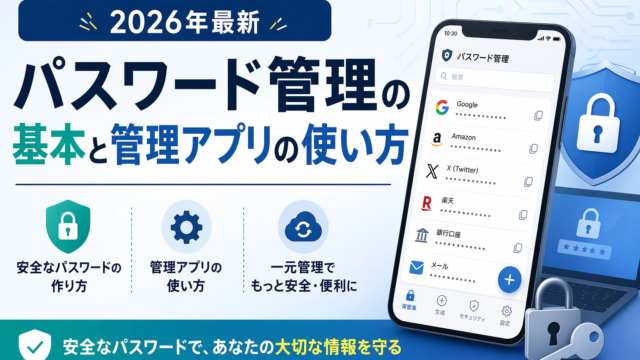
パスワードの使い回しがちょっと不安…という方は、こちらで安全なパスワードの作り方と管理アプリを紹介しています。
相談を受ける中でも、何もタップしなかったので無事だった方が多いです。ですが、もしタップしてしまった場合や電話をかけてしまった場合は、上記の状況別の対処を参考にしてください。
総合セキュリティアプリで予防する
偽警告のリスクを根本的に減らすなら、総合セキュリティアプリで普段から予防するのが効果的です。
ノートン360は、ウイルス対策・ダークウェブ監視・VPN・パスワード管理を1つのアプリでカバーできるので、詐欺対策にもおすすめです。
あわせて読みたい関連記事
セキュリティ対策をさらに強化したい方は、以下の記事もご参考にどうぞ。
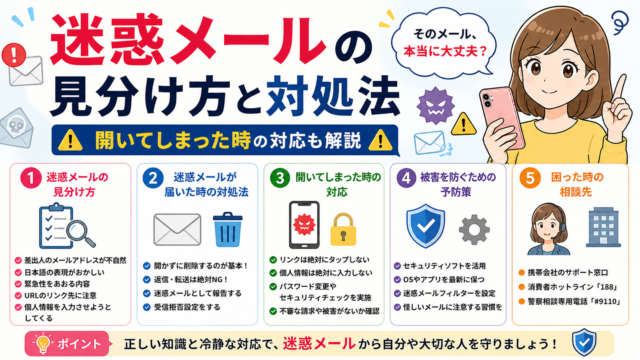
- 迷惑メールの見分け方と対処法|開いてしまった時の対応も解説
- クレジットカードの不正利用を防ぐ5つの方法【2026年版】
- パスワード管理の基本と管理アプリの使い方
- スマホ詐欺・フィッシング対策【2026年版】
- 2段階認証とは?なぜ必要?設定すべきサービス一覧
- 公共Wi-Fiの危険性と安全な使い方
まとめ:偽警告が出たときの行動を5秒で復習
偽のウイルス警告画面が出たときの対処を、最後にもう一度整理します。
通常はこれだけで何事もなく終わります。相談を受ける中でも、画面を閉じてしばらくしたら何も起きなかった、という方がほとんどです。
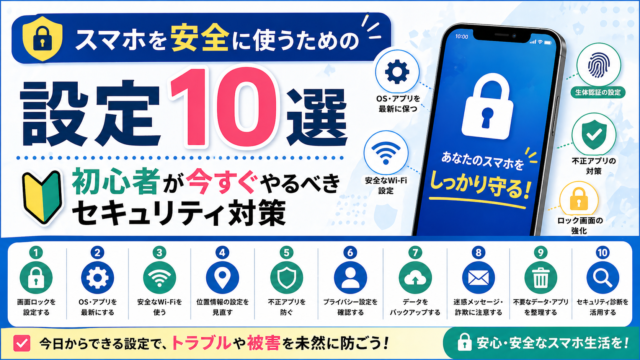
「次は偽警告が出る前から備えておきたい」と思った方は、こちらの記事もどうぞ。スマホを安全に使うための設定をまとめてチェックできます。
さいごに
偽の警告画面は、知っていれば全く怖くありません。「タップしない・閉じる」これだけ覚えておけば、ほとんどの場合は大丈夫です。
もしこの記事が、ご家族や大切な方に同じ画面が出たときの対処に役立てば嬉しいです。落ち着いて対応すれば、何事もなく解決できることがほとんどです。一緒に深呼吸して、画面を閉じるところから始めましょう。
偽警告は誰でも遭遇する可能性があります。落ち着いて対処すれば、被害を未然に防げます。
不安な方は、ノートン360のようなセキュリティアプリを導入して、普段から予防しておくと安心です。
スマホ・パソコンでお困りごとがあれば、LINEでお気軽にご相談ください。無料でお答えします。