個人情報が漏れたかも?確認する3つの方法【30分で自分の状況がわかる】
「お客様情報が流出しました」――そんなお知らせメールを受け取ったとき、自分の情報は本当に大丈夫なのか、不安になりますよね。
これまで友人・知人を中心に200〜300人以上の相談を受けてきた中で、「個人情報が漏れていないか不安」というお声をよくいただきます。実際にそのような通知を受け取って慌てた、という方のお話を聞くことも少なくありません。
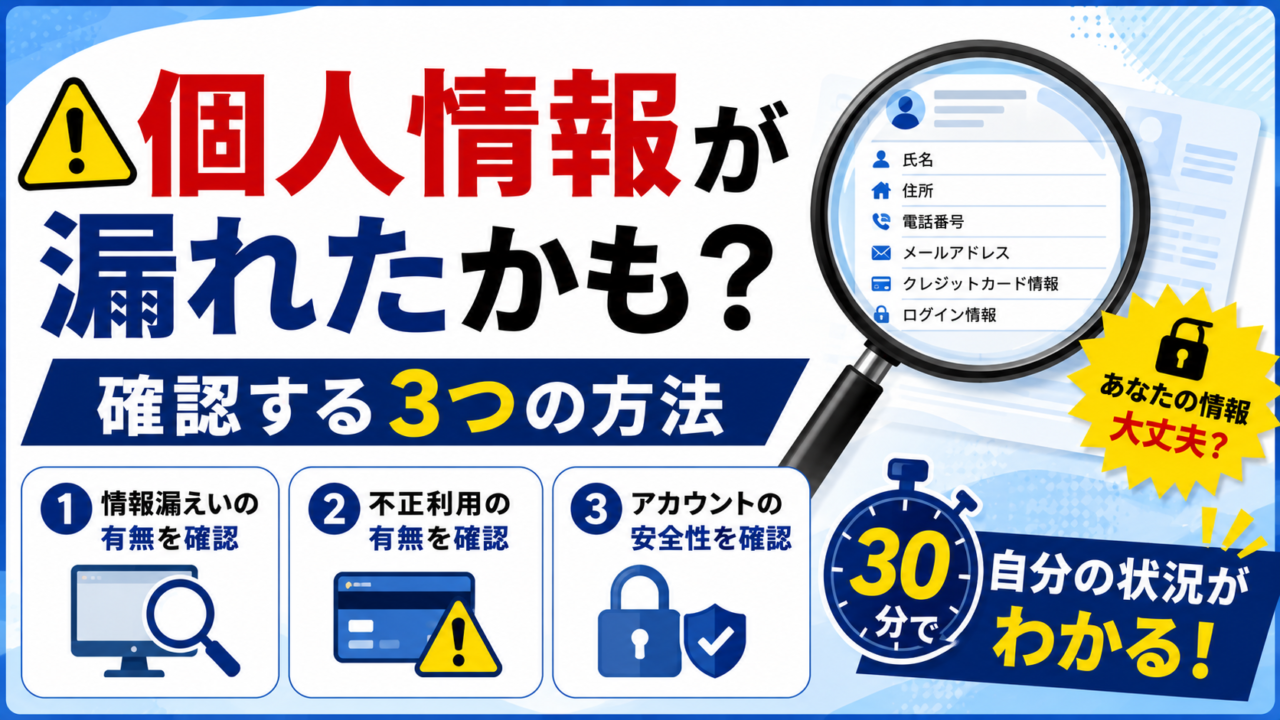
結論からお伝えすると、3つの確認方法を順番に試すだけで、30分以内に自分の状況をだいたい把握できます。
「危険!すぐに!」と煽るのではなく、落ち着いて確認するための実行ガイドとして読んでください。
✅ この記事でわかること
- 自分のメールアドレスやパスワードが過去に漏れていないか確認する3つの方法
- 漏れていた場合に、最初にやるべき4つの初動対応
- 今日からできる、漏洩を防ぐための日常の注意点
個人情報が漏れるって、どういうこと?
「個人情報が漏れる」と一言で言っても、いくつかのパターンがあります。代表的なのは次の3つです。
- 利用していた企業からの流出(データ漏洩:企業から登録した名前・メール・パスワードなどが外部に出てしまうこと)
- 詐欺メールやフィッシングサイト(本物そっくりの偽サイトに、自分でうっかり情報を入れてしまうケース)
- パスワードの使い回しによる連鎖被害(あるサイトで漏れたパスワードを、別のサイトでも使っていて被害が広がること)
ニュースで「○○社から数百万件流出」と報じられるのは1つ目のパターンです。こうした漏洩情報は、ときに「ダークウェブ(一般の検索エンジンには出てこない、悪用目的に使われがちなネットの裏側)」で売り買いされることもあります。
ただ、ここで覚えておきたいのは「過去に漏れていた = いま危険」とは限らないということです。すでに退会したサービスや、現在のパスワードと違っていれば、被害につながらないこともあります。
📝 ここまでのまとめ
- 漏洩には「企業からの流出」「フィッシング」「使い回し被害」の3パターンがある
- 漏れた情報はダークウェブで取引されることもある
- 「漏れていた = いま危険」とは限らないので、まずは落ち着いて確認しよう
漏洩を確認する3つの方法
ここからが本題です。「自分のメールアドレスやパスワードが、過去に漏れていないか」を確認できる、信頼できる3つの方法を紹介します。すべて無料で、特別なアプリのインストールも必要ありません。
| 確認方法 | 対応端末 | 確認できる内容 |
|---|---|---|
| ① Have I Been Pwned | PC・スマホ両方OK | メールアドレス単位の漏洩履歴 |
| ② Googleパスワードチェックアップ | Chromeログイン中 | Googleに保存中のパスワード |
| ③ iPhoneの「漏洩したパスワード」 | iPhone | iPhoneに保存中のパスワード |
① Have I Been Pwned でメールアドレスをチェック
「Have I Been Pwned(ハブ・アイ・ビーン・ポーンド)」は、過去にどこかのサイトから流出したメールアドレス情報を集約している、世界的に有名なサービスです。Mozilla(Firefoxの開発元)の漏洩通知サービスや、1Password(パスワードマネージャー:複雑なパスワードを安全に保管できるアプリ)でも、このデータが基盤として使われています。
公式URLは haveibeenpwned.com のみです。よく似た名前の偽サイト(個人情報を逆に抜き取る目的のもの)もあるので、必ず正規URLからアクセスしてください。
使い方(1分で終わります)
- ブラウザで haveibeenpwned.com を開く
- 入力欄に自分のメールアドレスを入れて「pwned?」ボタンを押す
- 結果を確認する
緑色で「Good news — no pwnage found!」と出れば、現時点で既知の漏洩には含まれていません。赤色で「Oh no — pwned!」と出た場合は、過去にどこかのサービスで漏れていたということです。画面を下にスクロールすると、いつ・どのサービスから漏れたかが一覧で表示されます。

相談を受ける中でも、試しにメールアドレスを入れてみたところ、10年以上前に登録した海外サービスで漏洩していたことが分かった、という方がいました。その方はもう使っていないサービスでしたが、当時と同じパスワードを使っていた他のサービスを念のためすべて変更された、とのことです。「自分は大丈夫」と思っていただけに結構ショックだった、とおっしゃっていました。
確認して初めて気づく、というケースが多いので、ぜひ一度試してみてください。
② Googleパスワードチェックアップ(Chrome利用者向け)
普段Google Chrome(Google製のブラウザ)を使っていて、ログイン時にパスワードを保存している方向けの方法です。Google公式によると、Googleアカウントには「パスワードチェックアップ」という機能があり、保存中のパスワードが漏洩していないかをまとめて自動でチェックできます。
使い方
- Chromeにログインした状態で passwords.google.com を開く
- 左メニューの「パスワード チェックアップ」を選ぶ
- 「パスワードを確認」をタップ/クリック
「漏洩したパスワード」「使い回しているパスワード」「弱いパスワード」の3つの観点で診断してくれます。赤色で表示されたものから順番に変えていけば、無理なく対処できます。
「Googleにパスワードを見られるのは大丈夫?」と最初は不安でした。Google公式によると、診断は端末側で暗号化された状態で行われていて、Google側が直接パスワードを見ることはない仕組みになっているそうです。これを読んで少し安心しました。
③ iPhoneの「漏洩したパスワード」通知(iOS設定から)
iPhoneを使っている方なら、iOSに標準で入っている機能で確認できます。Apple公式機能なので、外部サイトに情報を入れる必要がなく、安心して使えるのが大きな利点です。
使い方
- iPhoneの「設定」アプリを開く
- 「パスワード」を選ぶ(Face ID/Touch IDで認証)
- 上部の「セキュリティに関する勧告」を選ぶ
- 漏洩・使い回し・推測されやすいパスワードが一覧表示される
「漏洩した可能性のあるパスワード」と表示された項目があれば、その下の「パスワードを変更」からすぐに修正できます。普段iPhoneにパスワードを保存している方は、ここを見るだけで一気に状況がわかります。
⚠️ 注意
これらの方法はあくまで「公開されている漏洩情報」を照合する仕組みです。すべての漏洩を100%判明させられるわけではありませんが、まず自分の状況を把握する第一歩として十分役立ちます。「絶対安全」と断定できる方法は世の中に存在しないので、定期的に確認するのがおすすめです。
📝 ここまでのまとめ
- メールアドレス全体の漏洩履歴は「Have I Been Pwned」で確認
- Chromeに保存中のパスワードは「Googleパスワードチェックアップ」
- iPhoneに保存中のパスワードは「設定→パスワード→セキュリティに関する勧告」
読み進める前に、LINEで無料相談も受け付けています。お気軽にご連絡ください。
漏れていた場合の初動(30分でできる4ステップ)
もし「漏れていた」と分かっても、慌てる必要はありません。順番にやれば、30分以内に最低限の対処はできます。優先度の高い順に紹介します。
① 該当アカウントのパスワードを今すぐ変更
まずは漏洩が確認されたサービスのパスワードを変更します。新しいパスワードは「英大文字+小文字+数字+記号 を組み合わせて12文字以上」がおすすめです。誕生日や名前を含めるのは避けてください。
② 同じパスワードを使い回している他のサービスも全部変更
ここがいちばん大事です。パスワードを使い回していると、1つのサイトの漏洩から他のサイトに被害が広がります。特にメール・Amazon・楽天・SNSなど、お金や本人確認に関わるサービスは優先して変更してください。
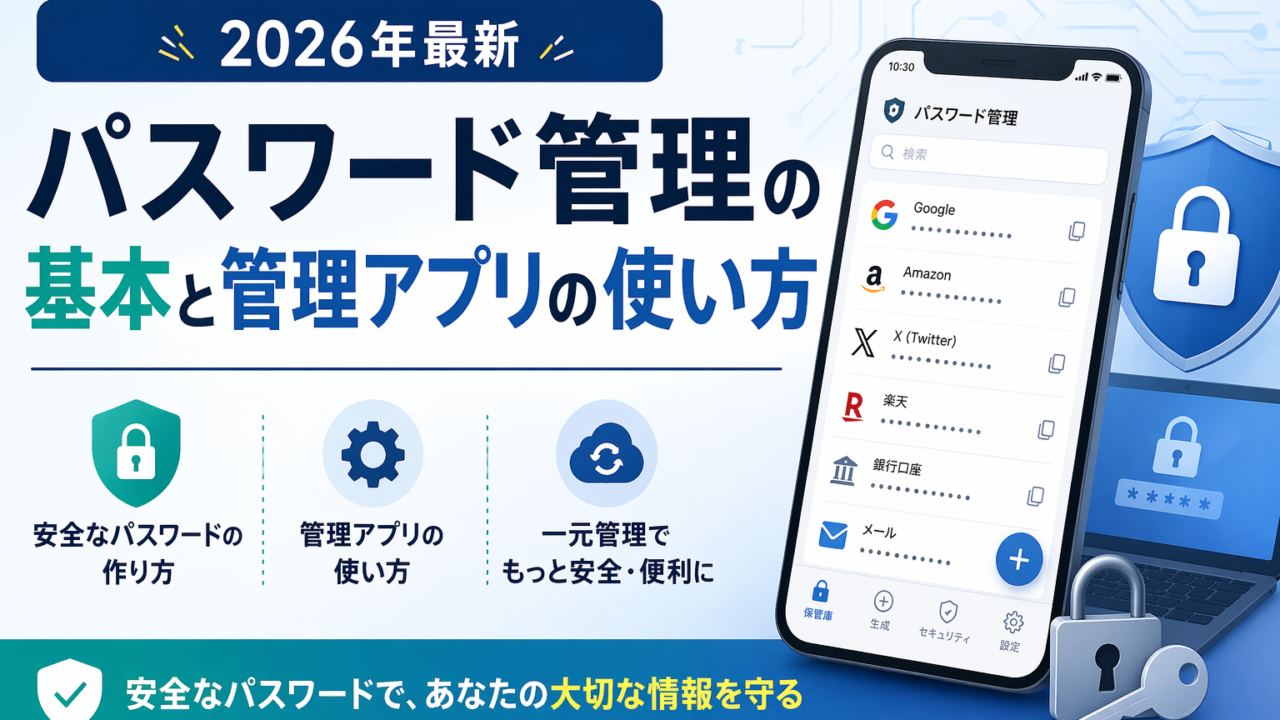
「全部変えるのは大変…」という場合は、パスワードマネージャー(複雑なパスワードを安全に保管できるアプリ)を使うと、安全と楽さを両立できます。
③ 二段階認証を有効化する
二段階認証(パスワード+もう一つの確認でログインを守る仕組み)を設定すると、仮にパスワードが漏れても、不正ログインをかなり防げます。SMSやアプリで届く「6桁の確認コード」を入れる、あの仕組みです。
「二段階認証って難しそう…」と感じる方へ。SMS方式とアプリ方式のちがいから設定手順まで、画面のとおりに進めれば終わるよう、別記事でやさしくまとめています。漏洩しても不正ログイン被害を防ぐ、一番の近道です。
[jin-blogcard url=”https://kind-pc-iphone.com/two-factor-authentication-guide/”]
④ 身に覚えのない請求がないか、銀行・カード明細を確認
最後に、銀行口座とクレジットカードの明細を直近1〜2ヶ月分チェックしてください。身に覚えのない請求があれば、すぐにカード会社に連絡しましょう。被害が広がっている場合や対応に迷うときは、消費者ホットライン「188(いやや!)」で消費生活センターに相談できます。
明細に身に覚えのない請求を見つけたら、最初の電話一本で被害を止められます。気づいた瞬間にやるべき手順を時系列でまとめた記事があるので、漏洩確認とセットで読んでおくと安心です。
[jin-blogcard url=”https://kind-pc-iphone.com/credit-card-fraud-prevention-2026/”]
私が漏洩を確認したときは、銀行とカードの明細をスマホでチェックしましたが、不正利用は見つかりませんでした。それでも念のため、よく使うサービスのパスワードを優先順位の高い順に変更し、二段階認証も有効にしました。「漏れていた」と分かった時点で動けば、本当の被害につながる前にだいたい止められますよ。
📝 ここまでのまとめ
- ① 漏れたサービスのパスワード変更
- ② 同じパスワードを使い回している他のサービスも変更
- ③ 二段階認証を有効にする
- ④ 銀行・カード明細を確認、不安なときは消費者ホットライン188へ
漏洩を防ぐための日常の注意点
これ以上漏洩リスクを増やさないために、日常で気をつけたい3つのことをお伝えします。IPA(情報処理推進機構)公式の啓発内容とも重なる、基本ですが効果の大きいポイントです。
❌ 同じパスワードの使い回し
1つのサービスで漏れると、同じパスワードを使っているサービスもまとめて危険になります。少なくとも「お金が動くサービス」と「メール」のパスワードは、別々のものにしてください。
❌ 公衆Wi-Fiでの重要操作
カフェや駅の無料Wi-Fiで、銀行ログインやカード情報の入力は避けたほうが無難です。鍵マークが付いていないWi-Fiは特に注意。重要な操作は、自宅のWi-Fiかスマホのモバイル回線で行うのが安心です。
❌ 怪しいサイト・怪しいメッセージへの反応
キャンペーンや診断サイトに、安易にメール・パスワードを登録しないこと。SMSやウイルス警告画面からの誘導も、漏洩の入り口になりがちです。
「ウイルスに感染しました!」その画面、ほぼ偽物です。派手な警告音とカウントダウンに焦ってボタンを押す前に、落ち着いて画面を閉じる手順をまとめました。
[jin-blogcard url=”https://kind-pc-iphone.com/nise-virus-keikoku-taisho/”]
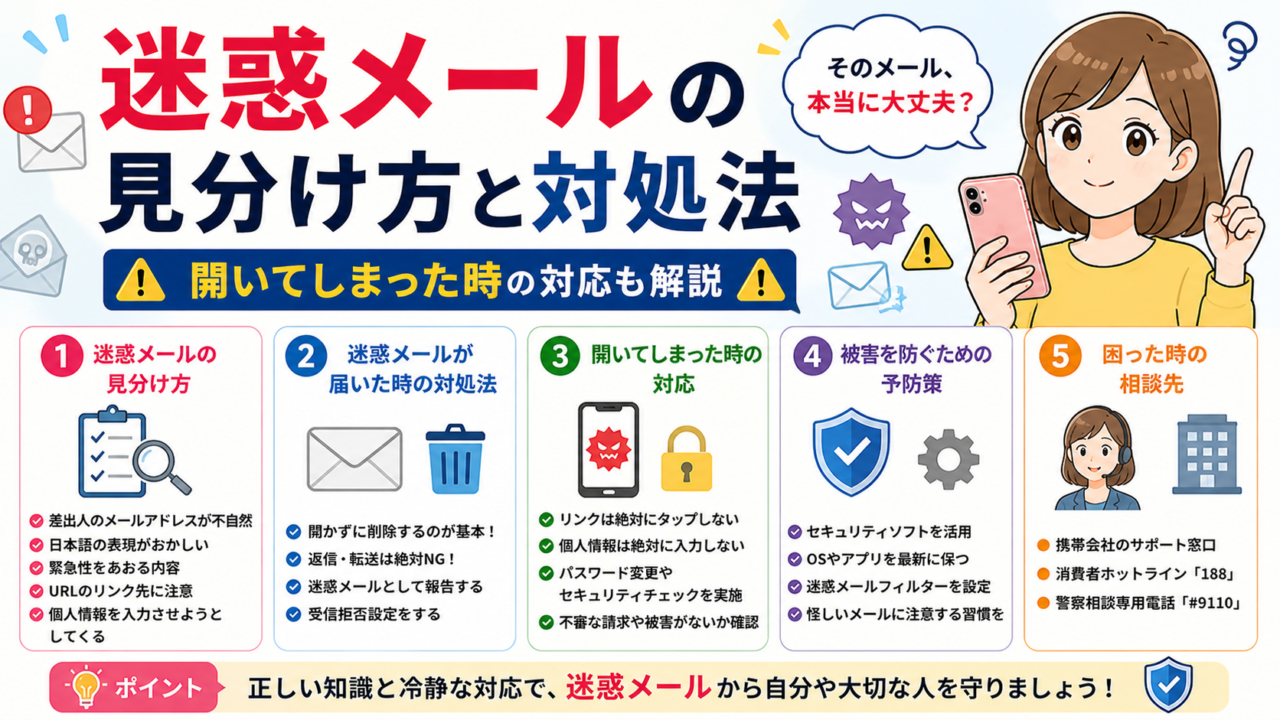
「ご不在のお荷物が…」「カードが停止されました」――その一通、本物そっくりですが詐欺かもしれません。典型的な5パターンと、開く前の見分け方はこちらにまとめてあります。
[jin-blogcard url=”https://kind-pc-iphone.com/sagi-sms-mikiwakekata-5pattern/”]
📝 ここまでのまとめ
- パスワードの使い回しは、漏洩被害が連鎖する一番の原因
- 公衆Wi-Fiでは、お金や本人確認に関わる操作はしない
- 怪しいサイト・SMS・偽の警告画面には反応しない
これまで友人・知人を中心に200〜300人以上のスマホ・パソコン相談を受けてきた中でも、セキュリティ対策をしっかり取っている方ほど、万が一の際に冷静に対処できています。完璧を目指さず、できることから始めることが大切です。
ここまで読んで疑問が出てきた方は、LINEでお気軽にお尋ねください。無料でお答えします。
まとめ
「自分の情報、漏れているかも…」という不安は、確認方法を知っているだけでだいぶ落ち着きます。最後にもう一度、流れをおさらいしておきましょう。
3つの確認方法
- Have I Been Pwned(メールアドレスの漏洩履歴)
- Googleパスワードチェックアップ(Chromeに保存中のパスワード)
- iPhoneの「セキュリティに関する勧告」(iPhoneに保存中のパスワード)
漏れていたときの初動
- パスワード変更
- 使い回し先も全部変更
- 二段階認証を有効化
- 銀行・カード明細チェック
これらの方法で公開されている漏洩情報は確認できますが、すべての漏洩を網羅できるわけではありません。日頃から「使い回しをしない」「二段階認証を入れる」を続けていくのが、いちばんの守りになります。
機種変更や設定の見直しタイミングで、最低限やっておきたいセキュリティ設定を3つに絞ってまとめた記事もあります。漏洩確認とあわせて、ふだんの守りも整えておくと安心です。
[jin-blogcard url=”https://kind-pc-iphone.com/smartphone-security-settings-beginners/”]
参考にした公式・公的な情報
- IPA(情報処理推進機構)公式サイト:https://www.ipa.go.jp/
- 消費者ホットライン「188(いやや!)」(消費生活センター)
- Have I Been Pwned 公式:https://haveibeenpwned.com/
あわせて読みたい関連記事
セキュリティ対策をさらに強化したい方は、以下の記事もご参考にどうぞ。
- パスワードを忘れない管理方法|紙とアプリの組み合わせ術▶
- 2段階認証とは?なぜ必要?設定すべきサービス一覧▶
- LINEのセキュリティ設定7選▶
- スマホ詐欺・フィッシング対策【2026年版】▶
- 偽のウイルス警告画面|出た時の正しい対処法▶
- 高齢の親のLINEが危ない!今すぐ確認すべき危険な設定5選▶
総合セキュリティアプリで予防する
個人情報の漏洩リスクを根本的に下げるなら、総合セキュリティアプリの導入も有効です。
ノートン360は、ウイルス対策・ダークウェブ監視・VPN・パスワード管理を1つのアプリでカバーできるので、漏洩対策にもおすすめです。
さいごに
最初は何から手を付けていいか分からないという方も多いと思いますが、実際にやってみると、メールアドレスを1回入れたり、iPhoneの設定を開くだけ。本当にすぐ終わります。
「正しく確認して、必要なところだけ対処する」――これだけで、ほとんどの漏洩トラブルは落ち着いて乗り越えられます。同じように不安な方の、最初の一歩のお役に立てたらうれしいです。
スマホ・パソコンでお困りごとがあれば、LINEでお気軽にご相談ください。無料でお答えします。