MacへのZoomインストール方法|できない・開かない時の解決策

MacBookでZoomが使えるようになると、会社のオンライン会議はもちろん、家族や友人とのビデオ通話も手軽に楽しめます。
とはいえ、
「インストールって危なくないの?」
「難しそうで不安…」
と感じる方も多いのではないでしょうか。
正直、私もはじめて使うアプリを入れるときは、こうした手順を見ながらでも少しだけ身構えます。それでも一度入れてしまえば、次からは気にせず使えるようになるので、最初の一歩をこの記事で一緒に進めてもらえたら嬉しいです。
この記事では、MacBookにZoomを安全にインストールする方法を、初心者の方でも迷わず進められるよう、やさしく解説します。
あわせて、「インストールできない」「開けない」など、よくあるつまずきポイントの対処法もご紹介します。
一度手順を踏んでおけば、オンラインミーティングの準備は完了。
MacBookを使って、Zoomでのコミュニケーションを気軽に始めてみましょう。
iPhoneでZoomを使いたい方は、こちらの記事をご覧ください。 → iPhoneのZoomアプリはどれが本物?正規品のダウンロード方法▶
・MacBookにZoomをインストールできる
・インストールできない時の原因と対処法がわかる
▼ お急ぎの方はこちら
・インストール手順を見る
・インストールできない時の対処法を見る
Zoomって何?まずは簡単にイメージをつかもう
Zoomは電話とビデオ通話の「いいとこ取り」をしたミーティングアプリ
Zoomは、インターネットを使って複数人(無料プランでは最大100人)で話せるツールです。
カメラオンでお互いの顔を見ながら会話したり、資料を画面共有できたりと、離れた場所でもコミュニケーションがスムーズに進みます。音声が安定しているため、電話よりも音声が聞き取りやすいという特徴もあります。
仕事にもプライベートにも使える
会社の打ち合わせはもちろん、離れて暮らす家族との近況報告や、友人との気軽なオンライン飲み会などにも使えます。
デスクトップ版のアプリをインストールしておけば、用途を選ばず、ワンクリックでアカウントを切り替えることも可能です。
友人から「会社でZoomを使うことになったんだけど、MacBookってどこから入れたらいいの?」と聞かれたことがあって、そのとき一緒に確認した手順を元にこの記事を書いています。同じようにつまずきやすいポイントもまとめたので、参考にしてみてください。
合わせて読みたい記事


Zoomをインストールする前に準備したいこと
Zoomを使い始める前に、MacBookの状態を確認しておくと安心です。
ここでは、事前にチェックしておきたいポイントをご紹介します。
どれをインストールしたらいいか知るために、MacBookのOS(バージョン)を確認しておく
Zoomは、MacBookのOSやチップによって、適したインストーラーが変わります。
いざインストールする際に「どれ!?」とならないよう、まずは自分のMacBookがどのタイプか、確認しましょう。
1. 画面左上のりんごマーク ー 「このMacについて」
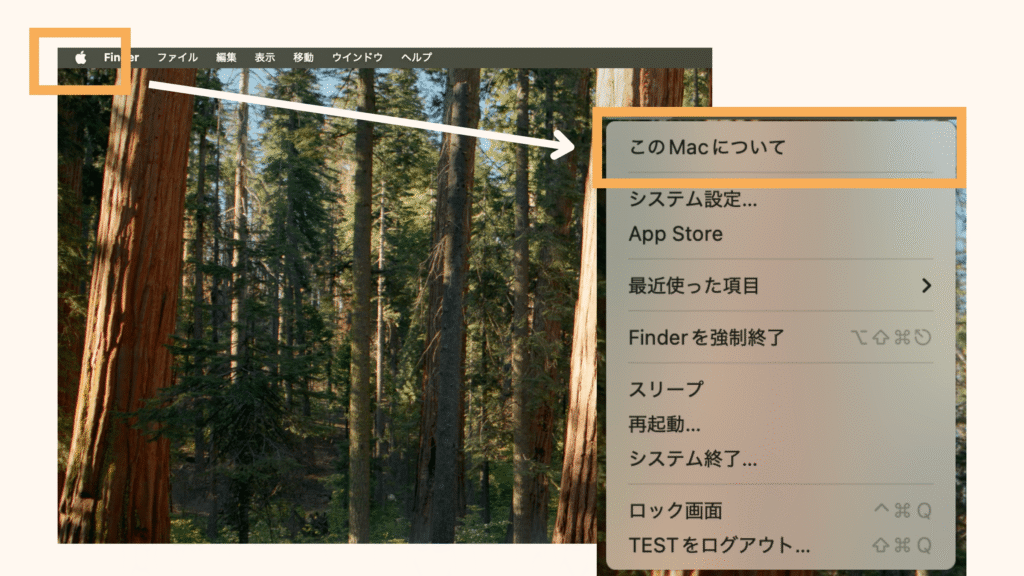
2. 表示された画面を確認する
・「チップ:Apple M1 / M2 / M3 / M4 / M5 …」なら → Apple silicon
・「プロセッサ:Intel Core i5 / i7 / i9 …」なら → Intel

この情報が、Zoomをダウンロードする際に必要になります。
インターネット環境とMacBookの空き容量チェック
Zoomはインターネットを使うアプリのため、Wi-Fi接続が必要です。また、アプリをインストールするために、MacBookのストレージに1GB以上の空き容量があると安心です。
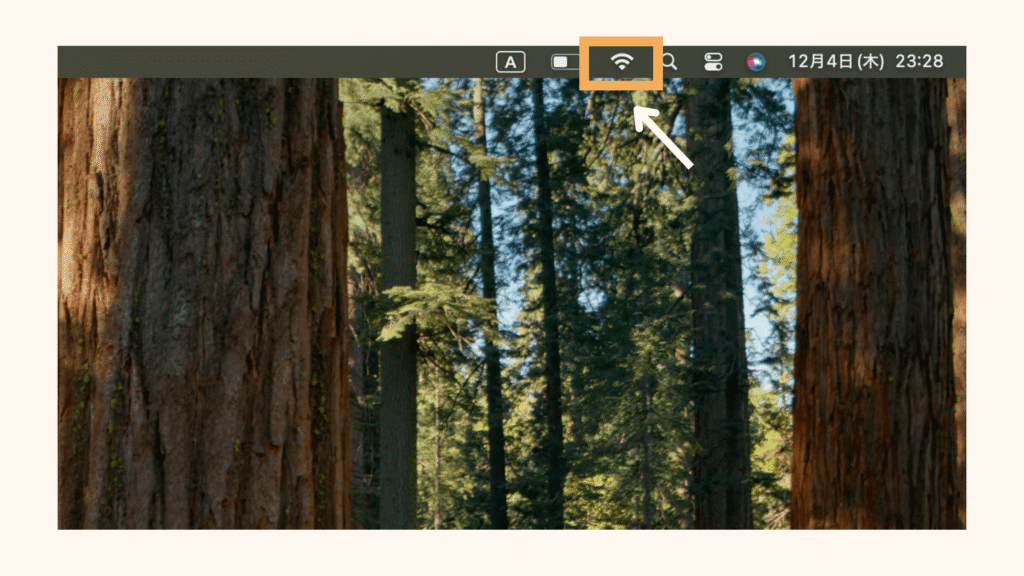

十分な空き容量がない場合は、不要なアプリやデータを削除してください。
「会社用」「個人用」どのメールアドレスを使うか決める
仕事用・プライベート用とアカウントを分けたい場合は、2つのアドレスが必要です。
会社から割り当てられているメールアドレスを仕事用に、個人のメールアドレスをプライベート用として使い分けると良いでしょう。
プライベート用のアカウントを「趣味用」「副業用」などに分けることもできます。Gmailなら、エイリアス機能を使って、無料で簡単にサブメールアドレスを作成することが可能です。

MacBookにZoomをインストールする手順
ここからは、MacBookにZoomをインストールする手順を解説します。
公式サイトからアプリをダウンロードする
1. https://zoom.us/download にアクセス
2. MacBookのバージョンにあわせて、ダウンロードボタンをクリック
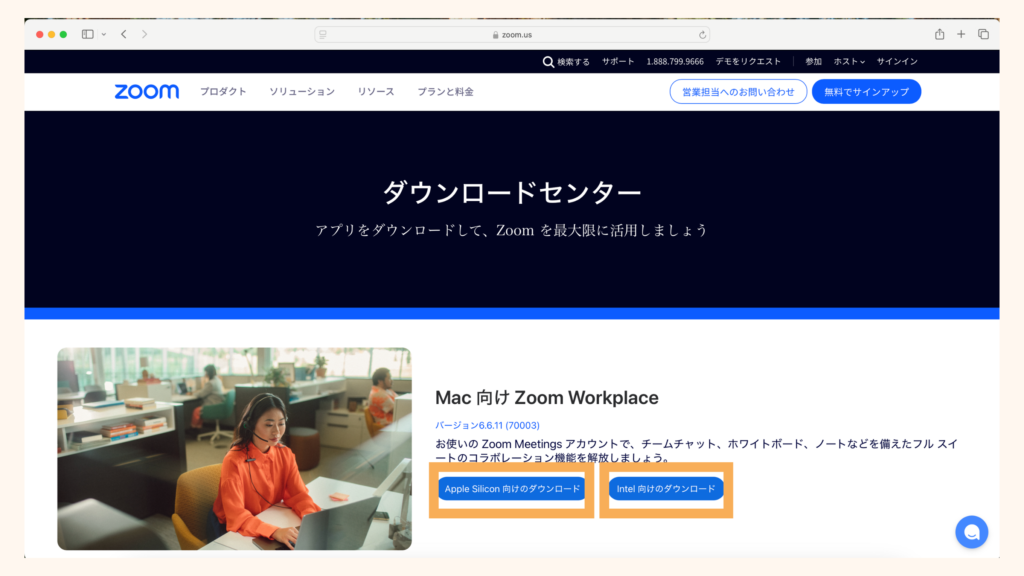
・チップ:Apple M1 / M2 / M3 / M4 / M5 …の方は
→「Apple silicon 向けのダウンロード」
・プロセッサ:Intel Core i5 / i7 / i9 …の方は
→「Intel 向けのダウンロード」
3. ダウンロードが始まり、「”zoom.us”でのダウンロードを許可しますか?」のポップが出たら「許可」をクリック
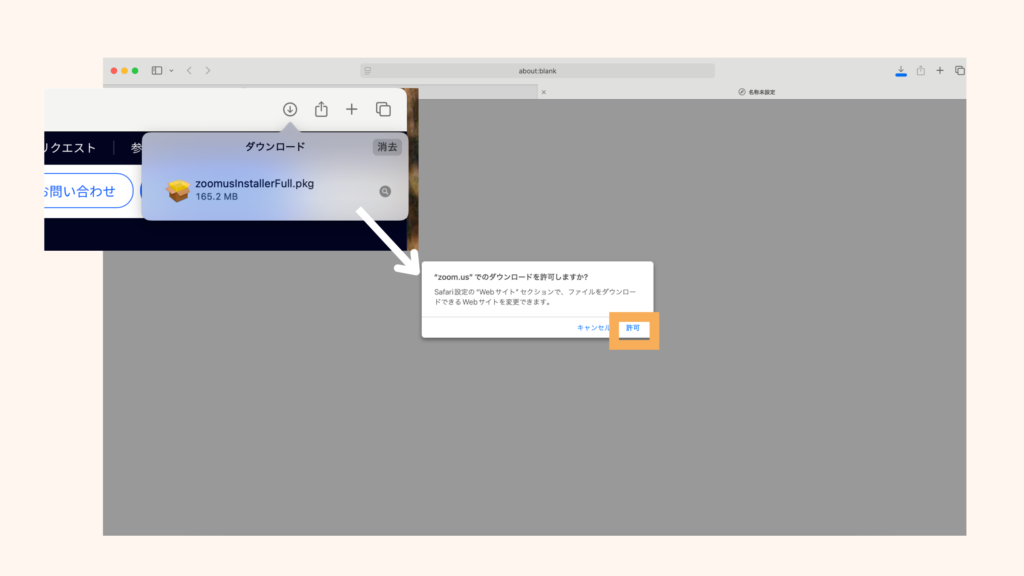
ダウンロードしたファイルを開いてインストールする
ダウンロードが完了したら、
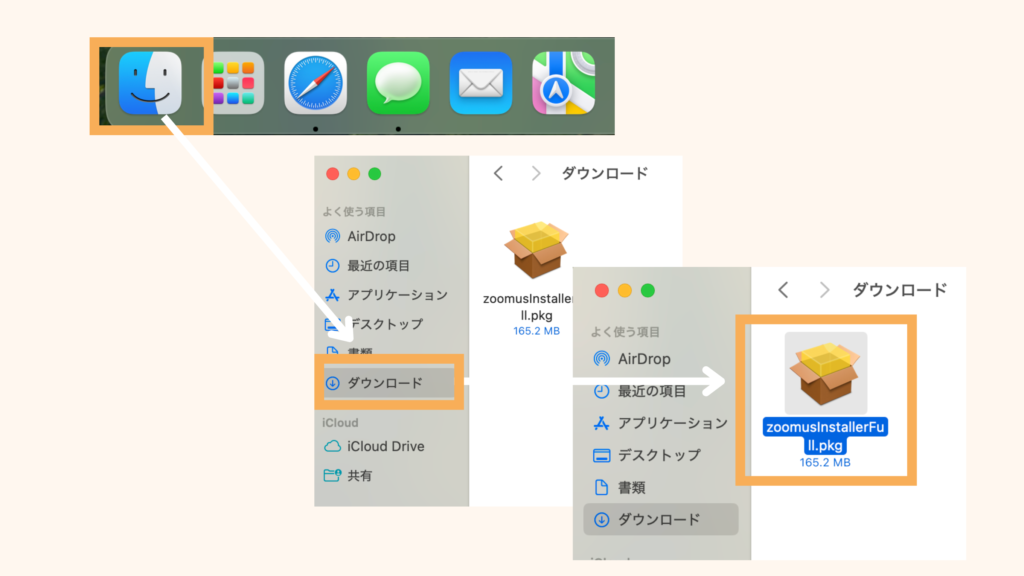
1. 「Finder」ー「ダウンロード」ー「zoomusinstallerFull.pkg」をダブルクリック
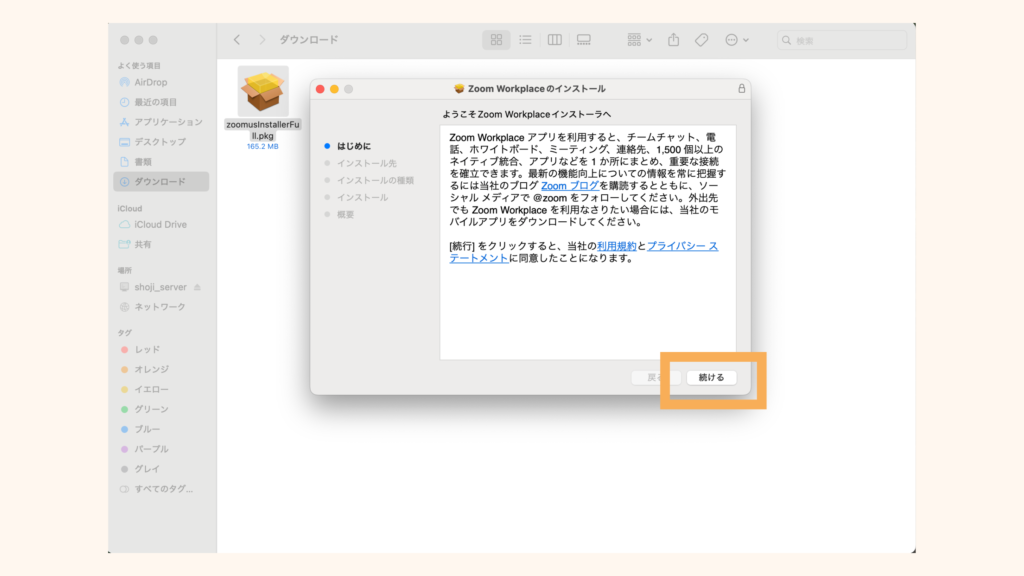
2. 「続ける」をクリック
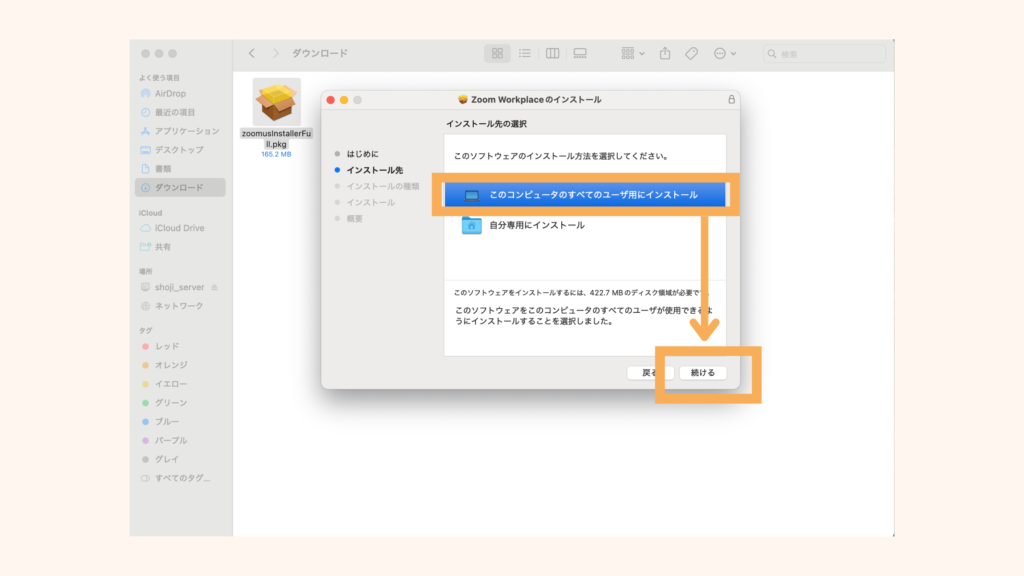
3. 「このコンピュータのすべてのユーザ用にインストール」が選択されている状態で「続ける」をクリック
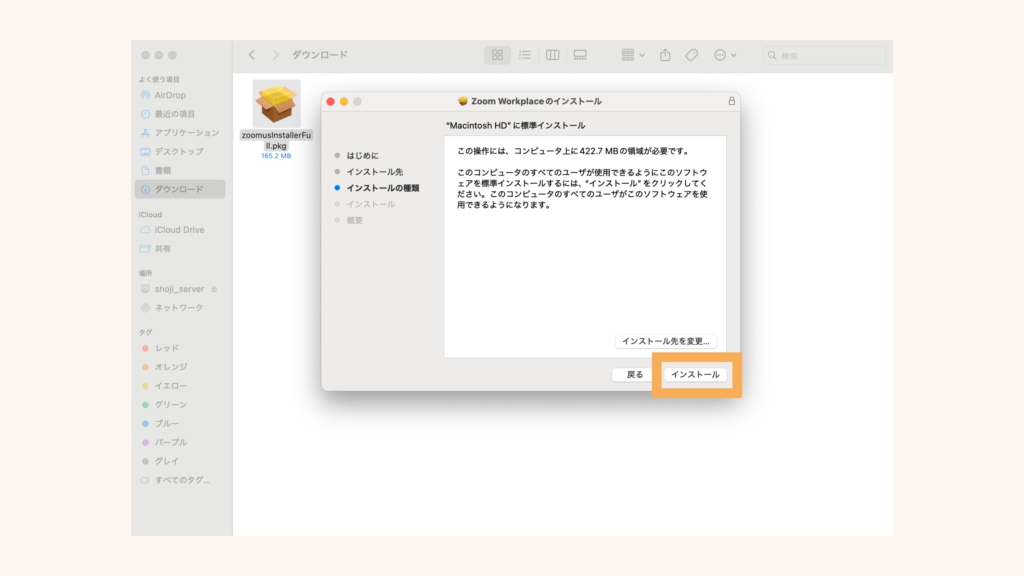
4. 「インストール」をクリック
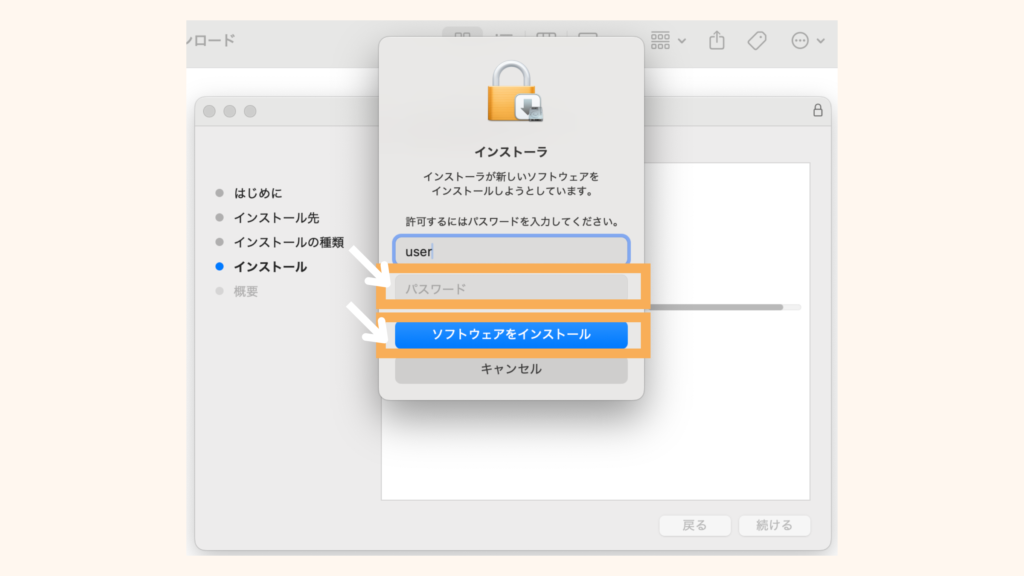
5. 「パスワード」にMacBookのパスワードを入力 ー「ソフトウェアをインストール」をクリック
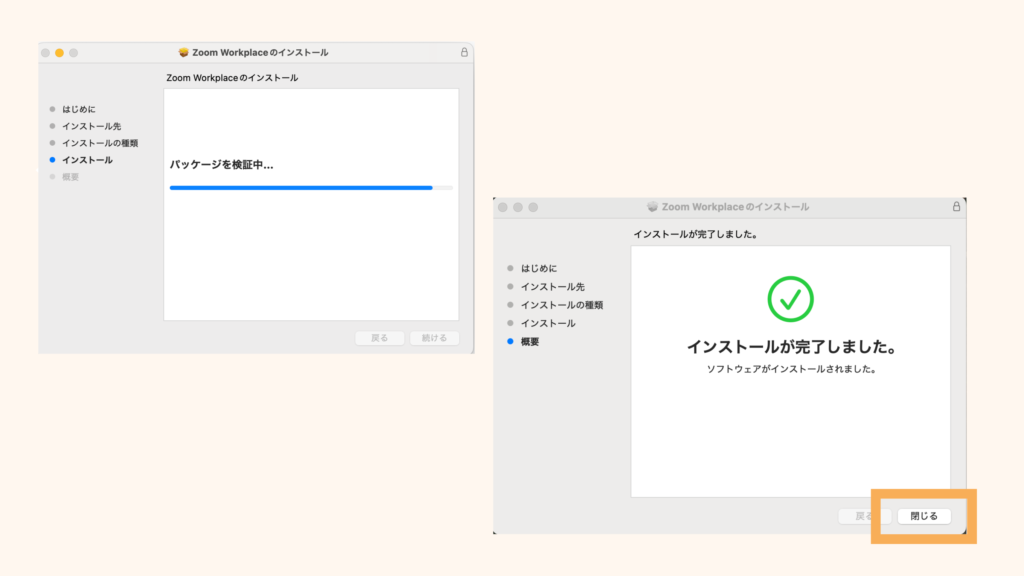
6. インストールが完了したら「閉じる」をクリック
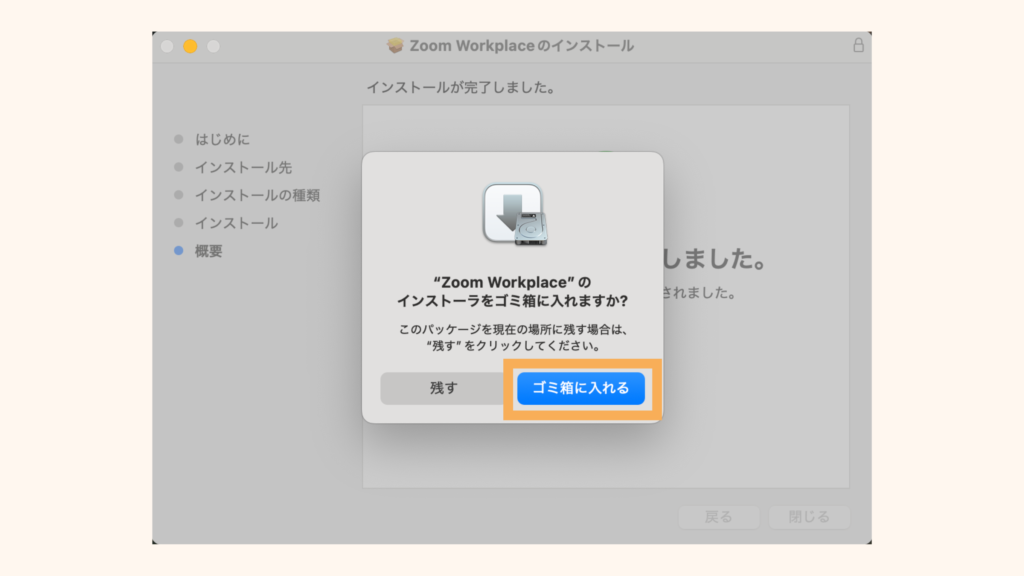
7. “ Zoom Workplace “ のインストーラをゴミ箱に入れますか? ー「ゴミ箱に入れる」をクリック
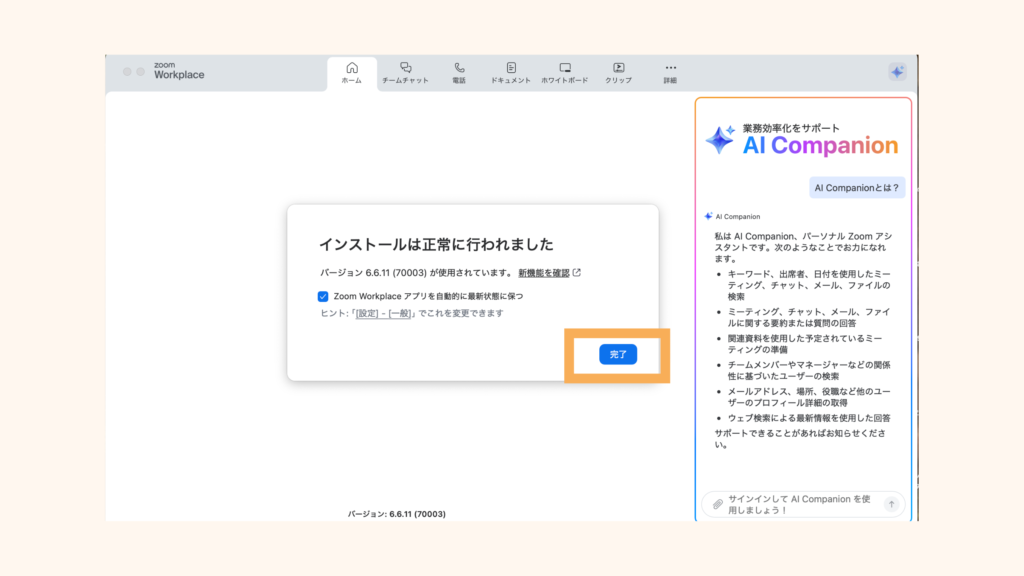
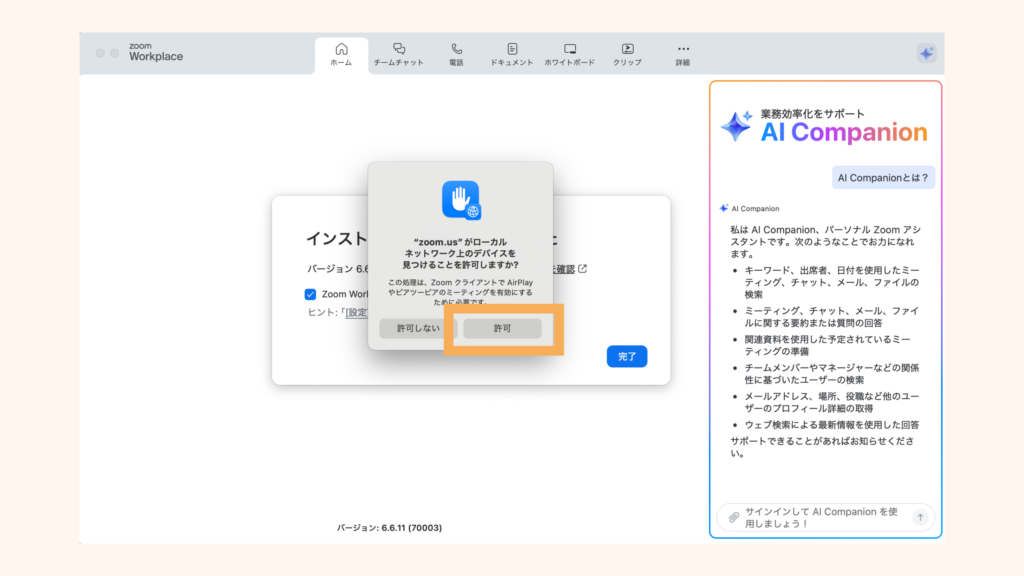
8. Zoomが立ち上がり「インストールは正常に行われました」ー「完了」をクリック

9. 「”zoom.us”がローカルネットワーク上のデバイスを見つけることを許可しますか?」ー「許可」をクリック
ここまで読んで疑問が出てきた方は、LINEでお気軽にお尋ねください。無料でお答えします。
よくあるトラブルと対処法
MacBookにZoomをインストールするときに、多くの方がつまずくポイントをまとめました。
ダウンロードしたファイルはどこにある?
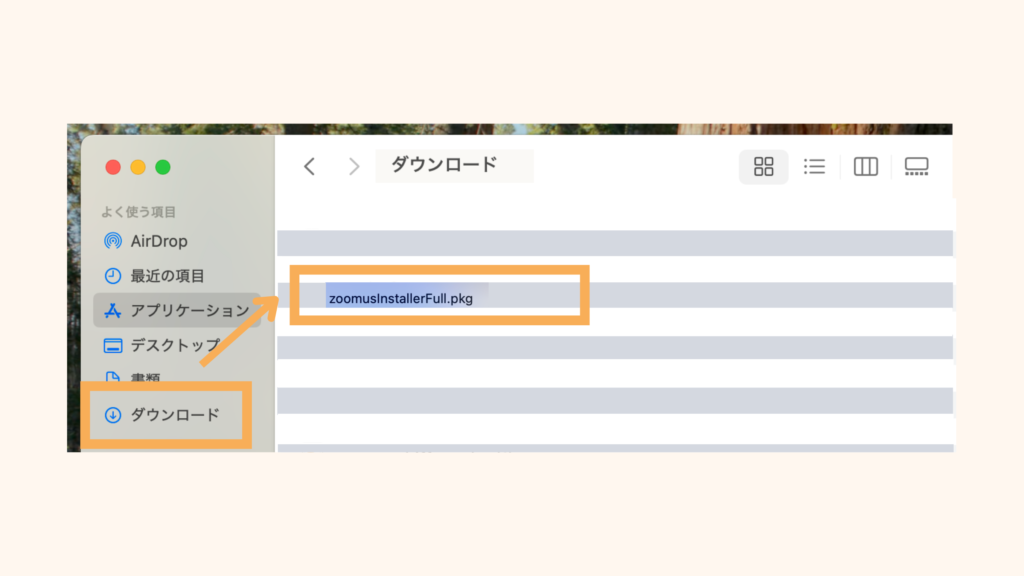
Zoomのインストーラーに限らず、Macにダウンロードしたファイル等は、通常「ダウンロード」フォルダに保存されます。
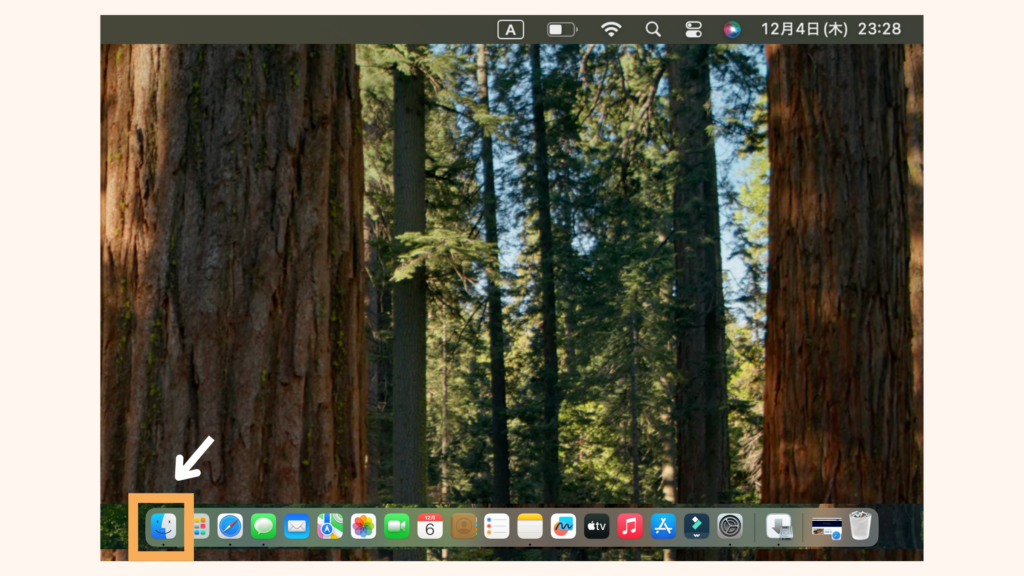
1. 画面下のDockにある「Finder」をクリック
2. 左側の一覧にある「ダウンロード」をクリックし、「zoomusinstallerFull.pkg」を探す
インストーラー(.pkg)が開けない / 反応しない
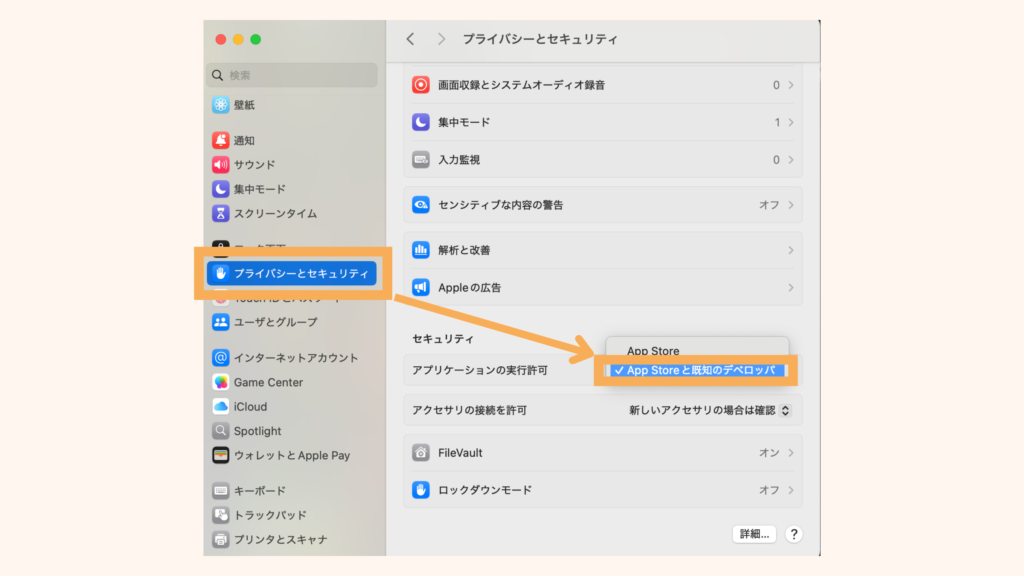
Macが、安全性を確保するためにアプリをブロックすることがあります。
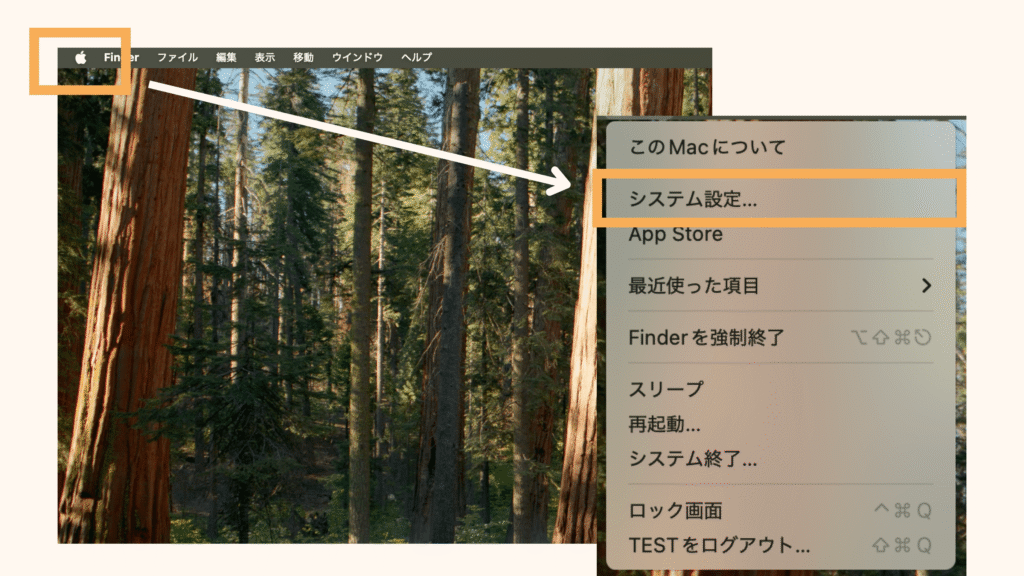
1. 画面左上のりんごマーク ー「システム設定」または「システム環境設定」をクリック
2. 「プライバシーとセキュリティ」ー「セキュリティ」ー「App storeと既知のデベロッパ」を選択する
ダウンロードボタンが押せない / ダウンロードが途中で止まる
インターネット接続が不安定、もしくは、MacBookの空き容量が不足している、どちらかであることが多いです。
1. Wi-Fiに接続されているか確認する
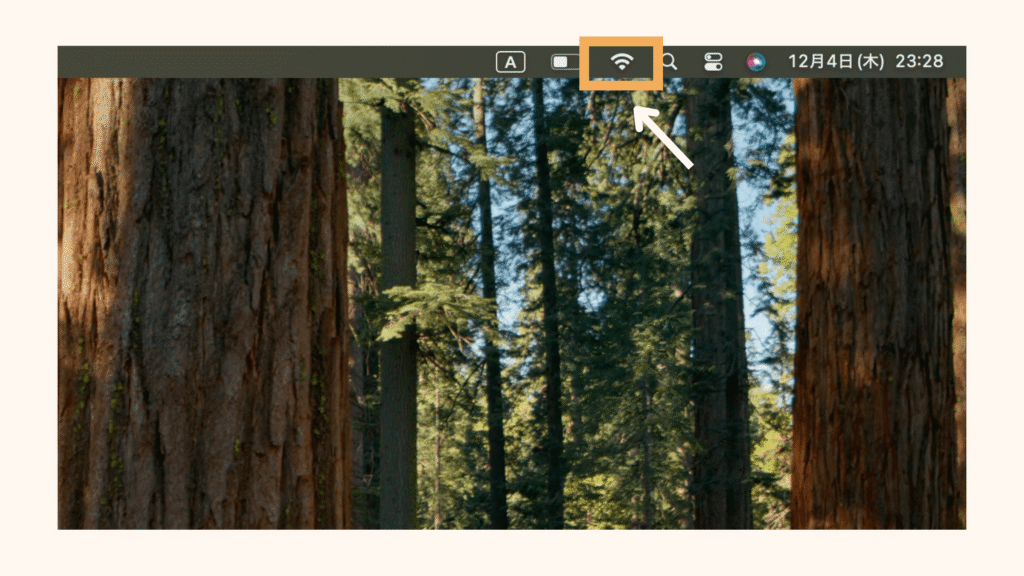
2. ルーターを再起動する
ルーターの電源を抜き、10秒ほど待ってから入れ直す
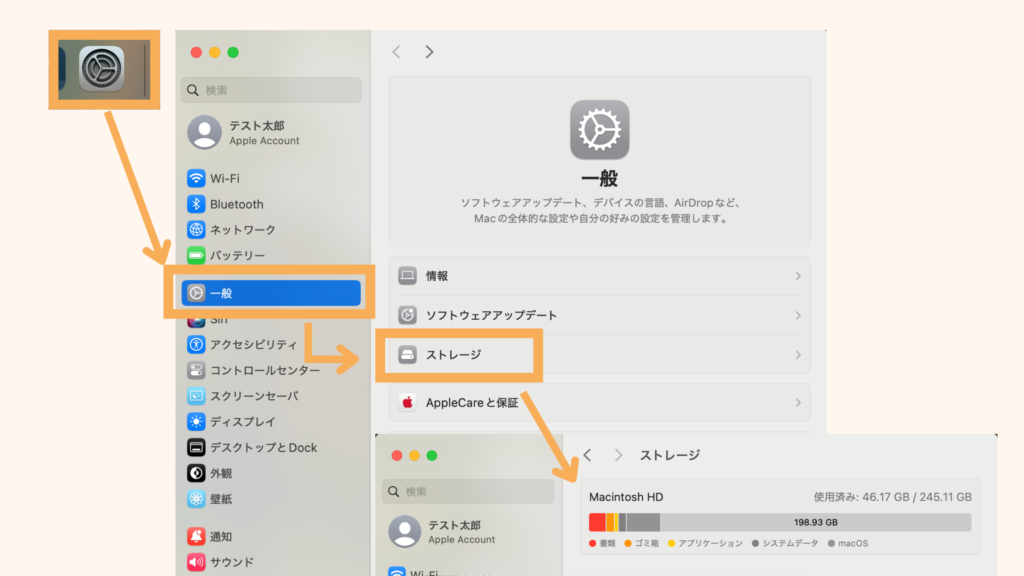
3. MacBookのストレージに1GB以上の空きがあるか確認する
「システム設定」 ー「 一般」 ー「ストレージ」で確認する。十分な空きがない時は、不要なデータやアプリを削除する
パスワード入力を求められて進めない
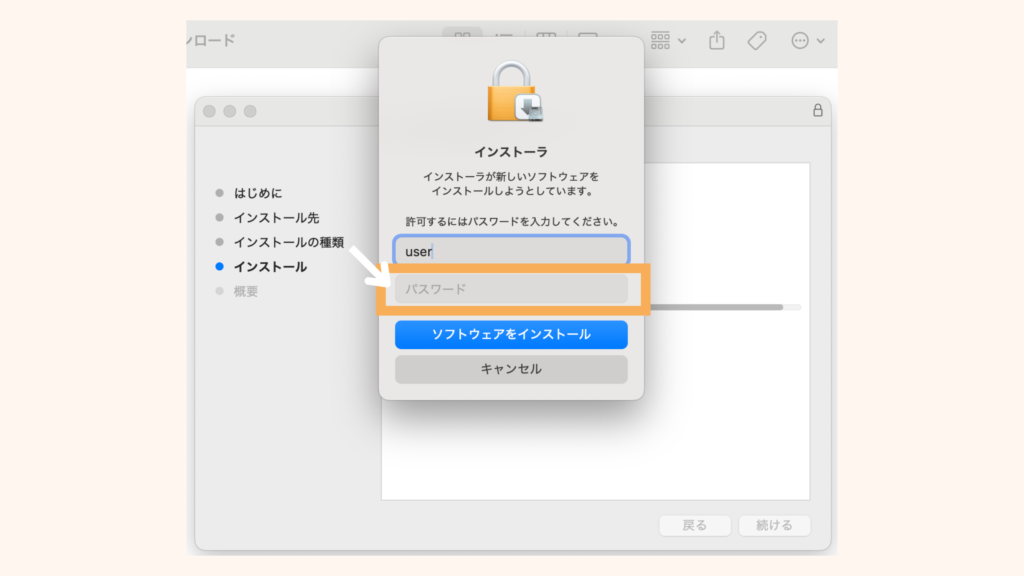
インストール中に求められるのは、Zoomのパスワードではなく、MacBookのパスワードです。
1. 普段MacBookを開くときに入力しているパスワードを入力する
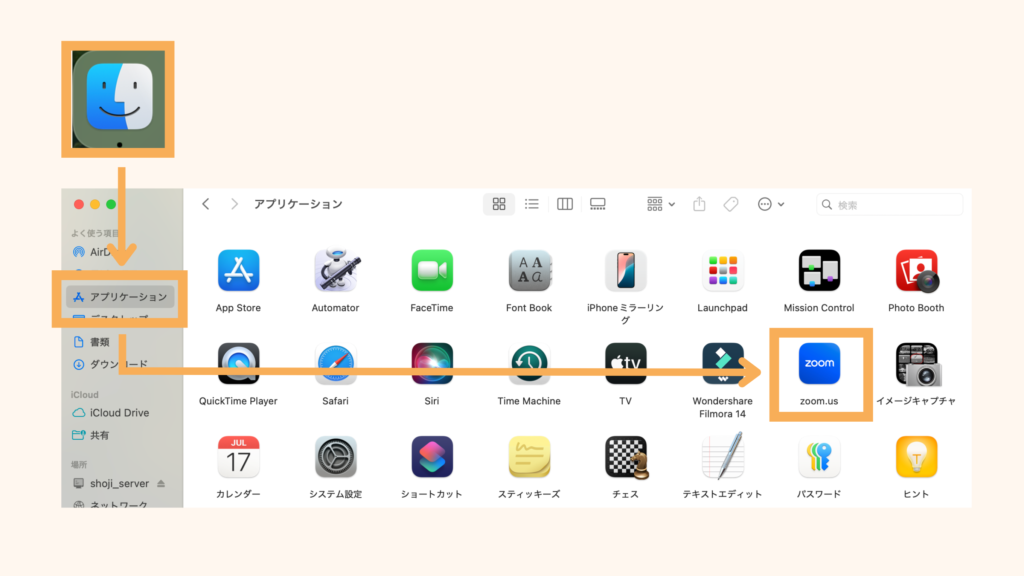
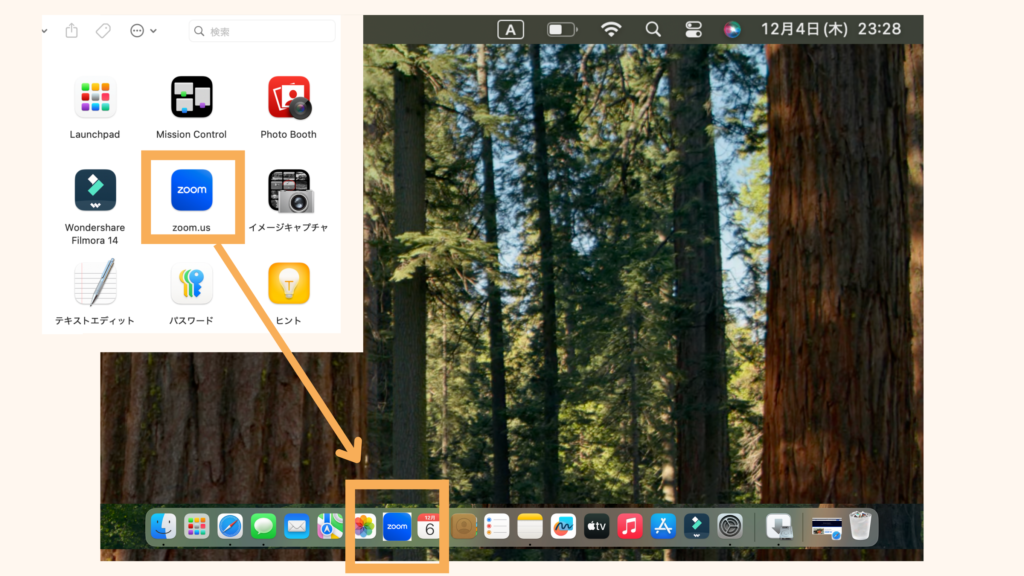
インストールはできたけど、Zoomのアプリがどこにあるかわからない
インストールしたアプリは「アプリケーション」フォルダに入るため、見失いがちです。
1. 「Finder」ー 左側の一覧から「アプリケーション」ー 「zoom.us」を探す
ZoomをMacにインストールできたら、次は基本的な使い方を確認しておきましょう。ビデオ会議の始め方から操作方法まで、初心者向けにわかりやすく解説しています。【Zoom初心者向け】Zoomの始め方・使い方を画像付きでわかりやすく解説
Zoomを快適に使うために通信プランの見直しも
Zoomをよく使うようになると、データ通信量が大きく増えます。特に1時間のZoom会議でビデオオンの場合、約450MB〜800MBのデータ通信量を消費します。
毎日のように使う方は、月のデータ通信量が気になってくるかもしれません。
私の場合、ahamoの大盛りオプション(月+1,980円で100GB)にしてからは、データ通信量を気にせずZoomを使えるようになりました。
Zoomをよく使う方は、通信プランの見直しも一緒に検討してみてください。
Zoomのインストールは、手順どおりに進めれば簡単にできる
MacBookでZoomを使えるようになるまでには、いくつかの注意点やつまずきやすいポイントがあります。でも、落ち着いて進めれば必ず解決できます。
オンラインミーティングの環境が整えば、仕事の打ち合わせはもちろん、家族や友人とのコミュニケーションも、今よりもっと快適に。
この記事を参考に、Zoomのある便利な毎日を始めてみてください。
一度入れてしまえば、何年もそのまま使える便利なアプリです。途中で詰まったところがあっても、焦らず一つずつ進めれば大丈夫なので、気楽にやってみてください。
ZoomはGoogleアカウントを持っておくと便利です。アカウントの作り方はこちら。 → Googleアカウントの作り方|Mac・iPhone対応+作れない時の解決策▶
ところで、Zoomを快適に使うにはスマホの通信環境も大切です。スマホ代を見直したい方はこちら。
📱 ahamoの料金を今すぐ確認する(月2,970円・30GB)
Zoomを使いこなすための関連記事


通信費・スマホ代を見直したい方へ

スマホ・パソコンでお困りごとがあれば、LINEでお気軽にご相談ください。無料でお答えします。
Zoomの参加や操作に不安がある方は、実際に画面を見ながら練習できるレッスンもございます(3,000円・税込)。