クラウドストレージの容量はどれくらい必要?用途別のおすすめ容量を解説
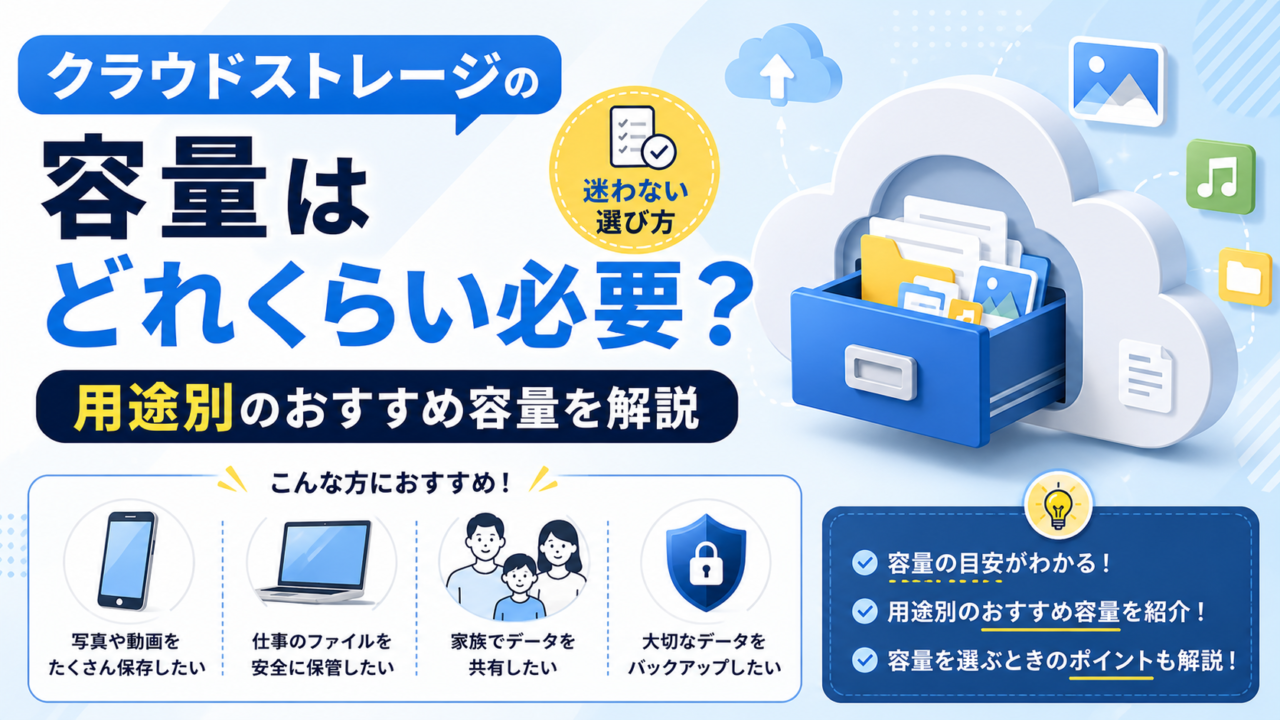
クラウドストレージと一緒に通信プランも見直し
クラウドストレージの有料プランを契約する場合、毎月の通信費も一緒に見直すと、トータルでの節約効果が高まります。
特にahamoは、月額2,970円で30GBが使えるシンプルなプランで、クラウドへのアップロード・ダウンロードもスムーズです。以前ahamoユーザーだった私で、外出先でもクラウドへのバックアップを気にせず使えるようになりました。
「クラウドに写真を保存しようとしたら、もう容量がいっぱいって言われた…」
「これから契約しようと思っているけど、何GBのプランを選べばいいのか全然わからない…」
そんなふうに困った経験はありませんか?スマホのカメラ性能がどんどん良くなり、1枚の写真サイズも動画のデータ量もどんどん大きくなっています。気がつけばクラウドの容量が足りなくなってしまった——そんなご相談を、私は本当によくいただきます。
これまでクラウドストレージについて数多くの相談に応じてきました。「どのサービスがいいの?」「有料にしないといけないの?」「容量が足りなくなったらどうするの?」…本当にさまざまな疑問が寄せられます。
結論から先にお伝えします。必要な容量は使い方によって大きく違います。写真をメインに使うなら50〜200GB、動画も撮るなら200GB〜2TB、仕事の書類が中心なら15〜100GBで十分なことがほとんどです。この記事を最後まで読んでいただければ、「自分には何GBが必要か」がズバリわかります。
難しいIT用語は一切使いません。初めてクラウドを使う方でも、読み終わったときに「よし、これにしよう!」と自信を持って選べるよう、わかりやすく解説していきますね。
- 写真・動画・仕事・バックアップ別に「自分にぴったりの容量」がすぐわかる
- Google Drive・iCloud・Dropbox・OneDrive・Amazon Photos の料金とコスパを徹底比較
- 容量が足りなくなったときにすぐ使える対処法5選
📱 クラウドをもっと快適に使うなら、通信プランも見直しましょう
クラウドへのアップロード・ダウンロードにはモバイルデータ通信が欠かせません。大容量データを快適に扱うなら、大容量通信プランの見直しも一緒に検討するのがおすすめです。
📦 クラウドストレージの容量の基本知識
1GBでどれくらい保存できる?(写真・動画・文書別の目安)
「1GB(ギガバイト)」と言われても、どのくらいの量かイメージしにくいですよね。まず、代表的なファイルが1GBにどのくらい入るのかを確認しましょう。
| ファイルの種類 | 1ファイルあたりの目安 | 1GBに入る量 | 10GBに入る量 |
|---|---|---|---|
| 📷 スマホ写真(標準画質) | 約3〜5MB | 約200〜300枚 | 約2,000〜3,000枚 |
| 📷 スマホ写真(高画質12MP以上) | 約5〜8MB | 約125〜200枚 | 約1,250〜2,000枚 |
| 📸 一眼レフRAW写真 | 約20〜30MB | 約30〜50枚 | 約300〜500枚 |
| 🎥 動画(フルHD・1080p・1分) | 約100〜200MB | 約5〜10分 | 約50〜100分 |
| 🎥 動画(4K・1分) | 約350〜500MB | 約2〜3分 | 約20〜30分 |
| 📄 Word・Excelファイル | 約0.1〜1MB | 1,000〜10,000ファイル | 1万〜10万ファイル |
| 📄 PDF(文書) | 約0.5〜2MB | 約500〜2,000ファイル | 約5,000〜2万ファイル |
| 🎵 音楽(MP3) | 約3〜5MB | 約200〜300曲 | 約2,000〜3,000曲 |
💡 イメージしやすいたとえ:1GBはだいたい「スマホで撮った写真が200〜300枚入る押し入れ」、15GBの無料容量なら「写真が約3,000〜4,500枚入る押し入れ」です。毎日10枚撮影する人なら1年で3,650枚なので、無料容量でも1年弱は持ちますが、動画が混じると一気に足りなくなります。
「容量」の単位をおさらい(KB・MB・GB・TB)
念のため単位の関係を整理しておきましょう。
| 単位 | 大きさの目安 | 身近なたとえ |
|---|---|---|
| 1KB(キロバイト) | 1MBの1,000分の1 | 短いテキストメール1通 |
| 1MB(メガバイト) | 1GBの1,000分の1 | スマホ写真1枚程度 |
| 1GB(ギガバイト) | 1TBの1,000分の1 | スマホ写真200〜300枚 |
| 1TB(テラバイト) | 1GBの1,000倍 | スマホ写真20万〜30万枚 |
無料容量の限界はどこ?主要サービスの無料容量一覧
まずは、無料でどのくらい使えるのかを確認しましょう。主要サービスの無料容量をまとめました。
| サービス名 | 無料容量 | 特徴・注意点 |
|---|---|---|
| 🟦 Google Drive(グーグルドライブ) | 15GB | GmailやGoogleフォトと共有。Androidユーザーに◎ |
| 🍎 iCloud(アイクラウド) | 5GB | iPhone・Macとの連携が最高。5GBはかなり少ない |
| 📦 Dropbox(ドロップボックス) | 2GB | 無料容量は最小クラス。ファイル同期が優秀 |
| 🪟 OneDrive(ワンドライブ) | 5GB | Windowsと相性抜群。Microsoft 365と連携 |
| 📸 Amazon Photos(アマゾンフォト) | 5GB(写真はプライムで無制限) | プライム会員なら写真が無制限。動画は5GB上限 |
| 📁 Box(ボックス) | 10GB | ビジネス向け機能が充実。個人利用にはやや過剰 |
⚠️ 無料容量だけで使い続けるリスク:容量が満杯になると、新しい写真や動画のバックアップができなくなるだけでなく、メールの受信ができなくなる(Gmail)、連絡先・カレンダーの同期が止まる(iCloud)など、スマホ全体の動作に影響が出ることがあります。
- 1GBには「スマホ写真200〜300枚」または「フルHD動画5〜10分」が入る
- 無料容量はGoogle Driveが最大の15GB、iCloud・OneDriveは5GB、Dropboxはわずか2GB
- 容量が満杯になると写真バックアップが止まるだけでなく、メールや連絡先にも影響が出る

相談で多い誤解が「5GB無料だから余裕でしょ」というもの。でもiPhoneを普通に使っていると、写真・メール・アプリのバックアップだけで5GBはあっという間に埋まってしまいます。これまで200〜300人の相談を受けてきた中で、「バックアップが2年間できていなかった!」という方も何人もいらっしゃいました。まずは今の使用量を確認してみてくださいね。
📊 用途別おすすめ容量の目安(あなたに必要な容量はこれ!)
では、実際にどのくらいの容量が必要なのでしょうか?使い方別に「最低限」「余裕あり」「本格的」の3段階でわかりやすくまとめました。
| 用途・使い方 | 最低限(ギリギリ) | 余裕あり(おすすめ) | 本格的(快適) |
|---|---|---|---|
| 📷 写真メイン(スマホカメラ愛好家) | 50GB | 100〜200GB | 200GB〜1TB |
| 🎥 動画メイン(旅行・子どもの記録) | 200GB | 500GB〜1TB | 2TB以上 |
| 💼 仕事・ビジネス(書類・資料管理) | 15GB(無料) | 50〜100GB | 200GB〜1TB |
| 📱 スマホのバックアップ目的 | 50GB | 100GB | 200GB |
| 👨👩👧👦 家族みんなで共有 | 100GB | 200〜500GB | 1TB〜2TB |
| 🎵 音楽・電子書籍のみ | 15GB(無料) | 50GB | 100GB |
以下では、それぞれの使い方ごとに、より具体的な容量の目安を解説します。
① 写真メインで使う人(スマホカメラ愛好家)
📷 あなたはこんな人?
日常の写真をよく撮る・旅行でたくさん撮る・SNSへの投稿が多い・子どもや孫の写真を大切に保管したい
最近のスマートフォンのカメラは高性能になり、1枚の写真が5〜8MBを超えることも珍しくありません。具体的に計算してみましょう。
| 1日の撮影枚数 | 1年間の枚数 | 1年間に必要な容量(1枚5MB計算) | 3年間で必要な容量 |
|---|---|---|---|
| 3枚(少なめ) | 約1,100枚 | 約5.5GB | 約16GB |
| 10枚(普通) | 約3,650枚 | 約18GB | 約55GB |
| 20枚(多め) | 約7,300枚 | 約37GB | 約110GB |
| 50枚(本格的) | 約18,250枚 | 約91GB | 約275GB |
1日10枚撮影する「普通の使い方」でも、3年で55GBが必要になります。動画も撮るなら、さらにその数倍の容量が必要です。
✅ 写真メイン派へのおすすめ容量:1日10〜20枚ペースで3〜5年使うことを考えると、100〜200GBがちょうどいい目安です。Amazon Primeに加入しているなら、Amazon Photosの写真無制限プランを活用するのが最もお得です。
② 動画メインで使う人(旅行・子どもの記録など)
🎥 あなたはこんな人?
旅行の動画をたくさん撮る・子どもの運動会や発表会を動画で残したい・YouTubeやSNSに動画を投稿している・4K動画で撮影している
動画は写真と比べ物にならないほどデータが大きくなります。特に最近のスマホは4K撮影ができるため、油断するとすぐに容量を圧迫します。
| 動画の種類 | 1分あたりの容量 | 1時間の容量 | 10時間の容量 |
|---|---|---|---|
| フルHD(1080p) | 約100〜200MB | 約6〜12GB | 約60〜120GB |
| 4K(30fps) | 約350〜500MB | 約21〜30GB | 約210〜300GB |
| 4K(60fps・最高画質) | 約600〜800MB | 約36〜48GB | 約360〜480GB |
たとえば子どもの運動会をフルHDで1時間撮影するだけで約6〜12GBが必要です。旅行で3日間撮影したら、あっという間に50GBを超えることも。
✅ 動画メイン派へのおすすめ容量:月に数時間の動画を撮影する方は500GB〜1TB、本格的に4K撮影をする方や大量の動画資産がある方は2TB以上を目安にしましょう。
③ 仕事・ビジネスで使う人(書類・資料管理)
💼 あなたはこんな人?
仕事のWordやExcelファイルを保管したい・プレゼン資料や提案書を複数のデバイスで共有したい・自宅と職場で同じファイルを使いたい
ビジネス用途でテキストファイル中心であれば、実は無料の容量でも十分なことが多いです。
| ファイルの種類 | 目安の容量 | 1GBに入る量 |
|---|---|---|
| Wordファイル(テキストのみ) | 約0.1〜0.5MB | 約2,000〜10,000ファイル |
| Excelファイル(データのみ) | 約0.1〜1MB | 約1,000〜10,000ファイル |
| PowerPointプレゼン(画像あり) | 約1〜20MB | 約50〜1,000ファイル |
| PDF(スキャン書類) | 約1〜5MB | 約200〜1,000ファイル |
| CAD・設計図面 | 約5〜50MB | 約20〜200ファイル |
✅ ビジネス用途へのおすすめ容量:テキスト書類中心なら15〜50GBで十分。画像入りプレゼンやPDFが多い場合は100GB、チームで大量の資料を共有するなら1TB以上が安心です。WindowsユーザーならMicrosoft 365と組み合わせてOneDriveを使うのが最もコスパが高くなります。
④ スマホのバックアップ目的で使う人
📱 あなたはこんな人?
スマホが壊れたときのために大切なデータを保管したい・機種変更のときに簡単に移行したい・連絡先・写真・アプリデータを一括保管したい
スマホのバックアップに必要な容量は、スマホ本体のデータ容量と近くなります。
| スマホの使用状況 | バックアップに必要な容量の目安 |
|---|---|
| 写真・動画があまりない(連絡先・アプリ中心) | 5〜20GB |
| 写真が1,000〜3,000枚程度 | 20〜50GB |
| 写真3,000〜10,000枚+動画あり | 50〜100GB |
| 写真・動画をたくさん保管している | 100〜200GB以上 |
✅ バックアップ目的へのおすすめ容量:50〜100GBあれば、ほとんどの方は安心してバックアップできます。iPhoneユーザーならiCloud 50GB(月額150円)から始めてみるのがおすすめです。
⑤ 家族みんなで共有して使う人
👨👩👧👦 あなたはこんな人?
家族全員の写真・動画を一か所に保管したい・夫婦や親子でクラウドを共有したい・家族アルバムをまとめて管理したい
家族共有の場合は、人数分の容量が必要になります。
| 家族の人数 | 最低限必要な容量 | 余裕を持つなら |
|---|---|---|
| 2人(夫婦) | 100GB | 200GB〜500GB |
| 3人(子ども1人) | 200GB | 500GB〜1TB |
| 4〜5人(子ども複数) | 500GB | 1TB〜2TB |
✅ 家族共有へのおすすめ容量:4人家族なら500GB〜1TBを目安に。Google Oneの2TBプランは最大5人まで共有できるため、家族全員で割り勘するとかなりお得になります(月額1,300円を5人で割ると1人260円!)。
✅ 必要な容量がわかったら、次は申し込みのタイミングです!
データ無制限でクラウドをどんどん活用したいなら、楽天モバイルも要チェックです。どこでも快適なモバイル通信でクラウドへのアップロードもスムーズになります。
- 写真中心なら100〜200GB、動画が多いなら500GB〜2TB、仕事書類なら50GB前後が目安
- スマホバックアップには50〜100GB、家族共有なら500GB〜1TBを確保すると安心
- 1日に撮る枚数×5MB×365日×使用年数で必要容量を計算できる
- Google One 2TBは家族5人で共有できるため、割り勘で月260円とお得
「写真は年賀状だけ送るくらい」という方が、よく調べてみたら孫の写真で数万枚もたまっていた!ということがあります笑。スマホの設定画面から「ストレージ使用状況」を確認すると、今どのくらい使っているかがわかりますよ。iPhone なら「設定 → 一般 → iPhoneストレージ」、Android なら「設定 → ストレージ」から確認できます。
読み進める前に、LINEで無料相談も受け付けています。お気軽にご連絡ください。
🔍 主要クラウドストレージサービスの容量・料金・特徴を徹底比較
いくつかのサービスがあって「どれを選べばいいの?」と迷いますよね。主要5サービスを一気に比較します。
主要クラウドストレージ 容量・料金 完全比較表
| サービス名 | 無料容量 | 有料プラン① | 有料プラン② | 有料プラン③ | こんな人に向いている |
|---|---|---|---|---|---|
| 🟦 Google Drive (Google One) | 15GB | 100GB 月額250円 | 200GB 月額380円 | 2TB 月額1,300円 | Android・Gmailをよく使う人 |
| 🍎 iCloud+ | 5GB | 50GB 月額150円 | 200GB 月額450円 | 2TB 月額1,500円 | iPhone・Macユーザー |
| 📦 Dropbox | 2GB | — | Plus(2TB) 月額1,320円 | Professional(3TB) 月額2,400円程度 | PCとのファイル同期を重視する人 |
| 🪟 OneDrive (Microsoft 365) | 5GB | Basic(100GB) 年額2,440円 | Personal(1TB) 月額2,130円 | Family(6TB) 月額3,220円 | OfficeユーザーWindowsユーザー |
| 📸 Amazon Photos | 5GB(写真は プライムで無制限) | 写真無制限+5GB プライム月額600円 | 写真無制限+100GB プライム+月額250円 | — | Amazonプライム会員・写真保管メイン |
※料金は2026年4月時点の情報です。最新情報は各公式サイトをご確認ください。
私の使い分け事例(参考)
私自身もiPhone・Mac・Windowsパソコンを使う生活なので、以下のように使い分けています:
| 用途 | 使っているサービス |
|---|---|
| 仕事の資料 | Googleドライブ |
| 写真の保存 | Googleフォト |
| メモ・連絡先 | iCloud |
| Windows関連 | OneDrive(少しだけ) |
「どれか1つに絞らないと、と思いがちですが、無料容量を組み合わせて使うのも賢い選択肢です。」
各サービスの特徴を詳しく見てみましょう
🟦 Google Drive(グーグルドライブ)+ Google One Androidユーザーに◎
無料容量:15GB(全サービス中最大クラス)
Google DriveはGmail・Googleフォト・Googleドキュメントとストレージを共有します。つまり、Gmailの受信メールや添付ファイルも15GBの中に含まれます。Androidスマホを使っている方には自動でバックアップできるため最も使いやすいサービスです。
有料プランは「Google One」というサービス名で、月額250円(100GB)から。年払いにすると約16%割引になります。最大5人のファミリーメンバーと容量を共有できる点も魅力です。
2025年に値上げが実施されたため、以前からのユーザーは料金変更を確認しておきましょう。
🍎 iCloud+(アイクラウドプラス)iPhoneユーザーに必須
無料容量:5GB(iPhoneバックアップだけでほぼ埋まる)
iPhoneやMacをお使いの方にとって、iCloudは避けて通れないサービスです。写真・連絡先・カレンダー・アプリデータ・Safariのブックマークなど、iPhone全体のバックアップが自動でできます。
月額150円(50GB)から始められるので、「とりあえず有料にしてみよう」という入門としても最適です。iCloud 200GB(月額450円)はファミリー共有(最大5人)に対応しており、家族でiPhoneを使うご家庭に特にお勧めです。
注意点は、Apple製品以外での使い勝手がやや劣ること。Androidやウェブブラウザからもアクセスできますが、使いやすさはiPhone・Macに勝るものがありません。
📦 Dropbox(ドロップボックス)ファイル同期派に◎
無料容量:2GB(最小クラス)
Dropboxの最大の強みはファイル同期の速さと安定性です。パソコン上のフォルダをそのままクラウドに同期し、別のパソコンやスマホから瞬時にアクセスできます。複数のデバイスで仕事をする方に特に重宝されます。
無料版の2GBは非常に少ないため、本格的に使うならPlus(2TB・月額1,320円)一択になります。写真・動画保管よりも「仕事のファイルを複数デバイスで共有したい」という方向けのサービスです。
🪟 OneDrive(ワンドライブ)+ Microsoft 365Officeユーザーに◎
無料容量:5GB
OneDriveの最大の魅力は、Microsoft Officeとのセットです。Microsoft 365 Personalなら1TBのOneDriveストレージに加えて、WordやExcelのパソコン版アプリも使えます。
特にお得なのがMicrosoft 365 Basic(年額2,440円)。月換算わずか約200円で100GBが使えるため、純粋なストレージコストとしては最安クラスです。ただしOfficeアプリはウェブ版(オンライン版)のみとなります。
WindowsパソコンやMicrosoft 365を仕事で使っている方にとっては、OneDriveとセットで活用することで追加費用なく大容量が使える非常に優れたサービスです。
📸 Amazon Photos(アマゾンフォト)写真無制限が魅力
無料:5GB(プライム会員は写真が無制限!)
Amazonプライム会員(月額600円または年額5,900円)であれば、写真をどれだけ保存しても追加料金ゼロです。容量無制限というのはほかのサービスにはない大きなメリット。
ただし動画の保存は5GBまで(追加購入可)なので、動画もたくさん保管したい方は別途プランの追加が必要です。すでにAmazonプライムに加入している方は、ぜひAmazon Photosを活用しましょう。大変もったいないサービスです。
📲 クラウドを快適に活用するには通信環境も大切です
安定した通信品質でクラウドを活用するならUQモバイルが安心です。サポート体制も充実しており、スマホ初心者の方にも選ばれています。
- Google Driveは無料15GBと使いやすさのバランスが最高。Androidユーザーのファーストチョイス
- iCloudはiPhone・Macユーザー向け。月150円の50GBプランから気軽に始められる
- Dropboxはファイル同期性能が最高峰。仕事でのマルチデバイス活用に向いている
- OneDriveはMicrosoft 365とセットで使うとコスパ最強。Officeユーザーに特におすすめ
- Amazon Photosはプライム会員なら写真無制限。すでに加入中の方は絶対活用すべき
「どれがいちばんいいの?」とよく聞かれますが、正直「使い方次第」というのが本音です。iPhoneユーザーさんにはiCloud、AndroidのGoogleの方にはGoogle Drive、Amazonプライム加入済みの方には写真保管でAmazon Photosをプラスする、という組み合わせが私の定番おすすめパターンです。複数のサービスを使い分けるのも全然アリですよ!
💰 1GBあたりのコスパ比較(どのサービスが最もお得か)
「料金だけ見ても、どっちが安いのかわからない…」そんな方のために、1GBあたりの月額コストを計算して比較します。数字で見ると、お得なサービスが一目瞭然です。
1GBあたりの月額コスト比較表(有料プラン)
| サービス | プラン | 月額料金 | 1GBあたりの月額コスト | 年額コスト |
|---|---|---|---|---|
| 🪟 Microsoft 365 Basic | 100GB | 約203円(年払い) | 約2.0円/GB | 年額2,440円 |
| 🟦 Google One | 100GB | 月額250円 | 約2.5円/GB | 年額3,000円 |
| 🍎 iCloud+ | 50GB | 月額150円 | 約3.0円/GB | 年額1,800円 |
| 🟦 Google One | 200GB | 月額380円 | 約1.9円/GB | 年額4,560円 |
| 🍎 iCloud+ | 200GB | 月額450円 | 約2.25円/GB | 年額5,400円 |
| 🪟 Microsoft 365 Personal | 1TB(1,000GB) | 月額2,130円 | 約2.1円/GB | 年額21,300円※Office付き |
| 🟦 Google One | 2TB(2,000GB) | 月額1,300円 | 約0.65円/GB | 年額15,600円 |
| 🍎 iCloud+ | 2TB(2,000GB) | 月額1,500円 | 約0.75円/GB | 年額18,000円 |
| 📦 Dropbox Plus | 2TB(2,000GB) | 月額1,320円(年払い) | 約0.66円/GB | 年額13,200円 |
| 📸 Amazon Photos | 写真無制限+5GB | 600円(プライム月額) | 実質0円/GB(写真) | 年額5,900円(プライム年会費) |
「年間○○円でこれだけ使える」一覧(コスパ感覚を養う)
| 年間コスト | 使えるサービス・プラン | 1日あたりに換算 |
|---|---|---|
| 年間1,800円 | iCloud 50GB(月150円) | 約5円/日 |
| 年間3,000円 | Google One 100GB(月250円) | 約8円/日 |
| 年間2,440円 | Microsoft 365 Basic 100GB(Officeウェブ版付き) | 約7円/日 |
| 年間5,400円 | iCloud 200GB(ファミリー共有対応) | 約15円/日 |
| 年間5,900円 | Amazonプライム(写真無制限+他特典多数) | 約16円/日 |
| 年間13,200円 | Dropbox Plus 2TB | 約36円/日 |
| 年間15,600円 | Google One 2TB(家族5人で割ると年3,120円!) | 約43円/日(1人では) |
💡 コスパまとめ:純粋な「容量あたりの安さ」では Google One 2TB(約0.65円/GB)と Dropbox Plus(約0.66円/GB)が最安クラス。ただし写真保管なら Amazon Photos(プライム会員なら実質無料)が圧倒的にお得です。少容量から始めるなら iCloud 50GB(月150円)が最安で入門しやすいです。
💡 年間コストを抑えてクラウドを使い倒すなら、通信費の見直しも同時に!
クラウドを活用するほど、外出先でのモバイルデータ通信が必要になります。ahamoなら30GBの大容量データ+5分かけ放題で、クラウドへのアクセスも快適です。
- 1GBあたりのコストは「大容量プラン」ほど安くなる(2TBで0.65〜0.75円/GB)
- 写真保管ならAmazon Photosがプライム会員なら実質無料で最もお得
- 少容量の入門プランならiCloud 50GB(月150円・約5円/日)が最安
- Google One 2TBを家族5人で共有すれば、1人あたり年間3,120円という破格のコスパになる
- Officeも必要ならMicrosoft 365 BasicがOffice込みで1TB+コスパ最高
「どうせ使うなら大きいプランにしてまとめて節約」というのは正解です!100GBより2TBのほうが1GBあたりのコストが圧倒的に安いんです。「今すぐそんなに使わないけど将来的には…」という方にも、大容量プランはおすすめですよ。特にGoogle One 2TBは家族で共有できるので、ご家族と一緒に申し込むとさらにお得になります。
🆘 容量が足りなくなったときの対処法5選
「気づいたら容量が残り少なくなっていた!」というのはよくあること。慌てず、以下の5つの方法を試してみてください。
1 不要なファイルを整理・削除する(まずはここから!)
有料プランに加入する前に、まずは不要なデータを削除しましょう。意外と大きな容量を食っているものがあります。
| 削除すべきもの | 節約できる容量の目安 | 確認方法 |
|---|---|---|
| 動画(特に複数撮ったもの) | 1本で数百MB〜数GB | フォト・アルバムアプリを確認 |
| 重複した写真・似た写真 | 総容量の10〜30% | Googleフォト「重複」機能を活用 |
| ゴミ箱のファイル | 数MB〜数GB | クラウドのゴミ箱を空にする |
| 古いメールと添付ファイル | 数百MB〜数GB | Gmail「サイズの大きい順」で確認 |
| 不要なアプリのバックアップ | 数百MB〜数GB | iCloud設定 or Googleアカウントで確認 |
圧縮ファイル(ZIP)の開き方や作り方が不安な方は、こちらの記事で基本から解説しています。

📱 Googleフォトの便利機能:「空き容量を増やす」という機能があり、クラウドに保存済みの写真をスマホ本体から一括削除できます。クラウドにはそのまま残るので、スマホの容量を確保しつつクラウド側の写真は守られます。
2 有料プランにアップグレードする(最も手軽な解決法)
整理してもまだ足りない場合は、有料プランへのアップグレードが最も確実な解決策です。月額150円(iCloud 50GB)から始められ、気に入らなければいつでも解約できます。
✅ アップグレードする際のポイント:「少しだけ容量を増やしたい」なら月払いで様子見。「長く使い続けるつもり」なら年払いにすると15〜20%お得になります。「もしかして足りなくなるかも」という不安がある方は、思い切って2段階上のプランにしておくと後で後悔しません。
3 複数サービスを組み合わせて使う(無料をフル活用)
ひとつのサービスに頼らず、複数のサービスの無料容量を組み合わせる方法もあります。
| 組み合わせ例 | 合計無料容量 | 向いている使い方 |
|---|---|---|
| Google Drive(15GB)+ iCloud(5GB) | 20GB | 書類はGoogle、写真バックアップはiCloud |
| Google Drive(15GB)+ Amazon Photos(写真無制限) | 実質無制限(写真)+15GB | プライム会員で写真はAmazon、書類はGoogle |
| OneDrive(5GB)+ Google Drive(15GB) | 20GB | WindowsはOneDrive、スマホはGoogle |
4 外付けHDD・SDカードをバックアップに活用する
「クラウドは月額料金がかかって嫌だ」という方は、外付けHDDやSDカードに写真・動画を移すことでスマホとクラウドの容量を節約できます。
| 媒体 | 容量 | 価格帯 | メリット | デメリット |
|---|---|---|---|---|
| 外付けHDD | 1〜4TB | 5,000〜15,000円 | 大容量・安い | 持ち運び不便・故障リスク |
| 外付けSSD | 500GB〜2TB | 8,000〜20,000円 | 軽い・速い・頑丈 | HDDより高い |
| SDカード・microSD | 64GB〜512GB | 1,000〜5,000円 | 小さい・持ち運び便利 | 紛失リスク・書き込み速度 |
⚠️ 外付けHDDだけに頼るのは危険!:HDDは5〜10年で故障するリスクがあります。大切な写真は「クラウド+外付けHDD」の2重バックアップが理想的です。「3-2-1ルール」(3か所に・2種類の媒体で・1つはオフサイト保管)が備えの基本です。
5 写真・動画の圧縮・最適化設定を活用する
画質を少し下げることで、同じ容量により多くのファイルを保存できます。画質への影響は思ったより小さいことが多いです。
| サービス | 設定 | 効果 |
|---|---|---|
| Googleフォト | 「保存容量の節約画質」に設定 | 容量消費を70〜80%削減(画質はほぼ同じ) |
| iPhone | 「iCloudフォト → iPhoneのストレージを最適化」 | スマホ本体の容量を節約(クラウドにはフル画質で保存) |
| カメラ設定 | 動画をフルHDに変更(4Kから) | 容量を約1/3〜1/5に削減 |
| カメラ設定 | HEIFフォーマットに設定(iPhone) | 同じ画質でJPEGの約半分のサイズ |
- まず不要ファイルの削除から。重複写真・ゴミ箱・古いメールで意外と大きな容量が解放される
- 有料プランへのアップグレードが最も確実。年払いなら15〜20%お得
- Amazon Photos(プライム会員)+ Google Drive の組み合わせが最強の無料活用法
- 外付けHDDだけに頼らず「クラウド+HDD」の2重バックアップが安心
- Googleフォトの「節約画質」やiPhoneのHEIF設定で容量消費を大幅削減できる
「容量がいっぱいになった!」と相談してきた友人の多くが、「ゴミ箱を空にする」「動画をいくつか削除する」「重複写真を整理する」の3ステップだけで数GBを回収できることが多いです。まずは無料でできることから試してみましょう。それでも足りなければ、月150円のiCloudや月250円のGoogle Oneがおすすめです。
ここまで読んで疑問が出てきた方は、LINEでお気軽にお尋ねください。無料でお答えします。
📶 クラウドストレージを快適に使うための通信環境の整え方
どんなに容量がたっぷりあっても、通信速度が遅ければクラウドへのアップロード・ダウンロードが快適にできません。クラウドを最大限に活用するための通信環境についても解説します。
Wi-Fiとモバイルデータ、どちらでアップロードすべき?
| 通信方法 | メリット | デメリット | おすすめの使い方 |
|---|---|---|---|
| 📶 自宅Wi-Fi | 速い・データ通信量を消費しない | 自宅でしか使えない | 大量の写真・動画のアップロードはWi-Fiで |
| 🏪 カフェ・公共Wi-Fi | 外出先でも使える | セキュリティリスクがある | 重要なファイルのアップロードには注意 |
| 📱 モバイルデータ通信 | どこでも使える | 通信量を消費する(上限あり) | 小さなファイルの確認・小容量のアップロード |
💡 クラウド活用の黄金ルール:「大量のアップロードは自宅Wi-Fiで夜間に行い、外出先ではクラウドのファイルを見るだけ」にすると通信量の節約になります。GoogleフォトもAmazon Photosとも「Wi-Fi接続時のみ自動アップロード」という設定が可能です。
外出先でのクラウド活用に必要なモバイルデータ量の目安
| クラウドの使い方 | 月間データ消費量の目安 | おすすめのプランタイプ |
|---|---|---|
| ファイルの確認・閲覧のみ | 1〜3GB程度 | 3〜5GBプランで十分 |
| 写真を外出先でちょくちょくアップロード | 3〜10GB程度 | 10〜20GBプランがおすすめ |
| 動画をバリバリアップロード | 10〜50GB以上 | 大容量・無制限プランが安心 |
クラウドを積極的に使う方は、モバイルデータ通信も20GB以上の大容量プランかデータ無制限プランが安心です。
📲 クラウドをどこでも快適に活用するなら、大容量通信プランの見直しを!
データ無制限でクラウドを使い倒したいなら楽天モバイルも要チェックです。どこでもクラウドへのアクセスが快適になります。また、安定した通信品質でクラウドを活用するならUQモバイルが安心です。
- 大量の写真・動画のアップロードは自宅Wi-Fiを活用してデータ通信量を節約
- 「Wi-Fi時のみ自動アップロード」設定で通信費を抑えながらクラウドを活用できる
- 外出先でクラウドをよく使う人は20GB以上の大容量プランがおすすめ
「クラウドに保存したのに、外出先でファイルを開こうとしたら遅くて開けない…」という経験はありませんか?これはモバイル通信の速度や容量の問題であることが多いです。スマホの通信プランも一度見直してみると、クラウドの使い勝手がぐっとよくなりますよ。
✅ クラウドストレージ選びに向いている人・向いていない人
クラウドストレージは誰にでも向いているわけではありません。自分がどちらに当てはまるか確認してみましょう。
クラウドストレージが向いている人
- ✅ スマホの写真・動画をなくしたくない人(バックアップ目的)
- ✅ 複数のデバイス(スマホ・タブレット・PC)でファイルを共有したい人
- ✅ 家族や友人と写真・動画を共有したい人
- ✅ スマホ本体の容量を節約したい人(クラウドに保存して本体から削除)
- ✅ 外出先でもファイルにアクセスしたい人
- ✅ 仕事でどこでも書類を確認・編集したい人
- ✅ スマホを買い替えるときのデータ移行を簡単にしたい人
クラウドストレージが向いていない人(代替案あり)
- ❌ インターネット接続環境がない・不安定(→ 外付けHDDが向いています)
- ❌ 毎月の料金を払いたくない(→ まずは無料プランか外付けHDD)
- ❌ 個人情報をクラウドに置くことに抵抗がある(→ 暗号化機能付きサービスやローカル保存)
- ❌ データ量がほとんどなく写真も少ない(→ 無料プランで十分)
サービス別「こんな人に特に向いている!」早見表
| こんな人には… | おすすめサービス | 理由 |
|---|---|---|
| iPhoneメインで使っている | iCloud+ | iOSとの連携が最高。設定不要で自動バックアップ |
| Androidスマホを使っている | Google Drive | Androidと標準連携。GmailとGも一体化 |
| Amazonプライム会員 | Amazon Photos | 写真無制限。追加料金なしで最大活用 |
| PC(Windows)でOfficeをよく使う | OneDrive | Officeとの統合が最高。1TB付きMicrosoft 365がお得 |
| 複数のPCで仕事のファイルを同期したい | Dropbox | ファイル同期の安定性・速度がトップクラス |
| 家族みんなで写真を共有したい | Google One 2TB or iCloud 200GB | ファミリー共有対応。大容量を割り勘でお得に |
| できるだけ安く始めたい | iCloud 50GB(月150円) | 有料プランの中では最安値クラス |
| 大量の動画・写真を本格的に管理 | Google One 2TB or Dropbox Plus | 1GBあたりのコストが最安クラス |
🎉 自分にぴったりのサービスが決まったら、通信プランも一緒に見直しましょう!
クラウドストレージを最大限に活用するには、快適なモバイル通信環境が不可欠です。クラウドを快適に使うなら大容量通信プランのahamoがおすすめです。楽天モバイルならデータ無制限でどこでもクラウドにアクセスできます。UQモバイルは安定した通信品質で初心者にも安心です。
- iPhoneユーザー → iCloud、Androidユーザー → Google Drive が基本の選択肢
- Amazonプライム会員は Amazon Photos を必ず活用すべき(写真無制限)
- OfficeをつかうWindowsユーザーは OneDrive(Microsoft 365)が最もお得
- インターネット環境がない・料金を払いたくない場合は外付けHDDが代替手段
「1つだけ選んで!」とよく言われますが、私が友人によくすすめるのは「iPhoneユーザーはiCloud 50GB(月150円)」「AndroidユーザーはGoogle One 100GB(月250円)」です。この2つが、コストと使いやすさのバランスが最もとれているからです。迷ったらまずこれから試してみて!
📝 まとめ:あなたに必要な容量はこれで決まり!
この記事でお伝えしてきた内容を、最後にギュっとまとめます。
用途別おすすめ容量・サービス 最終まとめ
| あなたはどのタイプ? | 必要な容量 | おすすめサービス・プラン | 月額コスト |
|---|---|---|---|
| 📷 写真をちょこちょこ撮る(1日3〜10枚) | 50〜100GB | iCloud 50GB or Google One 100GB | 150〜250円/月 |
| 📸 写真をたくさん撮る(1日20枚以上) | 200GB〜 | Google One 200GB or iCloud 200GB | 380〜450円/月 |
| 🎥 動画もよく撮る(旅行・子どもの記録) | 500GB〜2TB | Google One 2TB or iCloud 2TB | 1,300〜1,500円/月 |
| 💼 仕事の書類管理(テキスト中心) | 15〜50GB | Google Drive(無料)or Microsoft 365 Basic | 0〜203円/月 |
| 👨👩👧👦 家族みんなで共有したい | 1〜2TB | Google One 2TB(5人共有) | 1,300円/月(家族で割なら260円/人) |
| 📸 写真保管メイン・節約したい | 写真は実質無制限 | Amazon Photos(プライム会員) | 実質0円(プライム費用のみ) |
| 📱 スマホのバックアップだけしたい | 50〜100GB | iCloud 50GB or Google One 100GB | 150〜250円/月 |
クラウドストレージ選び 3つの大原則
- 📱 使うデバイスで選ぶ:iPhoneならiCloud、AndroidならGoogle Drive、WindowsパソコンならOneDriveが連携しやすく使いやすい
- 💰 コスパで選ぶなら大容量プラン:100GBより2TBのほうが1GBあたりのコストが大幅に安い。家族で共有するとさらにお得
- 🎯 まずは無料から試す:どのサービスも無料プランがある。まず使ってみてから必要に応じて有料へアップグレードでOK
⚠️ 忘れずに!大切なデータは2重バックアップ:クラウドだけ・外付けHDDだけに頼るのは危険です。「クラウド+もう一つの媒体」で大切な思い出を守りましょう。万が一のときに後悔しないための最低限の備えです。
あわせて読みたい関連記事
クラウドストレージや通信プランについて、さらに詳しく知りたい方は以下の記事もご参考にどうぞ。


🌟 さいごに
「クラウドストレージの容量って、正直よくわからなかった」という方も、この記事を読んでいただいて「なんとなく自分に必要な容量がわかった!」と感じていただけたなら、とても嬉しいです。
最初は無料プランで使い始めて、「ちょっと足りないな」と感じたら月150円や250円の有料プランに上げる——それだけで多くの方の悩みが解決します。
大切なのは、大切な写真・動画・思い出を失わないようにバックアップしておくことです。スマホが突然壊れたとき、水没したとき——そのときに「バックアップしておいてよかった!」と思えるように、今日からぜひクラウドを活用してみてください。
「設定の仕方がわからない」「自分の場合はどうしたらいいの?」という疑問があれば、ぜひこのサイトの他の記事も参考にしてみてください。初心者の方にもわかりやすく解説していますので、きっとお役に立てると思います。
最後までお読みいただきありがとうございました。あなたのデジタルライフが、今よりもっと快適で安心なものになりますように!
「クラウドって難しそう」と思っていた方も、使ってみると「こんなに便利だったの!」と驚かれる方がほとんどです。月150円(コーヒー1杯の半分以下)で大切な思い出を守れるなら、安いものだと私は思います。ぜひ今日の夜にでも設定してみてくださいね😊
迷ったらこの2択!
スマホ・パソコンでお困りごとがあれば、LINEでお気軽にご相談ください。無料でお答えします。
写真やデータの整理をどこから手をつけるか迷う方は、個別にご相談いただけるサポートもご用意しています(3,000円・税込)。