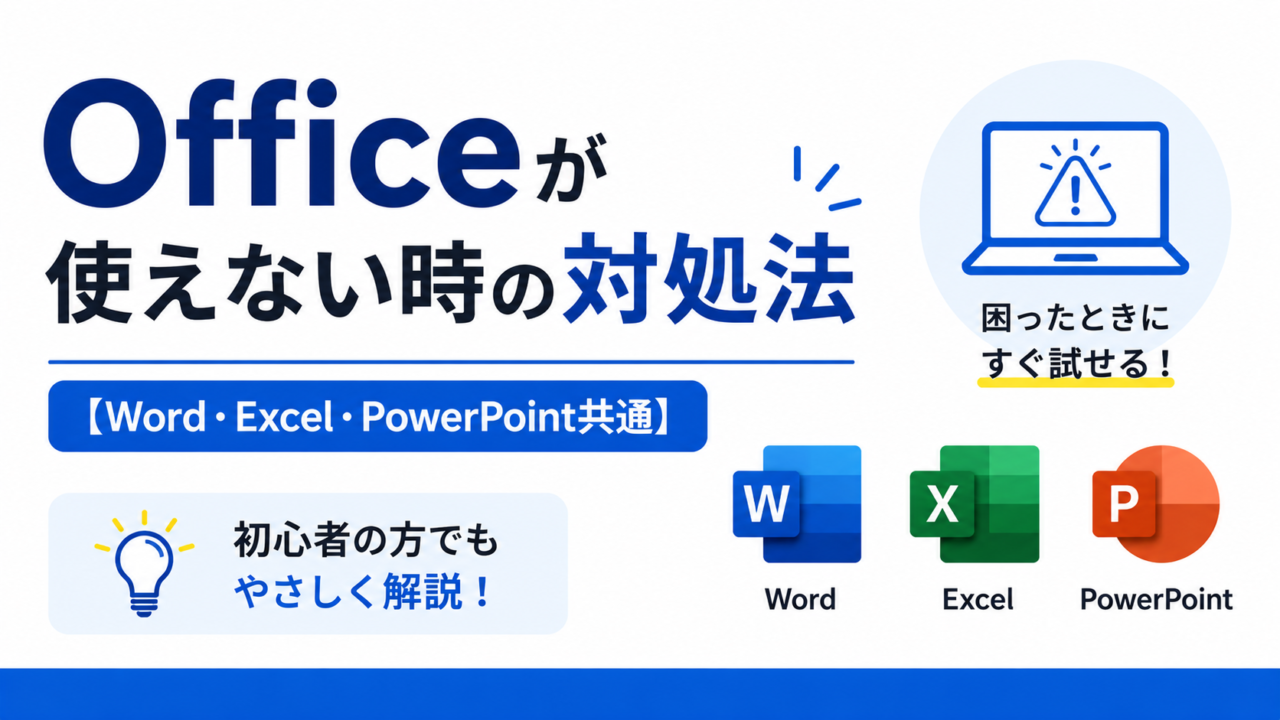
Officeが使えない時の対処法【Word・Excel・PowerPoint共通】
Excelが開かない、Wordがフリーズする。突然そんな画面に固まった経験はありませんか。自分もある日、急にOfficeが使えなくなって、目の前が真っ白になりました。
結論、症状に合わせて対処すれば、たいていは自分で解決できます。
自分もOfficeが使えなくなったとき、あれこれ調べながら試した対処法を、症状別にまとめました。慌てて何でも試すよりも、自分の症状に合った方法から始めたほうが、早く解決できます。
この記事を読めば、自分の症状に合う対処法がすぐに見つかり、Officeの作業を再開できるようになります。
この記事でわかること
- 症状別(起動しない・フリーズする・ライセンスエラーなど)の原因と対処法
- まず試すべき共通の対処法3つ
- 解決しないときの最終手段と、今後のための予防策
Officeが使えない主な原因
Officeが突然使えなくなる原因は、大きく分けて4つあります。まずは全体像を知っておくと、対処がしやすくなります。
①ライセンスの問題
Officeを使うには、ライセンス認証(Officeを使う権利を有効化する手続き)が必要です。Microsoft 365のサブスク切れ(契約期間が切れた状態)や、サインインしているMicrosoftアカウントのずれが原因で使えなくなることがあります。
②アプリ自体の不具合
Officeのファイルが破損していたり、インストールに問題があると、起動しない・フリーズするといった症状が出ます。更新プログラム(バグ修正や機能追加のための更新ファイル)の影響で不具合が起きることもあります。
③Windowsとの相性
Windows Update(Windowsの更新プログラム)の直後にOfficeが不安定になることがあります。パソコン全体の動作が重いことも、Officeの不具合に見えることがあります。
④OneDriveとの同期問題
OneDrive(Microsoftのオンラインストレージサービス)の容量不足や同期エラーが原因で、「変更を保存できません」という表示が出ることがあります。
📝 ここまでのまとめ
- Officeが使えない原因は「ライセンス」「アプリの不具合」「Windows」「OneDrive」の4つが中心
- 原因によって対処法が異なる
- 次の章でまず試すべき共通の対処法を紹介します
まず全ケース共通で試す3つの対処法
症状がまだわからない場合は、まず次の3つを順番に試してください。多くの場合、これだけで解決します。
- パソコンを再起動する
一時的な不具合であれば、再起動だけで直ることが多いです。作業中のファイルは保存してから再起動しましょう。 - Officeを閉じて開き直す
WordやExcelを一度すべて閉じて、タスクバーからも終了しているか確認してから、再度開いてみてください。 - Windows Updateを最新にする
「設定」→「Windows Update」から更新プログラムがないか確認し、あれば適用してください。更新後は再起動が必要です。

自分も最初は「なんで急に」とパニックになりましたが、落ち着いて再起動しただけで直ったことも何度かあります。焦って色々触る前に、まず再起動を試すのがおすすめです。
📝 ここまでのまとめ
- まず「再起動」「Officeを閉じ直す」「Windows Update」の3つを試す
- これだけで直ることも多い
- 直らない場合は次の症状別の対処法へ
【症状別】原因を切り分けて対処
共通の対処法を試しても直らない場合は、症状ごとに対処法が異なります。自分の症状に近いものを選んでください。
症状A:Officeが起動しない・アイコンをクリックしても開かない
原因の候補:アプリの破損、Windows Updateの影響が考えられます。
対処法:修復インストール(アプリを再インストールせず問題を直す機能)を試します。
- 「設定」→「アプリ」→「インストールされているアプリ」を開く
- 「Microsoft Office」または「Microsoft 365」を探し、「変更」を選ぶ
- 「クイック修復」を選び、「修復」をクリック
- 直らない場合は「オンライン修復」を試す
Windowsでは、まずクイック修復を試し、改善しない場合にオンライン修復を検討します。オンライン修復はインターネット接続が必要で、Officeが再インストールされるため、作業中のファイルを保存してから実行してください。
自分もある日Excelが開かなくなって、大事な作業ができず真っ青になりました。修復インストールを試したら無事復活して、ファイルも全部残っていました。あの時ほど「修復インストールを覚えておいてよかった」と思ったことはありません。
症状B:起動するがすぐ落ちる・フリーズする
原因の候補:アドイン(追加機能)との競合、メモリ不足が考えられます。
対処法:セーフモード(最小限の機能で起動する診断モード)で起動して確認します。
- Ctrlキーを押しながらOfficeアプリのアイコンをクリック
- セーフモードで起動するか確認のメッセージが出たら「はい」を選ぶ
- セーフモードで正常に開ければ、アドインが原因の可能性が高い
- 「ファイル」→「オプション」→「アドイン」から不要なアドインを無効にする
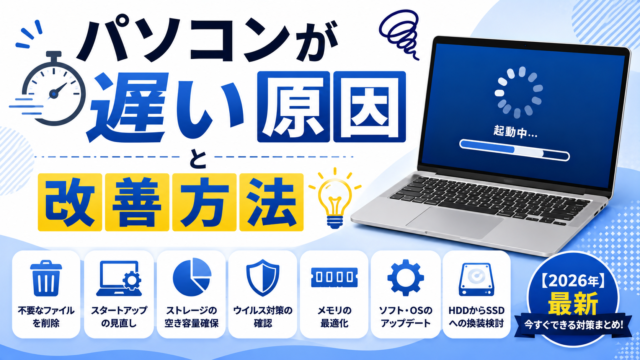
パソコン自体の動作が重い場合は、メモリ不足が原因のこともあります。
症状C:「ライセンスに問題があります」「認証が必要」の表示
原因の候補:Microsoft 365のサブスク切れ(契約期間が切れた状態)、サインイン情報のずれが考えられます。
印刷したときにレイアウトがずれる場合は、原因別の対処法もあわせてご覧ください。

対処法:Microsoftアカウント(Officeなどマイクロソフトのサービスにサインインするためのアカウント)で再サインインし、契約状況を確認します。
- Officeアプリを開き、「ファイル」→「アカウント」を確認
- サインインしているMicrosoftアカウントが正しいか確認
- 一度サインアウトし、再度サインインする
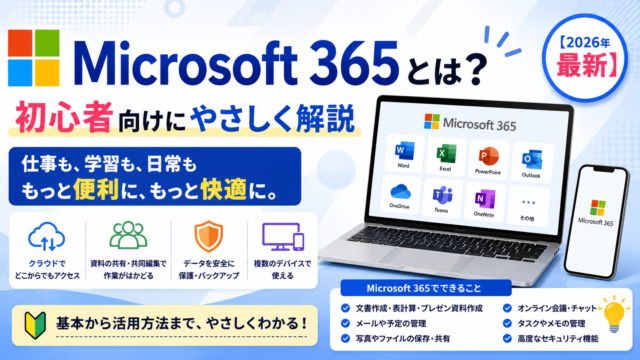
Microsoft 365の契約状況を確認したい方は下記の記事も参考にしてください。
自分はライセンス切れの通知に気づかず、ある朝いきなり作業ができなくなって焦りました。契約状況をこまめに確認しておけばよかったと反省しています。
ライセンス表示が出たら、まずMicrosoftアカウントの「サービスとサブスクリプション」で契約状態と支払い方法を確認します。Microsoft 365の更新と、買い切り版Office 2024の新規購入は別の契約です。購入する場合は、製品名・利用台数・対応OSを正規販売店で確認してください。
症状D:「変更を保存できません」の表示
原因の候補:OneDrive(Microsoftのオンラインストレージサービス)の容量不足、同期エラーが考えられます。
対処法:OneDriveの空き容量を確認し、一時的にローカル保存します。
- OneDriveの空き容量を確認する(タスクバーのアイコンから確認可能)
- 容量が足りない場合は不要なファイルを削除するか、プランの見直しを検討
- 急ぐ場合は「名前を付けて保存」からパソコン内(ローカル)に一旦保存する
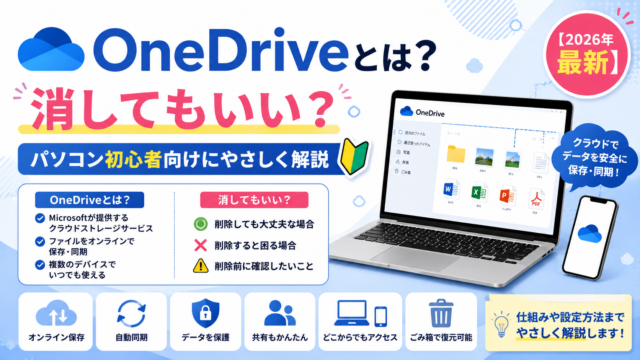
OneDriveの問題を詳しく知りたい方は下記の記事もご覧ください。
症状別・対処法早見表
| 症状 | 考えられる原因 | おすすめの対処法 |
|---|---|---|
| 起動しない | アプリの破損 | 修復インストール |
| すぐ落ちる・フリーズ | アドイン競合 | セーフモードで起動 |
| 「ライセンスに問題」 | サブスク切れ | Microsoftアカウント再サインイン |
| 「変更を保存できません」 | OneDrive容量不足 | ローカル保存 |
📝 ここまでのまとめ
- 症状によって原因も対処法も異なる
- 起動しない→修復インストール、フリーズ→セーフモード
- ライセンス表示→再サインイン、保存エラー→OneDrive確認
Outlookでメールが届かなくなったときの対処法は、原因別に別の記事でまとめています。

それでも解決しない時の最終手段
ここまでの対処法を試しても直らない場合は、次の方法を検討してください。
- Officeをアンインストールしてから再インストールする 実行前に、POPで端末だけに保存しているメール、PSTファイル、署名、テンプレート、マクロなど必要なデータをバックアップしてください。
- Microsoftサポートへ問い合わせる
- 一時的にWeb版Officeで作業を進める。ただし、デスクトップ版の一部機能や書式は利用できないため、複雑なファイルは表示と保存結果を確認する
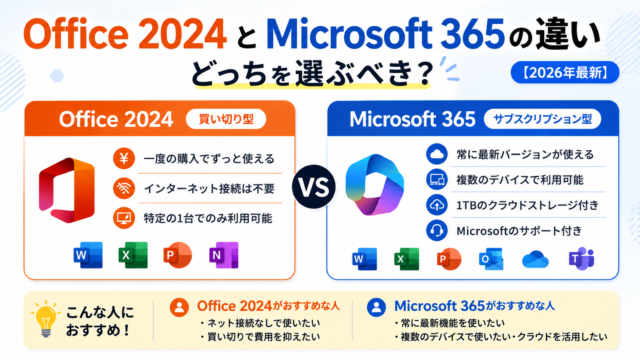
買い切り版とサブスク版のどちらを選ぶべきかは、違いをまとめた記事で比較しています。
大事な作業がある場合は、まずWeb版で作業を続けながら、時間があるときに根本原因を解決するのがおすすめです。
📝 ここまでのまとめ
- 直らない場合はアンインストール→再インストールを試す 実行前に、POPで端末だけに保存しているメール、PSTファイル、署名、テンプレート、マクロなど必要なデータをバックアップしてください。
- 解決しない時はMicrosoftサポートに相談する
- 急ぎの作業はWeb版Officeで一時的に進められる
ExcelをPDFにして渡す方法は、WindowsとMacの両方を別の記事で解説しています。

Officeが使えなくなる前にやっておく予防策
トラブルを未然に防ぐために、日頃からできることをまとめました。
- こまめにWindows Updateを行う
- 作業ファイルを定期的にバックアップする。OneDriveは削除や上書きも同期されるため、バージョン履歴・ごみ箱を確認できるようにし、重要データは別の場所にも保存する
- Microsoft 365の契約状況(更新日・支払い方法)を把握しておく
NG例として、更新通知を毎回無視する、バックアップを取らずに作業を続ける、契約情報を確認しないまま放置する、といった行動は避けましょう。
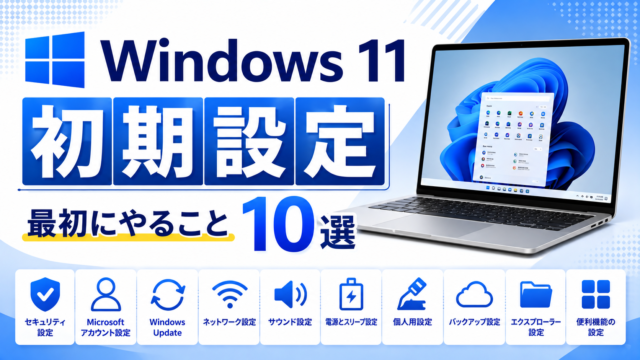
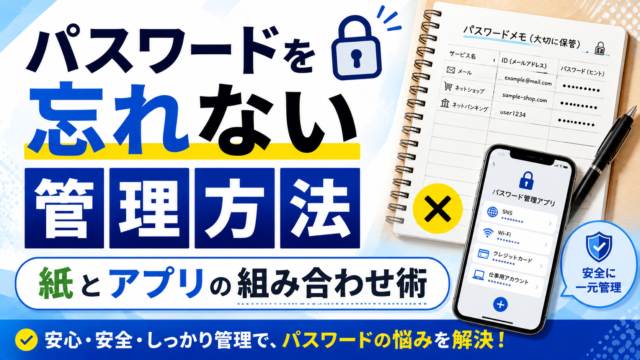
Windowsの初期設定を見直したい方や、パスワード管理に不安がある方は下記の記事もあわせてご覧ください。
📝 ここまでのまとめ
- こまめなWindows Updateとバックアップが基本
- 契約状況は定期的に確認する
- 事前対策をしておくと、いざという時も慌てずに済む
※公式情報の確認日:2026年9月10日。出典:Microsoft サポート「Officeアプリケーションを修復する」、Microsoft サポート「Microsoft 365アプリを開くとサブスクリプション通知が表示される」
まとめ
Officeが使えなくなったときは、まず再起動などの共通対処を試し、それでも直らなければ症状別の対処法を試してみてください。原因により対処が異なるため、焦らず一つずつ確認することが大切です。
さいごに
自分も突然Officeが使えなくなって焦った経験があります。ですが、症状に合わせて対処すれば、たいていは解決できました。この記事が、同じように困っている方の参考になればうれしいです。まずは落ち着いて、自分の症状に近い対処法から試してみてください。
パソコンの選び方やトラブルでお困りごとがあれば、LINEでお気軽にご相談ください。無料でお答えします。