スマホ詐欺・フィッシング対策【2026年版】|SMS・偽警告・なりすましから身を守る方法
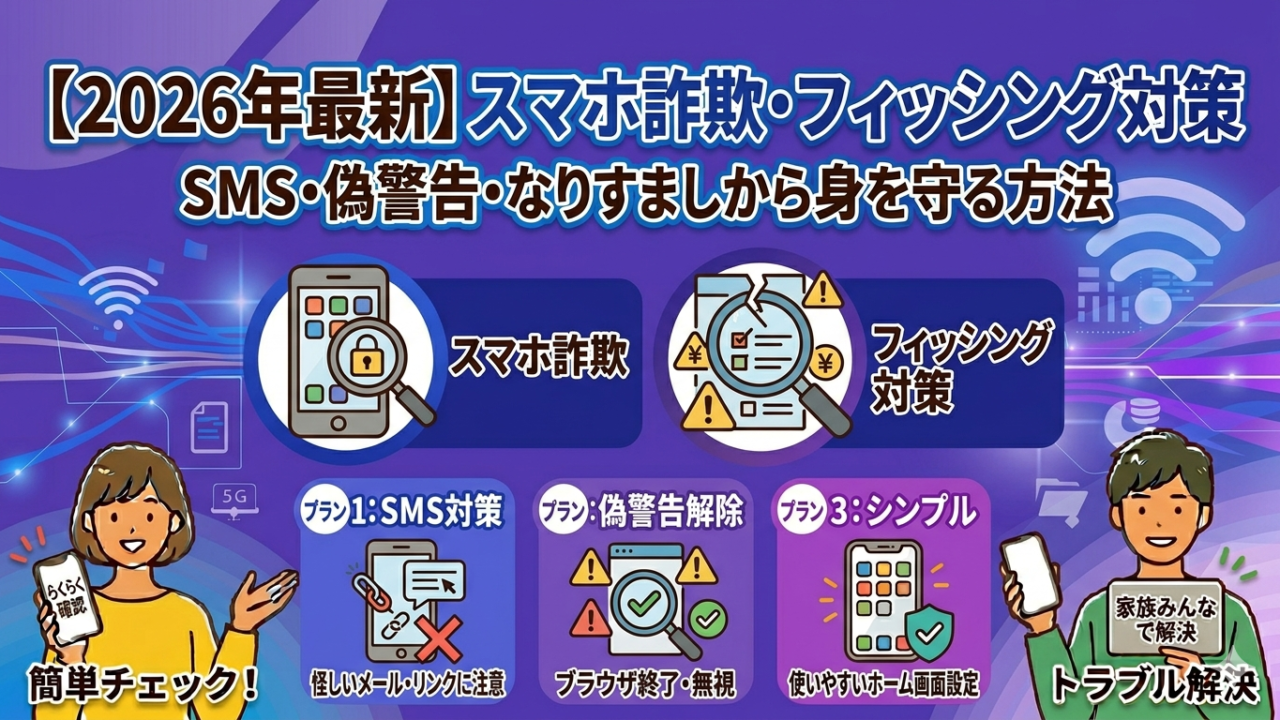
① スマホ詐欺から身を守る「鉄則3つ」と2025年の最新被害データ
② 2026年に多発している詐欺パターン5選と「見分け方・対処法」
③ 万が一情報を入力してしまった場合の緊急対処法と、今すぐできる予防策7つ
「知らない番号からSMSが来た」「突然ウイルス感染の警告画面が出た」——そんなとき、あなたはどう対応しますか?
フィッシング対策協議会の発表によると、2025年のフィッシング詐欺報告件数は年間約245万件(前年比44%増)と過去最多を更新しました。1日あたり約6,700件という計算になります。もはや「自分は大丈夫」と思っていられる時代ではありません。
特に40〜60代のみなさんは、詐欺師にとって「最も狙いやすい世代」と言われています。スマホの使い方には慣れてきたものの、詐欺の手口はまだよく知らない——という方が多いからです。
でも、ご安心ください。スマホ詐欺は「正しく知れば、必ず防げます」。手口さえわかってしまえば、慌てることなく冷静に対処できます。
そのたびに感じるのは、「早めに正しい知識を持っていれば防げたのに」という残念さです。この記事では、2026年の最新手口から、万が一被害に遭った場合の緊急対処法まで、初心者の方にもわかりやすくお伝えします。
まず知っておきたい「鉄則3つ」と最新被害データ
スマホ詐欺から身を守るための鉄則は、たったの3つです。難しい設定は不要です。この3つさえ守れば、被害のリスクを大幅に減らせます。
① SMSやメールに届いたリンクは絶対にタップしない
② 個人情報(ID・パスワード・クレジットカード番号)は入力しない
③ 何かを確認したいときは、必ず公式アプリかブックマークからアクセスする
この3つを「呪文」のように覚えておいてください。「リンクはタップしない」「公式アプリから確認」——この意識があるだけで、フィッシング詐欺の被害を防ぐことができます。
2025年のフィッシング被害データ(出典:フィッシング対策協議会・警察庁)
| 項目 | 数値 | 出典 |
|---|---|---|
| フィッシング報告件数 | 約245万件(2025年・過去最多) | フィッシング対策協議会 |
| 前年比増加率 | 約44%増 | フィッシング対策協議会 |
| 特殊詐欺被害総額 | 約3,241億円(過去最悪) | 警察庁 |
| 特殊詐欺認知件数 | 27,758件(2025年) | 警察庁 |
| 詐欺SMSの受信経験 | 約49.8%が受信経験あり | 各種調査 |
「自分は大丈夫」という油断が最大の敵です。スマホを使うすべての人が、詐欺のターゲットになりうる時代です。
💡 詐欺対策の基本に加えて、毎月の通信費も見直しできるタイミングです。ahamoなら月額2,970円のシンプルなプランで、安定した通信品質も期待できます。
もし入力してしまったら?(緊急対処法・先出し)
先に緊急対処法をお伝えします。「すでに入力してしまったかもしれない」という方は、まず以下を確認してください(詳しくは第4章で解説)。
- クレジットカード番号を入力した→ 今すぐカード会社の「紛失・盗難窓口」に電話
- パスワードを入力した→ そのサービスのパスワードを今すぐ変更する
- リンクをタップしただけ(何も入力していない)→ 基本的に被害なし(ブラウザ履歴を削除して安心)
焦らず、でも素早く行動することが大切です。
・フィッシング報告件数は2025年に約245万件(過去最多・前年比44%増)
・スマホ詐欺の鉄則は「①リンクをタップしない ②個人情報を入力しない ③公式アプリから確認」の3つ
・入力してしまった場合はカード停止・パスワード変更を最優先で行う

「変なSMSが来た」というご相談がとても増えています。大事なルールはたった1つ。SMSやメールのリンクは絶対にタップしないこと。何か確認したい時は、必ず公式アプリかブックマークからアクセスしてください。
フィッシング詐欺とは?初心者向けにやさしく解説
フィッシング詐欺(Phishing)とは、「本物そっくりの偽のメール・偽サイトを使って、パスワードやクレジットカード番号などの個人情報を盗み取る手口」のことです。
わかりやすくたとえると——「制服を着た泥棒が『宅配便です』と言って玄関に現れ、荷物を受け取るふりをして個人情報を盗んでいく」ようなイメージです。本物そっくりの「見た目」だから、騙されてしまうのです。
「フィッシング(Phishing)」という名前は、「釣り(Fishing)」からきており、「エサ(偽のメールやSMS)を使って、魚(個人情報)を釣り上げる」という意味が込められています。
フィッシング詐欺の4タイプ
スマホで受けるフィッシング詐欺は、大きく4つのタイプに分けられます。
- ① SMS型(スミッシング):SMSで届く偽メッセージ。「宅配便の不在通知」「料金未払い」などが典型。リンクをタップすると偽サイトに誘導される。
- ② メール型(フィッシングメール):HTMLメールでAppleやAmazon、銀行などを装って送られてくる。見た目は本物そっくり。
- ③ 偽警告型(サポート詐欺):ブラウザ閲覧中に「ウイルスに感染しました」という警告画面が突然表示される。電話番号への電話と電子マネーの購入を促す。
- ④ SNS型:SNSのDMや広告を通じて偽サイトに誘導。「投資で儲かる」「当選した」などが多い。
・フィッシング詐欺は「本物そっくりの偽サイトで個人情報を盗む手口」
・タイプは①SMS型②メール型③偽警告型④SNS型の4種類
・見た目がどれだけ本物でも「リンクをタップしない」で防げる
本物そっくりの偽サイトは、私が見ても「本物かも?」と思うくらい精巧に作られています。でも大丈夫。見た目がどれだけ本物でも、リンクをタップしなければ被害には遭いません。まずはそこさえ守ってください。
2026年に多い詐欺パターン5選(実例付き)
ここからが、この記事のメインコンテンツです。2026年に実際に多発している詐欺のパターンを5つ、「実際のメッセージ例」「見分けるポイント」「対処法」とセットでご紹介します。「これが来たらどうする?」が具体的にわかると、実際の場面でも慌てずに対処できます。
パターン①:宅配便の不在通知SMS(最多件数)
こんなメッセージが届いたら詐欺!
「お荷物をお届けに上がりましたが不在でした。再配達のお手続きはこちら→ https://xxxx.xxx/」
「ヤマト運輸:お荷物のお届けが完了できませんでした。ご確認を→ https://xxxx.xxx/」
見分けるポイント
- 正規の宅配業者(ヤマト運輸・佐川急便・日本郵便など)はSMSで「再配達URL」を送りません
- URLのドメインが公式と違う(例:yamato-delivery.net など、本物は yamato.co.jp)
- 身に覚えのない荷物の通知が来た
- 「至急」「本日中に」など焦らせる文言が入っている
対処法
- リンクは絶対にタップしない
- 本当に荷物が届いているか確認したい場合は、各社の公式サイトや公式アプリの「荷物追跡」機能を使う
- そのSMSは削除する
パターン②:携帯キャリアを装った料金未払い警告
こんなメッセージが届いたら詐欺!
「【ドコモ】ご利用料金のお支払い確認が取れておりません。ご確認ください→ https://xxxx.xxx/」
「au重要:お客様のサービスを一時停止しました。確認はこちら→ https://xxxx.xxx/」
見分けるポイント
- キャリア(ドコモ・au・ソフトバンク)がSMSで「支払いURLを送る」ことはほとんどない
- URLが公式ドメイン(docomo.ne.jp / au.com / softbank.jp)でない
- 「一時停止」「強制解約」などの強い言葉で焦らせる
対処法
- SMSのリンクは絶対にタップしない
- 本当に料金の問題があるか確認したい場合は、My docomo・My au・My SoftBankの公式アプリを自分で開いて確認する
- キャリアのサポートセンターに直接電話する(SMSに書いてある番号ではなく、公式サイトに掲載されている番号へ)
パターン③:Apple ID / Googleアカウントの停止通知
こんなメッセージが届いたら詐欺!
「【Apple】お客様のApple IDは停止されました。今すぐ確認してください→ https://xxxx.xxx/」
「Googleアカウントに異常なログインが検出されました。今すぐ確認→ https://xxxx.xxx/」
見分けるポイント
- 送信元のメールアドレスのドメインを確認する(本物はapple.com / google.comのみ)
- AppleやGoogleは「SMSでアカウント停止の通知を送る」ことはほぼない
- 「今すぐ」「24時間以内」などの緊急を煽る文言が入っている
- 本物のAppleやGoogleからの通知は、端末の「設定アプリ」に直接届く
対処法
- メール内・SMS内のリンクは絶対にタップしない
- アカウントの状態を確認したい場合は「設定アプリ」→「Apple ID」または「Googleアカウント」から直接確認する
- 不安な場合は、Appleサポート(0120-277-535)またはGoogleヘルプセンターに問い合わせる
パターン④:偽ウイルス警告(サポート詐欺)
こんな画面が出たら詐欺!
「【重要】あなたのiPhoneはウイルスに感染しています!今すぐ対処してください!」
「Windowsセキュリティ警告:システムが破損しています。今すぐ電話してください:0120-XXX-XXXX」
見分けるポイント
- AppleもGoogleもMicrosoftも、ブラウザ上でウイルス警告を出すことは絶対にない
- 警告画面に電話番号が表示されている(本物のセキュリティ機能は電話番号を表示しない)
- 画面が消えない・音が鳴り続けるような演出がある
- IPA(情報処理推進機構)への相談件数でもこの「偽警告型」が最多
対処法(これだけ覚えてください!)
- 絶対に電話しない(電話すると高額サポート料金を請求される)
- 表示されるボタンは一切押さない(「OK」「今すぐ修復」「閉じる」も危険な場合がある)
- ブラウザを強制終了する(iPhoneはアプリスイッチャーでSafariを上スワイプ、Androidはタスク一覧からブラウザを閉じる)
- アプリはインストールしない(「今すぐダウンロード」などの指示は無視)
- 電子マネーは絶対に買わない(「iTunesカードで支払いを」は詐欺確定)
パターン⑤:当選詐欺・懸賞詐欺
こんなメッセージが届いたら詐欺!
「おめでとうございます!あなたが選ばれました!Amazonギフト券50,000円分が当選しました→ https://xxxx.xxx/」
「期間限定アンケートに答えてくれたあなたに特別プレゼントを用意しました→ https://xxxx.xxx/」
見分けるポイント
- 応募していないものに当選するはずがない
- プレゼントを受け取るために「個人情報」や「クレジットカード番号」の入力を求める
- 「送料だけ払えばOK」など、少額の支払いを求める手口も多い
- 急かす文言(「本日中」「先着〇名」)が入っている
対処法
- リンクは絶対にタップしない
- 「当選」「プレゼント」につられて個人情報(住所・電話番号・カード番号)を入力しない
- 「送料だけ」など少額の支払いでも、入力した時点でカード情報が漏えいするため絶対に入力しない
- 「応募した覚えがない」場合はそのメッセージを削除する
・詐欺SMSの共通点は「URLへのタップを促す」「緊急性を煽る」「個人情報やお金を求める」
・宅配・キャリア・Apple/Google・偽警告・当選——5パターンを覚えるだけで見分けやすくなる
・どのパターンも「リンクをタップしない」「公式アプリで確認する」で防げる
よくお伝えするのですが、「怪しいと思ったら、まず何もしない」が鉄則です。急かされても、焦らないことが一番大切。本物の企業やキャリアは、あなたが少しくらい遅れても困りません。焦らせてくるのは詐欺師だけです。
読み進める前に、LINEで無料相談も受け付けています。お気軽にご連絡ください。
もし個人情報を入力してしまったら?緊急対処法
「うっかりリンクをタップして、情報を入力してしまった……」——もしそうなってしまった場合でも、素早く対処することで被害を最小限に抑えられます。「失敗した」と気づいたら、恥ずかしがらずに即行動することが最大の防御です。
STEP 1:クレジットカード会社・銀行に即連絡(最優先)
クレジットカード番号・有効期限・セキュリティコード、または銀行口座情報を入力してしまった場合は、今すぐカード会社または銀行の「紛失・盗難窓口」に電話してください。
- カード会社の紛失・盗難窓口は24時間対応が多い
- カードの利用停止・再発行を依頼する
- ほとんどのカード会社は、届け出から60日以内の不正利用を補償する規定がある
- 「まだ不正利用されていないかも」という段階でも、すぐに連絡することが大切
STEP 2:パスワードをすぐに変更する
ログインIDやパスワードを入力してしまった場合は、そのサービスのパスワードをすぐに変更してください。さらに重要なのが、同じパスワードを使い回している他のサービスも全部変更すること。同じパスワードを使っているサービスは、連鎖的に不正ログインされる危険があります。
変更は、被害に遭ったスマホとは別の端末(PC・タブレット・家族のスマホ)から行うのが安全です。
STEP 3:銀行に連絡・口座を確認する
銀行の口座情報やネットバンキングのID・パスワードを入力してしまった場合は、すぐに銀行に連絡してください。口座の一時利用停止を依頼し、取引履歴を確認して不審な引き出しがないか確認しましょう。
STEP 4:警察に相談する
証拠を保存した上で、最寄りの警察署またはサイバー犯罪相談窓口に連絡してください。
- 詐欺SMSやメールのスクリーンショット
- 誘導されたURLのスクリーンショット
- 振込した場合は振込明細
- 通話した場合は通話履歴
相談先:警察相談専用ダイヤル #9110(全国共通・無料)
STEP 5:消費者ホットライン・関係機関に報告
消費者トラブル全般の相談は「消費者ホットライン(188番)」へ。フィッシング詐欺のメール・SMSを受け取った場合は、フィッシング対策協議会(info@antiphishing.jp)への報告もお願いします。あなたの情報提供が、他の被害者を救うことにつながります。
・情報を入力してしまったら①カード会社連絡→②パスワード変更→③銀行連絡→④警察相談(#9110)→⑤188番の順で行動する
・「恥ずかしい」と思わず、すぐに動くことが被害拡大を防ぐ最大の手段
・クレジットカードの不正利用は60日以内の届け出で補償対象になる場合が多い
被害に遭ってしまったことを恥ずかしく感じて、相談が遅れてしまうケースがとても多いです。でも詐欺は誰でも被害に遭いうるもの。早く動けば動くほど被害を小さくできます。まずカード会社への電話から始めてください。
今後被害に遭わないための予防策7つ
「これだけ覚えておけば大丈夫」という予防策を7つにまとめました。すべてを今日中に実践すれば、詐欺被害のリスクを大幅に下げられます。
予防策①:SMS・メールのリンクは絶対にタップしない(最重要)
これがすべての基本です。「大事な通知かも」「本物っぽいから大丈夫かも」と思っても、リンクをタップする前に立ち止まってください。確認したいことがあれば、必ず公式アプリかブックマークから直接アクセスしてください。
予防策②:サービスへのアクセスは必ず公式アプリかブックマークから
Amazon・楽天・銀行・キャリアなど、よく使うサービスはすべてブックマーク(お気に入り)に登録するか、スマホにアプリをインストールしておきましょう。「何か確認したいことがある」→「公式アプリを開く」——この習慣が身につくだけで、フィッシング詐欺のリスクは激減します。
予防策③:2段階認証(2ファクタ認証)を設定する
Apple ID・Google・LINE・銀行など、重要なサービスにはすべて「2段階認証」を設定しましょう。2段階認証とは、パスワードに加えてもう一つの確認(スマホへの確認コード送信など)が必要になる仕組みです。仮にパスワードが盗まれても、2段階認証があれば第三者はログインできません。設定方法は後のセクションで詳しく解説します。
予防策④:OS・アプリを常に最新にアップデートする
スマホのOS(iOSやAndroid)とアプリは、常に最新バージョンにアップデートしてください。アップデートには「セキュリティの穴をふさぐ」修正が含まれており、これを怠ると詐欺師に悪用される危険があります。「自動更新」をオンにしておくと、常に最新の状態が保てます。
- iPhone:「設定」→「一般」→「ソフトウェアアップデート」→「自動アップデート」をオン
- Android:「設定」→「システム」→「システムアップデート」
予防策⑤:迷惑メッセージブロック機能を活用する
キャリア(通信会社)が提供する迷惑SMS対策機能を活用しましょう。多くは無料で利用でき、怪しいSMSをネットワークレベルでブロックしてくれます。
| キャリア | 機能名 | 料金 | 設定場所 |
|---|---|---|---|
| ドコモ | あんしんセキュリティ | 無料 | My docomoアプリまたは公式サイト |
| au | 迷惑SMSブロック | 無料(自動適用) | 自動提供(2023年2月〜) |
| ソフトバンク | 迷惑SMS対策機能 | 無料(自動提供) | 自動提供 |
| Y!mobile / LINEMO | 迷惑SMS対策機能 | 無料(自動提供) | 自動提供 |
予防策⑥:不審なアプリをインストールしない
スマホへのアプリのインストールは、必ず公式ストア(App Store / Google Play)からのみ行いましょう。SMSやウェブサイトからのリンクで「アプリをインストールしてください」と表示された場合は、絶対に従わないでください。不審なアプリは個人情報を盗んだり、スマホを遠隔操作したりする危険があります。
予防策⑦:家族で情報を共有する(特に高齢の親御さんへ)
詐欺の情報は、家族みんなで共有することが大切です。特に、高齢のご両親やシニアの方は詐欺師に狙われやすい世代です。難しいことを覚えてもらうより、「この2つだけ」と伝えるシンプルさが大切です。
① 「SMSやメールに来たリンクは押さない」
② 「お金に関する電話やメールが来たら、必ず家族に相談してから動く」
・最重要は「SMS・メールのリンクをタップしない」こと
・2段階認証・OSアップデート・キャリアのブロック機能を組み合わせることでリスクが激減する
・家族への共有も大切——「SMSリンクは押さない」「お金のことは家族に相談」の2ルール
セキュリティ対策というと難しそうに聞こえますが、実は基本的なことばかりです。今日できることから一つずつ試してみてください。迷惑SMSブロック機能はキャリアが自動で設定してくれているものも多いので、まずそこから確認してみましょう。
セキュリティ機能が充実したキャリアを選ぶことも、詐欺対策の一つです。迷惑メッセージブロック機能付きのプランへの乗り換えで、さらに安心できます。
総合セキュリティアプリでさらに防御を強化
予防策の中でも、特に「セキュリティアプリの導入」は詐欺対策として効果的です。ノートン360は、ウイルス対策・ダークウェブ監視・VPN・パスワード管理を1つのアプリでカバーできるので、詐欺メールやフィッシングサイトからの保護が強化されます。
偽警告(サポート詐欺)が出た時の対処法
ウェブサイトを見ていたら突然「ウイルスに感染しました!」という警告画面が出てきた——これはよくあるサポート詐欺のパターンです。画面が消えなくて困っている方も多いですが、対処法は意外とシンプルです。
AppleもGoogleもMicrosoftも、ブラウザ上でウイルス警告を出すことは絶対にありません。
ブラウザ(SafariやChrome)に突然警告が出たなら、それは100%偽物です。焦らずに以下の手順で対処してください。
iPhoneの場合の対処法
- 表示されているボタンは一切押さない(「OK」「閉じる」「今すぐ修復」なども)
- Safariを強制終了する:画面下のホームバーを上にスワイプ→Safariを上にスワイプして閉じる
- 不安な場合:「設定」→「Safari」→「履歴とWebサイトデータを消去」をタップ
- 絶対にしてはいけないこと:電話番号に電話する・アプリをインストールする
Androidの場合の対処法
- 表示されているボタンは一切押さない
- ブラウザのタブを閉じる:「最近使ったアプリ」ボタンを押して、ブラウザを上にスワイプして閉じる
- ブラウザの設定からキャッシュを削除する:Chromeなら「設定」→「プライバシーとセキュリティ」→「閲覧データを削除」
PCの場合の対処法
- 警告画面のブラウザを閉じる(Ctrl+W または Alt+F4)
- それでも閉じられない場合:タスクマネージャーでブラウザを強制終了(Ctrl+Shift+Escape)
- ブラウザの履歴とキャッシュを削除する
① 電話をかけない——電話すると「サポート料金」として数万円〜数十万円を要求される
② アプリをインストールしない——「ウイルス除去アプリ」と称した不正アプリを入れさせられる危険がある
③ 電子マネーを購入しない——「支払いはAmazonギフトカードで」は詐欺の典型的なパターン
・ブラウザ上のウイルス警告は100%偽物——Apple・Google・Microsoftは絶対にブラウザで警告を出さない
・対処法は「ブラウザを閉じるだけ」でOK。スマホのウイルス感染ではないので安心してください
・電話・アプリインストール・電子マネー購入の3つは絶対にしない
偽警告の画面が消えなくて慌てた——というご相談がとても多いです。でも大丈夫です。スマホのウイルス感染ではありませんので、焦らずブラウザを閉じるだけで解決します。アプリをインストールしたり電話したりすると本当の被害になってしまいますので、そこだけ気をつけてください。
ここまで読んで疑問が出てきた方は、LINEでお気軽にお尋ねください。無料でお答えします。
2段階認証の設定方法(初心者向けステップガイド)
2段階認証は「設定するだけで、不正ログインのリスクが大幅に下がる」最も効果的なセキュリティ対策の一つです。手順を見ながら、今日中に設定しましょう。
Apple ID(iPhone)の2ファクタ認証設定手順
- 「設定」アプリを開く
- 一番上にある自分の名前(Apple ID)をタップ
- 「サインインとセキュリティ」をタップ
- 「2ファクタ認証」をタップ
- 「続ける」をタップして画面の指示に従う
- 確認用の電話番号を設定する(SMSで確認コードを受け取れる番号)
設定が完了すると、新しいデバイスでApple IDにサインインするたびに、信頼済みデバイスに確認コードが送られます。
Googleアカウントの2段階認証設定手順
- 「設定」アプリを開く
- 「Google」→「Googleアカウントを管理」をタップ
- 「セキュリティ」タブをタップ
- 「2段階認証プロセス」をタップ
- 「使ってみる」をタップして画面の指示に従う
- SMS認証または認証アプリを選択する
2段階認証の種類と安全性の比較
| 方法 | 安全性 | 使いやすさ | おすすめ度 |
|---|---|---|---|
| SMS認証(確認コード) | 標準 | 簡単 | ◎ 初心者向け |
| 認証アプリ(Google Authenticator等) | 高い | やや手順が多い | ○ 慣れてきたら |
| ハードウェアキー | 最高 | 別途購入が必要 | △ 上級者向け |
一般的な方には「SMS認証」で十分です。より安全性を高めたい方は「認証アプリ(Google AuthenticatorやMicrosoft Authenticator)」の導入をおすすめします。
・2段階認証を設定するだけで、パスワードが漏洩しても不正ログインを防げる
・Apple IDは「設定」→名前→「サインインとセキュリティ」→「2ファクタ認証」
・Googleは「設定」→「Google」→「Googleアカウントを管理」→「セキュリティ」→「2段階認証プロセス」
・まずはSMS認証から始めれば十分
2段階認証は一度設定してしまえば、普段の生活でほとんど意識する必要がありません。最初の設定に少し手間がかかりますが、それだけで安心感が全然違います。ぜひご家族みんなで設定しておきましょう。
スマホのセキュリティ設定と合わせて、料金プランも見直すとさらに安心です。セキュリティ機能が充実した格安プランなら、月々の節約も実現できます。
家族みんなのスマホ・パソコンを詐欺から守るなら、ウイルスバスターも選択肢の一つです。最大3台までのデバイスを1つの契約で守れるので、家族で使う方におすすめです。
相談窓口一覧
「おかしいと思ったら、一人で悩まないで相談してください。」以下の窓口はいずれも無料で相談できます。
| 相談窓口 | 連絡先 | 対応内容 |
|---|---|---|
| 警察相談専用ダイヤル | #9110(無料・全国共通) | 詐欺の疑い・被害相談 |
| 消費者ホットライン | 188番(無料) | 消費者トラブル全般 |
| IPA安心相談窓口 | 公式サイトから(平日10:00〜17:00) | ITセキュリティ・フィッシング相談 |
| フィッシング対策協議会 | info@antiphishing.jp | フィッシング詐欺の報告 |
| 国民生活センター | 188番経由 | 悪質商法・詐欺全般 |
各窓口の詳細
警察相談専用ダイヤル #9110:全国どこからでもかけられる警察相談窓口。詐欺の疑いがある、被害に遭ったかもしれない、判断がつかない——そんなときに利用してください。緊急の場合は110番へ。
消費者ホットライン 188番:消費者トラブル全般の相談窓口。全国の消費生活センターに自動接続されます。土日祝日も対応している相談窓口があります。
IPA情報セキュリティ安心相談窓口:フィッシング詐欺・ウイルス感染・不正アクセスなど、ITに関するセキュリティ相談に対応。公式サイト(https://www.ipa.go.jp/security/anshin/)からウェブ相談も可能。
キャリアの迷惑メール報告窓口:受け取った迷惑SMSをキャリアに報告することで、他のユーザーへの配信ブロック対策が取られます。ドコモは「あんしんセキュリティ」アプリ、auは「迷惑メッセージ・電話ブロック」アプリ、ソフトバンクは「迷惑電話ブロック」アプリから報告できます。
・警察相談→#9110(無料・全国共通)
・消費者トラブル→188番(無料)
・ITセキュリティ相談→IPA安心相談窓口
・フィッシング報告→フィッシング対策協議会(info@antiphishing.jp)
一人で抱え込まないでください。相談窓口はすべて無料ですし、秘密も守られます。「被害に遭ったかもしれない」という段階でも相談できますので、少しでも不安に思ったらすぐに電話してみてください。
あわせて読みたい関連記事
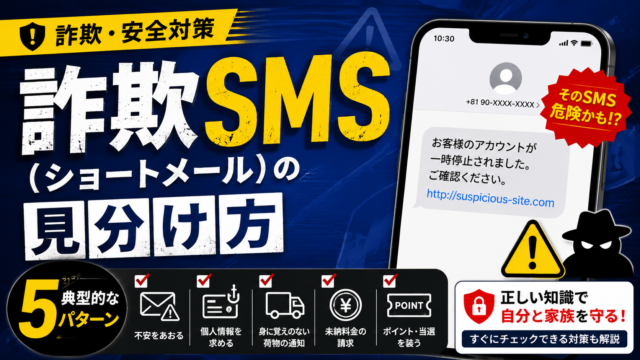
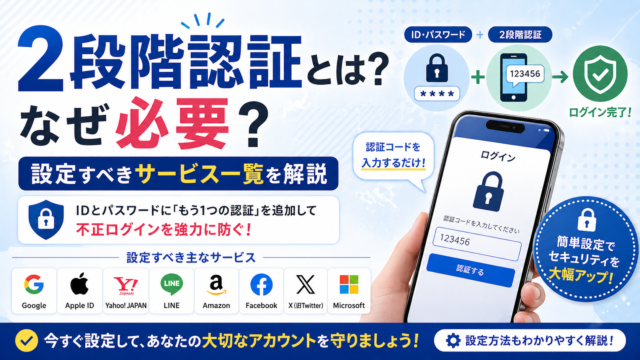
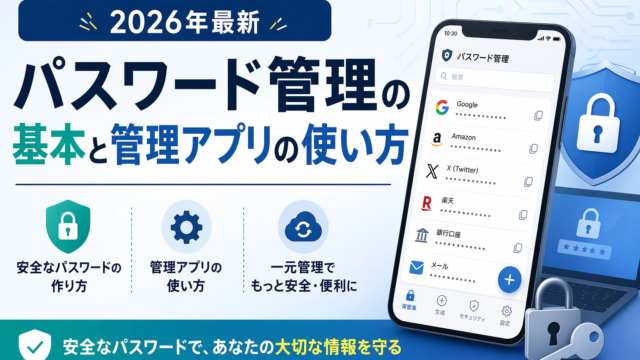
スマホ詐欺・セキュリティ対策をさらに強化したい方は、以下の記事もご参考にどうぞ。

よくある質問(Q&A)
Q. 不審なSMSのリンクをタップしてしまった。でもその先で何も入力していない。大丈夫?
A. 基本的に大丈夫です。リンクをタップしただけで個人情報は漏洩しません。ただし、偽サイトを表示した際に不審なアプリのインストール画面が表示された場合は「キャンセル」を選択してください。念のため、ブラウザの履歴とキャッシュを削除しておくと安心です。
Q. 偽警告の画面が消えない場合はどうする?
A. 焦らず、表示されているボタンは一切押さないでください。iPhoneはアプリスイッチャー(画面下から上スワイプ)でSafariを強制終了、AndroidはタスクマネージャーでChromeを閉じれば消えます。それでも消えない場合は、スマホの電源を一度切って再起動してください。スマホのウイルス感染ではないので安心してください。絶対に電話はかけないでください。
Q. フィッシング詐欺のメールを開いただけで被害に遭う?
A. メールを「開いただけ」では基本的に被害は発生しません。被害が発生するのは、メール内のリンクをタップしてサイトにアクセスした、または個人情報を入力した場合です。「開いてしまった」だけであれば、そのメールを削除するだけで大丈夫です。
Q. 不審なSMSは削除すべき?放置でいい?
A. 削除して構いません。ただし、被害に遭った可能性がある場合はスクリーンショットで証拠を残してから削除してください。放置しても大きな問題はありませんが、間違ってタップしてしまうリスクがあるので、削除した方が安心です。
Q. 迷惑SMSを減らす方法は?
A. 以下の方法が効果的です。①キャリアの迷惑SMS対策機能をオンにする(ドコモ・au・ソフトバンクいずれも無料)。②iPhoneの場合「設定」→「メッセージ」→「不明な差出人をフィルタ」をオンにする。③知らない番号からのSMSには返信しない(返信すると「有効な番号」として詐欺師に認識される)。
Q. 高齢の親にスマホ詐欺対策を教えるにはどうすれば?
A. 難しい説明より、「2つのルール」だけを覚えてもらうのが効果的です。①「SMSやメールのリンクは押さない」②「お金に関することが来たら家族に電話する」——この2つだけです。スマホの設定面では、キャリアの迷惑SMS対策機能をオンにしてあげることが有効です。
Q. クレジットカード情報を入力してしまいました。不正利用された場合、補償はありますか?
A. ほとんどのクレジットカード会社は、不正利用に対して60日〜90日以内の届け出であれば全額補償する規定を設けています。補償を受けるには①速やかにカード会社に届け出ること②警察への被害届を提出することが条件になることが多いです。気づいたらすぐ連絡しましょう。
Q. 無料のセキュリティアプリは効果がありますか?
A. キャリア提供のセキュリティサービス(ドコモ「あんしんセキュリティ」等)は契約者なら無料で利用でき、危険サイトへのアクセスをブロックする効果があります。それ以外の「無料セキュリティアプリ」は中に詐欺アプリもあるため、信頼できるメーカー(Norton、McAfee、Kaspersky、ウイルスバスターなど)の製品を選んでください。
Q. 2段階認証を設定していても被害に遭うことはある?
A. 通常の2段階認証は非常に有効ですが、「リアルタイムフィッシング」という高度な手口では突破されることがあります。これは偽サイトに入力した認証コードをリアルタイムで悪用する手口です。対策は「URLをよく確認してから認証コードを入力する」こと——つまり、公式サイトかどうかを確認してから認証することが大切です。
家族みんなのスマホを詐欺被害から守りたい方には、
ウイルスバスターの家族向けプランがおすすめです。
さいごに
「スマホ詐欺は怖い」——でも、正しく知れば必ず防げます。
この記事でお伝えしたことを、最後にもう一度まとめます。
① SMSやメールのリンクは絶対にタップしない
② 個人情報(ID・パスワード・カード番号)は入力しない
③ 何か確認したいことがあれば、公式アプリかブックマークから
もし入力してしまったら:①カード会社に電話→②パスワード変更→③銀行に連絡→④警察(#9110)に相談。
今日からできる対策:2段階認証の設定・キャリアの迷惑SMS対策機能のオン・家族への「2つのルール」の共有。
「おかしいと感じたら、まず立ち止まる」——この習慣があなたとご家族を守ります。少しでも不安に思ったら、一人で判断せず、家族や警察(#9110)・消費者ホットライン(188番)に相談してください。スマホは怖いものではありません。正しい知識を持って、安心して使っていただけることを願っています。
この記事が少しでもお役に立てたなら嬉しいです。ご相談の中でも「スマホ詐欺対策を知ってから、怪しいSMSが来ても慌てなくなった」というお声をよくいただきます。ぜひご家族にもシェアしてください。
セキュリティ対策と合わせて、スマホの料金プランも見直してみませんか?迷惑SMS対策機能が充実したプランに乗り換えることで、毎月の節約と安心を同時に実現できます。
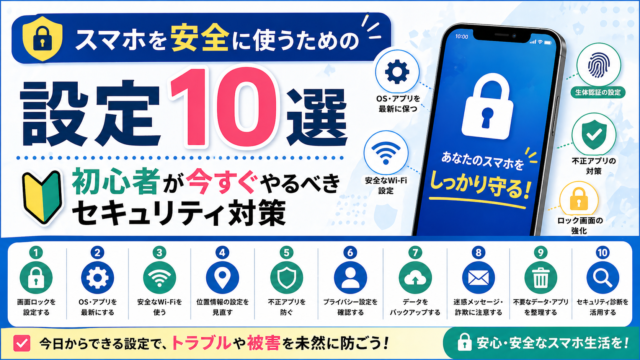
詐欺対策とあわせて、スマホ全体のセキュリティ設定も見直しておくと安心です。初心者が今すぐやるべき設定10選をわかりやすくまとめました。スマホを安全に使うための設定10選|初心者が今すぐやるべきセキュリティ対策
迷ったらこの2択!
セキュリティと通信プランを総合的に見直し
詐欺対策を強化したら、毎月の通信費も一緒に見直すと、家計全体での節約効果が大きくなります。特にahamoは、月額2,970円で30GBが使えるシンプルなプランで、セキュリティ重視の方にもおすすめです。以前ahamoユーザーだった私で、料金を抑えつつ安定した通信を使えるようになり、家計の見直しと並行してセキュリティ対策にもお金をかけられるようになりました。
スマホ・パソコンでお困りごとがあれば、LINEでお気軽にご相談ください。無料でお答えします。