Windows 11 初期設定|最初にやること10選
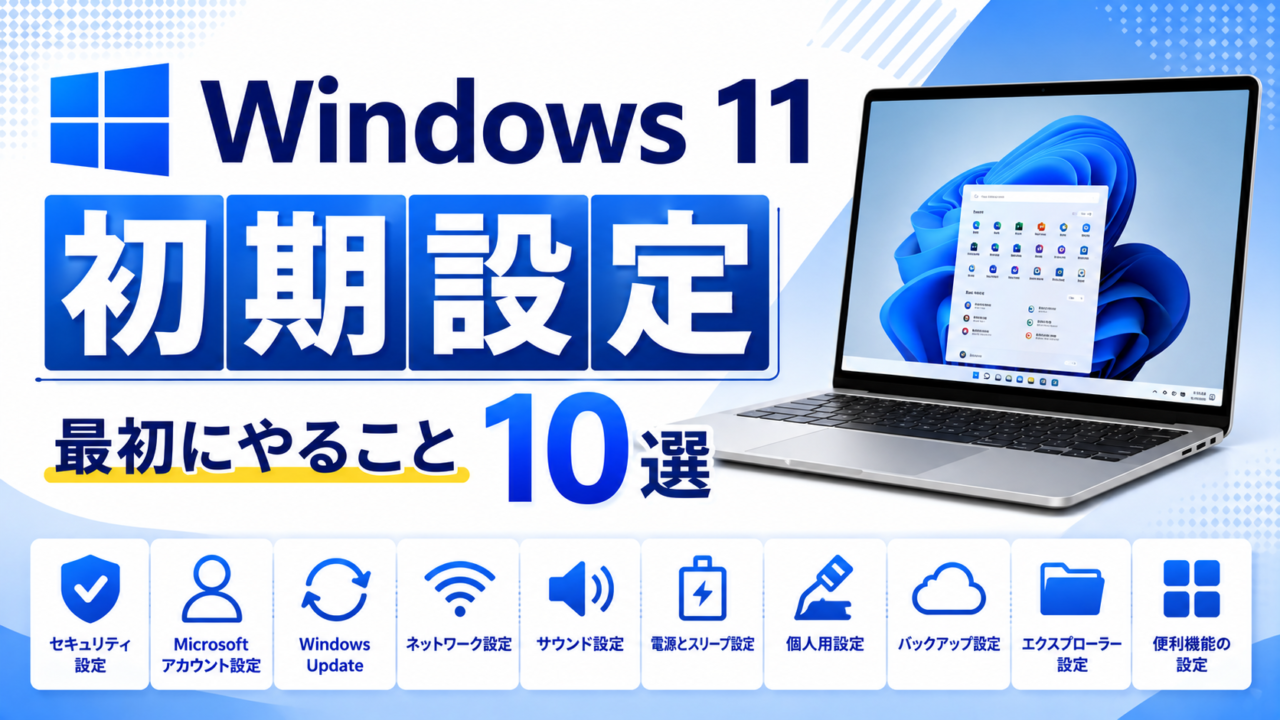
新しいパソコンを買ったものの、電源を入れてから何を設定すればいいのか分からず、手が止まってしまった経験はありませんか。自分も最初は同じでした。
結論、この記事で紹介する10個の設定を順番にやれば、安全で使いやすいパソコンになります。
自分もWindows 11のパソコンを初期設定した時に何度も迷い、後から「あれを先にやっておけばよかった」と感じた経験があります。その試行錯誤をもとに、優先順位の高い10個だけをまとめました。
この記事を読めば、セキュリティも使いやすさも整った状態で、Windows 11を安心して使い始められます。
※2026年7月時点の情報をもとに解説しています。設定画面の名称はWindows 11のバージョンによって異なる場合があります。公開時点の最新バージョンで表記をご確認ください。
この記事でわかること
- Windows 11で本当に必要な初期設定10個が、優先順位つきで分かります
- セキュリティ・使いやすさ・バックアップの3カテゴリに分けて、迷わず進められます
- 専門用語も一つずつ説明するので、パソコンが苦手な方でも安心して読めます
初期設定を始める前に用意しておくこと
本題に入る前に、3つだけ準備しておきましょう。
まず、Microsoftアカウント(Windowsを使う時に必要なMicrosoft社のアカウント)です。メールアドレスとパスワードを用意しておくと、設定がスムーズに進みます。
次に、安定したWi-Fi環境です。Windows Update(Windowsを最新の状態に保つ更新機能)は容量が大きいため、通信が不安定だと途中で止まってしまうことがあります。
最後に、時間の確保です。10項目すべてでも1〜2時間ほどで終わりますが、途中で電源を切らないよう余裕を持って取り組んでください。
私はWindows Updateを後回しにしてしまい、後から40分近く待たされた経験があります。最初にまとめてやっておけば、その待ち時間で他の設定を進められたのにと後悔しました。
📝 ここまでのまとめ
- Microsoftアカウントのメールアドレスとパスワードを準備する
- 安定したWi-Fi環境で作業する
- 1〜2時間、電源を切らずに作業できる時間を確保する
【セキュリティ最優先】まずやる3つの設定
パソコンを安全に使うために、最初にこの3つだけは必ずやっておきましょう。
①Windows Updateを最新にする
手順は、①スタートボタンをクリック→②「設定」を開く→③左側の「Windows Update」を選択→④「更新プログラムのチェック」をクリック、の順番です。
見つかった更新は「すべてダウンロードしてインストール」を選べば完了です。再起動を求められることもあるので、作業中のファイルは保存しておきましょう。
②Windowsセキュリティを有効にする
Windows 11には「Microsoft Defender」という無料のセキュリティ機能が標準で入っています。
手順は、①「設定」を開く→②「プライバシーとセキュリティ」→③「Windowsセキュリティ」→④「Windowsセキュリティを開く」の順です。「ウイルスと脅威の防止」が有効になっているか確認しましょう。
③強固なサインインパスワード・PIN・生体認証を設定する
サインイン(パソコンを使い始める時の本人確認)の方法は、パスワードだけでなくPIN(4桁以上の数字)や指紋・顔認証も選べます。
手順は、①「設定」→②「アカウント」→③「サインインオプション」から、PINや生体認証を追加できます。カメラや指紋センサーがあれば、ぜひ設定しておきましょう。

サインイン方法を後回しにしていたら、外出先でパスワードを打つ場面が増えて落ち着きませんでした。最初にPINや顔認証を設定しておけば、もっと安心して使えたなと感じました。
📝 ここまでのまとめ
- Windows Updateは最初にまとめて済ませておく
- Microsoft Defenderが有効か必ず確認する
- PINや生体認証で、パスワード入力の手間と不安を減らす
Microsoft Defenderで基本的な対策はできますが、より手厚く守りたい方は追加のセキュリティソフトも選択肢のひとつです。
Amazonでセキュリティソフトを探す ▶ 楽天市場でセキュリティソフトを探す ▶
Microsoftアカウントのパスワード管理に不安がある方は、以下の記事もあわせてご覧ください。
【使いやすさに直結】次にやる4つの設定
セキュリティが整ったら、次は毎日の使い心地に関わる4つの設定です。
④画面の解像度・拡大縮小を調整する
文字やアイコンが小さくて見えにくい場合は、表示倍率を調整しましょう。
手順は、①「設定」→②「システム」→③「ディスプレイ」→④「拡大縮小」で、100%から125%や150%に変更できます。
⑤既定のブラウザを設定する
既定のブラウザ(リンクをクリックした時に開くブラウザの指定)は、標準では「Microsoft Edge」になっています。Google Chromeなど別のブラウザを使いたい方は変更しておきましょう。
手順は、①「設定」→②「アプリ」→③「既定のアプリ」から使いたいブラウザを選び、Webブラウザーの項目を変更します。
⑥タスクバーをカスタマイズする
タスクバー(画面下に並ぶアプリのアイコン欄)によく使うアプリをピン留めしておくと、起動がぐっと楽になります。
タスクバーを右クリックして「タスクバーの設定」を開き、不要なアイコンを非表示にしたり、使うアプリを追加したりして整理しましょう。
⑦不要なプリインストールアプリを削除する
タスクバーの整理を後回しにしていたら、使わないアイコンが増えすぎて、本当によく使うアプリを探すのに時間がかかっていました。最初に整理しておくと、その後の作業が驚くほど早くなります。
📝 ここまでのまとめ
- 文字が見づらい時は拡大縮小で自分に合ったサイズにする
- 普段使うブラウザを既定に設定しておく
- タスクバーと不要アプリを整理して、使いやすい状態にする
ここまで読んで疑問が出てきた方は、LINEでお気軽にお尋ねください。無料でお答えします。
【バックアップ・トラブル予防】仕上げの3つの設定
最後は、万が一のトラブルに備える3つの設定です。
⑧OneDriveのバックアップ設定を確認する
OneDrive(Microsoftのクラウドストレージ/ネット上にファイルを保存できるサービス)を使うと、写真や書類を自動でバックアップできます。
手順は、①タスクバーのOneDriveアイコンをクリック→②「設定」→③「バックアップ」タブから、自動的にバックアップするフォルダを確認します。
無料プランは容量が5GBまでのため、写真や動画が多い方は容量オーバーに注意してください。
⑨システムの復元ポイントを作成する
復元ポイントとは、パソコンの調子が悪くなった時に、正常だった状態に戻せる機能です。
手順は、①検索欄に「復元ポイントの作成」と入力→②「システムのプロパティ」を開く→③「作成」ボタンを押すだけです。
⑩スタートアップアプリを整理する
スタートアップ(パソコン起動時に自動で立ち上がるアプリの設定)が多いと、起動が遅くなります。
パソコンが起動しなくなったときの手順は、初心者の方でも安全にできる方法をまとめました。

手順は、①「設定」→②「アプリ」→③「スタートアップ」から、不要なアプリのスイッチをオフにします。
復元ポイントを作らずに設定をいろいろといじっていたら、動作がおかしくなった時に戻せる場所がなく焦りました。仕上げの3つは地味ですが、最初にやっておく価値があります。
📝 ここまでのまとめ
- OneDriveの容量オーバーに注意しながらバックアップを確認する
- 復元ポイントを作って、トラブル時の逃げ道を用意する
- スタートアップアプリを整理して、起動を速くする
OneDriveの容量では心もとない方は、外付けSSDを1台持っておくとより安心です。
Amazonで外付けSSDを探す ▶ 楽天市場で外付けSSDを探す ▶
自宅のWi-Fi環境が遅いと感じる方は、以下の記事も参考になります。
初期設定で失敗しないための注意点
最後に、よくある失敗例を3つ紹介します。
まず、Microsoftアカウントのパスワードを忘れてしまうケースです。設定時にメモを残し、安全な場所に保管しておきましょう。
次に、OneDriveの容量オーバーです。写真や動画を大量に保存すると、無料の5GBはすぐに埋まってしまいます。
最後に、セキュリティソフトの重複インストールです。Microsoft Defenderと市販のソフトを両方有効にすると、動作が重くなることがあります。
どれも、間違えてもあとから変更できる設定です。全部を完璧にやろうとせず、まずは優先度の高い3つだけでも試してみてください。
偽のウイルス警告画面や詐欺SMS(ショートメール)にも注意が必要です。以下の記事もあわせて確認しておくと安心です。

一つひとつは難しくないのに、まとめて見ると大変そうに感じてしまうものです。実際にやってみると、10個合わせても1〜2時間ほどで終わりました。
📝 ここまでのまとめ
- パスワード・PINは必ずメモして安全な場所に保管する
- OneDriveの容量オーバーに注意する
- セキュリティソフトの重複インストールは避ける
まとめ
Windows 11の初期設定・優先順位別10項目の早見表です。
| 優先度 | 設定項目 | 所要時間 |
|---|---|---|
| 最優先 | ①Windows Update | 20〜60分(自動) |
| 最優先 | ②Windowsセキュリティ確認 | 3分 |
| 最優先 | ③サインイン方法の設定 | 5分 |
| 中優先 | ④画面の拡大縮小 | 3分 |
| 中優先 | ⑤既定のブラウザ設定 | 3分 |
| 中優先 | ⑥タスクバー整理 | 5分 |
| 中優先 | ⑦不要アプリ削除 | 10分 |
| 仕上げ | ⑧OneDriveバックアップ確認 | 5分 |
| 仕上げ | ⑨復元ポイント作成 | 5分 |
| 仕上げ | ⑩スタートアップ整理 | 5分 |
※2026年7月時点の情報です。設定画面の名称はWindows 11のバージョンによって異なる場合があります。
10個すべてやっても、1〜2時間ほどで終わります。まずはセキュリティの3項目だけでも、今日中に済ませておくと安心です。
さいごに
Windows 11の初期設定は、一度に完璧を目指さなくても大丈夫です。自分も少しずつ設定しながら、今の使いやすい状態にたどり着きました。
この記事が、同じように初期設定で悩む方の参考になれば嬉しいです。分からない部分は後からいつでも変更できるので、気軽に試してみてください。
新品のパソコンには、最初から使わないアプリが入っていることがよくあります。
手順は、①「設定」→②「アプリ」→③「インストールされているアプリ」から、不要なものを選んで「アンインストール」を行います。
スマホ・パソコンでお困りごとがあれば、LINEでお気軽にご相談ください。無料でお答えします。