OneDriveとは?消してもいい?パソコン初心者向けにやさしく解説【2026年最新】
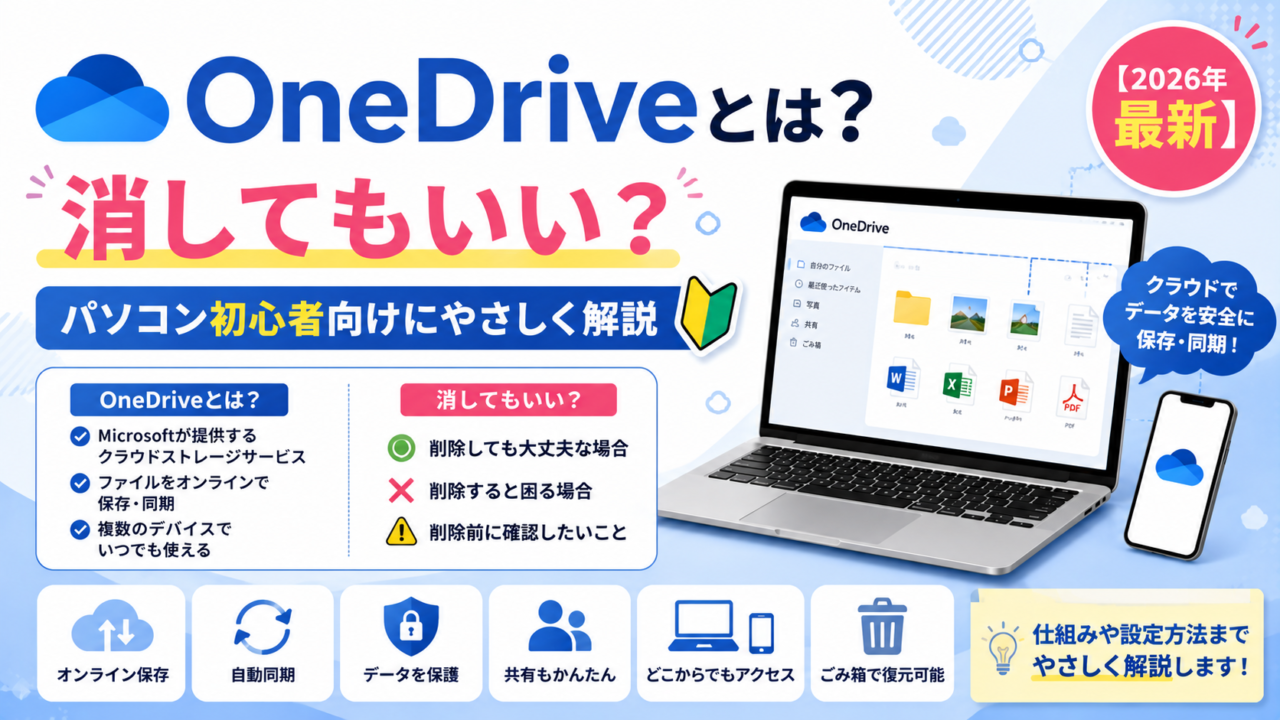
「OneDriveって何?消してもいいの?」——パソコンを使い始めてすぐ、こんな疑問を持った方も多いのではないでしょうか。自分も最初は、勝手に写真やドキュメントが同期されて、正直戸惑いました。
結論からお伝えすると、OneDrive(Microsoft社が提供する、ネット上にファイルを保存できる無料〜有料サービス)を消していいかどうかは、使い方次第です。
自分もOneDriveの扱いに悩み、あれこれ調べて試した結果をこの記事にまとめました。同じように迷っている方の判断材料になればうれしいです。
読み終える頃には、OneDriveが何かを理解したうえで、自分に合った「使う/使わない/部分的に使う」を選べるようになります。
この記事でわかること
- OneDriveとは何か、できることがやさしくわかる
- 「消してもいいか」を3タイプ別に判断できる
- 消す前に確認すべきこと(Outlookメールへの影響など)
OneDriveとは?できることをやさしく解説
OneDriveとは、Microsoft社が提供する、ネット上にファイルを保存できる無料〜有料のクラウド(ネット上の保存場所)サービスです。
2026年7月時点の公式情報では、無料で使える容量は5GBまでです。Microsoft 365(Microsoft社の月額・年額サービス。Word・Excelなどが使える)を契約すると1TBまで拡張されます。
OneDriveを使うと、パソコンの中のファイルをネット上にも置いておけます。スマホやタブレットなど、複数の端末からも同じファイルを見られます。
万が一パソコンが壊れても、ネット上にデータが残るため、バックアップ(データの控えを残しておくこと)代わりにもなります。
Windows 11には、OneDriveが最初から入っています。Microsoftアカウント(Windowsを使う時に必要なMicrosoft社のアカウント)でサインインすると、自動で同期(パソコンとネット上のデータを常に一致させる仕組み)が始まります。
Windows 11の初期設定を一通り見直したい方は、以下の記事もあわせてご覧ください。
📝 ここまでのまとめ
- OneDriveはMicrosoft公式のクラウドサービス(無料5GB、2026年7月時点)
- 複数端末での共有・バックアップ代わりに使える
- Windows 11に標準搭載され、自動でサインインする
なぜOneDriveは「消したい」と思われるのか
OneDriveが「よくわからないまま消したい」と思われる理由には、共通するパターンがあります。
まず、ドキュメントや写真フォルダが勝手に同期され、「なぜネットに保存されているのか」が分からず不安になるケースです。
次に、「容量がいっぱいです」という通知が繰り返し届き、うるさく感じてしまうケースです。
さらに、ファイルがパソコン本体にあるのか、ネット上にあるのか分からなくなり、保存場所を見失ってしまうケースもあります。

自分も最初は、写真フォルダの中身が知らないうちにネットに上がっていて驚きました。「これ、勝手に誰かに見られるの?」と不安になり、慌てて調べた記憶があります。調べてみると、共有設定をしない限り第三者には見られない仕組みだと分かり、少し安心しました。
📝 ここまでのまとめ
- 勝手な同期で「何が起きているか分からない」不安を感じやすい
- 容量通知の繰り返しがストレスになりやすい
- ファイルの保存場所(パソコン本体かネット上か)が分かりにくい
消してもいい?3タイプ別の判断基準
ここが本記事の核心です。「消していいか」は人によって答えが変わるため、3タイプに分けて考えます。
3タイプ別・OneDriveの扱い方 早見表
| タイプ | こんな人 | おすすめの対処 |
|---|---|---|
| タイプA:完全に消してもOK | 別のクラウドで足りている・Microsoftアカウント不要 | リンク解除+アンインストール |
| タイプB:部分的に使う | バックアップは欲しいが同期は最小限にしたい | 同期フォルダを厳選 |
| タイプC:積極的に使う | Microsoft 365利用・複数端末で作業 | 基本設定を整える |
【タイプA】完全に消してもOKな人
iCloudやGoogleドライブなど別のクラウドで足りている方、ローカル保存(パソコン本体だけに保存すること)で十分な方、Microsoftアカウントを今後使わない予定の方は、消してもよいケースが多いです。
対処法は「リンク解除」+「アンインストール(アプリ自体をパソコンから削除すること)」です。リンク解除(OneDriveとの接続を切ること。ファイルは残る)をしてから、設定アプリでOneDriveをアンインストールします。
OneDriveを使わずに自分でバックアップを管理したい方は、外付けSSD/HDDが手軽な選択肢です。
iCloudとの比較に興味がある方は、以下の記事もあわせてご覧ください。
【タイプB】部分的に使うのがベストな人
バックアップは欲しいけれど、同期は最小限にしたい方はこのタイプです。
対処法は、同期するフォルダを厳選することです。設定から、同期したいフォルダ(例:ドキュメントのみ)だけを選び、写真の自動バックアップはオフにできます。
【タイプC】積極的に使う方がお得な人
Microsoft 365を使っている方、複数端末で作業する方、写真のバックアップを一元化したい方は、積極的に使うほうがお得です。
対処法は、使い方の基本設定を整えることです。同期するフォルダと、通知の頻度を自分に合わせて調整すれば、ストレスなく使えます。
自分は最初、OneDriveをアンインストールしたら、Outlookメールも使えなくなって焦りました。実は「リンク解除」だけで十分だったんです。今はドキュメントフォルダだけ同期する設定で落ち着いています。
📝 ここまでのまとめ
- タイプA:別クラウド利用中・ローカル保存派 → リンク解除+アンインストール
- タイプB:バックアップは欲しいが同期は最小限 → 同期フォルダを厳選
- タイプC:Microsoft 365・複数端末派 → 基本設定を整える
ここまで読んで疑問が出てきた方は、LINEでお気軽にお尋ねください。無料でお答えします。
OneDriveを消す前に必ず確認すべきこと
消す前に、次の点は必ず確認しておきましょう。
まず、現在OneDriveに何が入っているかを確認します。ブラウザでOneDrive.comにサインインすれば、中身を確認できます。
次に、そのファイルがパソコン本体(ローカル)にも残っているかを確認します。ネット上にしかない場合、消す前にダウンロードしておく必要があります。
そして最も注意したいのが、Microsoftアカウント関連への影響です。OneDriveの初期設定で作ったMicrosoftアカウントは、Outlookメールと共通のことが多いです。「OneDriveのアンインストール」と「Microsoftアカウントの削除」を混同すると、Outlookメールごと使えなくなるトラブルが起こります。
最後に、「リンク解除」と「アンインストール」の違いを理解しておきましょう。リンク解除は接続を切るだけでファイルは残ります。アンインストールはアプリ自体を消しますが、これもMicrosoftアカウント自体を削除するわけではありません。多くの場合、リンク解除だけで困りごとは解決します。
Microsoftアカウントのパスワード管理に不安がある方は、以下の記事もあわせてご覧ください。
バックアップの考え方を全体的に見直したい方は、以下の記事もあわせてどうぞ。
📝 ここまでのまとめ
- 消す前に「中身」と「ローカル保存の有無」を確認する
- Microsoftアカウントを削除するとOutlookメールも使えなくなる
- 多くの場合「リンク解除」だけで十分
まとめ
OneDriveは、Microsoft公式のクラウドサービスで、無料5GB・Windows 11に標準搭載されています。
消していいかどうかは、タイプA(完全に消してもOK)、タイプB(部分的に使う)、タイプC(積極的に使う)のどれに当てはまるかで変わります。
消す前には、中身の確認とMicrosoftアカウントへの影響を必ずチェックし、多くの場合「リンク解除」で十分だと覚えておきましょう。
さいごに
OneDriveは「よくわからないまま放置」も「勢いで消す」も、どちらもおすすめできません。自分のタイプを確認し、必要な分だけ使うのが一番安心です。
自分も試行錯誤しながら、今の設定に落ち着きました。同じように迷っている方の参考になればうれしいです。
スマホ・パソコンでお困りごとがあれば、LINEでお気軽にご相談ください。無料でお答えします。