スクリーンショットの撮り方【Windows・Mac・iPhone・Android全対応】
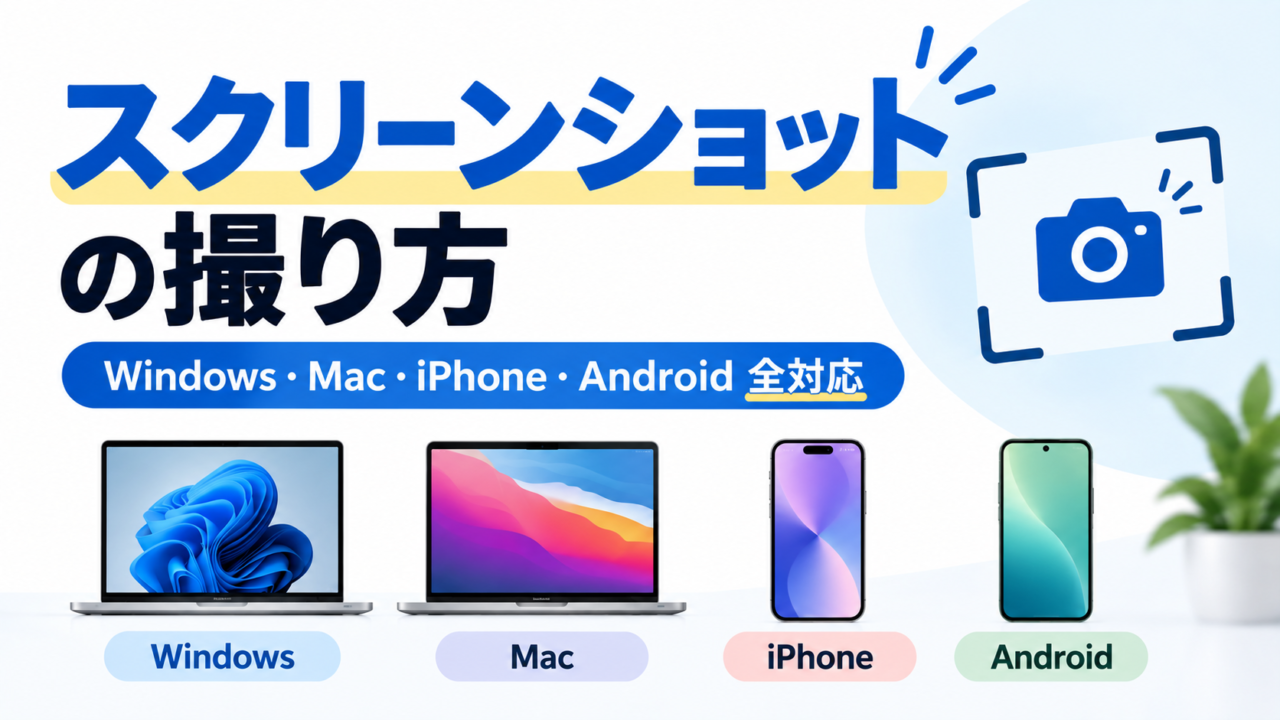
スクリーンショット、端末によって撮り方が全然違って戸惑いますよね。自分も同じところで悩みました。
結論、各端末とも2〜3種類の撮り方を覚えれば、どんな場面でもスクショが撮れるようになります。
自分もWindowsからiPhoneへ、AndroidからMacへと使い分ける中で、端末ごとに操作がバラバラで困った経験があります。今回、実際に試した内容をまとめました。
この記事を読めば、あなたの端末でのスクリーンショットの撮り方と、保存された場所の確認方法がすぐにわかります。
この記事でわかること
- Windows・Mac・iPhone・Androidそれぞれの基本のスクショの撮り方
- 範囲を指定して撮る方法と、撮った画像の保存場所
- 撮った後によくある「見つからない」「編集したい」の解決方法
スクリーンショットとは?何ができる?
スクリーンショット(画面をそのまま画像として保存する機能のこと)とは、パソコンやスマホの画面を、そのまま1枚の画像として保存する機能です。「スクショ」と略して呼ばれることもあります。
たとえば、エラーメッセージを記録したり、Webサイトの情報を後で見返したりするのに便利です。友人や家族に画面の内容をそのまま共有したいときにも役立ちます。
撮ったスクリーンショットは、端末ごとに決まった場所へ自動的に保存されます。保存場所さえ覚えておけば、後から迷わず見つけられます。

Windowsからスマホに乗り換えたとき、同じ「スクショ」なのにボタンの組み合わせが全然違って戸惑いました。今は端末ごとのやり方を覚えたので、迷わず撮れています。
📝 ここまでのまとめ
- スクリーンショットは画面を画像として保存する機能
- 記録・共有・見返しに便利
- 保存場所は端末ごとに自動的に決まっている
【Windows編】スクリーンショットの撮り方
Windowsでのスクショは、覚えるべき方法が2つだけです。まずは全画面を撮る方法から見ていきましょう。
①全画面をそのまま撮る
キーボードのPrintScreenキー(Windowsのキーボードにあるキー/略してPrtScr)を押すだけで、画面全体を撮影できます。
もっと簡単に画像として保存したい場合は、次の手順がおすすめです。
- Windowsキー+PrintScreenキーを同時に押す
- 画面が一瞬暗くなれば撮影完了
- 自動的に画像ファイルとして保存される
②範囲を指定して撮る
必要な部分だけを切り取りたいときは、範囲指定機能を使います。以前は「切り取り&スケッチ」という名前でしたが、現在はSnipping Tool(Windowsの範囲指定スクショツール)に統合されています。
- Windowsキー+Shift+Sキーを同時に押す
- Snipping Toolが起動する
- マウスで撮りたい範囲をドラッグして選択する
- 指を離すと撮影が完了する
③保存場所
Windowsキー+PrintScreenキーで撮った画像は、「ピクチャ」フォルダの中の「スクリーンショット」フォルダに自動保存されます。
Snipping Toolで撮った場合は、いったんクリップボードにコピーされます。ファイルとして残すには「名前を付けて保存」の操作が必要です。
Microsoft公式によると、Snipping Toolは順次機能が追加されています。最新の操作方法は公式サイトでの確認をおすすめします。
📝 ここまでのまとめ
- 全画面はWindowsキー+PrintScreenキーが簡単
- 範囲指定はWindowsキー+Shift+Sキー
- 保存場所は「ピクチャ」→「スクリーンショット」フォルダ
【Mac編】スクリーンショットの撮り方
Macのスクショは、⌘キー(MacのCommandキー)を使ったショートカットが基本です。
①全画面を撮る
- ⌘+Shift+3キーを同時に押す
- 画面右下にサムネイルが一瞬表示される
- そのままデスクトップに保存される
②範囲を指定して撮る
- ⌘+Shift+4キーを同時に押す
- カーソルが十字の形に変わる
- マウスで撮りたい範囲をドラッグする
- 指を離すと範囲だけが保存される
③ウィンドウだけを撮る
- ⌘+Shift+4キーを押す
- そのままスペースキーを押す
- カーソルがカメラの形に変わる
- 撮りたいウィンドウをクリックする
④保存場所
Macのスクリーンショットは、初期設定では「デスクトップ」に自動保存されます。保存先は、あとから変更することも可能です。
Apple公式によると、macOSのアップデートでスクリーンショット機能が改良されることがあります。最新情報はApple公式サイトでご確認ください。
Macでスクショを撮った直後、どこに保存されたか分からず焦りました。実はデスクトップに画像として並んでいるだけだったんです。
📝 ここまでのまとめ
- 全画面は⌘+Shift+3
- 範囲指定は⌘+Shift+4
- ウィンドウ単位は⌘+Shift+4のあとスペースキー
- 保存場所は初期設定でデスクトップ
【iPhone編】スクリーンショットの撮り方
iPhoneは、機種によって操作方法が2種類に分かれます。まずは自分の機種がどちらか確認しましょう。
自分のiPhoneのタイプを確認
画面のロック解除に顔認証を使う機種はFace ID対応モデル(iPhone X以降の多くの機種)です。ホームボタンを押して指紋認証する機種はTouch ID対応モデル(iPhone SEなど)です。
①Face ID対応iPhoneの場合
- 電源ボタン(本体側面の電源オンオフに使うボタン)と音量アップボタンを同時に押す
- すぐに指を離す
- 画面左下にサムネイルが表示されれば撮影完了
②Touch ID対応iPhoneの場合
- 電源ボタンとホームボタン(iPhoneの旧型モデルにある物理ボタン)を同時に押す
- すぐに指を離す
- 画面左下にサムネイルが表示されれば撮影完了
③保存場所
撮影したスクリーンショットは、写真アプリを開き「最近の項目」から確認できます。「アルバム」内の「スクリーンショット」にもまとめて表示されます。
Apple公式によると、iOSのアップデートでスクリーンショットの仕様が変わることがあります。最新情報はApple公式サイトでご確認ください。
📝 ここまでのまとめ
- Face IDモデルは電源+音量アップ
- Touch IDモデルは電源+ホームボタン
- 保存場所は写真アプリの「最近の項目」
ここまで読んで疑問が出てきた方は、LINEでお気軽にお尋ねください。無料でお答えします。
【Android編】スクリーンショットの撮り方
Androidは機種によって操作方法や独自機能が異なります。ここでは代表的な方法を紹介します。
①代表的な撮り方
- 電源ボタン(本体側面の電源オンオフに使うボタン)と音量ダウンボタン(本体側面の音量調整ボタン)を同時に長押しする
- 1〜2秒ほど押し続ける
- 画面が一瞬光れば撮影完了
②機種独自の撮り方もある
機種によっては、3本指で画面を下にスワイプする、手のひらの側面で画面をなぞるなど、独自の撮影方法が用意されている場合があります。
お使いの機種の取扱説明書や、メーカー公式サイトで確認しておくと安心です。
③保存場所
撮影した画像は、多くの機種で「Googleフォト」アプリの「ライブラリ」内「Screenshots」フォルダに保存されます。機種によってフォルダ名が異なる場合もあります。
Google公式によると、Android端末はメーカーごとに操作方法が異なります。最新情報はGoogle公式サイトまたは各メーカー公式サイトでご確認ください。
※Androidは機種メーカー(Samsung Galaxy・Google Pixel・AQUOS・Xperiaなど)により、操作方法や保存先が異なります。2026年8月時点の情報です。
📝 ここまでのまとめ
- 基本は電源ボタン+音量ダウンボタンの同時長押し
- 機種によって3本指スワイプなどの独自機能もある
- 保存場所はGoogleフォトのScreenshotsフォルダが目安
スクリーンショット後によくある疑問
撮ったスクショが見つからない
まずは各端末の保存場所を再確認しましょう。Windowsは「ピクチャ」フォルダ、Macは「デスクトップ」、iPhoneは「写真アプリ」、Androidは「Googleフォト」が基本の保存先です。
スクショが増えてストレージの空き容量が気になる方は、写真やLINEの整理方法をまとめた記事も参考にしてみてください。

特定範囲だけ撮りたい
各端末の範囲指定機能を使えば、必要な部分だけを切り取って保存できます。手順はこの記事の各端末セクションで紹介したとおりです。
スクショに文字を書き込みたい
各端末には簡単な編集機能が標準で用意されています。詳しい編集方法は、別記事で詳しく解説予定です。
撮ったスクショをすぐ活用したい方は、iPhoneの便利機能もあわせてご覧ください。

気をつけたいプライバシーのこと
スクリーンショットに他人の名前や連絡先が写っていることがあります。SNSなどで共有する前に、写り込みがないか確認する習慣をつけましょう。
📝 ここまでのまとめ
- 見つからない時はまず保存場所を確認する
- 部分的に撮りたいときは範囲指定機能を使う
- 他人の情報が写っていないか共有前に確認する
スクショが増えて容量が気になる方は、外付けSSDに写真を退避させると本体の空きが確保できます。
まとめ
ここまで、Windows・Mac・iPhone・Androidのスクリーンショットの撮り方を紹介しました。最後に早見表で確認しておきましょう。
| 端末 | 全画面ショートカット | 範囲指定ショートカット |
|---|---|---|
| Windows | PrintScreen または Windowsキー+PrintScreen | Windowsキー+Shift+S |
| Mac | ⌘+Shift+3 | ⌘+Shift+4 |
| iPhone | 電源+音量アップ(Face ID)/電源+ホーム(Touch ID) | 撮影後の編集機能で範囲を切り取り |
| Android | 電源+音量ダウン(機種により異なる) | 機種の編集機能や独自ジェスチャーで対応 |
※Androidは機種により表記・操作が異なります。2026年8月時点の情報です。
保存場所さえ覚えておけば、「撮ったのに見つからない」という悩みもなくなります。まずは自分の端末の手順を試してみてください。
他の端末もあわせて使いこなしたい方は、こちらの記事もおすすめです。




さいごに
端末ごとにスクショの撮り方が違うのは、最初は本当に戸惑うものです。自分も何度も間違えながら覚えました。
一度覚えてしまえば、どの端末でも1秒で撮れるようになります。失敗しても何度でも撮り直せるので、気軽に試してみてください。
同じように端末ごとの違いで悩む方の役に立てば嬉しいです。
スクリーンショットの使い方やパソコン・スマホでお困りごとがあれば、LINEでお気軽にご相談ください。無料でお答えします。