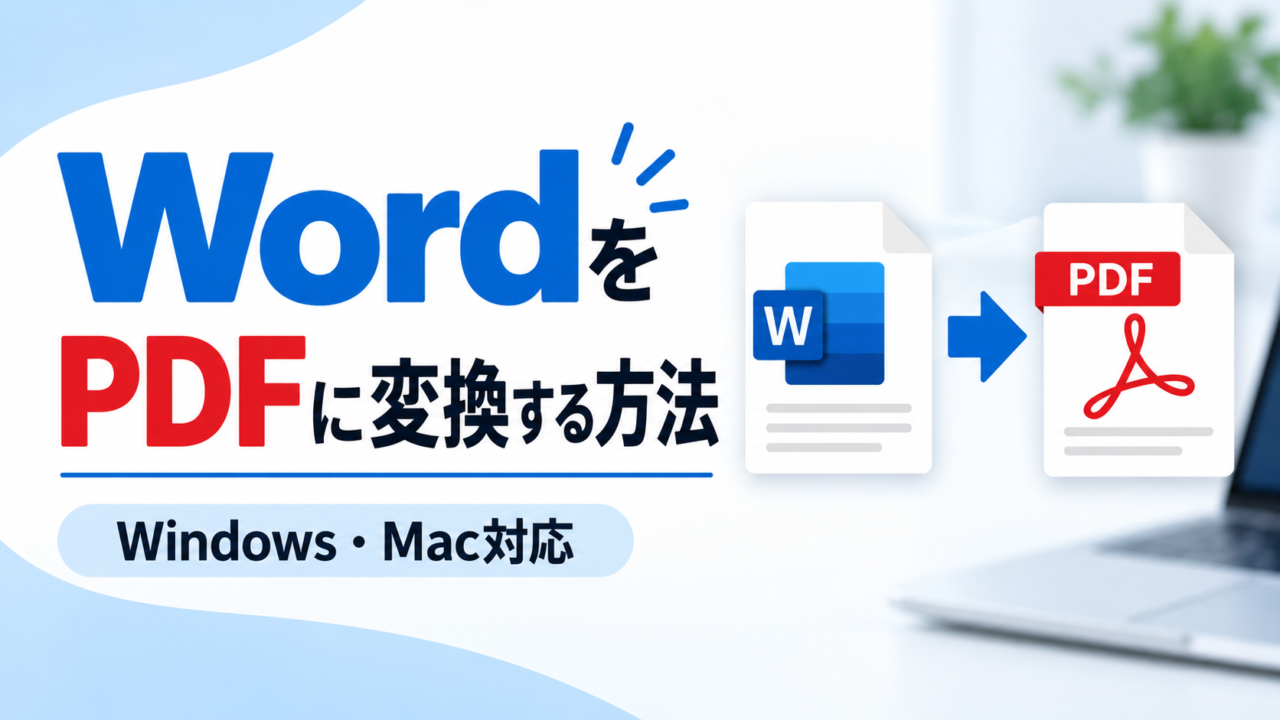
WordをPDFに変換する方法【Windows・Mac対応】
取引先や家族から「PDFで送って」と言われて、Wordファイルのまま渡していいのか焦った経験はありませんか。自分も同じところで戸惑った一人です。
結論から言うと、Wordの標準機能だけで、たった3ステップでPDF(多くのパソコンやスマホで同じレイアウトのまま開けるファイル形式)に変換できます。
自分もWordからPDFへの変換で何度も試行錯誤し、変更履歴を消し忘れて恥ずかしい思いをした経験があります。その失敗もふまえて、失敗しない変換方法をこの記事にまとめました。
読み終える頃には、WindowsでもMacでも迷わずPDFを作れるようになっているはずです。
この記事でわかること
- WindowsとMac、それぞれのPDF変換の基本3ステップ
- 変更履歴やコメントが残ったまま送ってしまう失敗の防ぎ方
- 必要なページだけを選んでPDF化する方法
なぜWordをPDFに変換するのか
そもそも、なぜWordのファイルをそのまま送らず、PDFに変換するのでしょうか。理由は大きく4つあります。
まず、PDFは相手のパソコンやスマホの環境に関係なく、同じレイアウトのまま開けます。Wordのバージョンが違っても、文字がずれる心配がありません。
次に、Wordを持っていない相手にも送れます。PDFを見るためのアプリは無料で配布されていて、ほとんどの端末に標準で入っています。
さらに、フォント(文字の書体)やレイアウトが崩れにくいという安心感もあります。相手の画面で見た目が変わってしまう、という失敗を防げます。
そして、相手に勝手に編集されたくない書類にも向いています。契約書や提出書類でPDF指定されることが多いのも、この理由からです。
📝 ここまでのまとめ
- PDFはWordがない環境でも同じレイアウトで見られる
- フォント崩れの心配が少ない
- 編集されたくない書類、提出用の書類に向いている
【Windows編】WordをPDFに変換する3ステップ
ここからは実際の操作方法です。Windows版のWordを使っている方は、この章の手順で進めてください(Mac版の方は次の章へどうぞ)。
- 「ファイル」タブを開き、「エクスポート」(別の形式で書き出すこと)を選び、「PDF/XPSドキュメントの作成」を選択します。
- 「PDF/XPSの作成」ボタンをクリックし、保存先とファイル名を指定します。拡張子は自動でつくので、ファイル名だけ入力すればOKです。
- 「発行」ボタンを押せば、その場でPDFが完成します。数秒で終わる作業です。
補足として、「名前を付けて保存」からでも変換できます。保存画面の「ファイルの種類」で「PDF」を選ぶだけです。どちらの方法で作っても、できあがるPDFは同じです。
📝 ここまでのまとめ
- 基本は「ファイル→エクスポート→PDF/XPSドキュメントの作成」
- 保存先とファイル名を指定して「発行」を押すだけ
- 「名前を付けて保存」からも同じ結果でPDF化できる
【Mac編】WordをPDFに変換する3ステップ
Mac版のWordを使っている方は、こちらの手順で進めてください。
- 「ファイル」メニューから「名前を付けて保存」を選びます。
- 「ファイル形式」の欄で「PDF」を選択します。編集用のWordファイルとは別の名前で保存しておくと、あとで修正したいときに困りません。
- 保存先を指定して「エクスポート」(または「保存」)ボタンを押せば完成です。
補足として、「ファイル→プリント」を開き、左下の「PDF」メニューから保存する方法もあります。印刷イメージのままPDF化したいときに使える手段です。基本はファイルメニューからの保存で十分です。
📝 ここまでのまとめ
- 基本は「ファイル→名前を付けて保存→ファイル形式でPDFを選択」
- 編集用のWordとは別名で保存すると安心
- 「プリント」画面からもPDF保存できる
Word特有の落とし穴と対処
ここからが、この記事でいちばん伝えたい内容です。WordをPDFに変換するとき、Word特有の落とし穴に気づかず、恥ずかしい思いをする方が少なくありません。自分自身の失敗もふくめて、4つの落とし穴と対処法を紹介します。
落とし穴①:変更履歴が残ったままPDF化してしまう
変更履歴(Wordで文書を修正した記録を残す機能)をオンにしたまま作業していると、修正した跡がそのままPDFに写ってしまいます。
対処法は、「校閲」タブ→「変更履歴」→「変更履歴の記録」をオフにし、「すべての変更を反映」してから変換することです。取引先向けの書類では特に注意が必要です。
落とし穴②:コメントが残ったままPDF化してしまう
コメント(文書に注釈を付ける機能)も同じです。内部の指摘や社外秘のメモが、そのまま相手に見えてしまうことがあります。
対処法は、「校閲」タブ→「コメント」から、すべてのコメントを削除しておくことです。変換前に「印刷レイアウト」表示で見た目を確認する習慣もおすすめです。
落とし穴③:目次・脚注のリンクが機能しなくなる
目次(見出しを一覧にしたページ)や脚注のリンクは、変換時の設定によってはPDF上で反応しなくなることがあります。
対処法は、PDF発行時の「オプション」画面で「文書の構造タグをアクセシビリティ用に含める」にチェックを入れることです。これでクリックできるリンクとして保持されやすくなります。
落とし穴④:フォントが相手の環境で崩れる
フォント埋め込み(相手のパソコンに同じフォントがなくても正しく表示される機能)が働かないと、相手の画面で書体が変わってしまうことがあります。
対処法は、発行時の「オプション」から「ISO 19005-1に準拠(PDF/A)」を選ぶことです。フォント情報ごと埋め込まれるので、レイアウト崩れを防げます。
| 落とし穴 | 症状 | 対処法 |
|---|---|---|
| 変更履歴が残る | 修正線やふきだしが表示される | 校閲タブで反映してからオフにする |
| コメントが残る | 注釈の吹き出しが表示される | 校閲タブからコメントを削除する |
| 目次・脚注のリンクが切れる | クリックしても移動しない | オプションで構造タグを含める |
| フォントが崩れる | 相手側で違う書体になる | PDF/A準拠で発行する |
📝 ここまでのまとめ
- 変更履歴とコメントは校閲タブで消してから変換する
- 目次や脚注はオプションで構造タグを含めると安心
- フォント崩れが心配ならPDF/A準拠で発行する
特定のページだけPDF化する方法
PDFにするのは、全ページでなくてもかまいません。必要なページだけを選んで変換することもできます。
全ページをPDF化する場合は、初期設定のままで問題ありません。
特定のページだけをPDF化したいときは、発行時の「オプション」画面にある「ページ範囲」で、「◯ページから◯ページ」と指定します。
表紙をのぞいて2ページ目以降だけ送りたい、という場合は、「2ページから最後」のように指定すれば、必要な部分だけを取り出せます。Windows版での操作を例にしていますが、考え方はMac版でも共通です。
📝 ここまでのまとめ
- 全ページなら初期設定のままでよい
- 一部だけなら「オプション→ページ範囲」で指定する
- 表紙を除く、といった細かい指定もできる
PDF変換でよくある失敗と対処法
最後に、変換時によくある失敗と対処法をまとめます。
変更履歴が入ったまま送ってしまった場合は、校閲タブで変更履歴をオフにし、反映してから再変換すれば大丈夫です。元のWordファイルは残っているので、失敗してもやり直せます。
コメントが表示されてしまった場合も、コメントを削除してから再変換すれば解決します。
PDFのファイルサイズが大きすぎる場合は、発行時に「最小サイズ(オンライン発行)」を選ぶか、文中の画像を圧縮してから変換すると軽くなります。
印刷したときのレイアウトと違う、と感じたときは、変換前に「印刷プレビュー」で見た目を確認しておくと安心です。表を多く含む文書で印刷ズレが気になる方は、Excel版の記事もあわせてご確認ください。

Wordそのものが起動しない、保存できないといった根本的なトラブルの場合は、こちらの記事もあわせてご覧ください。
📝 ここまでのまとめ
- 変更履歴とコメントは校閲タブで消してから再変換すればOK
- サイズが大きいときは「最小サイズ」発行や画像圧縮を試す
- 送る前にPDFを開いて見た目を確認する
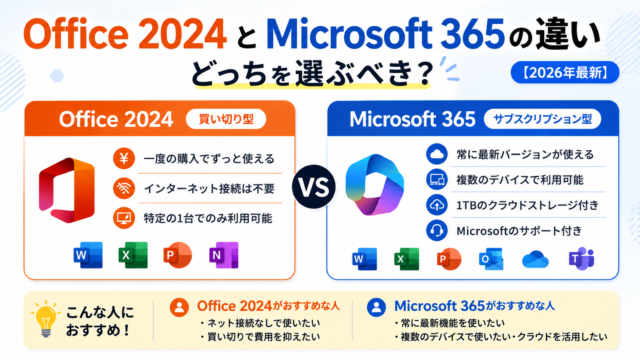
まだWordを持っていない方は、Microsoft 365または買い切り版のOffice 2024を検討してみてください。サブスクリプションと買い切り、どちらが自分に向いているか迷う方はこちらの記事もあわせてご覧ください。
まとめ
WordをPDFに変換する方法をまとめると、以下のとおりです。
- Windows:ファイル→エクスポート→PDF/XPSドキュメントの作成→発行
- Mac:ファイル→名前を付けて保存→ファイル形式でPDFを選択→保存
操作そのものはシンプルですが、Word特有の落とし穴(変更履歴・コメント・目次リンク・フォント崩れ)を知っているかどうかで、相手に渡すPDFの安心感が大きく変わります。
なお、ExcelファイルをPDFに変換したいときも、基本の操作はほぼ同じです。よろしければこちらの記事もあわせてご覧ください。

複数のPDFをまとめて送りたいときは、こちらの記事も参考にしてみてください。

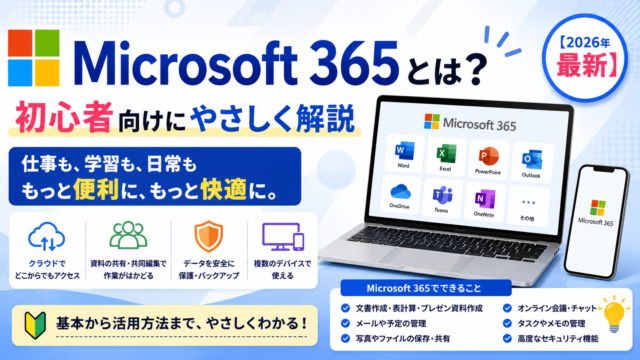
Microsoft 365そのものについて知りたい方は、こちらの記事もどうぞ。
さいごに
自分も「PDFで送って」と言われるたびに焦っていましたが、手順を覚えてしまえば1分もかからない作業でした。特に変更履歴とコメントの消し忘れは、誰にでも起こりうる失敗です。この記事が、同じように悩む方の参考になればうれしいです。
パソコンの選び方やトラブルでお困りごとがあれば、LINEでお気軽にご相談ください。無料でお答えします。