iPhoneのストレージがいっぱいの時の対処法【2026年版】空き容量を増やす7つの方法
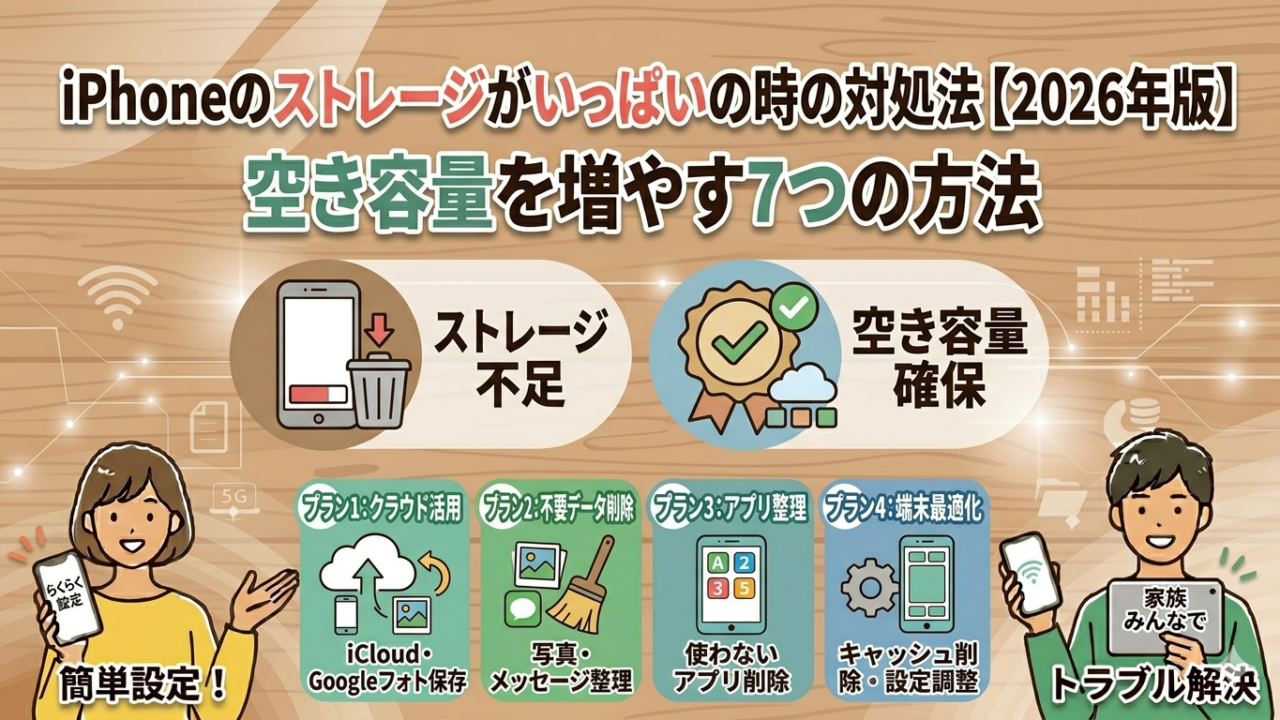

「iPhoneのストレージがいっぱいです」という通知が出て困っていませんか?大切な写真や動画は絶対に消したくないけれど、どこから手をつければいいか分からないですよね。大丈夫です。実は写真を1枚も消さなくても、空き容量を数GBから10GB以上増やせる方法があります。この記事で順番にご案内しますね。
iPhoneを使っていると、ある日突然「iPhoneストレージの空き容量がありません」というメッセージが出てびっくりした経験はありませんか?
写真や動画をたくさん撮る方はもちろん、最近はLINEやアプリのキャッシュが知らないうちに膨らんでストレージを圧迫しているケースがとても増えています。「iOSのアップデートができない」「写真が撮れない」「アプリが固まる」…こういったトラブルは、ストレージ不足が原因であることが多いです。
この記事では、大切な写真や動画を1枚も消さずにiPhoneの空き容量を増やす方法を、効果が大きい順に7つ、わかりやすく解説します。操作手順は「設定 → ○○ → ○○」の形でステップごとにご説明するので、スマホに不慣れな方でも迷わず進められます。
私自身も128GBのiPhoneを使っていて、以前は旅行から帰ってきた翌日に「ストレージがいっぱいです」で焦ることが何度もありました。写真を消すのはどうしても気が進まなくて、いろいろ試した結果たどり着いた「消さずに空ける方法」を、そのままこの記事にまとめています。
① ストレージを圧迫している「犯人」の見つけ方と優先順位の決め方
② 写真・動画を消さずに空き容量を増やす7つの方法(効果が大きい順)
③ iCloud写真の仕組みと「ストレージ最適化」の安全な使い方
まずはストレージの使用状況を確認しよう
やみくもに削除を始める前に、まず「何がどれだけ容量を使っているか」を確認しましょう。ここをとばして作業してしまうと、「頑張って整理したのに思ったほど空かなかった…」という結果になりがちです。
ストレージの使用状況を確認する手順(iOS 26対応)
設定 → 一般 → iPhoneストレージ
この画面を開くと、上部に現在のストレージ使用状況がグラフで表示されます。その下には、容量を多く使っているアプリが大きい順に並んでいます。多くの場合、上位に来るのは次のどれかです。
- 写真:スマホで撮った写真・動画のオリジナルデータ(最大の容量消費源)
- LINE:トーク内の画像・動画・キャッシュデータ
- システムデータ(その他):キャッシュや一時ファイルの集まり
- ゲームアプリ:1本で数GB〜10GBになることも
- ミュージック・Spotify・Netflix:ダウンロードした曲・動画
「iCloudストレージ」と「iPhoneストレージ」は別物です
混同しやすいのですが、「iPhoneストレージ」と「iCloudストレージ」はまったく別のものです。この違いを理解しておくと、対処法を選びやすくなります。
- iPhoneストレージ(本体):iPhone本体に内蔵されているメモリのこと。64GB・128GB・256GBなど、機種購入時に決まる容量です。後から物理的に増やすことはできません。
- iCloudストレージ(クラウド):インターネット上の保管場所のこと。無料で5GB使えて、月額料金を払うと容量を増やせます(iCloud+)。
この記事でメインに対処するのは「iPhoneストレージ(本体容量)」が足りなくなっている状況です。iCloudストレージを上手に使うことで、iPhoneの本体容量を節約するという方法も後ほどご紹介します。
空き容量の目安:最低5〜10GBは残しておこう
iPhoneは空き容量が少なくなると、動作が重くなったり、アプリが正常に動かなくなったりします。常に5〜10GB以上の空き容量を保つことを目標にしましょう。写真をよく撮る方やゲームアプリを多く使う方は、10〜20GB以上の余裕を持たせるとより安心です。また、iOSのアップデートには数GBの空き容量が必要なため、いつでもアップデートできる状態を保つためにも余裕を確保しておくことが大切です。
iPhoneストレージ画面の「おすすめ」機能を活用しよう
iOS 17以降では、「設定 → 一般 → iPhoneストレージ」を開くと、画面上部に「おすすめ」が表示される場合があります。iPhoneが自動で「ここを整理するといい」という提案をしてくれる機能で、古いバックアップの削除、大きなファイルの確認、重複写真の整理などを案内してくれます。まずここを確認するだけで効率よく容量を増やせることがあります。
「設定 → 一般 → iPhoneストレージ」を開いたら、まずアプリ一覧の一番上に何が来ているか確認してみてください。「写真」が1位なら方法②のiCloud写真最適化が最も効果的、「LINE」が上位なら方法④のキャッシュ削除から始めるのがおすすめです。「どこから手をつけるか」が分かるだけで、作業がグッとラクになりますよ。
・ストレージ確認は「設定 → 一般 → iPhoneストレージ」で開く
・iPhoneストレージ(本体)とiCloudストレージ(クラウド)は別物
・空き容量は最低5〜10GB以上を目安にキープしよう
・一番容量を使っているカテゴリから対処するのが近道
・「おすすめ」が表示されたらまずそこを確認しよう
空き容量を増やす7つの方法【効果が大きい順】
ここからがメインコンテンツです。7つの方法を効果が大きい順にご紹介します。まず最初にやってほしい「即効性の高いTOP3」だけで、多くの方は数GB〜10GB以上の空き容量を確保できます。
① 「最近削除した項目」を空にする → 数百MB〜数GB(写真を削除済みの方は特に効果大)
② iCloud写真で「ストレージを最適化」をオンにする → 数GB〜数十GB
③ LINEのキャッシュを削除する → 数百MB〜数GB
この3つを実行するだけで、大切な写真を1枚も消さずに、驚くほど容量が空くケースが多いです。
方法① 不要な写真・動画を削除する+「最近削除した項目」も空にする
効果の目安:数百MB〜数GB(写真・動画が多い人ほど効果大)
スマホで撮った写真・動画は、iPhoneのストレージを最も大きく消費するデータのひとつです。特に最近のiPhoneは高解像度での撮影がデフォルトになっているため、1枚あたりのファイルサイズが大きくなっています。4K動画は1分で約150〜400MBを消費します。
【重要】「最近削除した項目」が空になっていますか?
実は、写真アプリで「削除」した写真・動画は、すぐにはストレージから解放されません。「最近削除した項目」フォルダに30日間保管され、その間もストレージを消費し続けます。「写真を削除したのに容量が増えない…」という方の多くは、このフォルダを空にしていないことが原因です。
「最近削除した項目」を空にする手順:
写真アプリを開く → 下部「アルバム」タブをタップ → 「最近削除した項目」を開く → 右上「選択」→「すべて削除」をタップ
これだけで、削除済みの写真・動画が完全に消去され、ストレージが解放されます。
重複写真の自動整理機能(iOS 16以降)
iOS 16以降には、同じような写真を自動で検出してくれる「重複項目」機能があります。「結合」ボタンで最も高画質の1枚を残して他は削除でき、その分容量が解放されます。
重複写真を整理する手順:写真アプリ → 「アルバム」→「重複項目」→「結合」
バースト写真(連写)の整理
バースト撮影した写真は数十枚単位で保存されており、まとめて大きな容量を使います。写真アプリ → アルバム → バーストから確認し、お気に入りの1枚だけを残して他を削除しましょう。
大きい動画から優先的に削除する
動画は写真の数十〜数百倍の容量を使います。写真アプリ → アルバム → ビデオで動画一覧を開き、長い動画・撮り直しの失敗動画・似たシーンの動画から削除していくと効率的です。
方法② iCloud写真で「ストレージを最適化」する
効果の目安:数GB〜数十GB(写真・動画が多い人ほど効果が絶大)
これは「大事な写真を1枚も消さずに、iPhoneの空き容量を大幅に増やせる」最強の方法です。仕組みをしっかり理解してから設定すれば、安心して使えます。
「iCloud写真のストレージ最適化」の仕組み
- オリジナルの写真・動画(高画質フルサイズ)は、iCloud(インターネット上)に安全に保存されます
- iPhone本体には「軽量版(容量を節約した小さいコピー)」だけが残ります
- 写真を見たいときはタップするだけで、iCloudから自動的にダウンロードされます(Wi-Fi環境推奨)
- 写真は「消える」わけではありません。iCloudに完全なデータが保管されているので、いつでもフル解像度で閲覧・ダウンロードできます
設定手順(iOS 26):
設定 → [自分の名前(Apple ID)] → iCloud → 写真 → 「このiPhoneを同期」をオンにする → 「iPhoneのストレージを最適化」を選択
設定後、しばらくするとiPhoneが自動的にオリジナル画像をiCloudにアップロードし、本体には軽量版だけを残していきます。写真・動画を5,000枚・10,000枚以上お持ちの方は、この設定1つで10〜20GB以上空くこともあります。
【注意】iCloudストレージに十分な容量が必要です
無料のiCloudは5GBしかないため、写真が多い方はすぐに満杯になります。iCloud+にアップグレード(50GB:月額150円〜)することで十分な容量が確保でき、この方法の効果を最大限に発揮できます。
「iCloud写真をオンにしたら写真が消えた」という相談を私も時々受けます。消えたのではなく、iCloudに移動しただけです。Wi-Fiにつないで少し待つか、見たい写真をタップすればすぐダウンロードできます。大切な写真が消えることは絶対にありませんので、安心して設定してください。
方法③ 使っていないアプリを削除する+「非使用のAppを取り除く」を有効にする
効果の目安:数百MB〜数GB
インストールしたままほとんど使っていないアプリは、ストレージを静かに消費し続けています。特にゲームアプリは1本で数GB〜10GB以上になることもあります。「設定 → 一般 → iPhoneストレージ」の画面でアプリが容量の大きい順に並んでいるので、ひと目で確認できます。
「Appを取り除く」と「Appを削除する」の違い
- Appを取り除く:アプリのプログラム部分だけ削除し、データ(セーブデータ・設定など)は残る。後で再インストールすれば以前の状態に戻せる
- Appを削除する:アプリとそのデータを完全に削除。容量の解放量は大きいが、データは戻らない
ゲームのセーブデータなど大切なデータがあるアプリは「取り除く」、そうでないものは「削除する」がおすすめです。
「非使用のAppを取り除く」を自動設定にする(iOS 26)
設定 → 一般 → iPhoneストレージ → 「非使用のAppを取り除く」の横の「有効にする」をタップ
この設定をオンにすると、ストレージが少なくなってきたときに、しばらく起動していないアプリを自動で取り除いてくれます。データは保持されるので、必要になったら再ダウンロードすれば元に戻ります。
方法④ LINEのキャッシュを削除する
効果の目安:数百MB〜数GB(LINEを頻繁に使う方・長年使っている方ほど効果大)
LINEでやり取りした画像・動画・スタンプのプレビューデータは「キャッシュ(一時ファイル)」として蓄積されていきます。長年使っているLINEアカウントでは、キャッシュだけで1GB以上溜まっていることもよくあります。
削除手順:
LINEアプリを開く → 右下「ホーム」→ 右上の歯車アイコン(設定)→「トーク」→「データの削除」→「キャッシュデータ」をタップ → 削除を確定
安心ポイント:トーク履歴・メッセージは消えません
キャッシュデータは画像・動画のプレビューなど一時ファイルのみです。友達とのトーク内容、スタンプ、写真のオリジナルデータはそのまま残ります。安心して削除してください。
方法⑤ Safariのキャッシュを削除する
効果の目安:数百MB〜1GB程度
Safariで閲覧したウェブページのデータは「キャッシュ」として保存されます。日常的にSafariでネット検索をする方は、知らないうちに大量のキャッシュが蓄積されています。
削除手順:
設定 → Safari → 「履歴とWebサイトデータを消去」→「履歴とデータを消去」をタップ
注意点:この操作を行うと、Safariに保存されていたウェブサイトへのログイン情報がリセットされます。よく使うサービス(ネットショッピング・SNSなど)でログインし直しが必要になる場合があります。パスワードをお手元に控えた上で操作してください。
方法⑥ ダウンロード済みの音楽・動画を削除する
効果の目安:数百MB〜数GB(ダウンロード量に比例)
Apple Music、Spotify、Netflix、Amazon Prime Video、YouTube Premiumなど、サービスでオフライン再生用にダウンロードしたコンテンツは意外と大きな容量を使っています。特にNetflixの高画質ダウンロードは1本で1〜5GBに達することがあります。
- Apple Music:ミュージックアプリ → 「ライブラリ」→「ダウンロード済み」で確認。不要なアルバムを長押し → 「ダウンロードを削除」
- Netflix:Netflixアプリ → 右下「ダウンロード」→「スマートダウンロードを管理」または各作品の削除
- Spotify:Spotifyアプリ → 設定 → 「ストレージ」→「キャッシュを削除」またはプレイリストのダウンロードをオフ
Wi-Fiが使える環境が多い方は、ダウンロードを最小限にしてストリーミング再生(インターネット接続時に再生する方法)に切り替えることで、継続的に容量を節約できます。
方法⑦ メッセージの添付ファイルと保存期間を整理する
効果の目安:数百MB〜1GB以上(長年使っている方は特に有効)
iPhoneの「メッセージ」アプリ(SMS・iMessage)でやり取りした写真・動画・ファイルが、ストレージを少しずつ消費しています。年単位でたまった添付ファイルは意外と大きな容量になっています。
添付ファイルを削除する手順(iOS 26):
メッセージアプリを開く → 削除したい相手のトーク画面を開く → 画面上部の相手の名前をタップ → 「写真」をタップ → 「編集」→「選択」→ 削除したい写真・動画を選択 → 「削除」→「添付ファイルを削除」をタップ
メッセージの保存期間を短くする設定:
設定 → メッセージ → メッセージの保存期間 → 「30日間」または「1年間」に変更
デフォルトは「永久」になっているため、ずっとメッセージが蓄積されています。「30日間」に設定すると、30日以上前のメッセージが自動で削除されます。大切な連絡内容が含まれる場合は、変更前にスクリーンショット等で保存しておきましょう。
私が受けた相談のなかでも「ストレージがいっぱいで写真が撮れない」という声はとても多いです。ほとんどの場合、②のiCloud写真の最適化設定と④のLINEキャッシュ削除だけで数GBは空きます。大事な写真を消す必要は一切ありませんので、ぜひ①〜④から順番に試してみてください。まずは「最近削除した項目を空にする」から始めてみましょう!
・方法①:写真削除後は「最近削除した項目」も必ず空にする(30日間残留に注意)
・方法②:iCloud写真の「ストレージを最適化」が最も効果大。写真は消えません
・方法③:使っていないアプリ削除+「非使用のApp取り除く」を有効化
・方法④:LINEキャッシュ削除はトーク履歴に一切影響しない(安心して実行OK)
・方法⑤:Safariキャッシュ削除後はログインし直しが必要な場合あり
・方法⑥:音楽・動画のダウンロードデータは定期的に整理しよう
・方法⑦:メッセージの保存期間を短縮すると継続的に容量を節約できる
それでも容量が足りない場合の追加対策
7つの方法を全て試しても、まだ容量が足りない場合や、64GB・128GBのモデルで容量の上限に近づいている場合は、次の追加対策を検討しましょう。
読み進める前に、LINEで無料相談も受け付けています。お気軽にご連絡ください。
ストレージ問題と通信費は一緒に見直しがおすすめ
iCloud+を月150円で契約するだけでなく、毎月の通信費も一緒に見直すと、トータルでの節約効果が高まります。私自身、ahamoに乗り換えてからスマホ代が月5,000円下がり、iCloud+の費用も浮いた分で十分賄えるようになりました。
対策① iCloud+にアップグレードする(月額150円〜)
写真・動画が大量にある方には、iCloudのストレージを増やすことが最もコストパフォーマンスの高い解決策です。
iCloud+ 2026年最新料金(Apple公式)
- 無料:5GB
- 50GB:月額150円(税込) ← 写真をよく撮る方・一人使いに最もおすすめ
- 200GB:月額450円(税込) ← 家族で共有したい場合に
- 2TB:月額1,500円(税込)
- 6TB:月額4,500円(税込)
- 12TB:月額9,000円(税込)
多くの方にとって月額150円の50GBプランで十分です。家族5人でシェアできる200GBプラン(月額450円)もあります。iCloud+はいつでも解約できます。
アップグレードの手順:
設定 → [自分の名前] → iCloud → 「ストレージ」または「アカウントのストレージを管理」→「ストレージプランを変更」→ 希望のプランを選択

対策② Googleフォトを活用する(15GBまで無料)
Googleアカウントがあれば、Googleフォトを使って写真・動画を無料でバックアップできます。1アカウントにつき15GB(Googleドライブ等と合計)まで無料です。iCloud+のコストをかけたくない方、複数のクラウドに分けてバックアップしたい方に向いています。
iPhoneにGoogleフォトアプリをインストールし、バックアップ設定をオンにするだけで自動バックアップが始まります。
対策③ パソコンに写真・動画を転送する
パソコンをお持ちの方は、iPhoneをUSBケーブルでパソコンに接続して写真・動画を転送し、iPhone本体から削除するのも有効な方法です。Windowsの場合はファイルエクスプローラー、Macの場合はFinderまたは写真アプリから操作できます。パソコンへの転送が完了したら、元の写真をiPhoneから削除することで容量が大きく空きます。

対策④ 外付けストレージ(Lightning/USB-C対応機器)を使う
iPhoneに接続できる外付けストレージデバイスを使って、写真・動画を本体から外部メモリに移す方法もあります。パソコンがない方でも利用できます。Lightning端子またはUSB-C端子対応のフラッシュドライブをiPhoneに接続し、写真アプリから写真を選んで転送できます。
iCloud+の50GBプランは月額150円(税込)なので、缶コーヒー1本より安いです。写真が多い方はこれを使って「ストレージ最適化」をオンにするだけで、ほとんどのケースで容量問題が解決します。「毎月お金がかかるのは嫌だ」という方は、まず無料のGoogleフォトを試してみるのもいいですよ。
・iCloud+ 50GBは月額150円(税込)と格安。写真が多い方は真っ先に検討を
・Googleフォトは15GBまで無料でバックアップ可能
・パソコンへの転送でiPhone本体の容量を大幅に解放できる
・外付けストレージはパソコンなしでもバックアップできる手段
「システムデータ(その他)」が大きい場合の対処法
「設定 → 一般 → iPhoneストレージ」を確認したとき、「システムデータ」(以前の表記では「その他」)という項目が5GB・10GB以上になっているケースがあります。これはiPhoneのシステムが使うキャッシュ・ログ・一時ファイルなどの集まりで、通常の削除操作では直接消すことができません。
対処法①:iPhoneを再起動する
まず試してほしいのが再起動です。電源を切って入れ直すだけで、一時ファイルがクリアされ、システムデータが少し減ることがあります。再起動は週1〜2回程度行う習慣をつけると良いです。
再起動の手順(iPhone X以降):サイドボタンと音量ボタン(どちらか一方)を同時に長押し → 「スライドで電源オフ」をスライド → 電源が切れたらサイドボタンを長押しで再起動
対処法②:すべての設定をリセットする
写真・アプリ・データはそのままで、Wi-FiやBluetoothなどの「設定」だけをリセットする方法です。これによりシステムキャッシュが整理され、システムデータが減ることがあります。
設定 → 一般 → 「転送またはiPhoneをリセット」→「リセット」→「すべての設定をリセット」
注意:Wi-Fiのパスワード・ホーム画面の配置・Apple Payの設定がリセットされます。写真やアプリのデータは消えません。
対処法③:iPhoneを初期化して復元する(最終手段)
あらゆる方法を試してもシステムデータが異常に大きい場合、iPhoneを一度初期化(工場出荷状態に戻す)してバックアップから復元することで大幅に改善できます。システム内の蓄積されたキャッシュが完全にリセットされるため、10GB以上空くこともあります。
初期化前には必ずiCloudまたはパソコン(iTunes/Finder)へのバックアップをとっておいてください。所要時間は1〜2時間程度です。一人での作業が不安な方は、お気軽にお問い合わせください。
「システムデータが大きい」という方は、まず再起動を試してみてください。それでも改善しない場合は「すべての設定をリセット」→ それでもダメなら初期化の順番で試すのがおすすめです。初期化は怖く聞こえますが、バックアップさえ取れていれば元通りに戻せます。一人でやるのが不安な方はぜひご相談ください。
・「システムデータ(その他)」はiPhoneのキャッシュ等の集まりで通常は直接削除不可
・まず「再起動」→「すべての設定をリセット」→「初期化と復元」の順で試す
・初期化の前には必ずiCloudまたはPCへバックアップを忘れずに
今後ストレージ不足を防ぐ3つの習慣
一度きれいにしたストレージを維持するために、日頃から以下の3つの習慣を心がけましょう。これを続けるだけで、「またいっぱいになった…」という繰り返しを防ぐことができます。
習慣① iCloud写真の「ストレージを最適化」を常にオンにしておく
方法②で設定した「iCloud写真のストレージ最適化」は、一度設定したら基本的にそのままにしておけばOKです。撮影した写真・動画は自動的にiCloudにアップロードされ、iPhone本体には軽量版だけが残ります。撮影するたびに手動で整理する必要がなくなり、気づいたときには空き容量が増えています。
習慣② 「非使用のAppを取り除く」を有効にしておく
方法③でご紹介した「非使用のAppを取り除く」の設定を有効にしておけば、しばらく使っていないアプリが自動で整理されます。手動でアプリを管理しなくても、iPhoneが自動でストレージを守ってくれます。
習慣③ 月1回、ストレージ使用状況をチェックする
月に1回、「設定 → 一般 → iPhoneストレージ」を開いて、使用状況を確認する習慣をつけましょう。「最近削除した項目」を空にする、LINEのキャッシュを削除する、使っていないアプリをアンインストールするなど、気づいたときに小まめに整理するのが一番の長期対策です。
「iCloud写真の最適化」と「非使用のApp取り除く」のふたつをオンにしておけば、あとはほぼ自動でストレージが管理されます。月1回のチェックも習慣になると、急に「いっぱいです」と出てあわてる心配がなくなりますよ。
・習慣①:iCloud写真の「ストレージを最適化」は常にオンをキープ
・習慣②:「非使用のApp取り除く」を有効にして自動管理
・習慣③:月1回「設定 → 一般 → iPhoneストレージ」でチェックする

ここまで読んで疑問が出てきた方は、LINEでお気軽にお尋ねください。無料でお答えします。
ストレージの大きいiPhoneへの買い替えを検討すべきタイミング
7つの方法と追加対策を全て試しても「それでもやっぱり容量が足りない」という方は、iPhoneそのものの買い替えを検討するタイミングかもしれません。以下のような状況に当てはまる方は、特に検討する価値があります。
- 64GBまたは128GBモデルを使用していて、常にストレージが足りない
- iPhoneを4年以上使っていて、バッテリーの持ちも悪くなっている
- 動作が全体的に重くなり、アプリの起動に時間がかかる
最近のiPhoneは256GB・512GB・1TBのモデルも選べます。写真・動画をたくさん撮る方、ゲームアプリを多く使う方は256GB以上を選ぶと長く快適に使えます。
格安SIMへの乗り換えで、月々の費用を抑えながら最新iPhoneを手に入れる方法
4年以上使ったiPhoneはバッテリーも劣化していることが多く、ストレージと合わせて「そろそろ買い替え時かも」というタイミングです。買い替える際は、256GB以上の大容量モデルを選ぶと長く快適に使えますよ。

よくある質問
Q. 写真を削除したのに容量が増えないのはなぜですか?
A. 削除した写真は「最近削除した項目」フォルダに30日間保管されており、その間はストレージを消費したままです。「写真アプリ → アルバム → 最近削除した項目 → 選択 → すべて削除」でフォルダを空にすることで、はじめてストレージが解放されます。
Q. iCloud写真をオンにすると写真が消えてしまいますか?
A. 消えません。iCloud写真をオンにしてストレージを最適化すると、オリジナル写真はiCloudに安全に保存され、iPhone本体には軽量版のみが残ります。写真を見たいときはタップするだけで自動的にダウンロードされます。iCloudには全データが保存されているので、写真が失われることはありません。
Q. iCloudストレージとiPhoneストレージの違いを教えてください
A. iPhoneストレージは本体に内蔵されているメモリ(64GB・128GB・256GBなど)で、購入後に増やすことはできません。iCloudストレージはインターネット上の保管場所で、無料5GBから月額料金を払うことで最大12TBまで拡張できます(iCloud+)。iPhoneの本体容量が少ない場合でも、iCloudを活用することで写真などを本体から逃がし、空き容量を確保できます。
Q. iCloud+は毎月お金がかかりますか?解約したらどうなりますか?
A. はい、月額のサブスクリプションです。いつでも解約できます。解約した場合、iCloudストレージは無料の5GBに戻ります。5GBを超えたデータはiCloud上に残りますが、新しいデータの追加ができなくなります。解約前に大切なデータはパソコン等に移しておくことをおすすめします。
Q. 「Appを取り除く」と「Appを削除する」はどう違いますか?
A. 「Appを取り除く」はアプリのプログラム部分だけを削除し、設定データやセーブデータは残します。後から再インストールすれば以前の状態で再開できます。「Appを削除する」はアプリとそのすべてのデータを完全に削除します。ゲームのセーブデータなど大切なデータがある場合は「取り除く」を選びましょう。
Q. LINEのキャッシュを削除してもトーク履歴は消えませんか?
A. 消えません。LINEのキャッシュは画像・動画のプレビューなど一時ファイルのみです。友達とのトーク履歴、受け取った写真の元データ、スタンプなどはそのまま残ります。安心して削除してください。
Q. キャッシュを削除すると何か困ることはありますか?
A. Safariのキャッシュを削除すると、ウェブサイトへのログイン情報がリセットされ、次回アクセス時に再ログインが必要になる場合があります。パスワードを事前に確認しておくと安心です。LINEのキャッシュ削除については前述の通りトーク履歴は消えませんが、一度見た画像のサムネイルが読み込み直しになるため、次回起動時に少し時間がかかる場合があります。
Q. iPhoneのストレージは後から増やせますか?
A. iPhoneの本体ストレージ(64GB・128GBなど)は物理的に増やすことができません。ただし、iCloud+にアップグレードすることで「クラウド側のストレージ」を増やし、iPhone本体の消費を抑えることは可能です。根本的に容量を増やしたい場合は、ストレージの大きいモデルへの買い替えが必要です。
Q. 「その他(システムデータ)」の容量が急に増えたのはなぜですか?
A. iOSのアップデートデータ、Siriの音声データ、ストリーミングアプリのキャッシュ、Safariの閲覧履歴などが「システムデータ」に分類されます。これらは通常の使用に伴って増加しますが、再起動や「すべての設定をリセット」で整理されることがあります。5GB程度であれば正常範囲ですが、10GB以上になっている場合は本記事の「システムデータが大きい場合の対処法」を試してください。


さいごに
iPhoneのストレージがいっぱいになっても、慌てて写真を消す必要はありません。この記事でご紹介した7つの方法を順番に試すことで、多くの場合は大切な写真・動画を1枚も消さずに数GB〜10GB以上の空き容量を作ることができます。
特に効果が大きいのは、①最近削除した項目を空にする、②iCloud写真でストレージを最適化する、③LINEのキャッシュを削除するの3つです。まずこの3つから試してみてください。
それでも容量が不足するようであれば、iCloud+(月額150円〜)へのアップグレード、またはストレージの大きいiPhoneへの買い替えを検討しましょう。格安SIMに同時に乗り換えると、月々の通信料を節約しながら最新モデルを手に入れることも可能です。
「操作が難しくてよくわからない」「一緒にやってほしい」という方は、焦らずこの記事を手元に置きながら、①〜④から順番に試してみてください。どれか一つでも実行すれば、必ず空き容量は増えます。
相談に来てくれた方のなかには「ストレージ不足を放置していたらiPhoneがまったく動かなくなった」という方もいました。逆に、この記事の方法②と④だけで8GB以上空いて「泣きそうだった」と笑顔になってくれた方もいます。月に一度、歯磨きをするくらいの感覚で中を覗いてあげると、iPhoneは長く元気に動いてくれます。
ストレージのお悩みは、正しい方法さえ知れば必ず解決できます。私も最初は「写真を消さないと無理かも…」と思っていましたが、iCloud写真の最適化を入れた瞬間、10GB以上一気に空いて本当に驚きました。「まずどれか1つだけ試してみよう」でOKです。うまくいかないときは、焦らず記事の手順に戻ってきてくださいね。
迷ったらこの2択!
スマホ・パソコンでお困りごとがあれば、LINEでお気軽にご相談ください。無料でお答えします。