機種変更時のデータ移行、失敗しないやり方
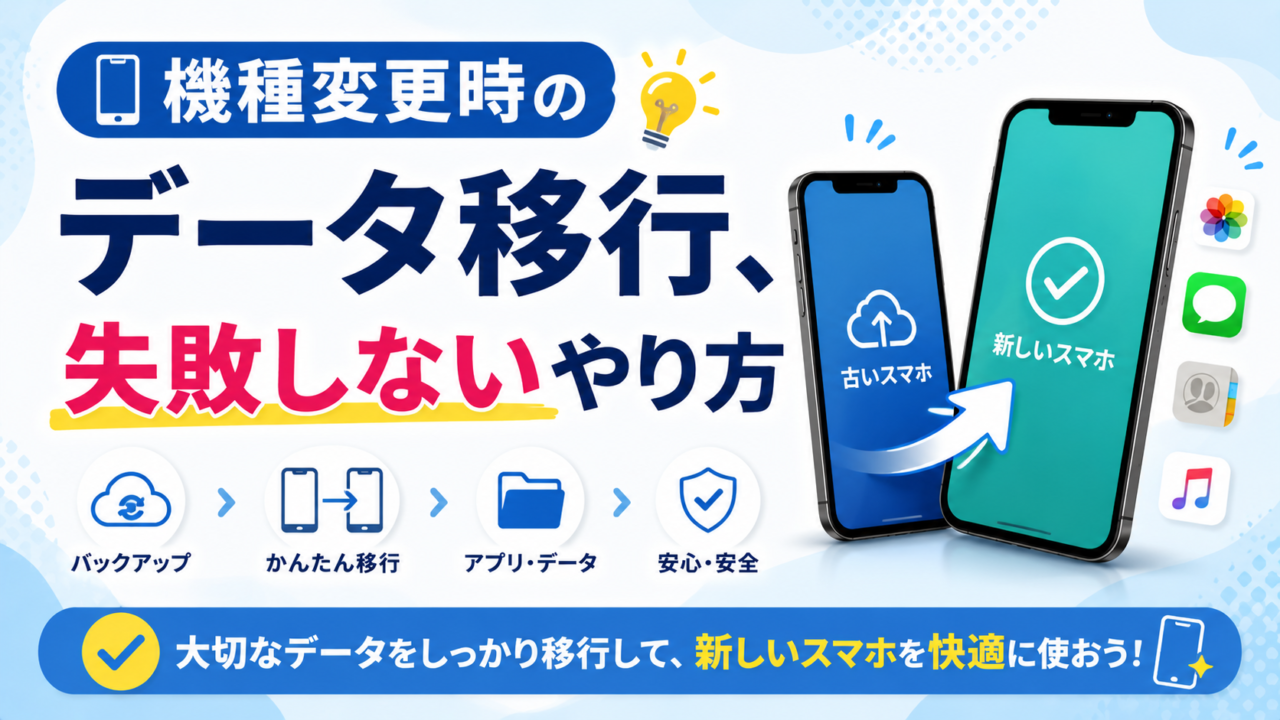
機種変更のたびに、「写真や連絡先、LINEのトーク履歴が消えてしまわないか」と不安になる方は多いと思います。自分も最初の機種変更のとき、途中で画面が固まって「このままデータが全部消えるのでは」と本気で焦ったことがあります。
結論からいうと、事前準備と手順さえ正しく押さえれば、データ移行はほぼ失敗しません。自分もこれまで何度か機種変更を経験するなかで、うっかり失敗しやすいポイントと、安全に進めるための手順が少しずつわかってきました。この記事を読めば、iPhone同士・Android同士・iPhoneとAndroidの間、どのパターンで機種変更する方でも、自分に合った手順と注意点をつかんで、失敗せずにデータ移行できるようになります。
- iPhone→iPhone、Android→Android、iPhone⇔Androidそれぞれの正しいデータ移行手順
- 機種変更前にやっておくべき3つの事前準備
- LINEのトーク履歴やeSIMなど、うっかり忘れやすい失敗ポイントと対処法
機種変更前に必ずやる3つの事前準備
どの機種に変更する場合でも、事前にやっておくべき準備は共通しています。ここを押さえておくだけで、データ移行の失敗はかなり防げます。
①バックアップを取る(iCloud・Googleドライブ・パソコンのいずれか)
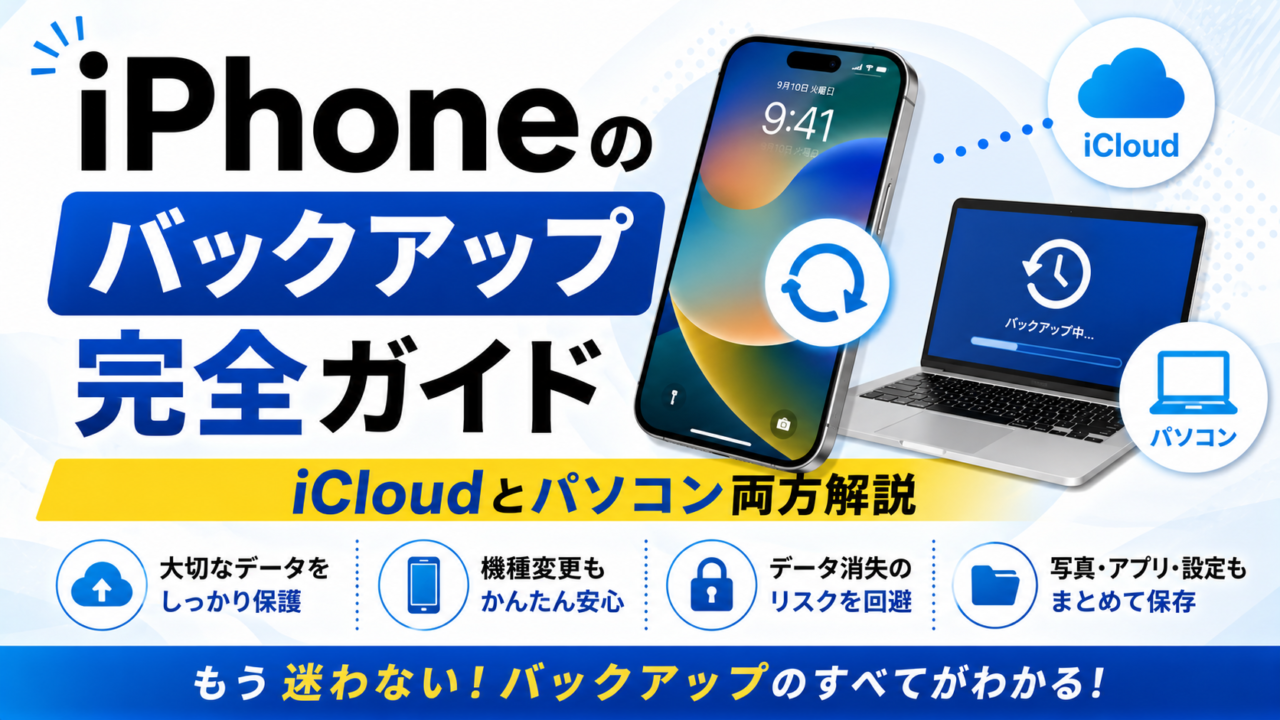
まずは今のスマホのデータをまるごとバックアップします。iPhoneならiCloud(Appleが提供するオンライン保管サービス)、AndroidならGoogleドライブ、パソコンをお持ちの方はパソコンへの保存でも構いません。
iPhoneの場合
- 「設定」アプリを開く
- 一番上の自分の名前をタップする
- 「iCloud」→「iCloudバックアップ」→「今すぐバックアップを作成」をタップする
Androidの場合
- 「設定」アプリを開く
- 「システム」→「バックアップ」をタップする
- 「今すぐバックアップ」をタップする
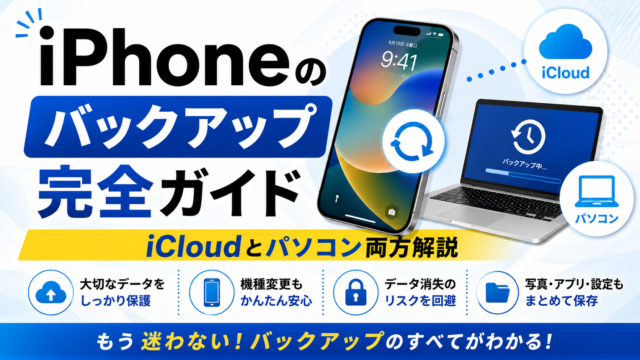
iCloudバックアップの詳しい取り方や、パソコンを使ったバックアップ方法は、こちらの記事で詳しく解説しています。
②LINEのトーク履歴のバックアップ(別途必要)
LINEのトーク履歴(LINEで過去にやり取りしたメッセージの記録)は、iCloudやGoogleドライブのバックアップに自動では含まれません。LINEアプリ内の設定から、個別にバックアップする必要があります。ここを忘れる方が非常に多いので、必ずチェックしてください。
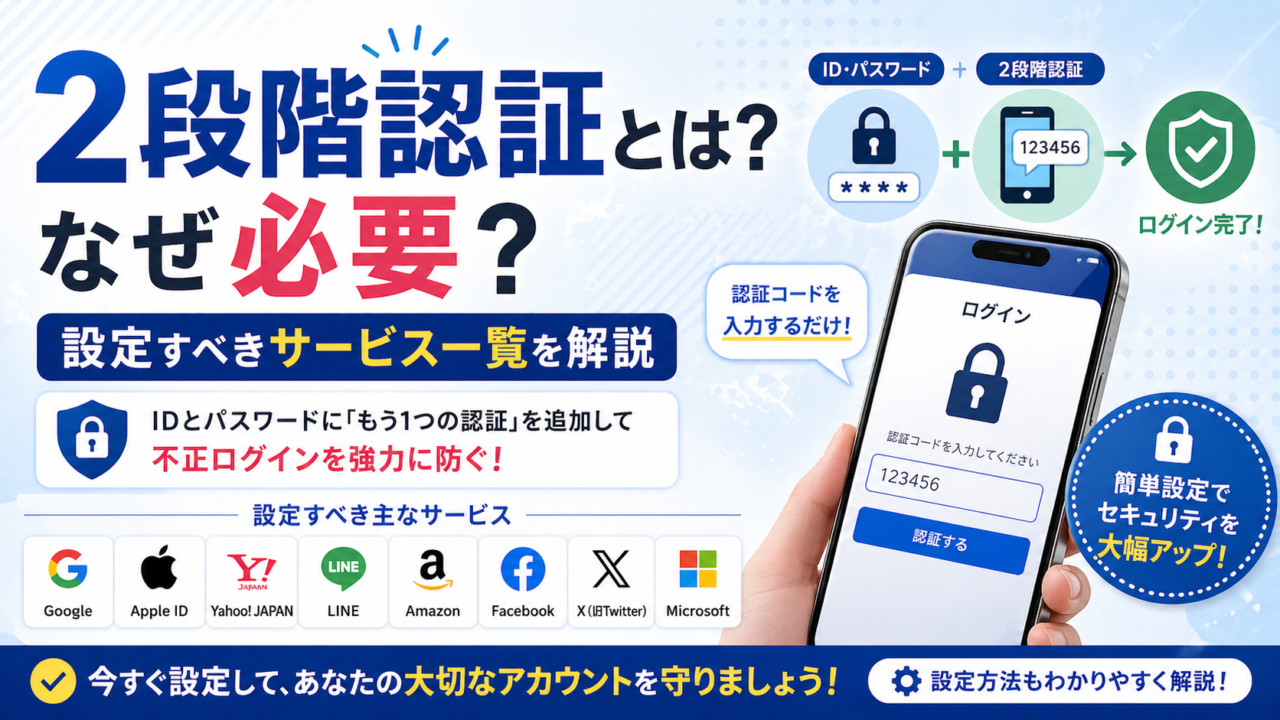
③Apple ID・GoogleアカウントのIDとパスワードを紙にメモ
Apple ID(iPhoneで使う共通アカウント)やGoogleアカウント(Androidで使う共通アカウント)は、新しいスマホでも同じものを使います。ログイン画面で慌てないよう、IDとパスワードを紙にメモしておくと安心です。

以前は「まあ大丈夫だろう」とバックアップを後回しにしていました。でも一度冷や汗をかいてから、機種変更の前日には必ずこの3つを済ませるようにしています。準備だけなら30分もかかりません。
- バックアップ(iCloud・Googleドライブ・パソコン)を必ず取る
- LINEのトーク履歴は個別にバックアップが必要
- Apple ID・GoogleアカウントのID/パスワードをメモしておく
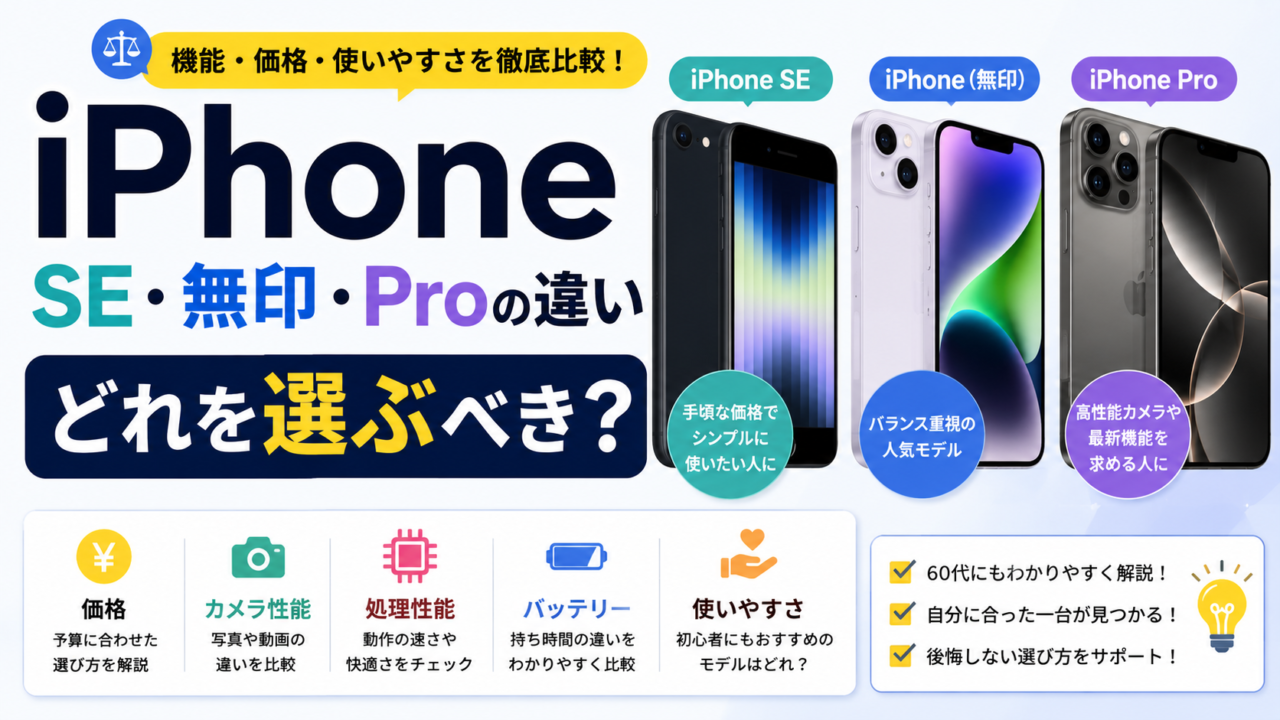
データ移行の前に、まず「乗り換え先のスマホ・キャリア」を決めていない方は、店舗サポートで機種選びから相談できるキャリアが安心です。機種選び・データ移行の相談まで店舗でまとめて対応してもらえるので、初心者でも失敗しにくいです。
【iPhone→iPhone】データ移行の手順
iPhoneからiPhoneへの機種変更は、Appleの公式機能を使えば一番スムーズです。
クイックスタートを使う方法
クイックスタート(新しいiPhoneに古いiPhoneを近づけるだけでデータを移せる機能)を使うのが基本です。
- 新しいiPhoneの電源を入れ、古いiPhoneのそばに置く
- 古いiPhoneの画面に案内が表示されたら、新しいiPhoneの画面をカメラで読み取る
- 画面の指示に従ってApple ID(iPhoneで使う共通アカウント)でサインインする
- 「他のデータをすべて転送」を選び、Wi-Fiに接続したまま転送が終わるまで待つ
iCloudバックアップから復元する方法
クイックスタートが使えない場合は、iCloudバックアップから復元する方法もあります。新しいiPhoneの初期設定画面で「iCloudバックアップから復元」を選ぶだけです。
注意点:ストレージ容量不足・Wi-Fi環境
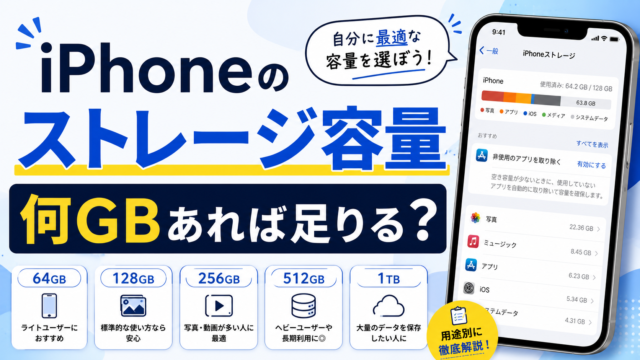
新しいiPhoneの空き容量が今のデータ量より少ないと、転送が途中で止まります。事前に「設定」→「一般」→「iPhoneストレージ」で使用量を確認しておきましょう。新しいiPhoneの容量選びや、容量が足りない場合の対処法は、こちらの記事も参考にしてください。
また、転送にはWi-Fiが必須です。外出先や電波の弱い場所では途中で止まりやすいので、自宅などの安定したWi-Fi環境で行いましょう。
自分が機種変更したときも、転送中に一瞬進捗が止まって焦りました。でも実際は数分待つだけで再開したので、「途中で止まって見えても、慌てて操作しないこと」が一番大事だと感じました。
- iPhone→iPhoneはクイックスタートが基本
- 使えない場合はiCloudバックアップからの復元でもOK
- 容量不足とWi-Fi環境が主な失敗原因
【Android→Android】データ移行の手順
AndroidからAndroidへの機種変更は、Googleアカウントを軸にするとスムーズです。※機種によって表記が異なる場合があります。実際の画面名は必ずメーカー公式サイトでご確認ください。
Googleアカウントで自動同期
Googleアカウント(Androidで使う共通アカウント)でログインしておけば、連絡先・カレンダー・Gmailなどは自動で同期されます。
- 古いスマホの「設定」→「アカウント」→同期したいGoogleアカウントを選択する
- 「アカウントの同期」がすべてオンになっているか確認する
- 新しいスマホで同じGoogleアカウントにログインする
「デバイスの引き継ぎ」機能
新しいAndroidの初期設定中に表示される「デバイスの引き継ぎ」機能を使うと、古いスマホとQRコードで接続し、写真・アプリ・設定などをまとめて移行できます。
キャリアごとの引き継ぎツール
ドコモの「ドコモデータコピー」など、キャリアが提供する専用アプリを使うと、より確実にデータを移せる場合があります。au・ソフトバンクにも同様のツールがあるので、契約中のキャリア公式サイトで最新の名称・手順を確認しましょう(2026年7月時点)。
注意点:メーカーごとの独自機能
Galaxy・Pixel・AQUOS・Xperiaなど、メーカーによって引き継ぎ機能の名称や操作方法が異なります。同じAndroidでも表記が違うことがあるため、必ずメーカー公式サイトで最新の手順を確認してください。
- Googleアカウントの同期設定を確認する
- 「デバイスの引き継ぎ」機能でまとめて移行できる
- キャリア・メーカーごとに名称が違うため公式サイトで要確認
ここまで読んで疑問が出てきた方は、LINEでお気軽にお尋ねください。無料でお答えします。
【iPhone⇔Android】データ移行の手順
OSをまたぐ機種変更は一番不安が大きいですが、公式アプリを使えば意外とシンプルです。
Android→iPhone:「iOSに移行」アプリを使う
「iOSに移行」(Move to iOS、AndroidからiPhoneへ乗り換える人向けのApple公式アプリ)を使います。
今お使いのiPhoneがそのまま使えるかどうかは、対応状況をまとめた記事で確認できます。
- 新しいiPhoneの初期設定中に「Androidからデータ移行」を選ぶ
- Android側で「iOSに移行」アプリをインストールして起動する
- iPhoneに表示されたコードをAndroidに入力する
- 表示された項目を選び、転送が終わるまで両方の端末をWi-Fiにつなげたまま待つ
iPhone→Android:Googleドライブに一時保存
2026年7月時点では、iPhoneの「設定」アプリから直接「Androidに転送」を選べる機能が追加されています(iOS 26.3以降)。この機能が使えない場合は、Googleドライブに一旦データを保存してから、新しいAndroidで読み込む方法もあります(Google公式の乗り換えアプリを利用)。
注意点:LINE・アプリの有料コンテンツ・音楽・電子書籍は引き継げない場合あり
LINEのトーク履歴、アプリ内の有料コンテンツ、音楽・電子書籍などは、OSをまたぐ機種変更では引き継げない場合があります。事前にLINE公式・各アプリの引き継ぎ方法を確認しておきましょう。
知人がiPhoneからAndroidに変えたとき、電子書籍アプリで購入済みの本が開けなくなって焦っていました。OSが変わるとアプリごと引き継げないケースがあるので、事前に確認しておくと安心です。
- Android→iPhoneは「iOSに移行」アプリが基本
- iPhone→Androidは設定からの転送機能かGoogleドライブ経由
- LINE・有料コンテンツ・音楽・電子書籍は引き継げない場合がある
機種変更パターン別・移行方法早見表
| 移行パターン | 推奨方法 | 所要時間の目安 |
|---|---|---|
| iPhone→iPhone | クイックスタート | 30分〜1時間 |
| Android→Android | Googleアカウント同期 | 30分〜1時間 |
| Android→iPhone | 「iOSに移行」アプリ | 30分〜1時間 |
| iPhone→Android | Androidに転送/Googleドライブ経由 | 1〜2時間 |
※2026年7月時点。所要時間はデータ量とWi-Fi環境で変わります。
データ移行でよくある失敗と対処法
ここまでの手順を守っていても、うっかり失敗しやすいポイントがあります。よくある4つの失敗と対処法をまとめました。
①LINEのトーク履歴を移し忘れた
対処法:LINEアプリの「設定」→「トーク」→「トークのバックアップ・復元」から、機種変更前に必ず個別でバックアップしましょう。
②iCloudの容量不足でバックアップが完了していなかった
無料のiCloudは5GBまでしか使えません。写真や動画が多い方は、バックアップの途中で容量オーバーになり、実は最新の状態で保存されていないことがあります。バックアップ完了の通知や日付を必ず確認しましょう。容量が心配な方は、こちらの記事も参考にしてください。
③eSIM切り替えが未完了で電話が使えない
eSIM(物理カード不要でスマホに直接契約情報を書き込むSIM)に対応する機種が増え、SIMカードの入れ替えではなく「eSIMの再発行手続き」が必要なケースが増えています。この手続きが終わっていないと、新しいスマホで電話やデータ通信ができません。手順はキャリアごとに異なるため、契約中のキャリア公式サイトで確認してから機種変更を進めましょう。
④写真の一部が同期されていない
iCloudやGoogleフォトの同期は、Wi-Fi環境や写真の枚数によって時間がかかります。「移行が終わった」と思っても、実は同期中で一部の写真がまだ反映されていないことがあります。しばらく時間をおいてから、枚数が一致しているか確認すると安心です。
- LINEのトーク履歴は個別バックアップを忘れずに
- iCloudの容量オーバーに注意(バックアップ完了の確認を)
- eSIMの再発行手続きはキャリア公式で確認
- 写真の同期は時間がかかることがある
機種変更のタイミングは、スマホ代を見直す絶好の機会でもあります。データ移行が終わって新しいスマホに慣れてきたら、オンライン専用プランに変えるだけで月々の料金が下がるケースも多いです。ahamo・LINEMO・povoはいずれもオンラインで申し込みが完結し、今の電話番号もそのまま使えます。
プラン見直しのタイミングや注意点は、こちらの記事でも詳しく解説しています。
格安SIMへの乗り換えで気をつけたいポイントは、こちらの記事もあわせてご覧ください。
電話番号を変えずに乗り換える手順は、こちらの記事で詳しく解説しています。

まとめ
機種変更時のデータ移行は、事前準備さえしっかりしていれば、思っているより失敗しにくいものです。iPhone→iPhoneはクイックスタート、Android→AndroidはGoogleアカウントとデバイスの引き継ぎ機能、iPhone⇔Androidは「iOSに移行」アプリやAndroidへの転送機能を使えば、それぞれ30分〜2時間程度で完了します。LINEのトーク履歴、iCloudの容量、eSIMの切り替えだけは、うっかり忘れやすいので特に注意しておきましょう。
さいごに
ここまで読んでいただき、ありがとうございました。データ移行は一度コツをつかめば、次からはそれほど怖いものではなくなります。もし一部のデータが移らなくても、バックアップさえ取ってあれば復元できることがほとんどです。あまり気負いすぎず、事前準備を済ませてから、落ち着いて機種変更を進めてみてください。同じように機種変更で不安な方の参考になればうれしいです。
スマホ・パソコンでお困りごとがあれば、LINEでお気軽にご相談ください。無料でお答えします。