iPhoneのバックアップ完全ガイド|iCloudとパソコン両方解説
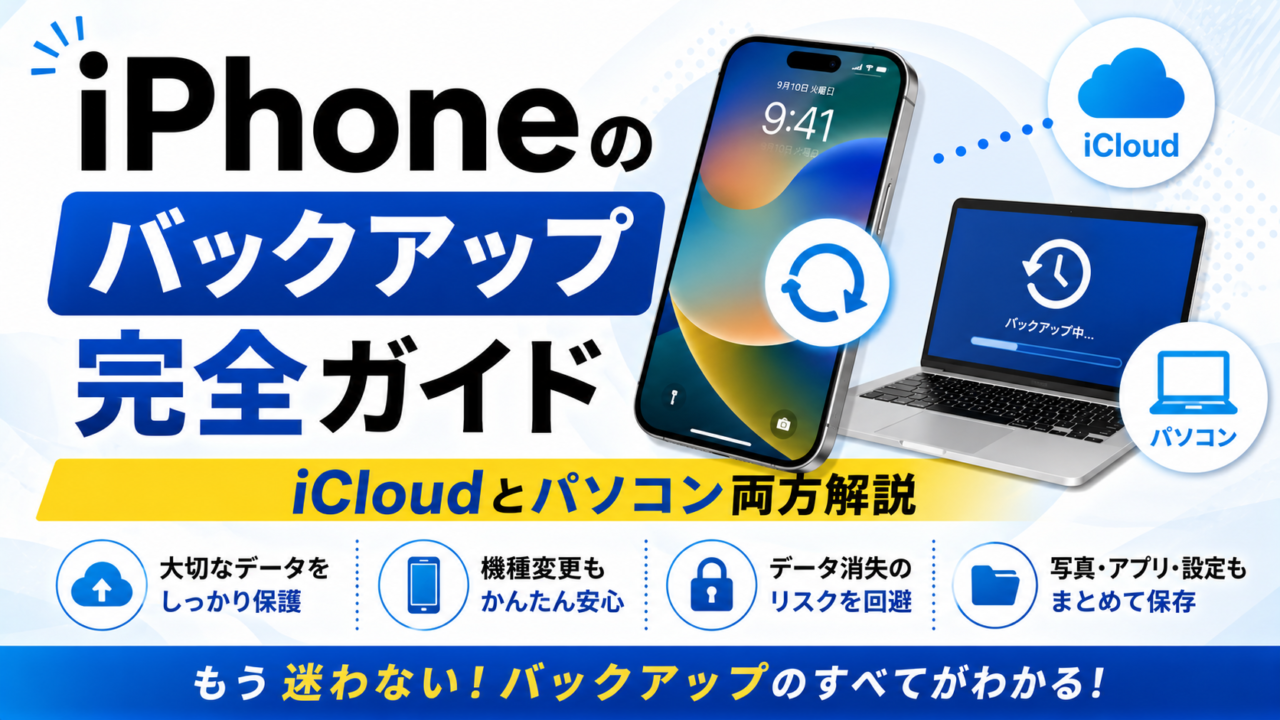
iPhoneが突然壊れたとき、大切な写真や連絡先は取り戻せるでしょうか。
これまで友人・知人を中心に200〜300人以上のスマホ相談を受けてきた中で、「バックアップを取っていなくて、大切なデータをまるごと失ってしまった」という後悔をよく聞きます。
一方、事前にバックアップを設定していたおかげで、新しいiPhoneに買い替えた後もすぐに元通りに使えた、というお声もよく聞きます。
結論からお伝えすると、iCloudなら自動で、パソコンなら確実にデータを保存できます。両方使えるなら併用がいちばん安心です。この記事では、iCloud・Mac・Windowsそれぞれの方法を別々の見出しで説明します。自分に合う方法だけを選んで読み進められる構成にしました。
📌 この記事でわかること
- iCloudを使ってiPhoneを自動バックアップする方法(設定手順つき)
- MacのFinderを使ってパソコンにバックアップする方法【Mac編】
- WindowsのApple Devicesアプリを使ってバックアップする方法【Windows編】
なぜiPhoneのバックアップが必要なのか
iPhoneの中には、毎日撮りためた写真・動画、連絡先、メッセージ、アプリのデータなど、かけがえのない情報が詰まっています。
しかし、これらは故障・水没・紛失などが起きると、二度と取り戻せない可能性があります。スマホは精密機器なので、どんなに丁寧に使っていても突然壊れることがあります。
機種変更のときも同様です。バックアップを取っていれば新しいiPhoneにデータをまるごと引き継げますが、取っていなければ一からやり直しになってしまいます。
バックアップ(万が一のときに復元できるよう、データのコピーを保存しておくこと)は、保険のようなものです。何も起きないかもしれませんが、何か起きたときに大きな差になります。壊れる前に、今日中に設定しておきましょう。
これまで友人・知人を中心に200〜300人以上のスマホ・パソコン・光回線の相談を受けてきた中で、「バックアップを取っていなくて後悔した」というお声をたくさん聞いてきました。バックアップは「やって損なし」の備えなので、今日中の設定をおすすめします。
- iPhoneのデータは故障・水没・紛失で突然失われる可能性がある
- 機種変更時もバックアップがあればデータをまるごと引き継げる
- バックアップは「やって損なし」の備え。今日中の設定がおすすめ
読み進める前に、LINEで無料相談も受け付けています。お気軽にご連絡ください。
iCloudでバックアップする方法
iCloud(Apple製品のデータをインターネット上に保存できるサービス)を使えば、毎晩自動でバックアップが取れます。一度設定してしまえば、あとは何もしなくてOKです。パソコンがなくてもiPhoneだけで完結するので、初めての方はまずこちらから設定するのがおすすめです。
①事前準備:3つを確認してから進もう
設定を始める前に、以下の3点を確認しておきましょう。
- Wi-Fi(無線インターネット)に接続されているか
iCloudバックアップはWi-Fi接続時のみ動作します。モバイル通信(4G/5G)では自動バックアップは行われません。自宅のWi-Fiにつながっているか確認してください。 - Apple ID(iPhoneを使うために必要なAppleのアカウント)にサインインしているか
「設定」アプリを開いて、一番上に自分の名前が表示されていればOKです。 - iCloudの空き容量(ストレージ容量=データを保存できる場所の大きさ)を確認する
「設定」→「自分の名前」→「iCloud」の画面で現在の使用量が確認できます。無料の容量は5GBです。写真が多い方はすでに使い切っている可能性があります。
※容量が不足している場合は有料プラン(iCloud+)への変更が必要です。詳しくは「iCloud有料プランは入るべき?月額の元が取れるか検証」をご覧ください。
②iCloudバックアップの設定手順
すべてiPhoneの画面上で操作します。「設定アプリから5分」で完了できます。
- ホーム画面から「設定」アプリ(歯車マークのアイコン)を開く
- 画面上部にある「自分の名前」をタップ
- 「iCloud」をタップ
- 下にスクロールして「iCloudバックアップ」をタップ
- 「このiPhoneをバックアップ」をオンにする(スイッチが緑色になればOK)
これで自動バックアップが有効になります。Wi-Fiに接続して充電中のときに、毎晩自動でバックアップが作成されるようになります。
③手動で今すぐバックアップする方法
自動バックアップを設定した後でも、「今すぐ確実に取っておきたい」というときは手動でバックアップできます。機種変更前や修理に出す前などに活用してください。
- 「設定」→「自分の名前」→「iCloud」→「iCloudバックアップ」を開く
- 「今すぐバックアップを作成」をタップ
- Wi-Fiに接続したままバックアップが完了するまで待つ
完了すると「最後に作成されたバックアップ:〇〇時間前」という表示が出ます。これを確認すればバックアップが取れているかわかります。途中で止まっても、もう一度「今すぐバックアップを作成」をタップすればやり直せます。

相談を受ける中で、iPhoneを落として画面が真っ暗になり、新しいiPhoneに買い替えることになった、というお話をよく聞きます。事前にiCloudバックアップを設定していた方は、Apple IDでサインインするだけで、データが元通りに戻ったと喜ばれています。
「バックアップって本当に大事だな」と感じていただける場面のひとつで、設定しておくことの大切さを実感する瞬間です。
④iCloudバックアップのメリット・デメリット
メリット
- 一度設定すれば自動でバックアップ(手間いらず)
- インターネット経由でどこでも復元できる
- パソコンがなくてもOK
デメリット
- 無料容量は5GBまで(写真が多いとすぐいっぱいになる)
- 容量を増やすには月額料金が必要(iCloud+ 50GBで月額150円〜)
- Wi-Fi環境が必要(モバイル通信では自動バックアップされない)
- iCloudバックアップは「設定→自分の名前→iCloud→iCloudバックアップ」でオンにするだけ
- 無料容量は5GB。写真・動画が多い場合は容量不足に要注意
- 一度設定すれば毎晩自動でバックアップが作成される
パソコンでバックアップする方法
パソコンを使ったバックアップは、iCloudより少し手間はかかりますが、容量が無制限で、確実に保存できるという大きなメリットがあります。機種変更前や修理に出す前など、大切なタイミングで一度取っておくととても安心です。
Macをお使いの方は「Mac編」へ、Windowsをお使いの方は「Windows編」へ直接進んでください。
【Mac編】Finderを使ってバックアップする
Finder(Macのファイル管理ソフト)を使う方法です。macOS Catalina(2019年リリース)以降のMacに対応しています。
用意するもの
- MacのパソコンとiPhone
- iPhoneに付属のUSBケーブル(またはUSB-Cケーブル)
手順
- USBケーブルでiPhoneとMacをつなぐ
- iPhoneの画面に「このコンピュータを信頼しますか?」と表示されたら「信頼する」をタップし、パスコードを入力する
- MacのFinderを開く(画面下のDockにある顔マークのアイコン)
- Finderの左サイドバーに「iPhone」が表示されるのでクリック
- 画面上部の「一般」タブを確認する
- 「iPhone内のすべてのデータをこのMacにバックアップ」を選択する
- 「今すぐバックアップ」ボタンをクリック
- バックアップが完了するまで待つ(データ量により5〜20分程度)
iPhoneをつないでもFinderのサイドバーに表示されないことがよくあります。そんなときは、ケーブルを抜き差しするか、iPhoneを再起動すると解決することがほとんどです。ケーブルが古くなっていると認識されないこともあるので、ケーブルを変えてみるのも手です。
【Windows編】Apple Devicesアプリを使ってバックアップする
Apple Devices(Windowsで使えるApple純正の管理アプリ)を使う方法です。以前はiTunes(Windowsで使えるApple純正の管理ソフト)が主流でしたが、現在はMicrosoft StoreからApple Devicesアプリをインストールする方法がAppleから推奨されています。
事前準備:Apple Devicesアプリのインストール
- WindowsのスタートメニューからMicrosoft Storeを開く
- 検索窓に「Apple Devices」と入力してEnterを押す
- 「Apple Devices」が表示されたら「入手」または「インストール」をクリックする
- インストールが完了したらアプリを起動しておく
バックアップの手順
- USBケーブルでiPhoneとWindowsパソコンをつなぐ
- iPhoneの画面に「このコンピュータを信頼しますか?」と表示されたら「信頼する」をタップし、パスコードを入力する
- Apple Devicesアプリを開く
- 左サイドバーにiPhoneの名前が表示されるのでクリック
- 「バックアップ」セクションを確認する
- 「今すぐバックアップ」をクリック
- バックアップが完了するまで待つ(データ量により5〜20分程度)
※Apple Devicesアプリが見つからない場合や、以前からiTunesを使っている場合は、iTunes上でも同じ手順でバックアップが取れます。
パソコンバックアップのメリット・デメリット
メリット
- パソコンの空き容量が許す限り大容量のデータも保存できる
- 暗号化バックアップ(パスワードを設定して中身を見られなくする方式)で安全に管理できる
- iCloudの容量を使わないため追加料金が不要
デメリット
- バックアップのたびに手動でパソコンと接続する必要がある
- パソコンがないと復元できない
- ケーブルの接続が必要(Wi-Fiバックアップの設定も可能だが別途設定が必要)
- Macの場合:FinderでiPhoneをつないで「今すぐバックアップ」をクリック
- Windowsの場合:Microsoft StoreからApple Devicesアプリをインストールして接続・バックアップ
- パソコンバックアップは容量無制限。機種変更前の確実な保存に向いている
ここまで読んで疑問が出てきた方は、LINEでお気軽にお尋ねください。無料でお答えします。
バックアップで失敗しないための注意点
バックアップを取ろうとしてうまくいかないことがあります。よくある原因と対処法をまとめました。事前に確認しておくと、失敗を防げます。
Wi-Fiが途切れてバックアップが止まる
iCloudバックアップは、途中でWi-Fi接続が切れると中断されます。自宅のWi-Fiに接続して、充電しながら実行するのがポイントです。電波が弱い場所は避けましょう。
iCloud容量不足でバックアップが完了しない
「iCloudストレージがいっぱいです」と表示されたら、バックアップが完了していません。無料の5GBを超えている状態です。不要なファイルやアプリデータを削除するか、有料プラン(iCloud+)への変更で解決できます。
暗号化バックアップのパスワードを忘れてしまう
パソコンバックアップで「暗号化バックアップ(パスワードを設定して中身を見られなくする方式)」を設定した場合、パスワードを忘れるとバックアップから復元できなくなります。これは非常に重要な注意点です。
設定したパスワードは必ずメモに書いて安全な場所に保管してください。
iPhoneとパソコンがうまく接続できない
古いiOSと新しいmacOS・Windowsの組み合わせでは、iPhoneが認識されないことがあります。その場合は、iPhoneのiOSを最新バージョンに更新してから再試行してください。また、ケーブルの劣化やUSBポートの不具合が原因のこともあるので、別のケーブルやポートで試してみましょう。
- iCloudバックアップはWi-Fi接続中・充電しながら行う
- iCloud容量が5GBを超えるとバックアップが失敗する。有料プランで解決可能
- 暗号化バックアップのパスワードは必ず控えておく。忘れると復元不可になる
📱 機種変更と一緒に通信プランも見直し
iPhoneのバックアップを設定して機種変更に備えるなら、毎月の通信プランも一緒に見直すと、トータルでの節約効果が大きくなります。
特にahamoは月額2,970円で30GBが使えるシンプルなプランで、iCloudバックアップ(Wi-Fi接続時)の通信量も気にせず使えます。
以前ahamoを使っていたことがあり、当時は月のスマホ代が4,000円以上下がりました。通信品質もドコモと変わりませんでした。
まとめ|iCloudとパソコン、どちらを選べばいい?
iCloudとパソコンのバックアップ、それぞれの特徴を以下の表にまとめました。
| 項目 | iCloud | パソコン(Mac/Windows) |
|---|---|---|
| 自動バックアップ | ◎ 自動でできる | △ 手動(自分でつなぐ) |
| 容量 | 無料5GB(追加課金可) | パソコンの空き次第(実質無制限) |
| 安全性 | ◎ 高い | ◎ 高い(暗号化推奨) |
| 復元のしやすさ | ◎ どこでも復元可能 | △ パソコンが必要 |
| こんな人向け | 手軽に自動で済ませたい方 | 確実に大容量を保存したい方 |
どちらかひとつを選ぶなら、手軽さで選ぶならiCloud、確実性で選ぶならパソコンがおすすめです。両方使える環境なら、普段はiCloudで自動バックアップ+大切なタイミングにパソコンで確実保存、という併用が理想的です。
機種変更を検討している方は、パソコンバックアップを一度取ってから進めると安心です。
機種変更のときのデータ移行は、順番を間違えると写真が消えてしまうこともあります。やり方を別の記事にまとめました。

「iCloudとパソコン、どちらがいいの?」とよく相談されます。まずiCloudだけでも今日設定しておくことが一番大切です。完璧を求めるより、今日5分で設定する方がずっと大事ですよ。
- iCloudは自動・手軽・ただし容量5GBの制限あり
- パソコンは手動・確実・容量無制限
- 普段はiCloud+大切なタイミングにパソコン、の併用が最も安心
あわせて読みたい関連記事
iPhoneのデータ管理や機種変更について、さらに詳しく知りたい方は以下の記事もご参考にどうぞ。


さいごに
iPhoneのバックアップは、一度設定してしまえばあとは自動でやってくれる「やって損なし」の作業です。
相談を受ける中で、「設定が面倒で後回しにしていた」という声はよく聞きます。でも実際に設定してみると5分もかからず、「もっと早くやっておけばよかった」とおっしゃる方がほとんどです。
相談を受ける中で、「バックアップをしておけばよかった」と後悔される声を何度も聞いてきました。設定は5分もかかりません。ぜひ今日中に試してみてください。
この記事を読んで、「今日こそやってみよう」と感じてもらえたら嬉しいです。iCloudでも、パソコンでも、どちらでも大丈夫です。まず一歩踏み出してみてください。
iPhoneのバックアップは、一度設定してしまえば「保険」のようなものです。何も起きなければそれでよし、万が一のときにはデータを守ってくれます。
これまで友人・知人や読者の方から「バックアップを取っていなくて後悔した」というお声をたくさん聞いてきましたが、5分の設定で未来の自分を守れます。
ぜひ今日中に設定しておきましょう。
スマホ・パソコンでお困りごとがあれば、LINEでお気軽にご相談ください。無料でお答えします。