Outlookでメールが届かない時の対処法|受信できない原因を症状別に解説

待っているメールがいつまでも届かないと、不安になりますよね。自分も大事な連絡が来ないまま何日も過ぎて、焦った経験があります。
結論からお伝えすると、症状別に原因を切り分けると原因を見つけやすくなります。迷惑メールフォルダへの振り分けは、よくある原因の一つです。
自分もOutlook(Microsoft社が提供するメールソフト)で「届かない」と思ったメールの正体が分かった経験から、原因別の対処法をまとめました。この記事を読めば、ご自分の症状に合った対処法が見つかり、落ち着いて受信トラブルを解決できます。
なお、メールが「送れない」というお悩みの場合は、こちらの姉妹記事もご覧ください。本記事は「受信」に絞って解説します。

- Outlookでメールが届かない主な原因が、原因別に分かります
- 「送受信ボタン」など、まず試すべき共通の対処法が分かります
- ご自分の症状に応じた対処法が、早見表ですぐに見つかります
Outlookでメールが届かない主な原因
メールが届かない原因は一つとは限りません。ここでは、初心者が確認しやすい代表的な5項目から順番に見ていきます。
- ①迷惑メール判定:差出人や本文の内容によって、Outlookが自動で迷惑メールフォルダ(スパムと判定されたメールが自動で振り分けられる場所)に入れてしまうケースです。
- ②仕分けルール(自動でメールを別フォルダに振り分ける設定)により、受信トレイ(届いたメールが表示される場所)以外へ自動で移動している場合があります。
- ③ブロックリスト(受信を拒否する送信者リスト)への登録により、届いても表示されないことがあります。
- ④サーバー設定の問題:インターネット接続やアカウント設定の不具合で、サーバーからメールを取得できていないことがあります。
- ⑤相手側の送信ミス:実は相手がまだ送っていない、宛先を間違えた、というケースも少なくありません。

以前、取引先からの見積書が届かず不安になり、電話で確認したことがあります。実は迷惑メールフォルダに入っていました。相手には申し訳ない気持ちになりました。それ以来、大事な相手はセーフリスト(受信を許可する送信者リスト)に登録するようにしています。
- 原因は主に「迷惑メール判定」「仕分けルール」「ブロックリスト」「サーバー設定」「相手側の送信ミス」の5つです
- 自分の設定ミスとは限らず、相手側の問題であることも多いです
- 次の章から、まず試すべき共通の対処法を紹介します
まず試す3つの共通対処法
症状に関わらず、まずはこの3つを試してみてください。多くは数分で確認できますが、再起動や通信状況によっては時間がかかることもあります。
- 送受信ボタンを押す:送受信ボタン(サーバーから最新メールを取りに行くボタン)を押すと、自動受信を待たずに最新のメールを取得できます。
- インターネット接続を確認する:Wi-Fiやモバイル回線が切れていると、そもそもメールを受信できません。ブラウザで別のサイトが開けるか確認しましょう。
- Outlookを再起動する:一時的な不具合であれば、Outlookを閉じて開き直すだけで解決することがあります。パソコン自体の再起動も効果的です。
これら3つを試しても改善しない場合は、次の章で症状別に原因を切り分けていきます。
- 送受信ボタン・ネット接続確認・再起動の3つは、まず試す価値があります
- 数分で確認できるので、焦らず順番に試してください
- 改善しない場合は、症状別の原因切り分けに進みます
【症状別】原因を切り分けて対処
ここからが本記事の核心です。「本当に届いていないのか」を、症状別に切り分けていきましょう。まずは早見表で、ご自分の症状を確認してください。
| 症状 | 考えられる原因 | おすすめの対処法 |
|---|---|---|
| 特定の相手だけ届かない | 迷惑メール判定・ブロックリスト | 迷惑メールフォルダ確認・ブロックリスト解除 |
| すべて届かない | オフライン作業・サーバー問題 | オフライン設定確認・送受信ボタン |
| 返信が来ない | 相手側で問題・相手が未送信 | 相手に別経路で確認 |
| 特定フォルダに振り分けられる | 仕分けルールの誤設定 | 仕分けルールの見直し |
症状A:特定の相手からのメールだけ届かない
原因の候補:迷惑メール判定/ブロックリスト登録/仕分けルールで別フォルダへ移動
- 迷惑メールフォルダを開き、該当メールがないか確認する
- 見つかった場合は「迷惑メールではない」を選び、受信トレイに戻す
- 従来のOutlookでは「ホーム」タブの「迷惑メール」→「迷惑メールのオプション」から、ブロックリストを確認・解除する
- 「ホーム」タブの「ルール」(新しいOutlookでは設定内の「ルール」)から、仕分けルールに心当たりがないか見直す
裏技:それでも見つからない場合は、相手にLINEや電話で「本当に送ったか」を確認するのも重要です。原因が自分の設定とは限りません。
知人からの返信が来ないと思っていたら、数か月前に設定した仕分けルールで、別フォルダに自動移動していました。原因が分かれば、対処自体は簡単でした。
症状B:すべてのメールが届かない
原因の候補:オフライン作業モード(従来のOutlookのみにある機能)/サーバー接続エラー/メール容量オーバー
- 「送受信」タブの「オフライン作業」がオンになっていないか確認する(新しいOutlookにはこの機能はありません)
- アカウント設定でサーバーに正常接続できているか確認する
- メールボックス全体の使用量を確認し、不要なメールを削除する。削除済みアイテムも容量に含まれるサービスでは、必要なメールを確認してから空にする
インターネット接続そのものが怪しい場合は、こちらの記事もあわせてご確認ください。
症状C:送ったはずのメールに返信が来ない(相手側の問題)
原因の候補:相手側でこちらが迷惑メール判定されている/相手がまだ送っていない
- 電話やLINEなど、メール以外の方法で相手に確認する
- 自分のメールアドレスが、正しく相手に伝わっているか確認する
返信がないと不安になりますが、「相手がまだ送っていなかった」というだけのことも多いです。焦って何度も同じメールを送る前に、一度確認してみましょう。
症状D:メールは受信するが特定フォルダに勝手に振り分けられる
原因の候補:仕分けルールの誤設定/迷惑メールフィルタが敏感すぎる
- 「ルール」の一覧を開き、意図しないルールがないか確認する
- 迷惑メールのオプションから、フィルターの感度を「標準」に調整する
- 症状ごとに原因の候補が違うため、当てはまる症状から確認するのが近道です
- 「実は迷惑メールに入っていた」「相手がまだ送っていない」ケースは、意外と多いです
- 早見表を見返せば、次に何を試すべきかすぐ分かります
それでも解決しない時の確認手順
ここまでの対処法で解決しない場合は、まずブラウザ版で受信できるかを確認し、アプリだけの問題か、アカウント・サーバー側の問題かを切り分けます。プロファイル再作成や再インストールの前には、POPで端末だけに保存しているメール、PSTファイル、署名、連絡先など必要なデータをバックアップしてください。
- Outlook on the web(ブラウザ版Outlook)で確認:アプリの問題か、アカウント自体の問題かを切り分けます
- Outlookのプロファイルを再作成:必要なデータをバックアップした後、アカウント設定の破損が疑われる場合に試します
- Officeの修復またはOutlookの再インストール:バックアップを確認し、アプリ側の不具合が疑われる場合に試します
- Microsoftサポートへ問い合わせ:自分で解決できない場合は、無理をせず問い合わせましょう
Office全般で不具合が出ている場合は、こちらもあわせてご確認ください。
- まずWeb版で切り分け、バックアップ後にプロファイル再作成・修復・再インストールを検討します
- Web版Outlookで確認すると、アプリとアカウントどちらの問題か切り分けられます
- 一人で無理に解決しようとせず、公式サポートも活用しましょう
メール受信トラブルを予防する3つの対策
一度解決しても、また同じことが起きると困ります。以下の3つを習慣にしておくと安心です。
- 迷惑メールフォルダを定期的に確認する:週に1回程度、ざっと見るだけでも十分です
- 仕分けルールを定期的に見直す:古いルールが残っていないか、たまに確認しましょう
- 受信トレイを整理する:容量オーバーを防ぐため、不要なメールは削除・アーカイブします
反対に、「迷惑メールフォルダを一度も見ない」「大事な相手を登録せず放置する」というのはNGな習慣です。
自分は取引先の見積書が迷惑メールに入っていた経験から、大事な相手は必ずセーフリストに登録するようにしています。これだけで、その後のトラブルはかなり減りました。
なお、迷惑メールが急に増えた場合は、以下の記事も参考になります。
圧縮ファイル(ZIP)の開き方や作り方が不安な方は、こちらの記事で基本から解説しています。

- 迷惑メールフォルダの定期確認・ルールの見直し・受信トレイ整理の3つが予防の基本です
- 大事な相手でも、表示名や送信元アドレスを確認してからセーフリストに登録します。セーフリスト登録だけで、なりすましやフィッシングを防げるわけではありません
- 迷惑メールが急に増えた場合は、関連記事もあわせて確認してください
Outlookをまだお持ちでない、またはライセンスが切れている方は、Microsoft 365でOutlook・Word・Excelなどをまとめて使えます。心当たりのある方は、下記から確認してみてください。
まとめ
Outlookでメールが届かない時は、まずブラウザ版・迷惑メールフォルダ・仕分けルール・メールボックス容量などを確認し、「本当に届いていないのか」を切り分けることが大切です。
症状別(特定の相手だけ/すべて/返信なし/振り分け)に早見表を活用すれば、次に試すべき対処法がすぐ見つかります。それでも解決しない場合は、最終手段やサポートも活用してください。
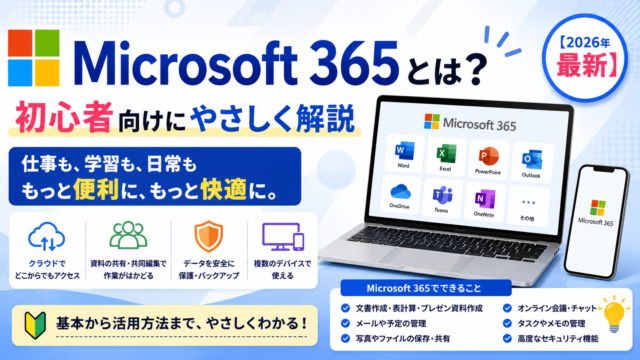
メールが「送れない」場合やOffice全般でお困りの場合は、前述の関連記事もあわせてご覧ください。Microsoft 365自体について知りたい方は、以下もご確認ください。
さいごに
Outlookのメールが届かないと、大事な連絡を逃していないか本当に不安になります。自分も同じ経験をしたからこそ、原因別にこの記事をまとめました。「絶対にこれで解決する」とは言い切れませんが、原因により対処が異なるだけで、多くは自分で解決できます。同じようにメール受信で困っている方の役に立てば嬉しいです。
※公式情報の確認日:2026年9月10日。新しいOutlook/従来のOutlook/Outlook for Mac/Outlook on the webでは、メニュー名や場所、利用できる機能が異なります。出典:Microsoft サポート「Outlookでメッセージを送受信できない」
パソコンの選び方やトラブルでお困りごとがあれば、LINEでお気軽にご相談ください。無料でお答えします。