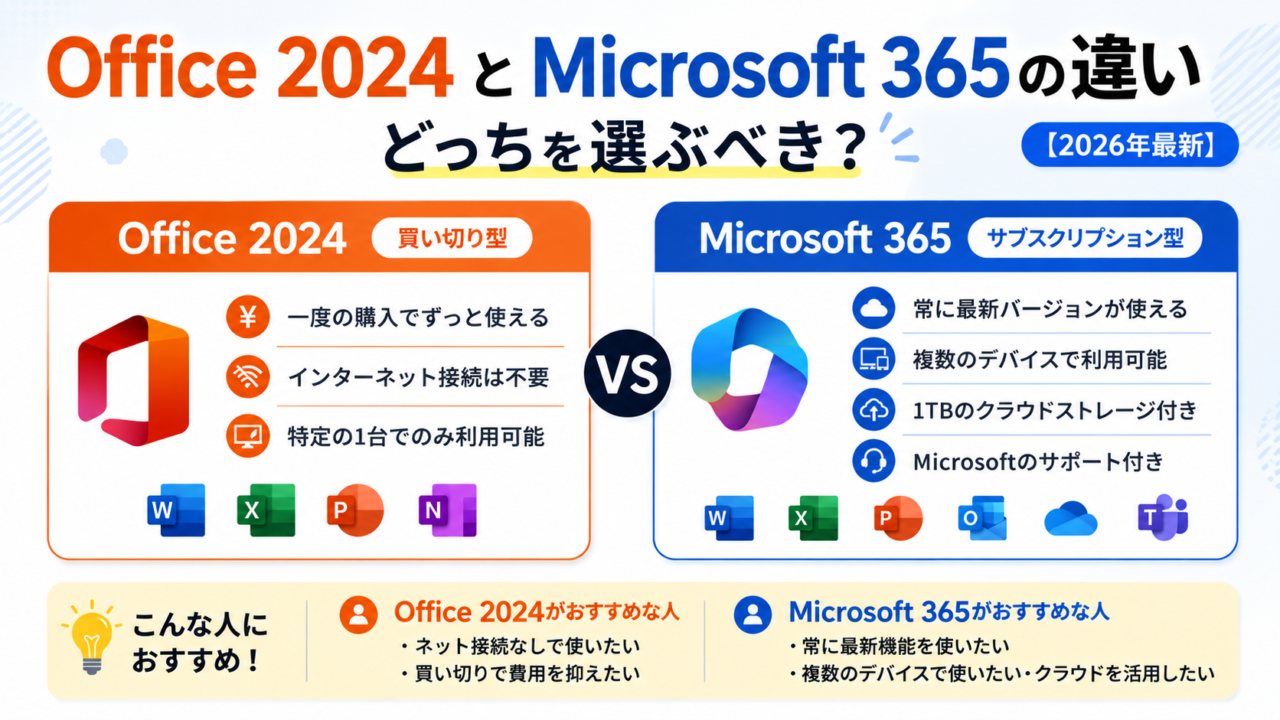
Wi-Fiにつながらない時の対処法【Windowsパソコン版】
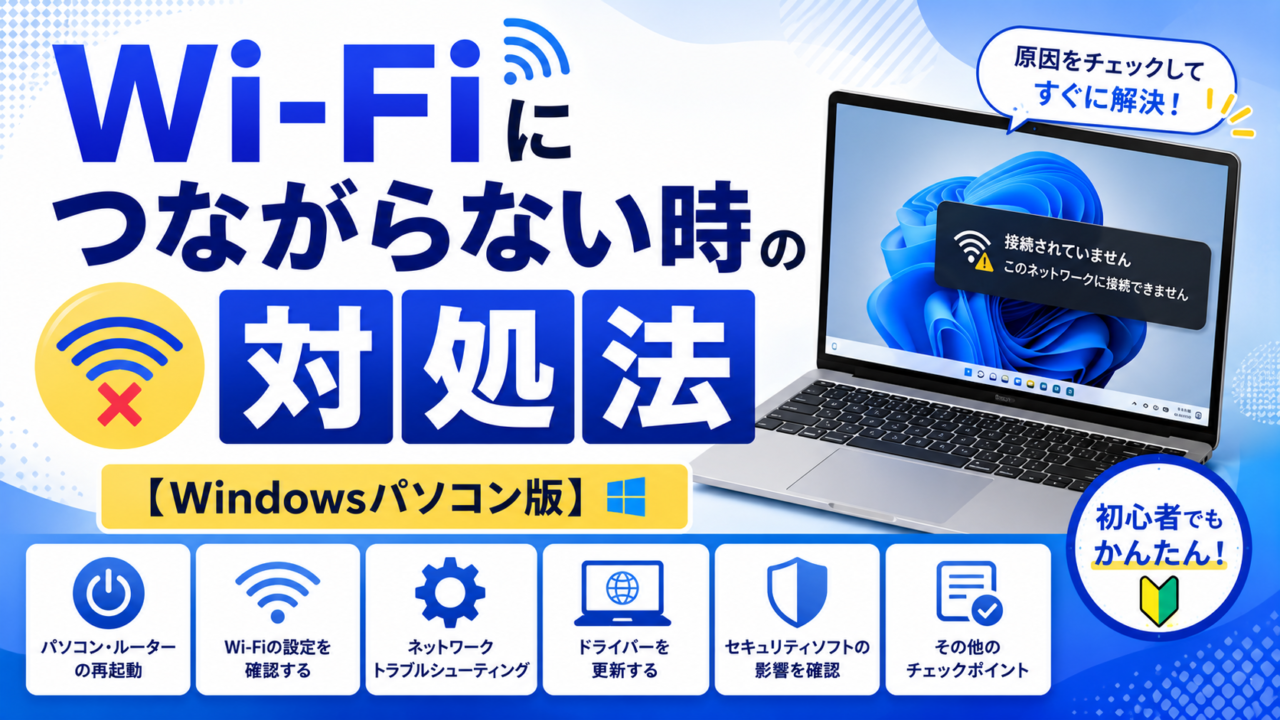
パソコンの画面に「インターネットに接続されていません」と出て、Wi-Fiだけがつながらない…。自分もある日突然そうなり、急ぎの作業中だったのでかなり焦りました。
結論からお伝えすると、症状に合わせて順番に対処すれば、たいていは自分の力で解決できます。
この記事は、自分が実際にWindowsパソコンのWi-Fi不具合を経験し、あれこれ試してようやく直った時の手順をまとめたものです。
症状別に原因を切り分けながら読み進めれば、遠回りせずに自分の状況に合った対処法にたどり着けるはずです。
※2026年8月時点のWindows 11の画面をもとに解説しています。お使いのパソコンのバージョンによって表示が異なる場合があります。
この記事でわかること
- 自分の症状(Wi-Fiマークが出ない・見えるのに繋がらない等)に応じた対処法
- 専門用語も一つずつ確認しながら、迷わず設定できる手順
- 対処してもダメだった時の最終手段と、予防策
なお、Wi-Fiは繋がるけれど「速度が遅い」とお困りの方は、症状が異なりますので「自宅Wi-Fiが遅い時の改善方法10選」もあわせてご覧ください。
Wi-Fiにつながらない主な原因
Wi-Fiがつながらない原因は、大きく分けると4つあります。原因によって対処法が変わるので、まずは全体像をつかんでおきましょう。
①パソコン側の原因
Wi-Fiアダプター(パソコン内蔵のWi-Fi受信機能のこと)が無効になっていたり、ドライバー(パソコンの部品を動かすためのソフトのこと)が古くなっていたりすることがあります。
②ルーター側の原因
ルーター(自宅でWi-Fi電波を出す機械のこと)自体が一時的な不具合を起こしていたり、設定が変わってしまっていることがあります。
③回線側の原因
契約している回線会社側で通信障害が起きている場合、パソコンやルーターに問題がなくてもつながりません。
④設定変更による原因
Windows Update(Windowsの更新プログラムのこと)の後に、ネットワーク設定が変わってしまうことがあります。心当たりがある方は要注意です。

最初は「回線の契約に問題があるのでは」と不安になり、回線会社に電話しようとしました。でも実際は、もっと身近なところに原因があるケースがほとんどでした。
- Wi-Fiがつながらない原因は「パソコン」「ルーター」「回線」「設定変更」の4つに分けられる
- 原因によって試すべき対処法が違う
- まずは全体像を知ることで、闇雲に試さずに済む
まず試す3つの共通対処法
症状を細かく見分ける前に、まずはこの3つを試してください。多くのケースはこれだけで解決します。
①パソコンとルーターの再起動
一番効きやすく、多くのケースで解決する対処法です。
- パソコンを再起動する
- ルーターの電源コードを一度抜く
- 30秒ほど待ってから電源を入れ直す
一時的な不具合であれば、これだけで直ることが多いです。
実は自分も、最初は難しい原因を疑って設定をあれこれいじってしまいました。結局、再起動だけであっさり直った時は拍子抜けしました。
②機内モードがオンになっていないか確認
機内モード(一時的に通信を全部切る設定のこと)がオンだと、Wi-Fiも使えなくなります。
- 画面右下の通知領域のアイコンをクリック
- 「機内モード」がオンになっていたらクリックしてオフにする
Windows Updateの後や、ノートパソコンを持ち運んだ後に、知らないうちにオンになっていることがあります。
③他の端末(スマホ)は同じWi-Fiに繋がるか確認
スマホが同じWi-Fiに繋がるか確認してください。
- スマホも繋がらない → ルーターや回線側の問題の可能性
- パソコンだけ繋がらない → パソコン側の問題の可能性
この切り分けだけで、次に見るべき場所がかなり絞れます。
- 再起動(パソコン・ルーター)が最も効果的で優先度が高い
- 機内モードは気づかずオンになっていることが多い
- スマホで繋がるか確認すると、原因がパソコン側かルーター側かがわかる
【症状別】原因を切り分けて対処
共通対処で直らなかった場合は、自分の症状に近いものを探してください。症状ごとに原因が異なるので、混ぜずに順番に確認していきましょう。
症状別・対処法早見表
| 症状 | 考えられる原因 | おすすめの対処法 |
| Wi-Fiマークが出ない | アダプター無効化・ドライバー不具合 | 設定でWi-Fiをオンに/アダプター再有効化 |
| 見えるが接続できない | パスワード間違い・ルーター側設定変更 | ネットワーク削除→再接続 |
| 「接続済み」だがネット不可 | IPアドレス・DNSの問題 | トラブルシューティング実行 |
| 一定時間で切れる | 電波干渉・省電力設定 | 設置場所見直し・省電力設定オフ |
症状A:Wi-Fiマーク自体が表示されない
原因の候補:Wi-Fiアダプターが無効になっている、またはドライバーに問題がある可能性があります。
対処法
- スタートボタンを右クリックして「設定」を開く
- 「ネットワークとインターネット」→「Wi-Fi」を選択
- Wi-Fiのスイッチがオフならオンにする
- それでも表示されない場合は、デバイスマネージャー(パソコンの部品を管理する画面のこと)を開き「ネットワークアダプター」からWi-Fiアダプターを右クリックして「デバイスを有効にする」を選ぶ
症状B:Wi-Fiは見えるが接続できない
原因の候補:暗号化キー(Wi-Fiのパスワードのこと)の入力間違いや、ルーター側の設定変更が考えられます。
対処法
- 該当のネットワークを右クリック(または長押し)して「削除」
- 一覧から改めてSSID(Wi-Fiの電波の名前/自宅ネットワークの識別名のこと)を選択
- 暗号化キーを再入力して接続
自分の場合、ルーターの暗号化キーを変えたことをすっかり忘れていて、古いパスワードのまま何度も失敗していました。ネットワークを一度削除して入力し直したら、あっさりつながりました。
症状C:「接続済み」と出るがインターネットが使えない
原因の候補:IPアドレス(パソコンに割り振られるネット上の住所のようなもの)の取得失敗や、DNS(インターネット上の住所を検索する仕組みのこと)の不具合が考えられます。
対処法
- 画面右下のネットワークアイコンを右クリック
- 「ネットワークのトラブルシューティング」を選択(ネットワークトラブルシューティング=Windowsに標準搭載されている自動診断機能のこと)
- 診断結果に従って修復を実行
- 直らない場合はコマンドプロンプトで「ipconfig /release」→「ipconfig /renew」を実行し、IPアドレスを再取得する
症状D:一定時間経つと切れる・断続的に切断される
原因の候補:ルーターの熱や電波干渉、パソコン側の省電力設定が考えられます。
対処法
- ルーターを電子レンジや金属製の棚から離れた、風通しの良い場所に置き直す
- デバイスマネージャーでWi-Fiアダプターのプロパティを開く
- 「電源の管理」タブで「電力節約のためデバイスの電源をオフにする」のチェックを外す
パソコン本体の動作が重く感じる方は、「パソコンが遅い原因と改善方法【2026年最新】」もあわせてご確認ください。

📝 ここまでのまとめ
- 症状A~Dは原因が違うので、混ぜて対処せず順番に確認する
- 自分の症状に近いものだけ試せば十分
- 早見表で「症状→原因→対処法」を一目で確認できる
ここまで読んで疑問が出てきた方は、LINEでお気軽にお尋ねください。無料でお答えします。
それでも解決しない時の最終手段
ここまでの対処法を試しても直らない場合は、次の手段を試してみてください。少し手順は増えますが、落ち着いて進めれば大丈夫です。
①Wi-Fiドライバーの再インストール
- デバイスマネージャーを開く
- 「ネットワークアダプター」からWi-Fiアダプターを右クリック
- 「デバイスのアンインストール」を選び、パソコンを再起動する(再起動時に自動で再インストールされます)
②Windowsのネットワーク設定リセット
- 「設定」→「ネットワークとインターネット」→「詳細ネットワーク設定」
- 「ネットワークリセット」を選び、指示に従って実行
ネットワークリセットを行うと、Wi-Fiパスワードなどの設定が消去されるため、実行後は再入力が必要です。
③ルーターの初期化
ルーターの買い替えを考えている方は、失敗しない選び方を別の記事にまとめています。
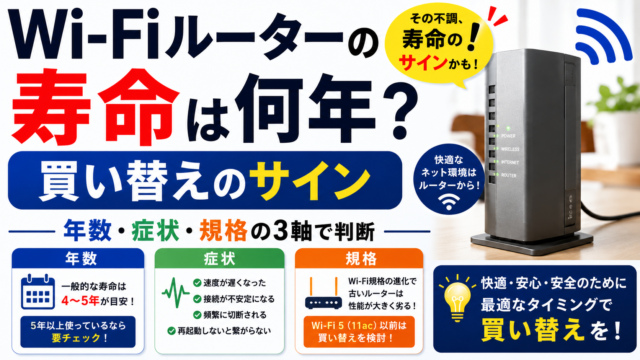
説明書に従い、ルーター本体のリセットボタンを押します。初期化後は再設定が必要なので、事前にSSIDと暗号化キーを控えておきましょう。ルーターの寿命が気になる方は、「Wi-Fiルーターの寿命は何年?買い替えのサイン」も参考にしてください。
④契約している回線会社へ問い合わせ
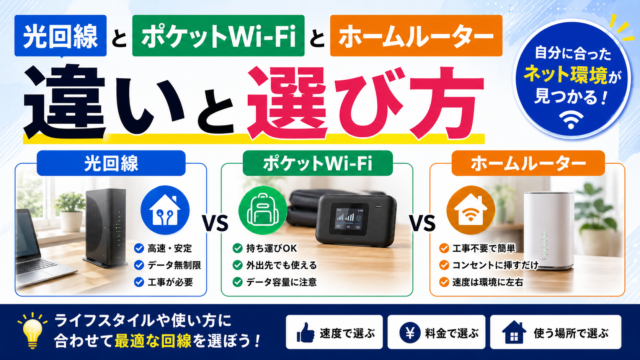
ここまで試しても直らない場合は、回線自体の障害や故障の可能性があります。契約している回線会社に問い合わせるのが確実です。回線の種類によって確認先が異なるので、光回線とポケットWi-Fiとホームルーターも参考になります。
自分もあれこれ試して直らず、とうとう修理に出そうかと思った時、最後に試したドライバーの再インストールで復活しました。無駄な出費が防げてホッとしたのを覚えています。
原因によって効果のある対処は異なりますので、「これで絶対直る」とは言い切れませんが、順番に試す価値はあります。
- ドライバー再インストール、ネットワークリセット、ルーター初期化が最終手段
- それでも直らなければ回線会社への問い合わせが確実
- 原因により対処が異なるため、順番に試すのがポイント
【CTA①】内蔵Wi-Fiの不調が疑われる方へ
内蔵Wi-Fiが故障している可能性がある場合、USB接続の外付けWi-Fiアダプターで代替できます。数千円で買えるので、修理より安く済むケースが多いです。
Wi-Fi接続で失敗しないための予防策
一度直っても、また同じトラブルが起きると困ります。日頃からできる予防策をまとめました。
- ルーターは電子レンジやコードレス電話の近くに置かない(電波干渉のもと)
- SSIDと暗号化キーは紙にメモして保管しておく(初期化時にすぐに復旧できます)
- ルーターは月1回程度を目安に、定期的に再起動する
- Windows Update後は一度再起動して様子を見る
- ルーターは床に直置きせず、風通しの良い高い場所に設置する
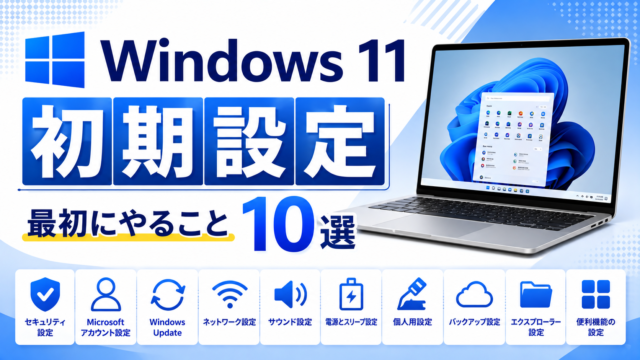
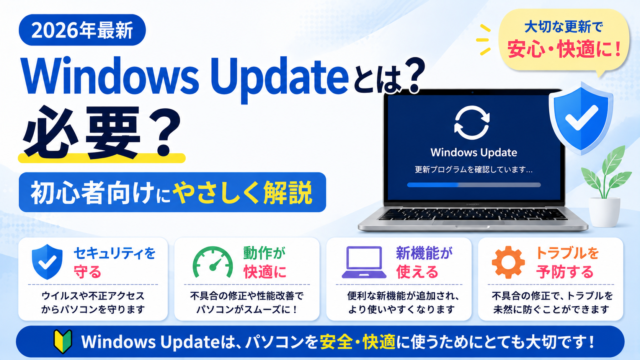
パソコンを使い始めたばかりの方は、「Windows 11 初期設定|最初にやること10選」も一緒に確認しておくと安心です。また、更新のたびに不具合が心配な方は、「Windows Updateとは?必要?」もご覧ください。
- 電波干渉を避ける設置場所がポイント
- SSIDと暗号化キーのメモは万が一の時に役立つ
- 定期的な再起動が予防になる
【CTA②】ルーターを長く使っている方へ
5年以上同じルーターを使っていて頻繁にトラブルが起きるなら、ルーター自体の買い替えも選択肢です。
ルーターの買い替えを検討する方は、「Wi-Fiルーターの寿命は何年?買い替えのサイン」もあわせてご覧ください。
まとめ
WindowsパソコンのWi-Fi接続トラブルは、症状によって原因も対処法も異なります。
- まず「パソコン・ルーターの再起動」「機内モード確認」「他端末での確認」の3つを試す
- 直らなければ、自分の症状(A~D)に合わせて原因を切り分ける
- それでもダメなら、ドライバー再インストールやネットワークリセットなどの最終手段を試す
- 原因不明・故障の疑いがある場合は、回線会社への問い合わせやハードウェアの見直しも検討する
焦らず順番に試せば、たいていの場合は自分で解決できます。
さいごに
Wi-Fiのトラブルは、原因によって対処法が違うため「絶対これで直る」とは言い切れません。ただ、症状を切り分けて順番に試せば、多くの場合は自分で解決できます。
同じようにWi-Fi接続で困っている方の参考になれば嬉しいです。最後まで読んでいただき、ありがとうございました。
スマホ・パソコンでお困りごとがあれば、LINEでお気軽にご相談ください。無料でお答えします。