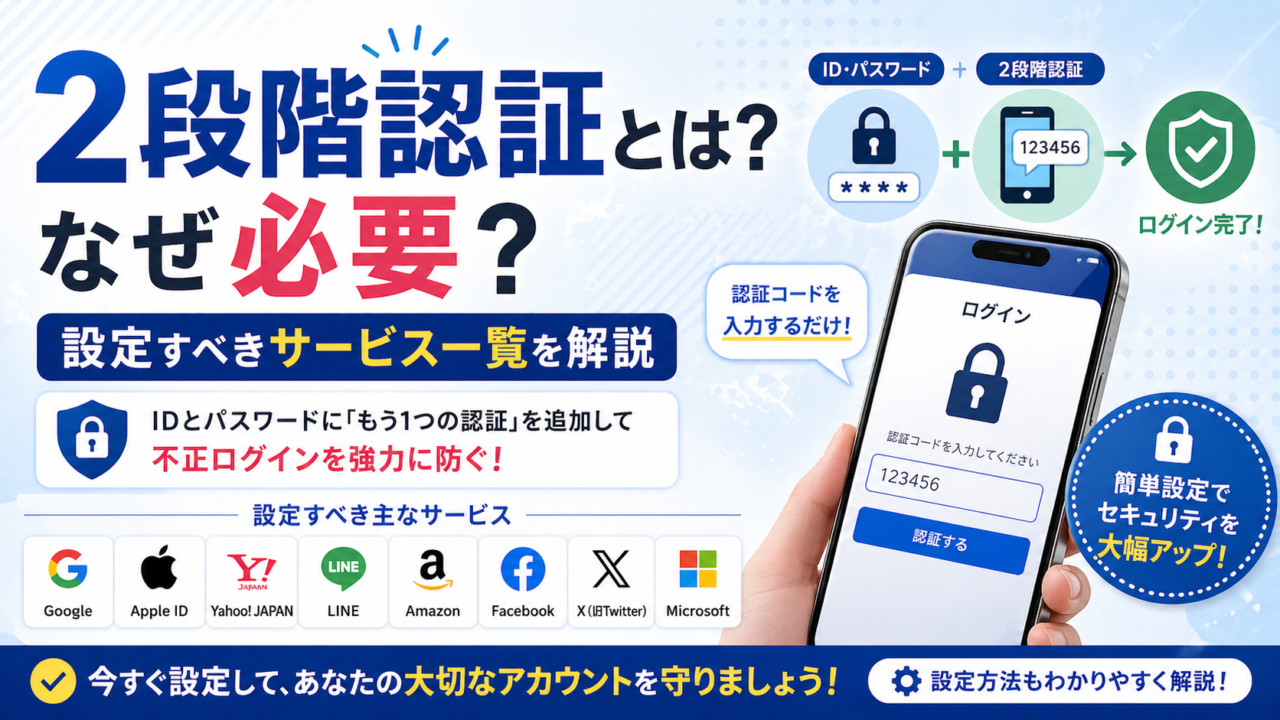
2段階認証とは?なぜ必要?設定すべきサービス一覧を解説
「最近、アカウントが乗っ取られたというニュースをよく聞くけど、自分は大丈夫かな…」
「パスワードはちゃんと設定しているのに、なんでアカウントが乗っ取られるんだろう?」
こんな不安を感じたことはありませんか?実はその不安、とても正直な感覚です。パスワードだけに頼ったセキュリティは、今やほとんど意味をなさない時代になってきています。毎日のようにどこかのサービスで不正アクセスが起き、SNS・銀行口座・ネットショッピングのアカウントが次々と乗っ取られているのが現実です。
でも、安心してください。たった1つの設定「2段階認証」を入れるだけで、アカウント乗っ取りのリスクを99%以上下げることができます。しかも、設定は5分もあればできます。
わたしはしょーさんと申します。これまで友人・知人を中心に200〜300人以上のスマホ・パソコンのお悩み相談に乗ってきました。その中で一番多い「やっておけばよかった…」という相談が、まさにこの「2段階認証を設定していなかったせいでアカウントを乗っ取られた」というケースです。
この記事では、「2段階認証ってそもそも何?」という基本の仕組みから、設定すべきサービスの一覧、スマホ別の具体的な設定手順、よくあるトラブルの対処法まで、初めての方でも「自分にもできる!」と思えるようにやさしく解説します。
まずはこの記事を読んで、今日から1つでもサービスの設定を始めてみましょう。それだけで、あなたのデジタルライフはぐっと安全になります。
📝 この記事でわかること
- ✅ 2段階認証の仕組みと、パスワードだけでは不十分な理由
- ✅ 今すぐ設定すべきサービス一覧と、iOS・Android別の具体的な設定手順
- ✅ よくあるトラブル(機種変更・コードが届かない)の対処法
2段階認証とは?仕組みをわかりやすく解説
「2段階認証」という言葉、聞いたことはあるけれど、正直よくわからない…という方も多いと思います。難しい話は一切ありません。まずは「なぜ必要なのか」から順番に見ていきましょう。
パスワードだけでは不十分な理由
多くの人は、アカウントを守るのに「パスワードさえしっかりしていれば大丈夫」と思っています。ところが、現代のサイバー攻撃は想像以上に巧妙です。
たとえば、あなたが使っているサービスが過去にデータ漏えいを起こしていたとしたら?実は世界中で毎年何千万件ものIDとパスワードが流出しており、闇市場で売買されています。あなたが何年も使い続けているパスワードが、もう攻撃者の手元にある可能性も十分にあるのです。
また「辞書攻撃」という手法では、よく使われるパスワードのリストを使って機械的に何万回も試してくる攻撃があります。「password」「123456」「qwerty」はもちろんのこと、「名前+誕生日」のような組み合わせも危険です。
⚠️ こんなパスワードは特に危険です
- 同じパスワードを複数のサービスで使い回している
- 生年月日・電話番号・名前を含むパスワード
- 8文字以下の短いパスワード
- 数年以上変更していないパスワード
パスワードだけでは、「合鍵が出回ってしまった状態の家の鍵」と同じです。いくら頑丈な鍵を設置しても、合鍵を持っている人は入れてしまいます。
2段階認証とは?鍵を2つにするイメージ
2段階認証とは、ログインするときに「パスワード(知識)」に加えて、もう1つの確認方法(スマホなど)を使う仕組みのことです。
わかりやすくいうと、家の玄関に「鍵が2つ」ついているイメージです。仮に攻撃者がパスワードを知っていたとしても、スマホに届く確認コードがなければログインできません。パスワードが盗まれても、スマホまで盗まれない限りアカウントは守られます。
実際に2段階認証を設定することで、不正ログインの試みが99%以上ブロックできるというデータもあります(Google調査)。
2段階認証・2要素認証・多要素認証の違い
よく似た言葉がいくつかありますので、整理しておきましょう。
| 用語 | 意味 | 例 |
|---|---|---|
| 2段階認証 | 認証を2つの「段階(ステップ)」に分ける | パスワード → SMS認証コード |
| 2要素認証 | 異なる「要素」の認証を2つ組み合わせる | パスワード(知識)+ 指紋(生体) |
| 多要素認証(MFA) | 3つ以上の認証要素を組み合わせる | パスワード+SMS+生体認証 |
一般的に「2段階認証」と「2要素認証」はほぼ同じ意味で使われることが多いです。この記事でも「2段階認証」と統一して解説していきます。
2段階認証でできること・できないこと
2段階認証は非常に強力なセキュリティ対策ですが、万能ではありません。正しく理解して使いましょう。
✅ できること(防げる攻撃)
- パスワードリスト攻撃による不正ログイン
- フィッシング詐欺でパスワードを盗まれた後の不正アクセス
- 漏えいしたパスワードを使った不正ログイン
- 他サービスからの使い回しパスワード攻撃
❌ できないこと(防げない攻撃)
- スマホ自体を盗まれた場合
- 本人がだまされて認証コードを教えてしまった場合
- マルウェア(ウイルス)に感染している場合
- SIMスワッピングなど高度な攻撃

よく「パスワードを複雑にしたから大丈夫ですよね?」と聞かれます。でも正直、今の時代はパスワードだけでは心許ないんです。2段階認証はいわば「二重ロック」。これを設定するだけで安心感がまったく違います。ぜひ今日中に1つでも設定してみてくださいね!
2段階認証の種類と特徴・比較
2段階認証にはいくつかの種類があります。それぞれメリット・デメリットがありますので、自分に合ったものを選ぶ参考にしてください。
① SMS認証(ショートメッセージ)
ログイン時に、登録した携帯電話番号あてに6桁の確認コードがショートメッセージ(SMS)で届き、それを入力して認証する方法です。
◎ メリット:アプリをインストールしなくてよい・設定が簡単・馴染みやすい
△ デメリット:スマホの電波が届かない場所では使えない・SIMスワッピングという攻撃に弱い・海外ではコストがかかる場合がある
② 認証アプリ(Google Authenticator・Authy など)
専用のアプリを使って、30秒ごとに変わる6桁のコードを生成する方法です。インターネット接続がなくても使えるため、電波のない場所でも認証できます。
◎ メリット:オフラインでも使える・SMS認証より安全・海外でも使いやすい
△ デメリット:アプリのインストールが必要・機種変更時に移行作業が必要
代表的な認証アプリには以下のものがあります。
- Google Authenticator(グーグル認証システム):シンプルで使いやすい。iOS・Android対応。
- Authy(オーシー):クラウドバックアップ機能あり。機種変更に強い。
- Microsoft Authenticator:Microsoft製品との相性が良い。iOS・Android対応。
③ 生体認証(顔認証・指紋認証)
スマホの指紋認証や顔認証を使ってログインを確認する方法です。最近のiPhone・Androidスマホには標準で搭載されており、最も使いやすい認証方法の1つです。
◎ メリット:パスワードを覚える必要がない・本人以外がなりすますのが極めて困難・素早く認証できる
△ デメリット:対応していないサービスがある・ケガや体調変化で認証できない場合がある
④ メール認証
ログイン時に、登録したメールアドレスに確認コードが送られてくる方式です。
◎ メリット:スマートフォンがなくてもパソコンから確認できる
△ デメリット:メールを乗っ取られると意味がない・コードが届くのに時間がかかることがある
⑤ ハードウェアキー(YubiKey など)
USBやNFCを使った物理的なセキュリティキーをアカウントに紐づける方法です。セキュリティ強度は最高レベルですが、一般の方にはまだなじみが少ないです。
◎ メリット:フィッシング攻撃に完全耐性・最高レベルのセキュリティ
△ デメリット:キー自体を購入する必要がある(数千円〜)・紛失するとログインできなくなる
2段階認証の種類比較表
| 種類 | 安全性 | 使いやすさ | おすすめ度 | こんな人に |
|---|---|---|---|---|
| SMS認証 | ★★★☆☆ | ★★★★★ | ★★★★☆ | まず手軽に始めたい人 |
| 認証アプリ | ★★★★★ | ★★★★☆ | ★★★★★ | セキュリティを重視したい人 |
| 生体認証 | ★★★★★ | ★★★★★ | ★★★★★ | 快適さとセキュリティ両方欲しい人 |
| メール認証 | ★★☆☆☆ | ★★★☆☆ | ★★☆☆☆ | スマホを持っていない場合の補助 |
| ハードウェアキー | ★★★★★ | ★★☆☆☆ | ★★★☆☆ | ビジネス利用・最高水準が必要な人 |
初心者の方には、まずSMS認証から始めて、慣れてきたら認証アプリに移行するのがおすすめです。
認証アプリを使うのが一番おすすめです!「難しそう…」と思う方も多いですが、一度設定してしまえばあとはコードを見るだけ。Google AuthenticatorかAuthyをインストールして、まずGoogleアカウントに設定してみてください。慣れたら他のサービスにも広げていきましょう!
2段階認証を設定しないとどうなる?よくある被害パターン
「自分には関係ない」と思っていませんか?実は、アカウント乗っ取りの被害は特別な人にだけ起きているのではありません。普通の日常的なスマホユーザーが日々被害を受けているのが現実です。
① SNSアカウントの乗っ取り被害
InstagramやX(旧Twitter)のアカウントを乗っ取られると、まず友人に「架空の投資話」「宝くじ当選」などを装ったメッセージが送られます。あなたのアカウントが犯罪に悪用されるだけでなく、あなたの友人が詐欺被害に遭うリスクもあります。
実際の相談事例:
ある実際に相談を受けた方が「Instagramにログインできなくなった」とご相談に来られました。調べてみると、パスワードを知らない人間がログインして、フォロワー100人以上に「副業で月10万稼げる」という詐欺DMを一斉送信していました。アカウントの回復に2週間以上かかり、多くの友人関係にも支障が出てしまいました。
もし2段階認証を設定していれば、パスワードが漏えいしても不正ログインはほぼ防げていたケースです。
② ネットバンキングの不正送金
銀行口座のオンラインサービスが乗っ取られると、貯金が一瞬でなくなる可能性があります。2025年初頭から証券口座・銀行口座の乗っ取りが急増しており、わずか半年で5,700億円以上の被害が報告されています(金融庁発表より)。
不正送金の多くは、パスワードが漏えいしたことで被害が起きています。2段階認証を設定することで、不正送金のリスクを大幅に下げることができます。
③ ショッピングサイトの不正購入
Amazonや楽天などのアカウントが乗っ取られると、クレジットカード情報が登録されているため、身に覚えのない高額商品が次々と購入されてしまいます。ギフトカードや電子マネーを大量購入されるケースも多く、被害額が数十万円に及ぶこともあります。
④ メールアカウントの悪用
Gmailなどのメールアカウントが乗っ取られると、そのメールアドレスで登録している他のサービスのパスワードリセットができてしまいます。つまり、メールが乗っ取られると、ドミノ倒しのように他のすべてのサービスが危険になるのです。
2段階認証「あり」「なし」でどれだけ違う?リスク比較表
| 被害の種類 | 2段階認証なし | 2段階認証あり |
|---|---|---|
| パスワード漏えい後の不正ログイン | 即座に侵入される | ほぼブロック |
| SNSアカウント乗っ取り | 高リスク | 大幅に低減 |
| ネットバンキング不正送金 | 被害に遭う可能性大 | 防げる可能性が高い |
| ショッピングサイト不正購入 | クレカが悪用される | 防げる可能性が高い |
| メールアカウント悪用 | 他サービスも連鎖被害 | 連鎖被害を防止 |
| 個人情報・写真の流出 | 流出リスク高 | 大幅に低減 |
⚠️ このままでは危ない…安心できる環境に整えませんか?
「自分は狙われない」と思っていた方が被害に遭うケースがとても多いです。攻撃者は特定の個人を狙うのではなく、大量のアカウントに自動で攻撃を仕掛けています。「自分は普通の人だから」は、残念ながら関係ないんです。だからこそ、今すぐ2段階認証を設定していただきたいのです!
今すぐ設定すべきサービス一覧
「全部のサービスに設定するのは大変そう…」と感じる方もいるかもしれません。でも大丈夫です。まずは特に重要な8つのサービスから始めれば十分です。以下に優先度順で紹介します。
① Google・Gmail(最優先!)
Googleアカウントは、GmailだけでなくYouTube・Google マップ・Google フォト・Google ドライブなど多くのサービスと紐づいています。Googleが乗っ取られると、パスワードリセットメールもGmailに届くため、他のすべてのサービスも危険にさらされます。最初に設定すべき最重要サービスです。
② Apple ID・iCloud(iPhoneユーザー必須)
iPhoneをお使いの方はApple IDが命綱です。App Store・iCloud・Apple Payなど、iPhoneのすべてに関わります。乗っ取られるとiPhoneが完全に使えなくなる可能性もあります。
③ LINE(日本人の必需品)
日本では日常連絡のほぼすべてがLINEに集中しています。LINEが乗っ取られると、友人・家族・仕事上の連絡先すべてに詐欺メッセージが送られてしまいます。
④ Amazon
クレジットカード情報が登録されていることが多く、乗っ取られると不正購入被害に直結します。Amazonプライム会員の方は特に注意が必要です。
⑤ 楽天
楽天市場・楽天銀行・楽天ペイ・楽天証券など、楽天IDひとつに多くの金融サービスが紐づいています。乗っ取られると金融被害が直接起きるリスクがあります。
⑥ ネットバンキング・PayPay・各種決済サービス
銀行のオンラインサービス・PayPay・LINE Pay・d払いなどのキャッシュレス決済は、直接お金に関わるため最優先で設定が必要です。多くの銀行では2段階認証が標準で設定されていますが、念のため確認しましょう。
⑦ SNS(X・Instagram・Facebook)
SNSは個人情報の宝庫です。写真・位置情報・交友関係など、乗っ取られると個人情報が悪用されます。フォロワーが多い方は特に被害が広がりやすいです。
⑧ Microsoft・Windows(パソコンユーザー)
Microsoftアカウントには、Windows・Office・OneDrive・Outlookなどが紐づいています。職場でWindowsを使っている方は特に設定が重要です。
設定すべきサービス一覧表
| サービス名 | 設定場所 | 使える認証方法 | 重要度 |
|---|---|---|---|
| Google・Gmail | Googleアカウント→セキュリティ | SMS・認証アプリ・生体認証 | 🔴 最優先 |
| Apple ID・iCloud | 設定→自分の名前→パスワードとセキュリティ | SMS・信頼できるデバイス | 🔴 最優先 |
| LINE | 設定→アカウント→2要素認証 | 認証アプリ | 🔴 最優先 |
| Amazon | アカウント→ログインとセキュリティ | SMS・認証アプリ | 🔴 最優先 |
| 楽天 | 楽天会員情報→セキュリティ設定 | SMS・メール・認証アプリ | 🟠 優先 |
| PayPay | アカウント→ログインとセキュリティ | SMS | 🟠 優先 |
| X(旧Twitter) | 設定→セキュリティとアカウントアクセス→セキュリティ | SMS・認証アプリ・セキュリティキー | 🟠 優先 |
| 設定→アカウントセンター→パスワードとセキュリティ | SMS・認証アプリ・WhatsApp | 🟠 優先 | |
| 設定→セキュリティとログイン | SMS・認証アプリ・セキュリティキー | 🟠 優先 | |
| Microsoft | アカウント→セキュリティ→高度なセキュリティ | SMS・認証アプリ・メール | 🟡 設定推奨 |
| Yahoo! JAPAN | アカウント→セキュリティ | SMS・ヤフーアプリ | 🟡 設定推奨 |
| ネットバンキング各行 | 各銀行アプリ・サイトのセキュリティ設定 | SMS・ワンタイムパスワード | 🔴 最優先 |
「全部のサービスを一気に設定しなくていいですよ!」というのが私のアドバイスです。まず今日はGoogleアカウントだけ設定してみてください。一つできたら達成感がでてきて、次にApple ID、そしてLINE…と自然に進んでいきますよ。大切なのは「まず1つだけ」です!
サービス別2段階認証の設定手順【iOS・Android別】
ここからは、主要サービスの具体的な設定手順をステップ形式で解説します。スマホの種類(iPhone/Android)ごとに分けていますので、お手元のスマホを見ながら進めてみてください。
① Google・Gmailの2段階認証設定
📱 iPhoneの場合
- Googleアプリまたはブラウザで「Google アカウント」を開く
- 右上のプロフィール写真をタップ→「Googleアカウントを管理」をタップ
- 「セキュリティ」タブをタップ
- 「2段階認証プロセス」をタップ
- 「使ってみる」をタップ
- 画面の指示に従って電話番号を入力するか、認証アプリを選択
- 確認コードを入力して「有効にする」をタップ
🤖 Androidの場合
- スマホの「設定」を開く
- 「Google」をタップ→「Googleアカウントを管理」をタップ
- 「セキュリティ」タブをタップ
- 「2段階認証プロセス」をタップ
- 「使ってみる」をタップ
- 画面の指示に従って電話番号または認証アプリを設定
- 確認コードを入力して「有効にする」をタップ
📝 ポイント
設定後、「このデバイスでは今後確認をスキップする」というオプションが表示されます。自分のスマホやパソコンであればチェックを入れておくと便利です。
② Apple ID・iCloudの2段階認証(2ファクタ認証)設定
📱 iPhoneの場合
- 「設定」アプリを開く
- 画面上部の自分の名前をタップ
- 「サインインとセキュリティ」をタップ
- 「2ファクタ認証」をタップ
- 「続ける」をタップ
- 電話番号を入力し、確認方法(SMSまたは音声通話)を選択
- 届いた確認コードを入力して完了
🤖 AndroidからApple IDを確認する場合
- ブラウザで「appleid.apple.com」にアクセス
- Apple IDでサインイン
- 「サインインとセキュリティ」→「2ファクタ認証」をクリック
- 画面の指示に従って設定
※Apple IDは主にiPhoneから設定するのが最も簡単です
⚠️ 注意!
Apple IDの2ファクタ認証は、一度有効にすると原則として無効にできません。設定前に、信頼できる電話番号が正しく登録されているか確認しましょう。
③ LINEの2段階認証設定
📱 iPhoneの場合
- LINEアプリを開く
- 右下の「ホーム」→右上の「設定(歯車アイコン)」をタップ
- 「アカウント」をタップ
- 「2要素認証」をタップ
- 「設定する」をタップ
- 認証アプリ(Google Authenticatorなど)でQRコードをスキャン
- 表示された6桁のコードを入力して完了
🤖 Androidの場合
- LINEアプリを開く
- 「ホーム」→右上「設定(歯車アイコン)」をタップ
- 「アカウント」をタップ
- 「2要素認証」をタップ
- 「設定する」をタップ
- 認証アプリでQRコードをスキャン
- 6桁のコードを入力して完了
📝 LINEの2要素認証について
LINEの2要素認証は認証アプリが必須です。SMS認証は使えません。「Google Authenticator」「Authy」などを事前にインストールしておいてください。
④ Amazonの2段階認証設定
📱 スマホ(iOS・Android共通)
- Amazonアプリを開く
- 左上の「三本線(メニュー)」→「アカウントサービス」をタップ
- 「ログインとセキュリティ」をタップ
- パスワードを入力してログイン
- 「2段階認証(2SV)」の「管理」をタップ
- 「使用開始」をタップ
- SMSまたは認証アプリを選択して設定
💻 パソコンの場合
- Amazon.co.jpにアクセスしてログイン
- 右上「アカウント&リスト」→「アカウントサービス」をクリック
- 「ログインとセキュリティ」をクリック
- 「2段階認証(2SV)」の「管理」をクリック
- 「使用開始」をクリック
- SMSまたは認証アプリを選択して設定
⑤ X(旧Twitter)の2段階認証設定
- Xアプリを開く
- 左上のプロフィールアイコン→「設定とサポート」をタップ
- 「設定とプライバシー」→「セキュリティとアカウントアクセス」をタップ
- 「セキュリティ」→「2要素認証」をタップ
- 「テキストメッセージ」「認証アプリ」「セキュリティキー」から選択
- 画面の指示に従って設定を完了
📝 XのSMS認証について
Xは2023年3月以降、無料ユーザーのSMS認証を廃止しました(有料会員Xプレミアムのみ利用可能)。無料ユーザーは「認証アプリ」を選択してください。
⑥ Instagramの2段階認証設定
- Instagramアプリを開く
- 右下のプロフィールアイコン→右上「三本線」をタップ
- 「設定とアクティビティ」→「アカウントセンター」をタップ
- 「パスワードとセキュリティ」→「2段階認証」をタップ
- アカウントを選択
- 認証方法を選択(認証アプリ・SMS・WhatsApp)して設定
設定手順が多くて「大変そう…」と感じる方もいると思います。でも実際にやってみると、1つのサービスで5〜10分もあれば終わります。まず「Google」か「Apple ID」のどちらか1つだけ。スマホを手に取って、今すぐ始めてみてください!設定できたら達成感がありますよ😊
2段階認証に関するよくある疑問・トラブルと対処法
2段階認証を設定した後に「困った!」というお問い合わせをよくいただきます。代表的なトラブルと、その対処法をまとめました。
Q1. スマホを機種変更したらどうなる?
📝 こんな悩みがよく届きます
「機種変更したら2段階認証のコードが届かなくなった…」「認証アプリが新しいスマホに移行できなかった」というご相談がとても多いです。
▶ SMS認証の場合:電話番号が同じであれば、新しいスマホにSIMカードを差し替えるだけで自動的に引き継がれます。電話番号が変わる場合は、機種変更前に登録電話番号を更新しておきましょう。
▶ 認証アプリ(Google Authenticator)の場合:以前のバージョンでは移行機能がなく、最も多いトラブルの原因でした。現在は「アカウントのエクスポート」機能が追加されています。
Google Authenticatorの移行手順:
- 古いスマホで「Google Authenticator」を開く
- 右上「三点メニュー」→「アカウントのエクスポート」をタップ
- QRコードが表示される
- 新しいスマホにGoogle Authenticatorをインストール
- 「アカウントのインポート」でQRコードをスキャン
- 移行完了
▶ Authyの場合:クラウドバックアップ機能があるため、新しいスマホに同じアカウントでログインするだけで自動的に引き継がれます。機種変更が多い方にはAuthyがおすすめです。
⚠️ 機種変更前に必ずやること
- 各サービスのバックアップコード(緊急用コード)をメモまたは印刷して保存する
- 認証アプリのエクスポートを実施する
- 登録電話番号が最新か確認する
Q2. 認証コードが届かないときは?
SMSが届かない場合の原因と対処法を確認しましょう。
- 電波が弱い場所にいる→電波の良い場所に移動して再送信
- 迷惑メールフィルターにかかっている→SMSの受信設定を確認。「070・080・090」以外の番号(短縮番号など)からの受信も許可する
- 登録番号が古い→各サービスの設定から電話番号を最新のものに更新
- 海外にいる→海外ではSMSが届かない場合がある(後述)
- しばらく時間がかかる→混雑時は数分かかる場合も。1〜2分待ってから再試行
Q3. 認証アプリを削除・スマホを紛失してしまったら?
これはかなり深刻なトラブルです。ただ、ほとんどのサービスには復旧手段が用意されています。
① バックアップコード(緊急用コード)を使う
2段階認証設定時に「バックアップコード」(8〜10桁の数字)が発行されます。これを保存しておけば、認証アプリなしでもログインできます。設定時に必ずダウンロード・印刷して安全な場所に保管しましょう。
② SMS認証に切り替えていた場合
電話番号が変わっていなければ、SMSで認証コードを受け取れます。
③ 各サービスのサポートに連絡
バックアップコードも失った場合は、各サービスのサポートに身分証明書などを提出してアカウント回復を申請します。時間がかかる場合がありますが、アカウントを諦める必要はありません。
Q4. 海外にいるときSMS認証が使えない?
海外でSMS認証を使う場合、いくつかの問題が発生することがあります。
- 問題①:日本の電話番号へのSMSが国際SMSとして届き、遅延したり届かないことがある
- 問題②:国際ローミングの設定が必要な場合がある
- 問題③:SIMフリーのスマホで現地SIMを使っている場合、日本の電話番号が使えない
▶ 解決策:海外渡航前に認証アプリに切り替えておく
認証アプリはインターネット接続不要でコードを生成するため、海外でも問題なく使えます。海外によく行く方は、事前にSMS認証から認証アプリに変更しておくことをおすすめします。
「バックアップコードを保存していなかった!」というご相談、本当に多いです。2段階認証を設定したら、その場でバックアップコードを必ず印刷か写真に撮って保管してください。「どこかにメモした」では失くしやすいので、専用のノートや金庫の中に保管するのがベストです!
2段階認証と合わせてやっておくべきセキュリティ対策
2段階認証を設定したら、合わせて以下のセキュリティ対策も行うとさらに安全です。
① パスワードの見直し
2段階認証があってもパスワードが弱いと、そもそも突破されやすくなります。以下のルールでパスワードを見直しましょう。
✅ 強いパスワードの条件
- 12文字以上(理想は16文字以上)
- 英大文字・英小文字・数字・記号を組み合わせる
- サービスごとに異なるパスワードを使う
- 生年月日・名前・電話番号を含まない
パスワードをすべて覚えるのは現実的ではありません。「パスワードマネージャー」(1Password・Bitwardenなど)の利用がおすすめです。スマホ1台ですべてのパスワードを安全に管理できます。
② パスキー(Passkey)の活用
最近急速に普及している「パスキー」は、パスワード不要でスマホの生体認証だけでログインできる次世代の認証方式です。Googleアカウント・Apple IDでは既に使えるようになっています。パスキーはフィッシング詐欺にも耐性があり、非常に安全です。
③ フィッシング詐欺への注意
2段階認証があってもフィッシング詐欺には注意が必要です。偽サイトに誘導されて認証コードまで入力してしまうと、2段階認証も突破されてしまいます。
⚠️ フィッシング詐欺の見分け方
- URLのドメインをよく確認する(example.co.jp → examp1e.co.jp のような偽サイトに注意)
- メールやSMSのリンクから直接ログインしない(公式アプリやブックマークから)
- 「○時間以内に対応しないとアカウントが停止されます」などの急かす文言は詐欺のサイン
- 銀行や金融機関がSMSでURLを送ることは基本的にない
④ スマホ本体のロック設定
2段階認証のコードはスマホに届きます。スマホ本体が誰でも開けられる状態では意味がありません。必ず以下を設定しましょう。
- 顔認証・指紋認証(Face ID・Touch ID)を有効にする
- 6桁以上のPINコードを設定する
- 画面ロックまでの時間を短く設定する(30秒〜1分)
⑤ OSとアプリの定期アップデート
スマホのOSやアプリを最新版に保つことで、既知のセキュリティ脆弱性を防ぐことができます。「後でアップデートしよう」と先延ばしにせず、通知が来たらなるべく早めに対応しましょう。
セキュリティ対策は「2段階認証だけ設定して終わり」ではなく、パスワードの見直し・フィッシング詐欺への注意・OSのアップデートと組み合わせてはじめて完成します。特にパスワードマネージャーの導入は、パスワード管理が格段に楽になるのでぜひ試してみてください!
2段階認証が特に必要な人・設定を急ぐべき人のチェックリスト
以下のチェックリストに1つでも当てはまる方は、今すぐ2段階認証の設定を始めてください。
🚨 こんな方は特に今すぐ設定してください!
- ☐ 複数のサービスで同じパスワードを使っている
- ☐ パスワードを何年も変更していない
- ☐ ネットバンキング・証券口座を利用している
- ☐ PayPay・楽天ペイ・LINE Payなどキャッシュレス決済を使っている
- ☐ SNSのフォロワーが多い(100人以上)
- ☐ Gmailでパスワードリセットメールを受け取っている(多くのサービスのメイン)
- ☐ 職場のメールアドレス・クラウドサービスを使っている
- ☐ 過去に不審なログイン通知を受け取ったことがある
- ☐ 知人に「あなたからDMが来た」と言われたことがある
- ☐ 海外からのログイン履歴を発見したことがある
当てはまったものがあった方、焦る必要はありません。でも、今日中に動き始めてください。
「まず1つだけ設定してみる」から始めましょう。今この瞬間にGoogleアカウントの2段階認証を設定するだけで、あなたのデジタルライフは確実に安全になります。
チェックリストを見て「ほぼ全部当てはまった…」という方もいらっしゃいます。でも大丈夫!今からでも遅くありません。相談を受ける方の多くが「設定してみたら思ったよりずっと簡単だった!」とおっしゃいます。ぜひ今日の夜、スマホを手に取って1つだけ試してみてください!
2段階認証に加えて、専用セキュリティアプリで
さらに安全性を高めたい方におすすめです。
セキュリティと通信費の両方を最適化
セキュリティ対策を強化したら、毎月の通信費も一緒に見直すと、家計全体での節約効果が大きくなります。特にahamoは、月額2,970円で30GBが使えるシンプルなプランで、セキュリティ重視の方にもおすすめです。以前ahamoユーザーだった私で、料金を抑えつつ安定した通信を使えるようになりました。
まとめ:今日から始める2段階認証
この記事では、2段階認証について基本的な仕組みから設定手順、よくあるトラブルの対処法まで詳しく解説しました。改めて重要なポイントをまとめます。
✅ 記事のまとめ
- ✅ 2段階認証はパスワード+スマホ確認の「二重ロック」。不正ログインを99%以上ブロックできる
- ✅ SMS認証・認証アプリ・生体認証など種類があり、初心者はSMSから始めて認証アプリへ移行がおすすめ
- ✅ 設定しないとSNS乗っ取り・不正送金・不正購入・情報流出などの被害に直結する
- ✅ 優先度が高いのはGoogle・Apple ID・LINE・Amazon・楽天・ネットバンキング・SNS・Microsoftの8つ(特にGoogle・LINE・銀行系を最優先に)
- ✅ 設定手順は各サービスの「設定→セキュリティ→2段階認証」から5〜10分でできる
- ✅ 機種変更前にバックアップコードの保存と認証アプリのエクスポートを忘れずに
- ✅ 2段階認証と合わせてパスワード管理・フィッシング詐欺対策・OS更新も実施しよう
「全部のサービスを今すぐ設定しなければ」と焦る必要はありません。まず今日、1つだけ設定することから始めましょう。たった5分の作業が、何十万円もの被害やアカウント喪失を防いでくれます。
迷ったらこの2択!
あわせて読みたい関連記事
セキュリティ対策をさらに強化したい方は、以下の記事もご参考にどうぞ。
- パスワード管理の基本と管理アプリの使い方
- クレジットカードの不正利用を防ぐ5つの方法
- 詐欺SMSの見分け方|典型的な5パターン
- LINEのセキュリティ設定7選
- 公共Wi-Fiの危険性と安全な使い方
- スマホを安全に使うための設定10選
さいごに
最後まで読んでいただき、ありがとうございました。
2段階認証という言葉、この記事を読む前は「なんとなく難しそう」と感じていた方も多かったかもしれません。でも読み終えた今、「あ、これなら自分にもできそう!」と感じてもらえていたら、とても嬉しいです。
でも「設定していなかったせいで後悔した」という方はたくさんいらっしゃいます。
アカウントが乗っ取られてから取り戻すのは、本当に時間も手間もかかります。被害が出てからでは遅いのです。ぜひ今日、この記事を読んだその勢いで、Googleアカウントだけでも2段階認証を設定してみてください。
「設定したいけどうまくいかない」「もっと詳しく教えてほしい」という方は、ぜひコメントやお問い合わせでご相談ください。あなたのペースで、一緒に安全なデジタルライフを整えていきましょう!
この記事が少しでもお役に立てれば幸いです。セキュリティは難しいものではありません。一歩踏み出せば、あとは慣れるだけです。「まず1つだけ」を合言葉に、今日から安全なスマホライフを始めましょう!何かご不明点があれば、お気軽にコメントやお問い合わせでご相談ください😊