格安SIMでiPhoneは使える?対応状況と注意点【2026年最新・初心者向け】
「今のiPhoneそのままで格安SIMに乗り換えられるのかな…?」「対応していなかったらどうしよう…」と不安で踏み出せない方、多いと思います。私も最初はまったく同じ気持ちでした。
結論からお伝えすると、2021年10月以降に発売されたiPhoneと、SIMロック解除済みのキャリア版iPhoneなら、ほとんどの格安SIMでそのまま使えます。
私自身、自分のiPhoneを格安SIMに切り替える前に対応状況をいろいろ調べました。実際にやってみたら拍子抜けするほど簡単で、もっと早く切り替えればよかったと感じています。同じように悩んでいる方に向けて、調べた内容と体験をまとめました。
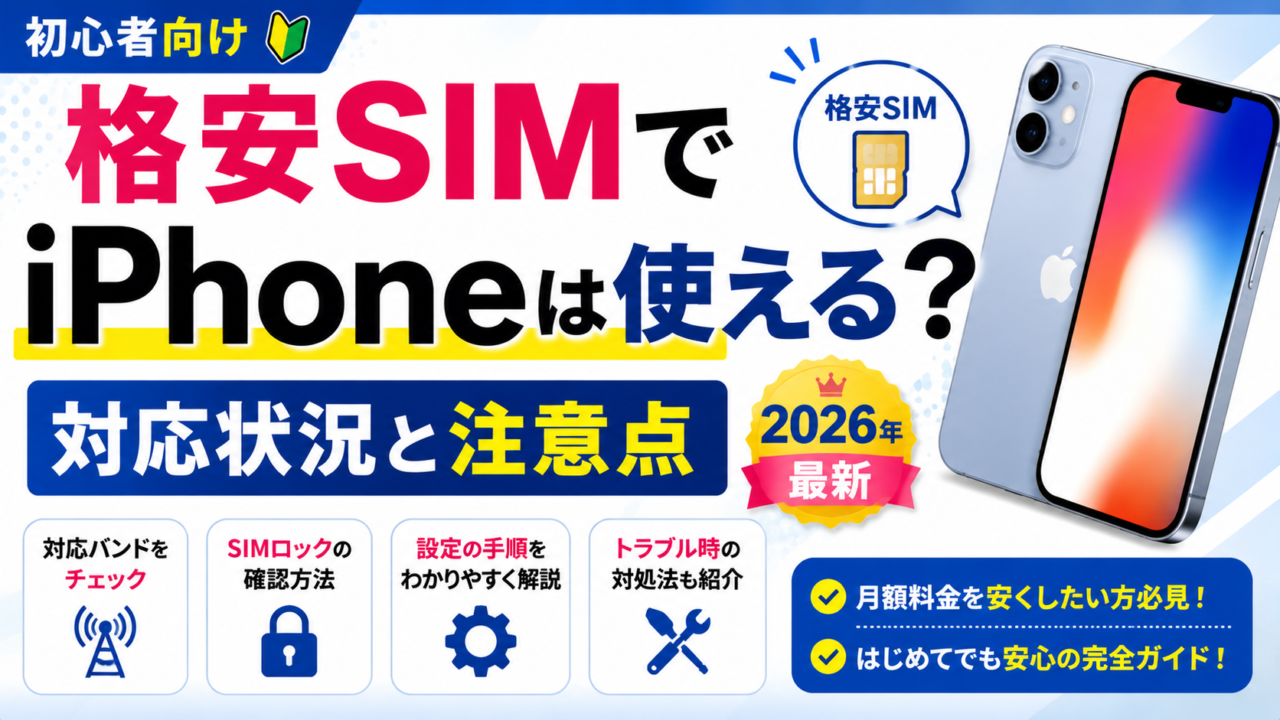
自分のiPhoneが使えるかの判断基準
購入時期や購入場所のケース別に、対応状況をすぐに確認できます
知っておくべき注意点
APN設定・eSIM・テザリングなど、つまずきやすいポイントを実体験ベースでまとめました
失敗しない切り替えのコツ
契約名義や乗り換えのタイミングなど、見落としがちなチェック項目もカバーします
格安SIMでiPhoneは基本「使える」と考えてOK
まず最初に、iPhoneは大きく分けて2種類あります。ドコモ・au・ソフトバンクで買った「キャリア版」と、Apple Storeで買った「SIMフリー版」です。この違いだけ覚えておくと、この後の話がぐっとわかりやすくなります。
結論として、格安SIM(大手キャリア以外の通信会社が提供する安い料金プランのこと)で、iPhoneはほとんどの場合そのまま使えます。
理由は大きく2つあります。1つ目は、2021年10月から総務省のルールでSIMロック(特定のキャリアでしか使えないようにする制限)が原則禁止になったこと。2つ目は、最近の格安SIMはほぼすべてiPhoneの動作確認をしており、専用ページで対応モデルを公開していることです。
ただし、iPhoneを買った時期や購入場所によって、必要な手続きが少し変わります。次の章で、自分のケースに当てはめて確認していきましょう。
iPhoneは「キャリア版」と「SIMフリー版」の2種類
どちらも格安SIMで基本使える。違いを知ると以降の話が分かりやすくなる
2021年10月でルールが変わった
以降のキャリア版はSIMロックなしで出荷。古いiPhoneだけ解除手続きが必要
ケース判定が9割
「いつ・どこで買ったか」が分かれば、必要な手続きが即決まる
ケース別・自分のiPhoneは格安SIMで使える?
ここが本記事のいちばん大切な部分です。まずは下の早見表で、自分のiPhoneがどれに当てはまるかを確認してみてください。
| iPhoneの種類 | 格安SIMで使えるか | 必要な手続き |
|---|---|---|
| Apple Storeで買ったSIMフリー版 | ◎ そのまま使える | なし |
| 2021年10月以降のキャリア版(iPhone 13以降) | ◎ そのまま使える | なし |
| 2021年9月以前のキャリア版 | ○ 解除すれば使える | SIMロック解除が必要(無料) |
| 中古で買ったキャリア版 | △ 状態次第 | SIMロック状態の確認 |
| ※2026年5月時点の情報です。最新は各社公式サイトでご確認ください。 | ||
①Apple Storeで買った「SIMフリー版」iPhone
Apple StoreやApple公式サイトで買ったiPhoneは、最初からSIMフリー(どのキャリアでも使える状態)です。ほぼすべての格安SIMでそのまま使えます。
私もApple StoreでiPhoneを買って使っていたので、SIMロック解除のような手続きは一切不要でした。SIMを差し替えるだけで切り替え完了です。
②2021年10月以降に発売・購入したキャリア版iPhone
ドコモ・au・ソフトバンクで購入したiPhoneでも、2021年10月以降に発売された機種(iPhone 13以降)はSIMロックがかかっていません。そのまま格安SIMで使えます。
Apple公式によると、iPhone 13シリーズ以降は、各キャリアで購入した場合もSIMフリー仕様で出荷されています。
③2021年9月以前のキャリア版iPhone
SIMロック解除が必要なケースです。各キャリアの公式サイト(My docomo・My au・My SoftBank)から、無料でオンライン手続きできます。
私のまわりで解除した方の話だと、所要時間は5〜10分ほどです。本人確認の入力と、IMEI(端末ごとの15桁の番号。「設定」アプリの「一般」→「情報」で確認できます)を入れる程度なので、構えるほどの作業ではありません。
④中古で買ったキャリア版iPhone
販売店によって状態がバラバラなので、購入時に「SIMロック解除済み」と明記されているか確認しましょう。すでに手元にある場合も、設定アプリですぐに確認できます。
SIMロック状態の確認手順(30秒)
① iPhoneの「設定」アプリを開く
② 「一般」→「情報」をタップ
③ 下の方の「SIMロック」項目を確認
④ 「SIMロックなし」と表示されていればOK

私は最初、「SIMロックって何?」というレベルからのスタートでした。でも設定アプリで30秒、画面を見ればすぐに状態がわかるので、構えなくて大丈夫です。難しく感じていたのは、調べる前だけでした。
SIMフリー版・iPhone 13以降
どのキャリアの格安SIMでもそのまま使える。手続きゼロ
それ以前のキャリア版
SIMロック解除(無料・オンライン)で対応可。所要時間は5〜10分
中古版
設定アプリで30秒チェック。「SIMロックなし」表示ならOK
自分のiPhoneが使えると分かったら、あとは料金プランを見比べるだけです。「対応しているか分かったから、料金を見てみる」くらいのハードルでOK。申込ではなく、まず確認だけでも判断材料になります。
ドコモユーザーのiPhoneなら、ahamoはAPN設定もほぼ不要でスムーズに切り替えられます。私のまわりで切り替えた方も、「設定らしい設定はなかった」と言っていました。
📖 あわせて読みたい
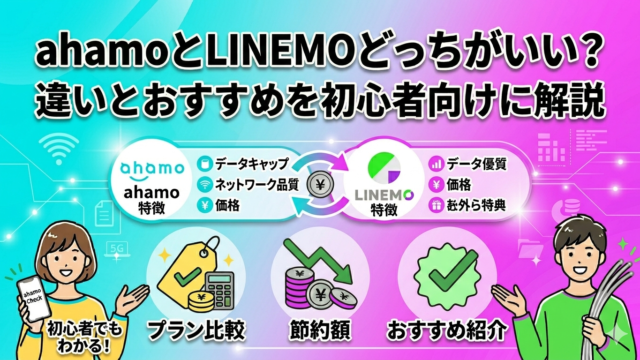
「ahamoって本当に安くなるの?」「自分は向いているのかな?」と気になる方は、毎月の節約額の目安と、向いている人・向いていない人の特徴をこちらにまとめました。料金イメージが具体的につかめます。

切り替えで知っておくべき注意点(4つ)
iPhoneが対応していても、切り替えのときにいくつかチェックしておきたいポイントがあります。私が実際に引っかかった部分も含めて4つにまとめました。
①APN設定が必要なキャリアもある
APN設定(インターネットに繋ぐための初期設定)は、SIMを差し替えてすぐ通信するために必要なケースがあります。
ahamo・LINEMOなどの大手キャリア系オンラインプランは、APN設定がほぼ自動です。一方で、IIJmioやmineoなどMVNO(大手キャリアの回線を借りて運営する格安SIM事業者のこと)は、「構成プロファイル」という小さな設定ファイルをダウンロードする手順が必要になります。
各社の公式サイトにiPhone専用の手順ページがあるので、その通りに進めれば数分で終わります。
②eSIM対応・非対応のキャリアがある
eSIM(カード不要の電子SIM)は、iPhone XS/XR以降のすべてのモデルで使えます。物理SIMの差し替えがいらないので、私もeSIMで切り替えました。
ただし格安SIMによってはeSIM非対応のところもあります。eSIMで切り替えたい方は、申込前に対応しているか確認しておきましょう。
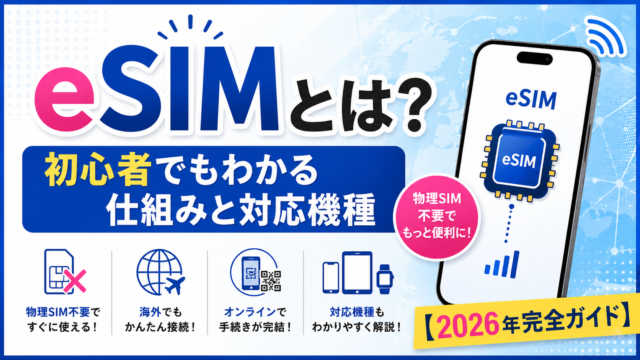
eSIMという言葉が不安な方は、仕組みと対応機種をまとめた記事からご覧ください。
③テザリングが使えるか確認
テザリング(iPhoneをWi-Fiルーター代わりにする機能)は、ほとんどの格安SIMで使えますが、一部MVNOで制限されているケースもあります。
外出先でノートPCをつなぐ方や、自宅Wi-Fiの代わりに使う予定の方は、申込前に「テザリング対応」と書いてあるかチェックしてみてください。
④iMessage・FaceTime・LINEは引き続き使える
iMessage(iPhone同士で使える無料メッセージ機能)とFaceTimeは、SIMを切り替えても引き続き使えます。電話番号認証だけ再設定が必要なケースがありますが、私の場合は5分ほどで終わりました。
LINEもアプリ自体はそのままで、引き継ぎ手順を踏めば問題なく使えました。トーク履歴も事前にバックアップしておけば安心です。
APN設定が難しいと聞いて怖かったのですが、ahamoはほぼ自動でつながりました。MVNO系でも公式の手順に沿うだけなので、構えすぎなくて大丈夫でした。
APN設定
大手キャリア系オンラインプランならほぼ自動。MVNO系は構成プロファイルをダウンロード
eSIM対応
iPhone XS/XR以降は本体OK。格安SIM側の対応は申込前に要確認
iPhone機能の継続
テザリング・iMessage・FaceTime・LINEはすべて引き続き使える
📖 あわせて読みたい
ドコモユーザーのahamoとソフトバンクユーザーのLINEMO、迷ったらどっち?という方は、料金・速度・特典・サポートの違いをこちらで詳しく比較しています。「自分はどちらが合うか」が3分で分かります。
切り替えで失敗しないためのチェックポイント
最後に、申込前に確認しておきたいポイントを3つにまとめます。私が「これは知っておけばよかった」と感じた部分です。
①対応している機種か確認
古いiPhone(iPhone 7以前など)は5Gに対応していません。また、海外版のiPhoneは日本で使う電波の一部に対応していないことがあります。
心配な方は、各格安SIMの公式サイトにある「動作確認端末一覧」を開いて、自分のiPhoneの名前(例:iPhone 12)が載っているか確認してみてください。一覧に載っていればそのまま使えます。
②契約名義は新旧で同じに
今のキャリアと格安SIMの契約名義は、必ず同じ名義にする必要があります。家族名義の回線をそのまま引き継ぐと、申込が通りません。
家族の回線を自分名義にしたい場合は、先に名義変更を済ませておくとスムーズです。
③乗り換えのタイミング
多くのキャリアは月末締めなので、月末に切り替えると古いキャリアの最終月料金が日割りにならず満額になります。一方で新しいキャリアの初月は日割りになる会社も多く、月末切り替えのほうが料金的にお得なケースが多いです。
📖 あわせて読みたい
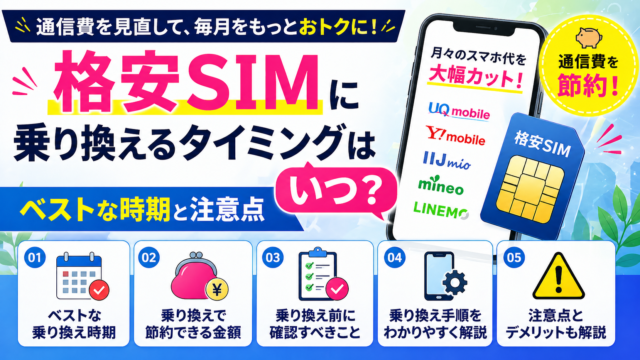
「結局いつ乗り換えるのが一番損しないの?」と気になる方は、ベストなタイミングと避けたい時期、キャンペーンとの兼ね合いを実例ベースでまとめました。年間で数万円の差がつくポイントもあります。
対応している機種か
「動作確認端末一覧」で自分のiPhone名を検索。載っていればOK
契約名義
新旧で同一名義に。家族名義は先に変更しておく
乗り換えタイミング
月末乗り換えがお得。古いキャリアは満額、新しいキャリアは日割りになるケースが多い
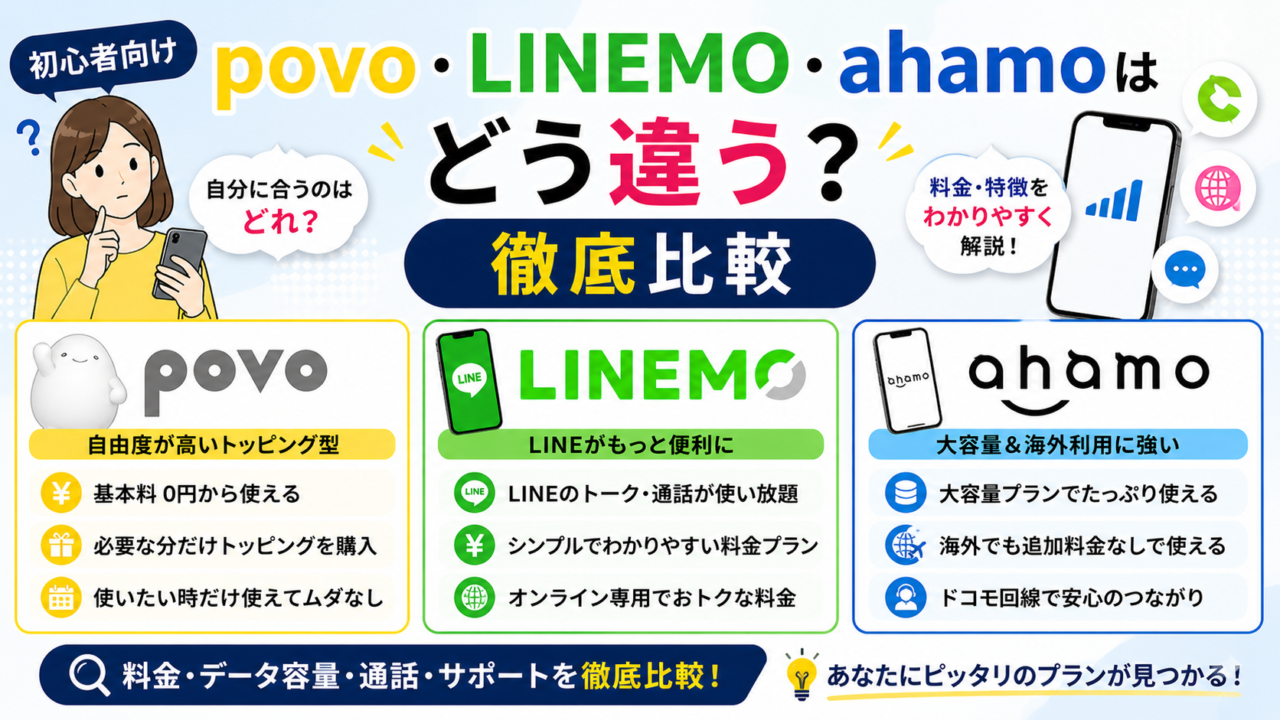
注意点も理解できたら、あとは候補を絞るだけです。私が調べてみて「iPhoneで使いやすそう」だと感じたキャリアを2つ並べておきます。料金を見るだけでも判断材料になります。
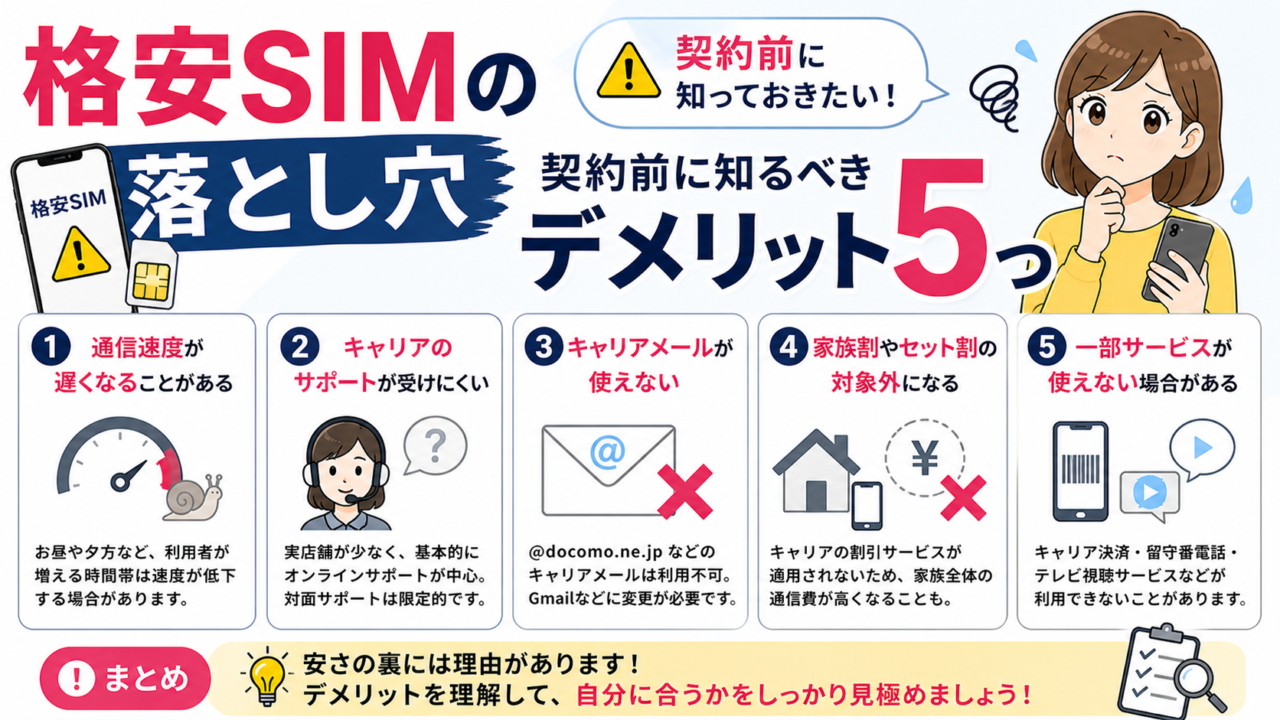
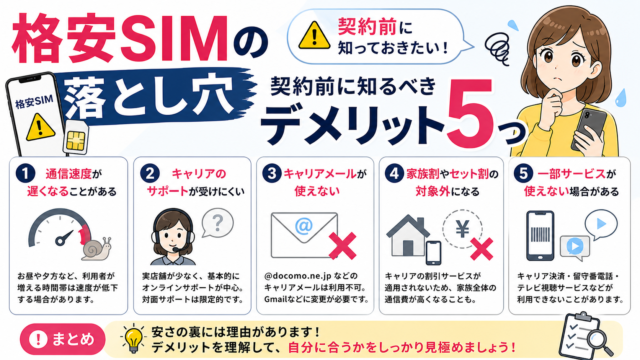
契約してから後悔しないために、格安SIMのデメリットもあわせて確認しておくと安心です。
ソフトバンクユーザーのiPhoneなら、LINEMOへの切り替えが一番スムーズです。LINEのギガ消費がカウントされない点も、長く使ううえで安心材料でした。
「設定が不安だから、人に相談しながら進めたい」という方には、店舗で切り替えサポートが受けられるUQモバイルが安心です。auユーザーのiPhoneとも相性がよく、つまずきにくい選択肢でした。
まとめ:iPhoneのケースが分かれば判断はシンプル
格安SIMでiPhoneは基本的に使えます。判断のポイントは「いつ・どこで買ったか」だけ。下の3パターンで覚えてしまえば、迷うことはありません。
Apple Store版・iPhone 13以降のキャリア版 → そのまま使える
2021年9月以前のキャリア版 → SIMロック解除(無料・オンライン)で使える
中古版 → 設定アプリでSIMロック状態を確認
対応していると分かったら、まずは公式サイトで料金を見るだけでもOK。乗り換えを1年延ばすと、毎月数千円の差で年間数万円の損になることもあります。「使えるかどうか」の不安が消えた今が、いちばん動きやすいタイミングです。
さいごに
私自身、不安で乗り換えを長く延ばしていた一人です。「自分のiPhoneは古いから無理かも」「設定でつまずきそう」と、調べる前から構えてしまっていました。
でも、いざ調べてみるとiPhoneはほぼ問題なく使えて、設定も拍子抜けするくらい簡単でした。この記事が、同じように対応状況で悩んでいる方の判断材料になればうれしいです。最後まで読んでいただき、ありがとうございました。
迷ったらこの2択!
💬 無料診断を受けたい方はLINEへ
「自分の場合はどうすればいい?」「親のスマホをどう変えたらいい?」
具体的なお悩みはLINEで無料診断を受けられます。
お気軽にどうぞ!
キャリアと月額を送るだけでOKです