iPhoneのバッテリー長持ち設定10選【2026年最新】効果順にやさしく解説
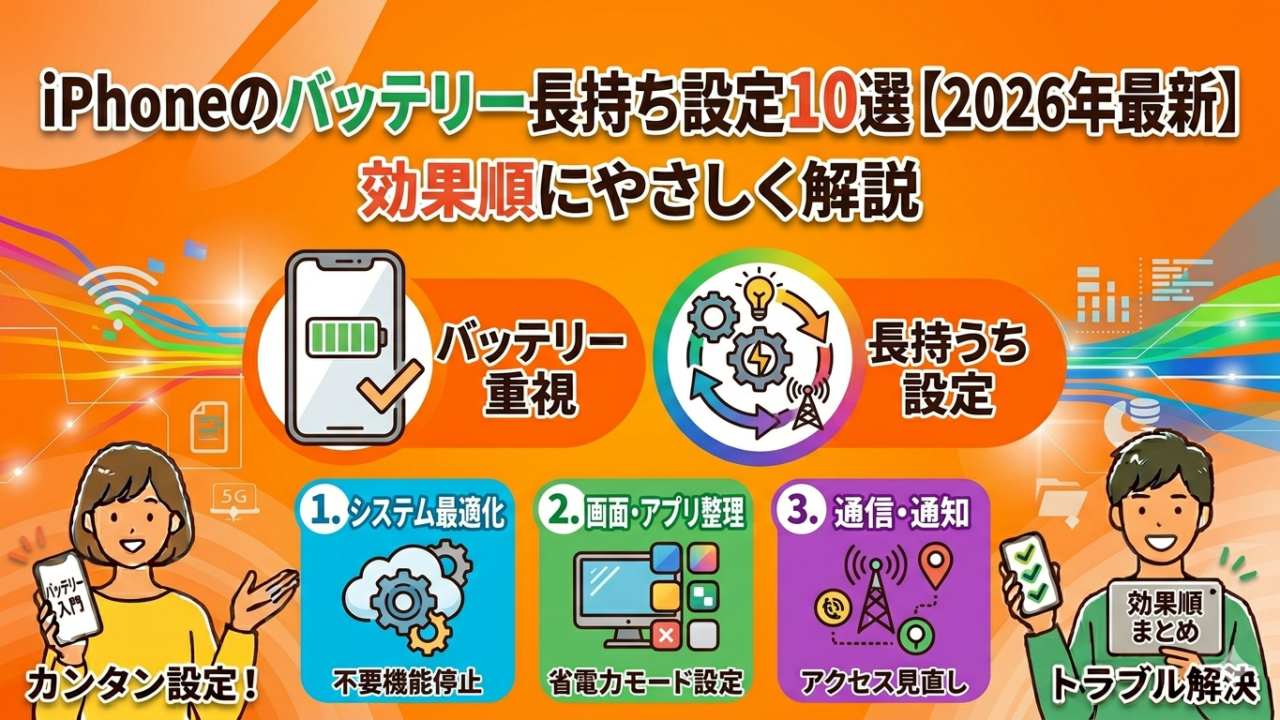

「iPhoneの電池がすぐ切れる」というご相談はとても多いです。実は、設定を見直すだけで体感1〜2時間は電池持ちが延びることがあります。今日は効果の大きい順に解説しますね。
- 朝100%なのに昼には30%…そんなバッテリーの悩みはありませんか?
- この記事でわかること
- バッテリーが持たなくなった場合は機種変更も検討を
- iPhoneのバッテリーが減りやすくなる5つの原因
- 【効果順】iPhoneバッテリー長持ち設定10選
- 第1位:画面の明るさを下げる+自動調整をオン(効果★★★)
- 第2位:低電力モードを活用する(効果★★★)
- 第3位:バックグラウンド更新をオフにする(効果★★★)
- 第4位:位置情報サービスを「使用中のみ」に変更(効果★★)
- 第5位:不要な通知をオフにする(効果★★)
- 第6位:自動ロックを短くする(30秒〜1分推奨)(効果★★)
- 第7位:ダークモードに切り替える(効果★★)
- 第8位:「手前に傾けてスリープ解除」をオフにする(効果★)
- 第9位:視差効果を減らす(アニメーション軽減)(効果★)
- 第10位:アプリの自動ダウンロード・自動アップデートをオフにする(効果★)
- 【2026年 iOS 26新機能ボーナス】適応型電力制御をオンにする
- バッテリーの寿命を延ばす充電のコツ4選
- バッテリーの状態を確認する方法
- バッテリー交換 or 機種変更の判断基準
- よくある質問(Q&A)
- さいごに
朝100%なのに昼には30%…そんなバッテリーの悩みはありませんか?
毎日iPhoneを使っていると、こんなお困りごとが出てくるものです。「朝に充電して家を出たのに、昼には電池がなくなりそう」「1日中持つはずなのに、夕方にはすでに10%未満」そんな経験、ありませんか?
このブログやSNSには40代から70代のスマホ初心者の方が多くアクセスしてくださっています。その中でも特に多いご相談が、このバッテリーの持ちに関するお悩みです。
嬉しいニュースは、設定を見直すだけで体感的に1〜2時間は電池持ちが改善することです。特に「今から紹介する上位3つの設定」を変えるだけで、ほとんどの方が「あれ、電池の減り方が遅くなった?」と実感していただけます。この記事では、そうした効果の大きい順に、iPhoneのバッテリーを長持ちさせるコツを詳しく解説します。
安心してください。今から紹介する設定を変えても、iPhoneの使いやすさはほぼ変わりません。むしろ、不要な処理を減らすことで、アプリの動作が軽くなる効果も期待できます。では、早速見ていきましょう。
私自身もiPhoneを仕事でフルに使っていて、一時期は昼過ぎに10%を切って焦ることが週3回くらいありました。画面の明るさと低電力モードを見直しただけで、同じ使い方なのに夕方まで50%以上残るようになったのが大きな体験でした。同じ悩みを相談してくれた方の9割は、第1位〜第3位の設定だけで「急がなくても1日持つようになった」と話してくれます。
この記事でわかること
- iPhoneのバッテリーが減りやすくなる5つの主な原因と対処法
- 効果が大きい順に並べた、今すぐできるバッテリー長持ち設定10選
- バッテリー交換か機種変更かの正しい判断基準と、2026年最新の料金情報
さらに、バッテリーの寿命を延ばす充電のコツや、よくある質問への答えも詳しく掲載しています。自分のiPhoneに当てはまる対策を見つけて、今日からさっそく試してみてくださいね。
⚡ 機種変更でバッテリー問題を根本解決するなら、通信プランも一緒に見直すのがおすすめです。
バッテリーが持たなくなった場合は機種変更も検討を
この記事で紹介する設定を全部実施してもバッテリーの持ちが改善しない場合は、機種変更を検討する価値があります。新しいiPhoneに関する情報は、以下の関連記事もご参考ください。
iPhoneを使い始めたばかりの方は、こちらの初期設定ガイドもあわせてご覧ください。

読み進める前に、LINEで無料相談も受け付けています。お気軽にご連絡ください。
iPhoneのバッテリーが減りやすくなる5つの原因
バッテリーが減りやすい原因は、大きく分けて5つあります。自分のiPhoneがどの原因に当てはまるのか確認することが、対策の第一歩です。ここでは、それぞれの原因について詳しく説明します。
1. 画面の明るさが高い(バッテリー消費の最大40%が画面)
iPhoneのバッテリー消費における最大の犯人は、画面の明るさです。専門家の調査によると、iPhoneの消費電力のうち、なんと最大40%が画面表示に使われているといわれています。つまり、画面を明るく設定しているだけで、バッテリーの寿命を大きく縮めているということです。
多くの人が初期設定のまま「自動調整をオフ」にして使っているため、朝の室内でも昼間の屋外でも同じ明るさで表示されます。これが、気づかないうちにバッテリーを大量消費している主な理由の一つです。
2. バックグラウンドでアプリが動き続けている
iPhoneを閉じた後も、アプリが裏で動き続けているのをご存知ですか?これを「バックグラウンド更新」と呼びます。Instagram、X(Twitter)、TikTok、LINEなど、よく使うアプリほど常に新しい情報を取得しようとします。これらのアプリが複数同時に動いていると、バッテリーの消費速度が加速します。
特に、SNS系のアプリは絶え間なくサーバーと通信し、データを更新しています。このバックグラウンド更新を一つか二つ止めるだけで、劇的にバッテリー持ちが改善することもあります。
3. 位置情報サービスが常時オン
GPS機能は、衛星から位置情報を取得するため、非常に高い電力を消費します。位置情報サービスが常時オンになっていると、知らず知らずのうちにバッテリーが減ってしまいます。特に、位置情報をそこまで必要としないアプリまで「常に許可」に設定されていると、無駄なバッテリー消費が増えます。
例えば、SNSアプリやショッピングアプリが位置情報を必要とするケースは限定的です。これらを「使用中のみ」または「許可しない」に変更するだけで、半日分のバッテリー節約になることもあります。
4. 電波の弱い場所での使用(4G/5G切り替えで消費増)
電波が弱い場所でiPhoneを使っていると、端末は自動的に4Gと5Gを切り替えようとします。この切り替え処理は非常に電力を消費します。地下鉄の駅間、建物の奥など、電波が不安定な場所に長時間いると、バッテリーが急速に減ります。
また、電波が弱い状態では、データを取得するのに何度も再送信が行われます。この再送信処理もバッテリーを大量消費するため、結果的に「電波の弱い場所ほどバッテリーが減りやすい」という現象が起きるわけです。
5. バッテリーの劣化(最大容量80%以下は設定より交換が先決)
iPhoneのバッテリーは、充放電を繰り返すことで劣化します。一般的に、2〜3年の使用でバッテリー容量が80%程度まで低下することが多いです。最大容量が80%を下回っているだけで、設定を変えても改善に限界があります。
このような場合は、むしろバッテリー交換を検討する方が、結果的にコストパフォーマンスが良いのです。後ほど「バッテリーの状態を確認する方法」で詳しく説明しますが、まずは自分のバッテリーの最大容量を確認することが重要です。
この5つのうち、自分のiPhoneはどれに当てはまるか確認してみてください。私も以前、「設定をいくら見直しても全然効果がない…」と頭を抱えていた時期がありましたが、最大容量を見たら78%でした。最大容量が80%以下の場合は、設定より先にバッテリー交換を検討したほうが結果的にコスパが良いことが多いです。
- バッテリーが減りやすい原因の第1位は「画面の明るさ」で、全体消費電力の最大40%を占める
- バックグラウンド更新や位置情報サービスなど、不要な機能が常時動いていないか確認が必要
- 電波が弱い場所での使用やバッテリーの劣化も、電池持ちに大きく影響する
- バッテリーの最大容量が80%以下の場合は、設定の見直しより交換を優先すべき
【効果順】iPhoneバッテリー長持ち設定10選
ここからが、この記事の主役です。バッテリーの持ちを改善するための10の設定を、効果の大きい順に紹介します。全部やる必要はありません。まずは上位3つだけ実践してみてください。これだけで、ほとんどの方が1〜2時間のバッテリー改善を実感できます。
まずこの3つだけ変えれば体感で電池持ちが改善します!
- 画面の明るさを下げる+自動調整をオン(効果★★★)
- 低電力モードを活用する(効果★★★)
- バックグラウンド更新をオフにする(効果★★★)
第1位:画面の明るさを下げる+自動調整をオン(効果★★★)
なぜ効くか:iPhoneのバッテリー消費の最大40%が画面表示に使われています。明るさを下げることが、最も効果的な節電対策です。
設定手順:
- 画面の明るさを下げる:画面の下から上にスワイプしてコントロールセンターを開く → 明るさスライダーを中央より下に移動させる
- 自動調整をオン:設定 → アクセシビリティ → 画面表示とテキストサイズ → 「明るさの自動調節」をオンにする
メリット:毎日体感20〜30分以上の改善が見込めます。朝から夜まで、ずっと明るく設定している人ほど、その効果を実感していただけます。
デメリット:屋外で使う時に、少し暗く感じることがあるかもしれません。ただし、目の疲れが軽くなるという嬉しい副作用もあります。
ワンポイント:室内では中央より少し下、屋外では自動調整に任せるのがおすすめです。自動調整がうまく機能していれば、わざわざ手動で調整する必要はありません。
第2位:低電力モードを活用する(効果★★★)
なぜ効くか:低電力モードをオンにすると、メール取得・バックグラウンド更新・視覚効果など、複数の消費を一括で抑えられます。一つの設定で複数の効果が得られるため、バッテリー改善の効率が良いのです。
設定手順(iPhone 15以降):設定 → バッテリー → 電力モード → 低電力モード → オン
設定手順(iPhone 14以前):設定 → バッテリー → 低電力モード → オン
低電力モードで制限される機能:
- 自動ロック:30秒に固定(ただし安全側の設定のため、実用上はほぼ影響なし)
- 画面の明るさが若干低下
- ProMotion(120Hz表示)が最大60Hzに制限される(iPhone 13/14/15 Pro、iPhone 16/17の高速リフレッシュレート機能が制限される)
- iCloud写真の一時停止
- アプリの自動ダウンロード機能がオフ
- メール取得がオフになる(手動でのメールチェックは可能)
- バックグラウンド更新がオフ
メリット:平均1〜2時間電池持ちが延びます。外出が長い日は、朝からオンにしておくだけで一日安心できます。
デメリット:メールの自動受信が止まるため、重要なメールを見落とす可能性があります。ただし、LINEや電話の通知は通常通り届きます。
ワンポイント:外出前や残量が50%を下回ったら、低電力モードをオンにする習慣をつけることをおすすめします。「電池残量20%以下で自動的にオンになる設定」も可能です。(iPhone 15以降)
第3位:バックグラウンド更新をオフにする(効果★★★)
なぜ効くか:iPhoneを使っていない時でも、アプリが裏でデータを更新し続けています。特にSNS系アプリは常に新しい情報を取得しようとするため、バッテリーを大量消費します。このバックグラウンド更新を止めるだけで、驚くほどバッテリー改善を実感できます。
設定手順:設定 → 一般 → Appのバックグラウンド更新 → オフにしたいアプリをタップ → 「なし」を選択、または一括でオフにする
オフ推奨のアプリ:
- Instagram(新しい投稿の確認は、アプリを開いた時でも十分)
- X(Twitter)(通知設定が不要な場合)
- TikTok(常に動画を更新する必要はない)
- ゲームアプリ各種(ほぼ不要)
- ショッピングアプリ(セール情報は通知で十分)
オン推奨のアプリ:
- LINE(急なメッセージを見落とさないため)
- メール(重要な連絡を見落とさないため)
- カレンダー(予定更新を逃さないため)
- 天気アプリ(最新の気象情報が必要)
メリット:SNSアプリ3〜4つをオフにするだけで、半日分近くバッテリーが改善することも珍しくありません。毎日SNSをチェックしている方ほど、その効果を実感できます。
デメリット:アプリを開いた時に、最新情報の読み込みが少し遅れることがあります。ただし、数秒待つだけで読み込み完了するため、実用上はほぼ問題ありません。
ワンポイント:最初は「使っていないアプリだけ」オフにして、様子を見るのが良いでしょう。不便だと感じたら、いつでもオンに戻せます。
第4位:位置情報サービスを「使用中のみ」に変更(効果★★)
なぜ効くか:位置情報サービス(GPS)は、衛星から自分の現在地を取得するため、非常に高い電力を消費します。「常に許可」に設定されているアプリが複数あると、知らず知らずのうちにバッテリーが減ります。
設定手順:設定 → プライバシーとセキュリティ → 位置情報サービス → 各アプリを選択 → 「使用中のみ」または「許可しない」に変更
オフ・使用中のみ推奨:
- Instagram、Facebook などのSNS
- 天気アプリ(ウィジェット以外)
- ショッピングアプリ(クーポン配信用の位置情報は不要なケースが多い)
- ゲームアプリ
使用中のみ推奨(常に許可は不要):
- Google Maps、Apple Maps(目的地までのナビゲーション時のみ必要)
- カメラアプリ(位置情報付き写真を撮りたい場合)
メリット:SNS系アプリをすべて「使用中のみ」に変更すれば、1日で数十分のバッテリー改善を期待できます。
デメリット:位置情報を必要とするアプリの機能が一部制限される場合がありますが、大半のユーザーにはほぼ影響ありません。
第5位:不要な通知をオフにする(効果★★)
なぜ効くか:アプリからの通知が来るたびに、iPhoneの画面が点灯します。画面が点灯する=バッテリーを消費するので、通知が多いほどバッテリーが減りやすくなります。
設定手順:設定 → 通知 → 各アプリをタップ → 「通知を許可」をオフ、または通知スタイルを「サウンド」から「サイレント」に変更
メリット:通知の煩わしさが軽くなり、集中力も上がります。バッテリー節約だけでなく、生活の質が向上する方も多いです。
デメリット:重要な通知を見落とす可能性があります。LINEなど大事なアプリは「許可」のままにしておきましょう。
第6位:自動ロックを短くする(30秒〜1分推奨)(効果★★)
なぜ効くか:自動ロック時間が長いほど、画面の点灯時間が長くなります。わずかな時間短縮ですが、毎日積み重ねると大きなバッテリー節約になります。
設定手順:設定 → 画面表示と明るさ → 自動ロック → 30秒または1分を選択
メリット:セキュリティも向上します。他人がiPhoneを勝手に使用するリスクが減ります。
デメリット:短すぎると、メッセージを読んでいる途中に画面が消えることがあります。まずは1分から始めるのをおすすめします。
第7位:ダークモードに切り替える(効果★★)
なぜ効くか:有機EL(OLED)搭載モデルでは、暗い色ほど消費電力が少なくなります。黒いピクセルは電力をほぼ消費しないため、ダークモード採用で画面消費電力を削減できます。
設定手順:設定 → 画面表示と明るさ → ダーク
メリット:夜間の目の疲れが軽くなります。有機ELモデルでは目に見えてバッテリーが改善します。
デメリット:iPhone SE(第2/第3世代)などの液晶モデルでは、効果がありません。有機ELモデル(iPhone X以降の上位機種、iPhone 16/17など)限定の対策です。
第8位:「手前に傾けてスリープ解除」をオフにする(効果★)
なぜ効くか:この機能がオンだと、iPhoneの傾きセンサーが常に働いています。机に置いているだけで勝手に画面が点灯することもあり、そのたびにバッテリーが消費されます。
設定手順:設定 → 画面表示と明るさ → 手前に傾けてスリープ解除 → オフ
メリット:机に置いているだけで画面が勝手についていた人は特に効果があります。
デメリット:手前に傾けて画面を点灯させる便利さが失われます。ただし、ボタンを押せば点灯するので、実用上はほぼ問題ありません。
第9位:視差効果を減らす(アニメーション軽減)(効果★)
なぜ効くか:画面のアニメーション表現は、GPUやCPUに負荷をかけます。これらの処理を軽減することで、バッテリー消費を減らせます。
設定手順:設定 → アクセシビリティ → 動作 → 視差効果を減らす → オン
メリット:バッテリー節約だけでなく、iPhoneの動作も軽快になります。特に古い機種を使っている方は、体感で操作性が改善することもあります。
デメリット:ホーム画面のアイコンが立体的に見える視差効果が失われます。見た目の華やかさは少し減りますが、実用性は変わりません。
第10位:アプリの自動ダウンロード・自動アップデートをオフにする(効果★)
なぜ効くか:Wi-Fi接続時に、買ったアプリが自動的にダウンロード・アップデートされます。この処理はバッテリーとネットワークを消費します。
設定手順:設定 → App Store → 「Appのダウンロード」セクションで「自動ダウンロード」をオフ → 「Appのアップデート」セクションで「自動アップデート」をオフ
メリット:バッテリー消費が少なくなります。大事なアップデートは手動で実施することで、いつ実行するかをコントロールできます。
デメリット:アプリのアップデートを手動で実施する手間が増えます。セキュリティアップデートは特に早めに実行することをおすすめします。
【2026年 iOS 26新機能ボーナス】適応型電力制御をオンにする
2026年に新しく追加された「適応型電力制御」は、対応機種であれば是非とも活用したい機能です。
対応機種:iPhone 15 Pro / Pro Max以降、iPhone 16シリーズ、iPhone 17シリーズ、iPhone Air
設定手順:設定 → バッテリー → 電力モード → 適応型電力制御 → オン
機能詳細:iPhoneのAIがあなたのバッテリー使用状況を学習し、画面の明るさ、CPUのパフォーマンス、バックグラウンド処理を自動的に最適化します。さらに、バッテリー残量20%以下になると、低電力モードに自動で切り替わります。
注意点:iPhone 17シリーズはデフォルトでこの機能がオンになっています。対応していない古い機種では、設定画面に表示されません。
全部やらなくても大丈夫です。まず①②③の3つだけ試してみてください。これだけで「あれ、電池の減りが遅くなった?」と感じる方がとても多いです。ブログやSNSでも毎週のようにこのご相談をいただきますが、設定を変えた方のほとんどが翌日から違いを実感されています。
- 効果が大きい順に、10個の設定を紹介した。まずTOP 3設定から始めることが成功の秘訣
- 画面の明るさ、低電力モード、バックグラウンド更新の3つだけで、1〜2時間のバッテリー改善を期待できる
- 第4位以降の設定は、さらに細かい改善を目指す方向け。積み重ねで体感できるようになる
- iPhone 15 Pro以降なら、新機能の「適応型電力制御」も併用すると、より効果的である
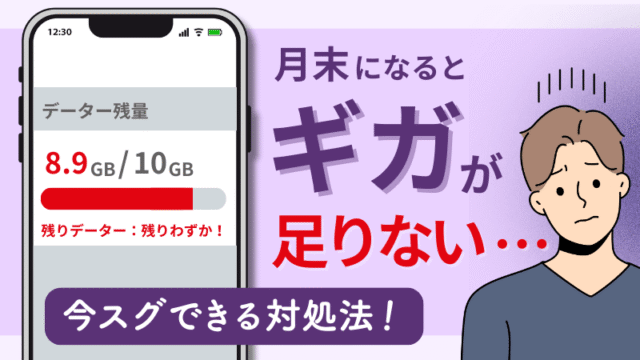
バッテリーと並んでギガ不足も悩みのひとつ。設定の見直しで改善できます。
バッテリーの寿命を延ばす充電のコツ4選
設定の見直しでバッテリー持ちを改善する一方で、充電の習慣を変えることも、バッテリーの長期的な健康維持に欠かせません。ここでは、バッテリーの劣化を遅らせるための充電テクニックを4つ紹介します。
1. バッテリー充電の最適化をオンにする
iPhoneには「バッテリー充電の最適化」という機能があります。この機能がオンになっていると、iPhoneが使用パターンを学習して、就寝中など使用しない時間帯の充電を遅延させます。
iPhone 15以降の設定:設定 → バッテリー → 充電 → 充電上限を80〜100%の間で設定(80%が最も寿命に優しい)
iPhone 14以前の設定:設定 → バッテリー → バッテリーの状態と充電 → バッテリー充電の最適化 → オン
この機能により、100%の状態でバッテリーを放置する時間が最小化され、化学的な劣化が遅くなります。
2. 0%まで使い切らない(20〜80%の範囲で使うのが理想)
リチウムイオン電池は、完全放電に非常に弱い構造をしています。0%まで使い切ってからの充電は、バッテリーに大きなストレスを与え、劣化を加速させます。
理想的な使用範囲は、バッテリー容量の20%から80%の間です。20%前後で充電を開始し、100%に達する前に使用を開始するのが、バッテリーの健康寿命を最大限に延ばします。
ただし、外出時など、どうしても0%に近い状態になってしまうこともあります。その場合は、できるだけ早く充電することを心がけてください。
3. 高温環境での使用・充電を避ける
Apple公式の発表では、「35°Cを超える環境でのバッテリー使用は、バッテリーに恒久的な損傷を与える可能性がある」とされています。これは非常に重要な注意点です。
避けるべき環境:
- 真夏の車内(日中、50°Cを超えることもある)
- 布団の中での充電(熱がこもりやすい)
- ケースをつけたままの急速充電(ケースが熱を発散させず、本体温度が上昇)
- 直射日光下での長時間使用
- 暖房器具の近く
特に、スマホケースをつけたまま高速充電をすると、本体の温度が上がりやすいため注意が必要です。急速充電が必要な場合は、ケースを外すか、通気性の良いケースを使用することをおすすめします。
4. 就寝中の充電は最適化機能に任せる
毎晩、就寝時にiPhoneを充電する方が多いと思います。ここで重要なのは、100%の状態でバッテリーを放置しないことです。
バッテリー充電の最適化機能がオンになっていると、iPhoneが「毎晩何時に使用を開始するか」を学習します。そして、起床時刻に合わせて、就寝中の充電ペースを調整します。結果として、朝起きた時に100%の状態で使用を開始でき、かつ、就寝中に100%のまま放置される時間を最小化できます。
この最適化機能が正常に動作するためには、毎日同じような充電パターンが必要です。充電を開始する時間をできるだけ一定にすることで、より正確な学習が可能になります。
充電の習慣を少し変えるだけで、2年後3年後のバッテリーの持ちが大きく変わります。特に「高温での充電を避ける」は今日からすぐ実践できることなので、ぜひ意識してみてください。
- バッテリー充電の最適化機能をオンにすると、充電パターンが自動で調整される
- 0%まで使い切らず、20%から80%の範囲で使用するのが、バッテリー寿命を最大限に延ばす
- 35°Cを超える高温環境は、バッテリーに恒久的な損傷を与える可能性があるため避ける
- 就寝中の充電は、最適化機能に任せることで、バッテリーの劣化速度を大幅に遅延させられる
ここまで読んで疑問が出てきた方は、LINEでお気軽にお尋ねください。無料でお答えします。
バッテリーの状態を確認する方法
ここまで紹介した設定を実施しても、バッテリーの劣化が進んでいれば、改善に限界があります。まずは自分のiPhoneのバッテリーの現状を把握することが大切です。以下の手順で確認できます。
バッテリーの状態の確認手順
設定 → バッテリー → バッテリーの状態と充電
ここで表示される「最大容量」の数値が、バッテリーの健康度を示します。
最大容量の見方と対応方法
90%以上:良好な状態
バッテリーはまだ健全です。この記事で紹介した設定の見直しで、バッテリー持ちを改善できます。焦って交換する必要はありません。
80〜89%:やや劣化している
バッテリーの劣化が始まっています。設定の見直しと低電力モードの積極的な活用が効果的です。「今後1年で交換が必要になるかもしれない」と頭の片隅に置いておくと良いでしょう。
70〜79%:交換を検討すべき段階
バッテリーの劣化が進んでいます。来月や再来月のうちに、バッテリー交換を検討するのをおすすめします。まだ突然シャットダウンする可能性は低いですが、今後のリスクを考えると、この段階での交換がベストです。
70%未満:交換が必須
バッテリーが大きく劣化しています。突然シャットダウンするリスクが高まります。できるだけ早く交換することを強くおすすめします。この段階では、いくら設定を変えても改善効果は限定的です。
「ピークパフォーマンス性能」の意味
バッテリー状態画面には「ピークパフォーマンス性能」という項目も表示されます。これは以下の3つの状態に分かれます。
- 「このバッテリーは、通常のピークパフォーマンス性能に対応しています」:バッテリーが健全で、iPhoneが最高性能で動作している
- 「このバッテリーをサービスするための情報が不足しています」:バッテリーの状態が判定できない状態。再起動で改善することが多い
- 「このバッテリーが劣化しているため、iPhoneがパフォーマンスを制限しています」:バッテリーが大きく劣化し、iPhoneが自動的にCPU性能を落としている。交換が必須
バッテリー消費の多いアプリを確認する方法
「最大容量は大丈夫なのに、それでも電池が減るのが早い…」そんな場合は、アプリがバッテリーを過度に消費していないか確認しましょう。
確認手順:設定 → バッテリー → バッテリー使用状況 → 「過去24時間」または「過去10日間」を選択
ここに表示されるアプリのリストを見ると、どのアプリがどれだけのバッテリーを消費しているかが一目瞭然です。普段よく使うアプリなら問題ありませんが、使っていないアプリが上位に表示されている場合は、バックグラウンド更新をオフにすることをおすすめします。
設定を変えても電池の持ちが改善しない場合は、最大容量を確認してみてください。80%を下回っていたら、設定ではなくバッテリー自体を交換するタイミングです。
- バッテリーの状態は「設定 → バッテリー → バッテリーの状態と充電」で確認できる
- 最大容量が90%以上なら設定の見直しで十分改善できる。80〜89%は効果が出にくくなるサインなので、設定を試しつつ交換も視野に入れる。80%以下なら設定より交換を優先すべき
- 「ピークパフォーマンス性能」の欄も合わせて確認することで、より詳しいバッテリー状態がわかる
- バッテリー使用状況から、どのアプリが電力を消費しているか特定できる
バッテリー交換 or 機種変更の判断基準
バッテリーの状態が悪い場合、バッテリーを交換すべきか、それとも機種変更すべきか、悩ましいですよね。ここでは、その判断基準と、2026年最新のバッテリー交換費用をまとめました。
バッテリー交換で十分なケース
- 最大容量は70%以下だが、iPhone 13以上の新しい機種である
- 画面や本体に大きな傷や破損がない
- AppleCare+に加入している(バッテリー交換が無料)
- 使用パターンに大きく不満がない(ただバッテリーだけが問題)
- 月々の通信費を節約したいわけではない
機種変更を検討すべきケース
- iPhone 11以前など、かなり古い機種である
- 本体に大きな傷や破損がある
- バッテリー以外の機能でも動作が遅い、重いと感じている
- カメラや処理速度の性能をアップグレードしたい
- 月々の通信費を見直して、なるべく費用を抑えたい
- このタイミングで新しいiPhoneの最新機能を試したい
2026年最新のバッテリー交換費用
Apple Store / 正規サービスプロバイダ(純正部品を使用):
- iPhone 16 / 17シリーズ:約¥19,400
- iPhone 13〜15シリーズ:約¥14,500〜¥15,800
- iPhone 11 / iPhone 12:約¥12,800〜¥14,500
AppleCare+に加入している場合:最大容量が80%未満なら、バッテリー交換が無料になります。非常にお得です。
非正規店での交換:¥5,000〜¥10,000程度と格安ですが、使用される部品は純正ではなく、交換後のサポートが限定的になります。
純正部品を使った正規の交換と非正規店での交換には、バッテリーの品質と耐久性に大きな差があります。安さだけを求めて非正規店を選ぶと、数ヶ月後に再び問題が発生するリスクがあります。
新しいiPhoneに買い替える場合は、このタイミングで通信プランの見直しも一緒に検討すると、月々の費用をスッキリさせるチャンスです。
バッテリー節約の設定と合わせて、知っておくと便利なiPhoneの機能もチェックしてみてください。

機種変更と一緒に通信プランも見直し
iPhoneを機種変更する場合、毎月の通信費も一緒に見直すと、トータルでの節約効果が大きくなります。特にahamoは、月額2,970円で30GBが使えるシンプルなプランで、新しいiPhoneを快適に使えます。以前ahamoユーザーだった私で、月のスマホ代が約5,000円下がり、新しいiPhoneを買う費用に回せました。
よくある質問(Q&A)
バッテリーの設定や充電に関して、よくいただく質問をまとめました。自分の疑問と同じものがないか、チェックしてみてくださいね。
Q1:低電力モードにするとLINEの通知は届きますか?
A:はい、LINEの通知は届きます。低電力モードで停止するのは「メールの自動受信」「バックグラウンド更新」「iCloud写真の自動同期」など、利用者が直接操作しない機能です。LINE、電話、通知などの重要な機能は通常通り動作します。
Q2:バックグラウンド更新をオフにしても大丈夫?何か困ることはある?
A:大丈夫です。バックグラウンド更新をオフにしても、アプリを実際に開いた時には最新データが読み込まれます。ただし、読み込み完了まで数秒待つ必要があります。LINEなど通知が重要なアプリはオンのままにしておけば、問題ありません。
Q3:Wi-Fiはオフにするとバッテリーがよりもつとよく聞くのですが本当?
A:これは誤解です。実はApple公式の推奨は「Wi-Fiは常時オンのままが推奨」です。理由は、モバイル通信(4G・5G)の方がWi-Fi通信よりもはるかに多くの電力を消費するからです。Wi-Fiの通信電力は非常に少ないため、オフにするとかえってバッテリーが減ります。
Q4:バッテリーの最大容量が何%になったら交換すべき?
A:一般的には80%以下が交換の目安です。ただし、90%まで低下していても、設定の見直しで実用上は問題ないケースが多いです。最大容量が70%を下回ると、交換を強くおすすめします。
Q5:充電は毎回100%まで満充電した方がいい?
A:むしろ避けた方が良いです。バッテリーは100%の状態が続くほど劣化が加速します。理想は20%から80%の範囲内での使用です。ただし、外出時に0%近くまで使ってしまうのは仕方ないため、その時は満充電しても構いません。
Q6:充電しながらiPhoneを使うとバッテリーが劣化する?
A:完全には避けられない場合が多いですが、できるだけ避けるに越したことはありません。充電中は本体温度が上がりやすく、特に高温はバッテリー劣化の大敵です。充電しながら使う場合は、ケースを外すなど、本体温度が上がらないよう工夫しましょう。
Q7:モバイルバッテリーで充電してもバッテリーに悪影響はない?
A:悪影響はありません。モバイルバッテリーの充電品質は十分に高く、iPhoneのバッテリーに悪い影響を与えることはないと言えます。ただし、充電時の本体温度上昇には注意が必要です。長時間使用しながら充電する場合は、ケースを外すなど工夫しましょう。
Q8:急速充電はバッテリーに悪い?
A:急速充電は本体温度を上げるため、できるだけ避けるに越したことはありません。ただし、AppleやiPhone製造企業は急速充電対応機種を販売しているため、適切に使用すれば大きな問題にはなりません。緊急時だけ急速充電を使い、日常的には通常速度で充電することをおすすめします。
Q9:ダークモードは本当にバッテリー節約になる?
A:有機EL(OLED)搭載モデル(iPhone X以降の上位機種)では確実に効果があります。液晶モデル(iPhone SE など)ではほぼ効果がありません。自分のiPhoneがどちらのモデルか確認してから、ダークモード導入を検討してください。
- 低電力モードでもLINEなど重要な通知は届く。バックグラウンド更新のみが停止される
- Wi-Fiをオフにするのは逆効果。モバイル通信の方が電力を多く消費する
- 充電は100%を避けて、20〜80%の範囲での使用が理想的
- ダークモードはOLED搭載機種でのみ効果がある
あわせて読みたい関連記事
iPhoneのさらなる活用方法や通信プランについて、以下の記事もご参考にどうぞ。
- iPhoneのストレージ容量|何GBあれば足りる?
- iPhoneのストレージがいっぱいの時の対処法
- iPhoneのギガが月末に足りない!今すぐできる節約対処法
- 知らないと損するiPhoneの便利機能9選
- iCloud有料プランは入るべき?月額の元が取れるか検証
- ahamoに変えたら本当に安くなる?
さいごに
この記事では、iPhoneのバッテリーを長持ちさせるための10の設定と、充電のコツを詳しく紹介しました。最後に、この記事の重要なポイントをもう一度おさらいしておきましょう。
【実施優先度TOP3】
- 画面の明るさを下げる+自動調整をオン(バッテリー消費の最大40%が画面)
- 低電力モードを活用する(複数の消費機能を一括制限)
- バックグラウンド更新をオフにする(SNS系アプリが裏で動き続けている)
この3つだけ実施しても、ほとんどの方が1〜2時間のバッテリー改善を実感していただけます。焦らずに、まずはこの3つから始めてください。
その後、第4位以降の設定を追加していくことで、さらなる改善を目指すことができます。ただし、バッテリーの最大容量が80%以下の場合は、いくら設定を変えても効果に限界があります。その場合は、バッテリー交換を検討した方が、結果的にコストパフォーマンスが良いことが多いです。
バッテリーを交換したあとは、iPhoneの動作がグッと改善することが多いです。まずは設定の見直しと合わせて、快適なiPhoneライフをお楽しみください。
バッテリーって、毎日使うものだからこそ、1日の安心感に直結します。相談に来てくれた方のなかには「電池残量を気にしながらスマホを使うのがストレスだった」という声も多く、設定を1つ変えただけで「今日は夕方まで気にせず使えた」と報告してくれた方もいました。まずは画面の明るさを10%だけ下げてみる、それだけでも今日から違いを感じられるはずです。
iPhoneのバッテリーは、設定と充電習慣で大きく改善できます。この記事を参考に、今日からさっそく試してみてください。「あ、電池の減りが遅くなった!」と気づく日もそう遠くないはずです。何かご質問があれば、お気軽にコメントやお問い合わせフォームからご連絡ください。
迷ったらこの2択!
スマホ・パソコンでお困りごとがあれば、LINEでお気軽にご相談ください。無料でお答えします。