【Zoom初心者向け】Zoomの始め方・使い方を画像付きでわかりやすく解説

「Zoom(ズーム)って、名前は聞いたことあるけど…」
「パソコン操作が苦手だから、ちゃんと使えるか不安」
そんな気持ちを感じている方も多いのではないでしょうか。
Zoomは、会社のオンライン会議や講座、家族とのビデオ通話など、今では当たり前のように使われているオンラインツールです。
ですが実際には、最初の設定や画面の見方が分からないだけで「難しそう」と感じてしまうことがほとんどです。
ご安心ください。
Zoomは一度ポイントを押さえてしまえば、操作はとてもシンプル。
パソコン初心者の方でも、順番どおりに進めれば問題なく使えるようになります。
この記事では、
・Zoomってそもそも何?
・参加する前に準備すること
・基本的な画面の見方と操作方法
・よくあるトラブルの対処法
までを、専門用語をできるだけ使わず、画面を思い浮かべながら理解できるように解説します。
「まずはZoomに参加できるようになりたい」
「会議中に慌てずに操作したい」
そんな方は、ぜひ最初から順に読み進めてみてください。
Zoomは無料で始められるオンライン会議ツールです。ただし、Zoomを快適に使うには安定した通信環境が必要です。通信環境を見直すなら、以下の記事もご参考にどうぞ。
▶ Wi-Fiが繋がらない時の対処法【iPhone/Android/PC別】
Zoomを使いたいけど、何から始めればいいか分からない…そんな不安を抱えていませんか?
実は、Zoomの始め方はわずか10分で完了します。この記事では、Zoomのアカウント登録から実際の会議参加まで、画像付きで丁寧に解説します。初心者の方でも、この手順通りに進めれば今日からZoomを使い始められます。
Zoomって何?
Zoomは無料で使えるオンライン会議ツール
Zoomは、インターネットを使って複数人(無料プランでは最大100人)で話せるオンライン会議ツールです。
カメラでお互いの顔を見ながら会話したり、資料を画面共有できたりと、離れた場所でもコミュニケーションがスムーズに進みます。音声が安定しているため、電話よりも音声が聞き取りやすいという特徴もあります。
会社の打ち合わせはもちろん、離れて暮らす家族との近況報告や、友人との気軽なオンライン飲み会などにも使えます。
Zoomでできることの全体像
Zoomでは、ただ話をするだけでなく、オンライン上でさまざまなコミュニケーションができます。
たとえば、声や映像を使った会話はもちろん、文字でのやり取りや、資料を画面に映して説明することも可能です。
また、参加者を少人数のグループに分けて話したり、簡単なアンケートで意見を集めることもできます。
「機能が多くて難しそう…」と感じるかもしれませんが、すべてを覚える必要はありません。まずは、よく使う基本的な機能を知っておくだけで十分です。
次の項目では、参加者(ゲスト)としてできることと、主催者(ホスト)としてできることを分けて、具体的に紹介していきます。
Zoomでできること一覧
参加者ができること
ビデオ(カメラ)のオン・オフ
顔を映す・映さないを自分で切り替えられます。
チャットでメッセージを送る
文字で質問したり、連絡を取ったりできます。
リアクションを送る
拍手やいいねなどで、声を出さずに意思表示ができます。
手を挙げる
発言したいときに、画面上で合図を出せます。
画面共有をする
資料やパソコン画面を他の人に見せることができます。
※主催者の許可が必要な場合があります。
ブレイクアウトルームに参加する
少人数のグループに分かれて話すことができます。
主催者(ホスト)ができること
ミーティングを開始・終了する
Zoomを立ち上げて、会議を始めたり終わらせたりします。
参加者を管理する
参加者の入室を許可したり、ミュートを操作したりできます。
待機室を使う
参加者が勝手に入室しないように管理できます。
画面共有を許可・制限する
誰が画面共有できるかを設定できます。
チャットの利用範囲を設定する
全体チャット・個別チャットの可否を決められます。
ブレイクアウトルームを作成する
参加者を自動または手動でグループ分けできます。
Zoomを使う前に準備するもの
必要なもの3つ
Zoomを使う前に、最低限準備しておきたいものは次の3つです。
パソコン
Zoomはスマートフォンでも使えますが、画面が大きく操作しやすいパソコンの方が初心者にはおすすめです。Windows・Macどちらでも利用できます。
インターネット環境
Zoomはインターネットを使って会話や画面共有を行います。
自宅のWi-Fiや、有線インターネットにつながっていればOK。通信が不安定だと音声が途切れることがあるため、できるだけ安定した通信環境で接続しましょう。
マイクとカメラ
今、流通しているパソコンは、最初からマイクとカメラが内蔵されているものがほとんどです。特別な機材を用意しなくても、そのまま使えます。
Zoomを使う前に、「声が聞こえるか」「自分の顔が映るか」を確認しておくと安心です。
※ 必ずしも声や顔を出す必要はありません。マイクやカメラの設定は、あとから簡単に変更できます。
Zoomに参加する前のおすすめ設定4つ
アカウント作成(サインアップ)
Zoomはサインアップ(ログイン)せず、アカウントがなくても会議に参加できます。ですが、名前やアイコン・音周りの設定を次回以降にも残しておくために、アカウントを作成し、サインアップしておくことをおすすめします。
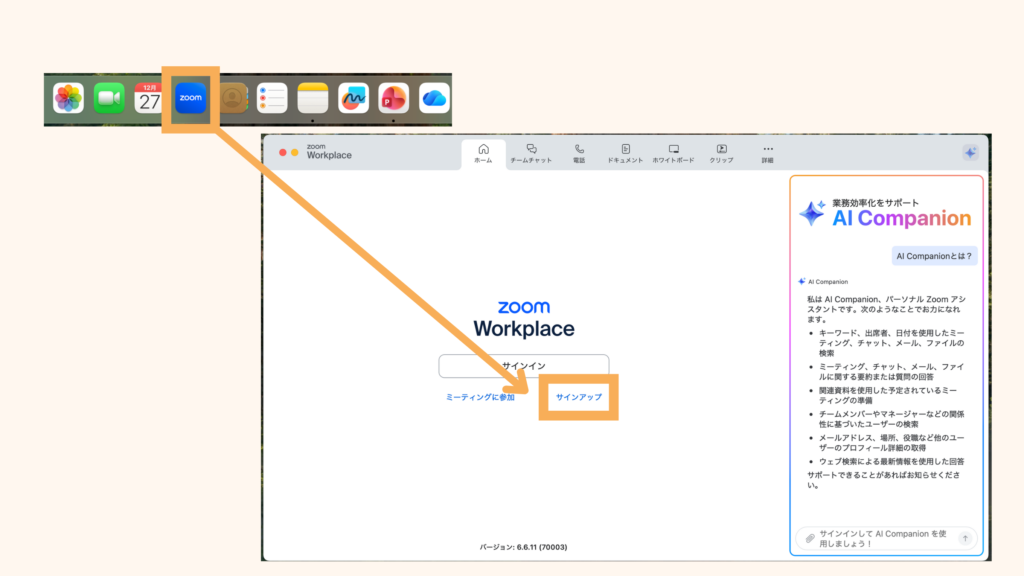
1. インストールしたZoomアプリをクリック ー「サインアップ」をクリック
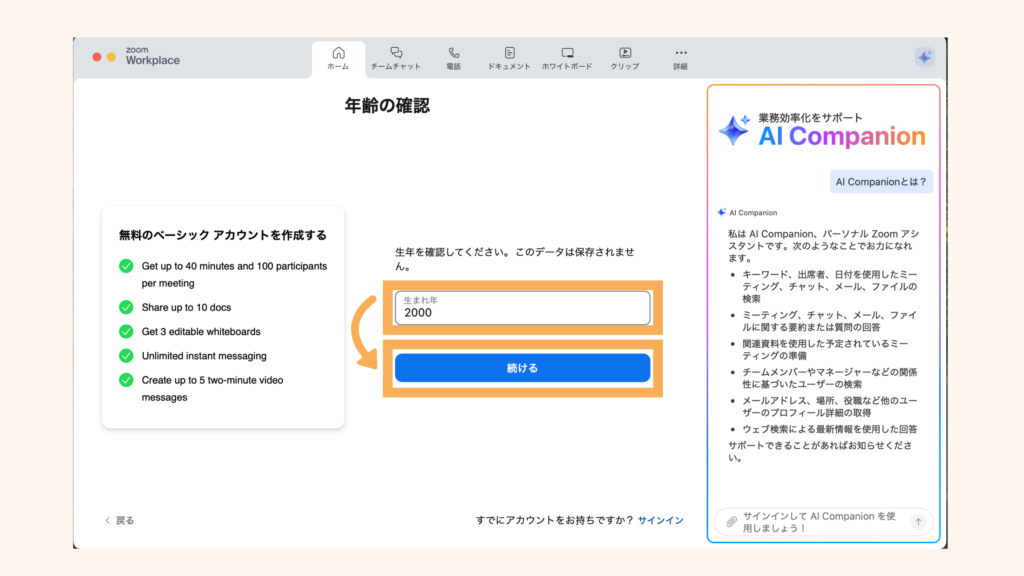
2. 生まれ年を入力 ー 「続ける」をクリック
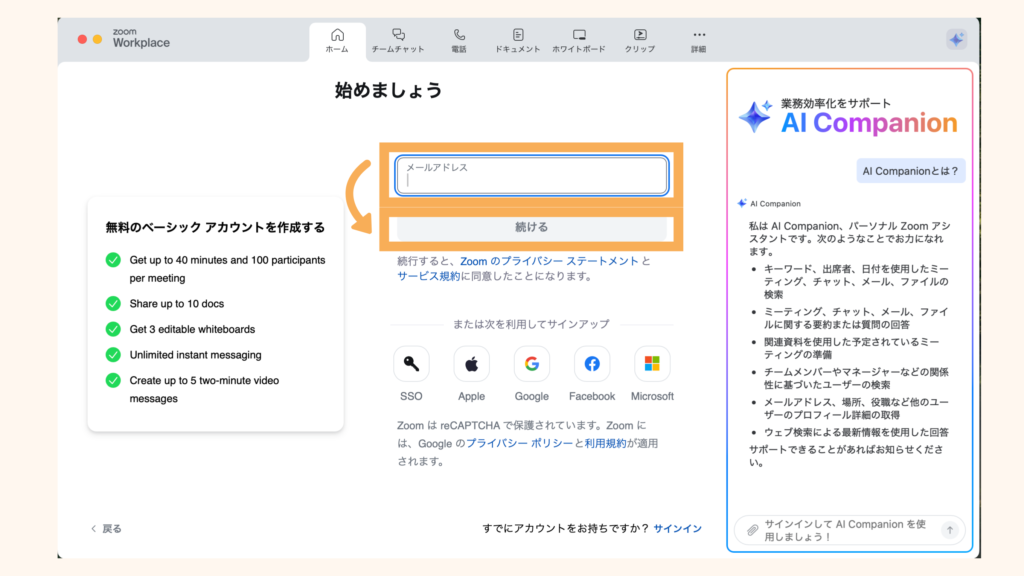
3. メールアドレスを入力 ー「続ける」をクリック。
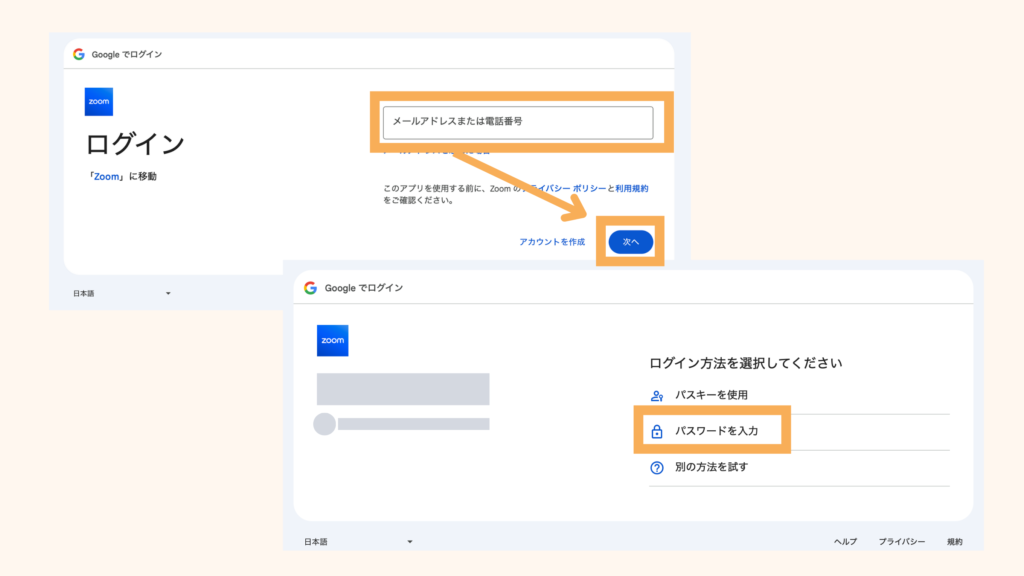
4. ログイン画面でメールアドレスを入力 ー「次へ」 ー 「パスワードを入力」をクリック
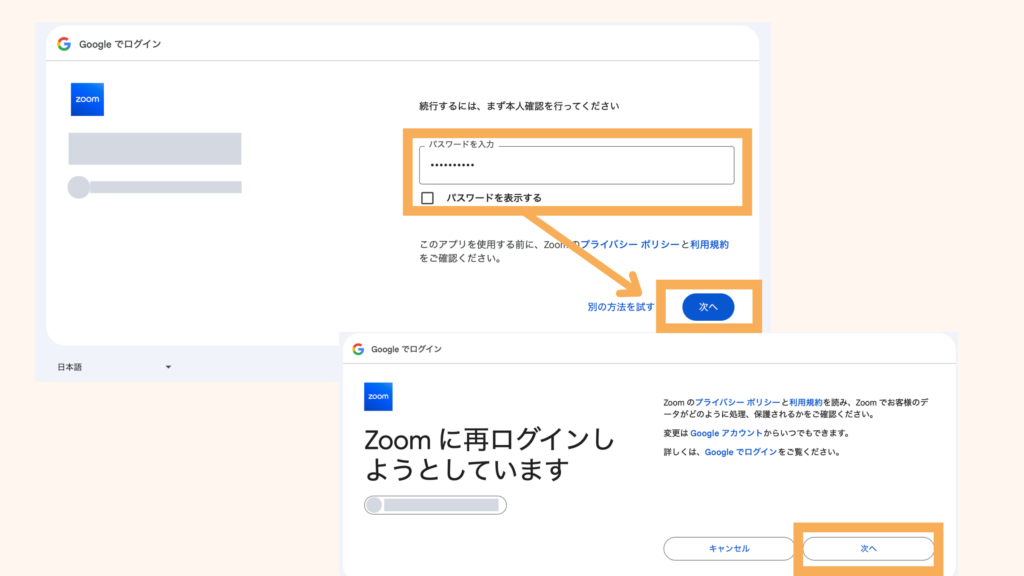
5 パスワードを入力 ー「次へ」ー「次へ」をクリック
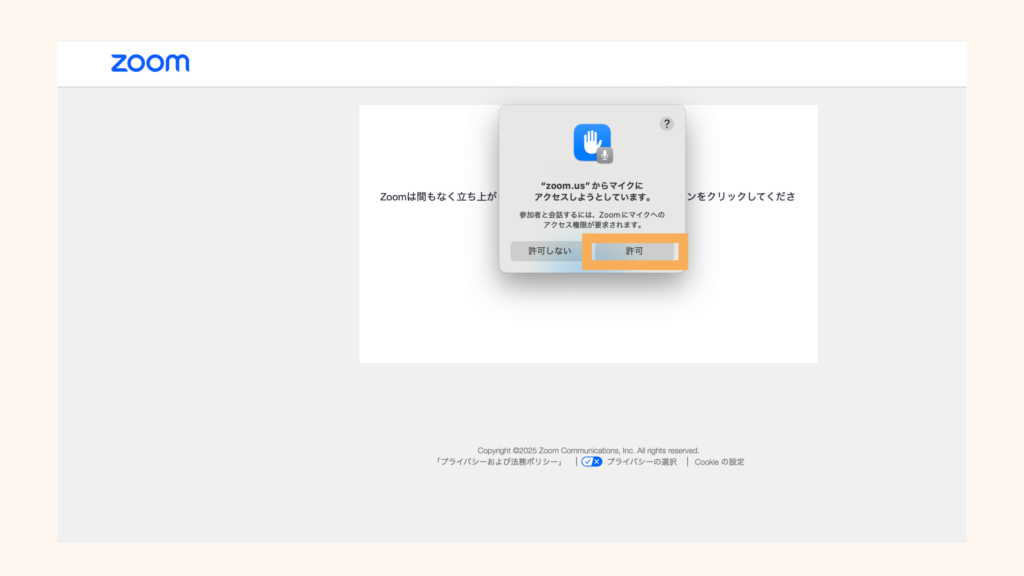
6 マイクアクセスの許可を求められたら「許可」をクリック
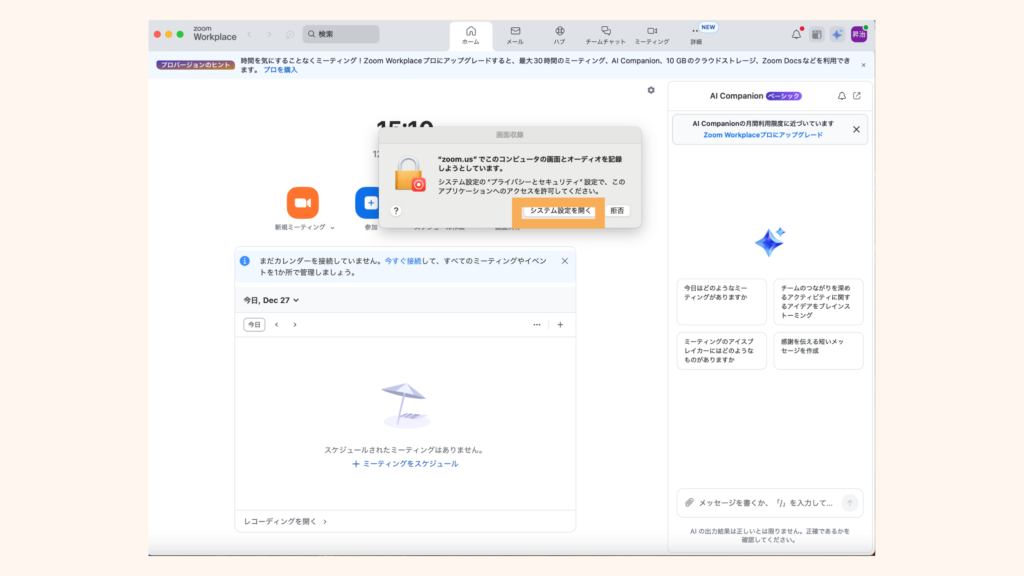
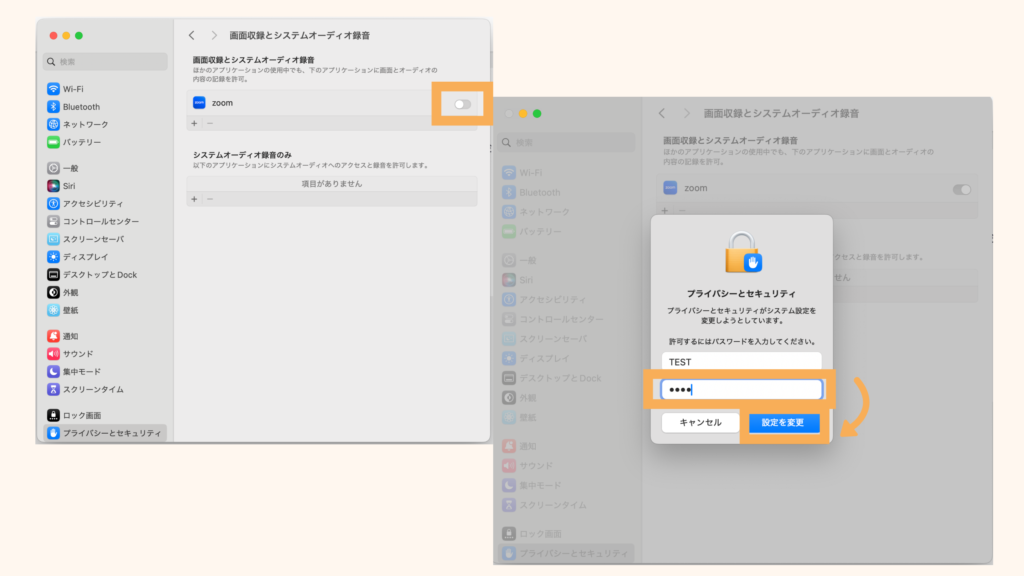
7 画面収録のポップが出たら「システム設定を開く」をクリック
8 プライバシーとセキュリティ ー 画面収録とシステムオーディオ録音 ー zoomのトグルボタンをオンにする ー MacBookのパスワードを入力 ー「設定を変更」をクリック
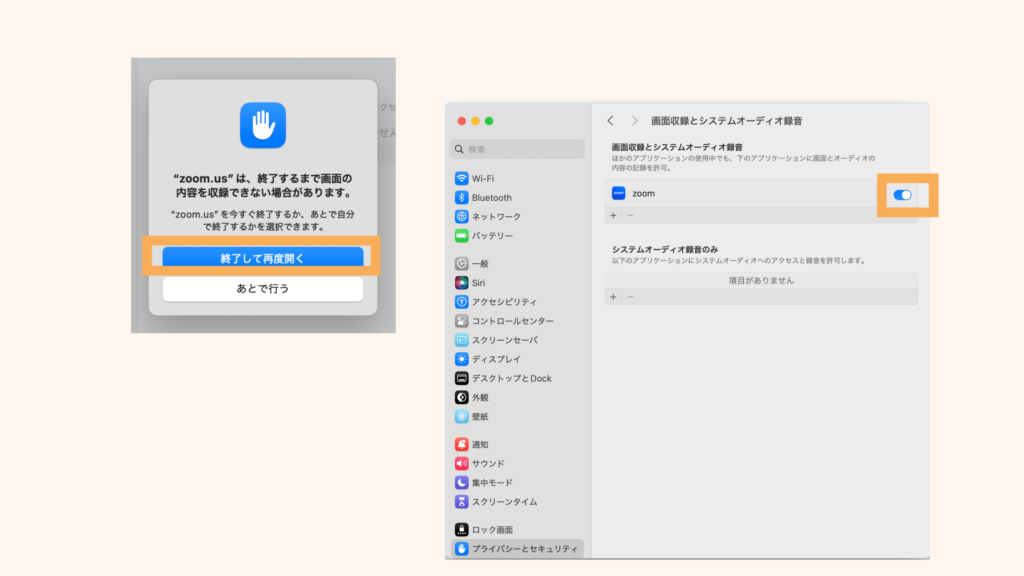
9 ポップアップが出たら「終了して再度開く」をクリック。zoomのトグルボタンがオンになっていればOK
※ 認証コードを求められることがあります。
その場合、
入力したアドレス宛にZoom(no-reply@zoom.us)から認証コードが届く ー コードをアプリ画面に入力 ー「認証」をクリック ー フルネームの入力とパスワードを設定して「続行」をクリック。これでアカウントが作成されます。
※ 一度サインイン(ログイン)すれば、次回以降は自動的にホーム画面が表示されます。
Googleアカウントをまだ持っていない方はこちらの手順で作成できます。 → Googleアカウントの作り方|Mac・iPhone対応▶
名前とアイコンの設定
会議中に他の参加者に表示される「自分の見え方」を整えます。
・名前の変更
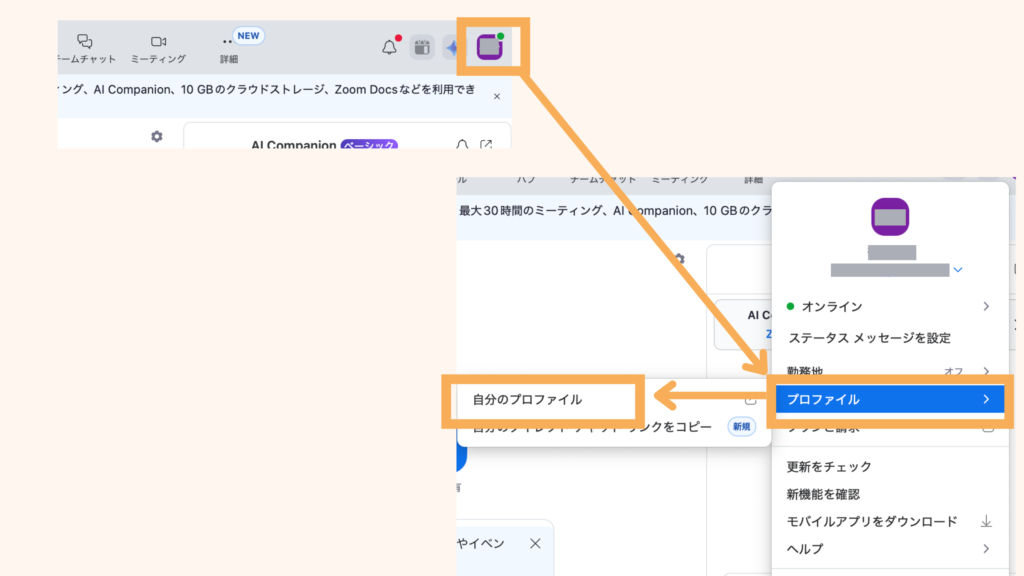
1 右上のプロフィールアイコン(またはユーザー名)をクリック ー「プロファイル」 ー「自分のプロファイル」をクリック。
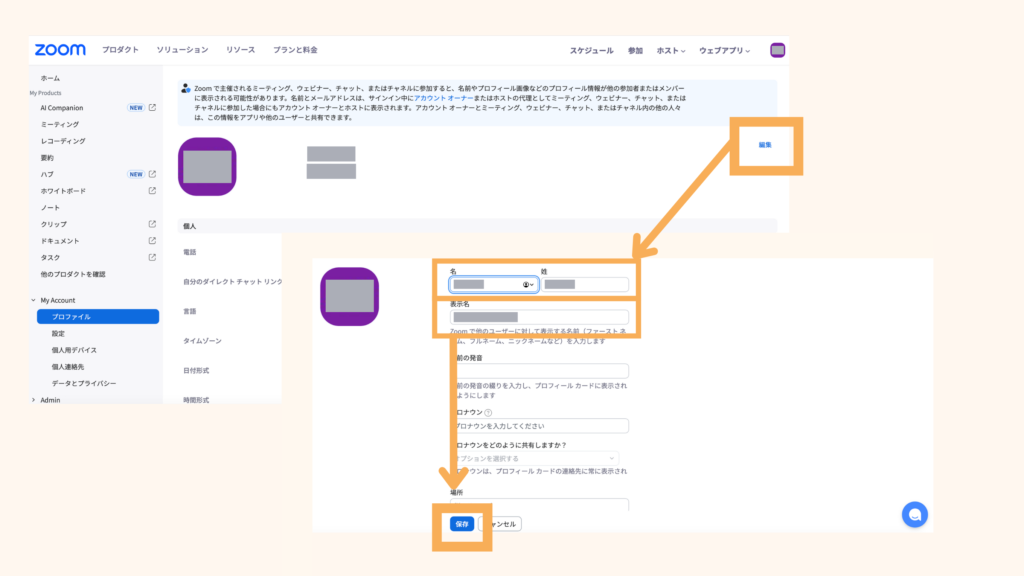
2 ブラウザでZoomが開くので、「表示名」の右上にある「編集」をクリック ー 本名やニックネームなどを入力 ー 「保存」をクリック。
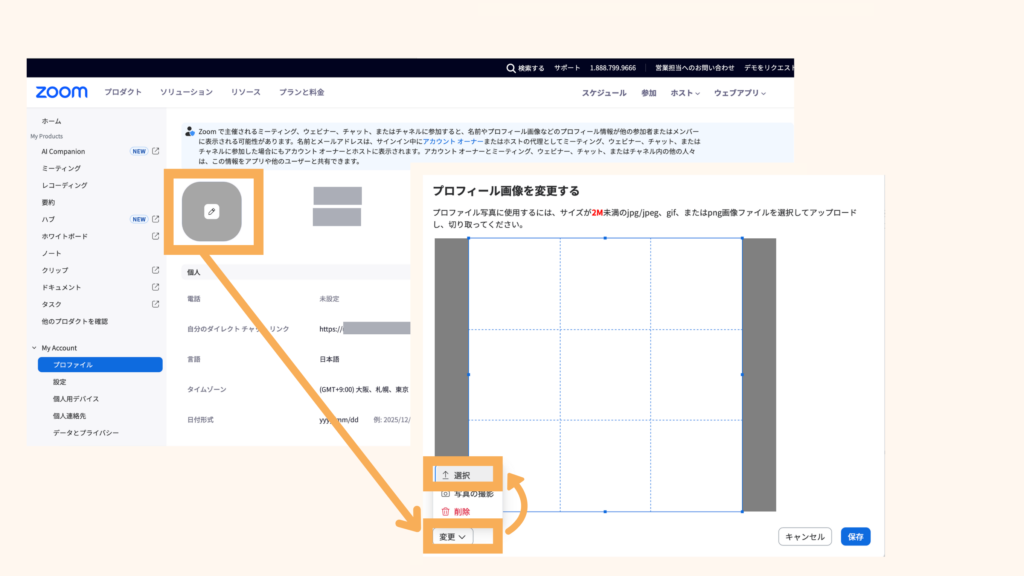
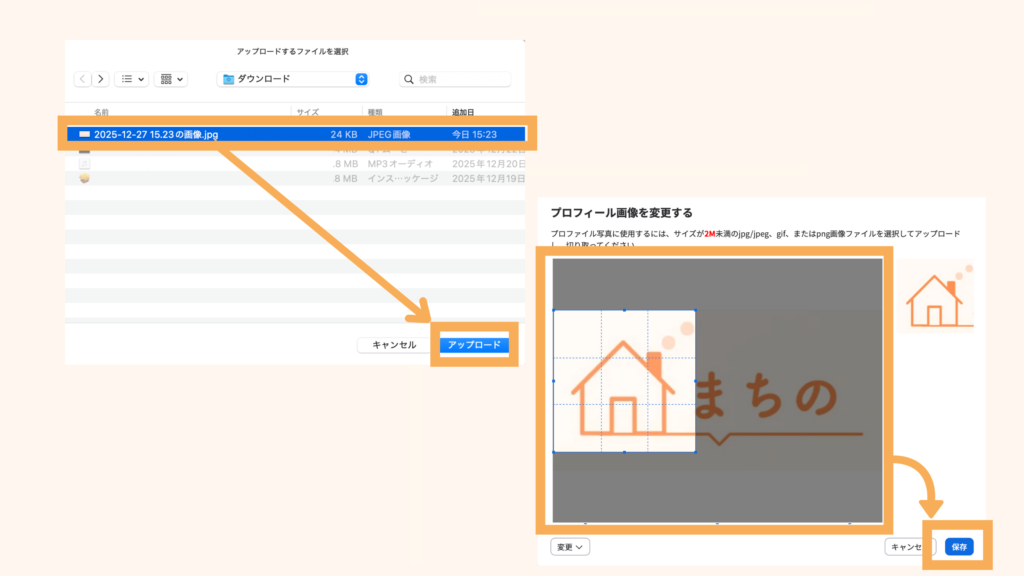
・アイコンの設定
1 アイコンにカーソルを合わせてクリックー「変更」ー「選択」をクリック。
2 パソコン内で使いたいデータを選択ー「アップロード」ー 大きさや位置を整え ー「保存」をクリック。
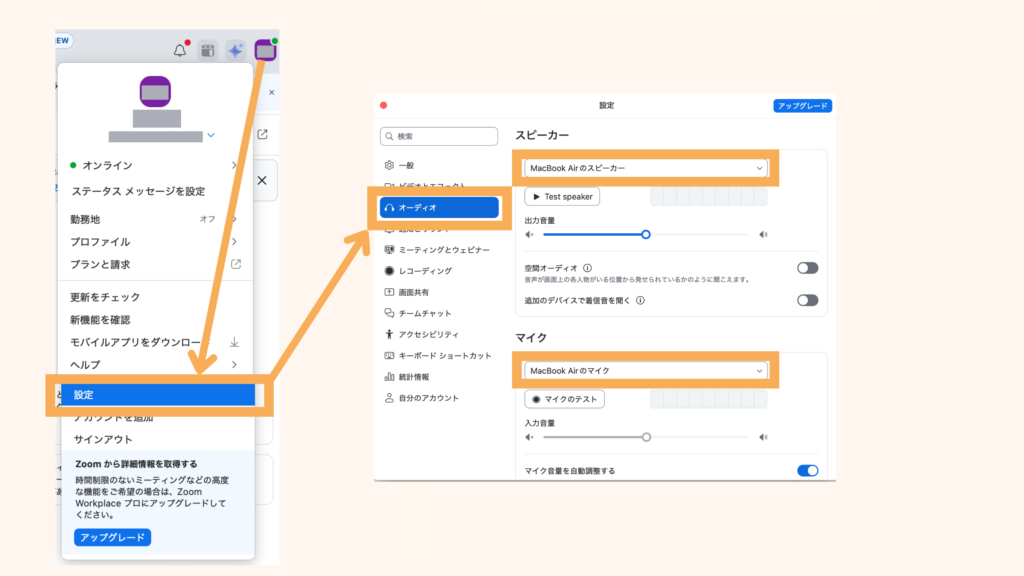
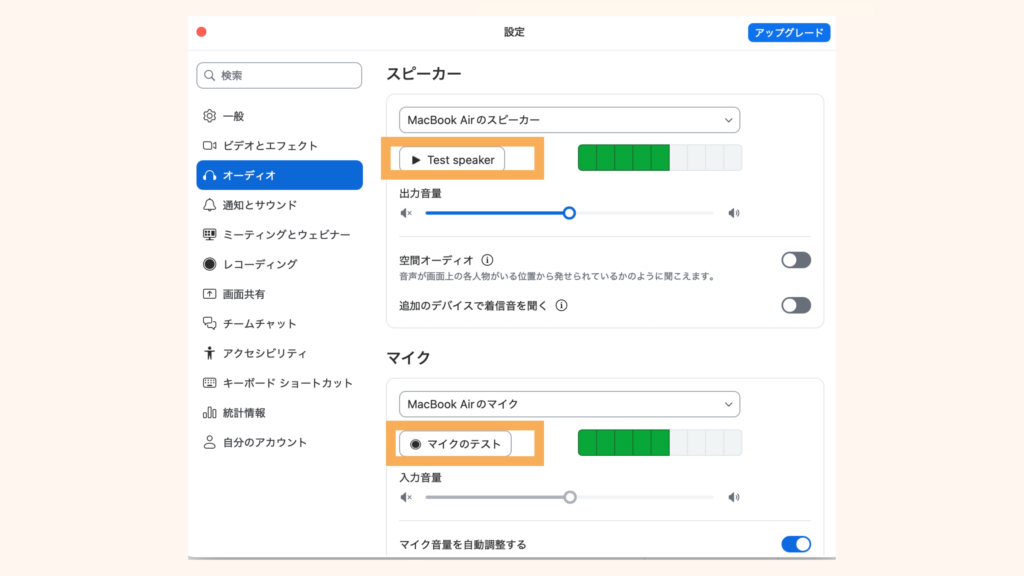
スピーカーとマイクの設定とテスト
参加した会議で「声が聞こえない」「こちらの声が届かない」などのトラブルを防ぐための設定です。
1 右上のプロフィールアイコン(またはユーザー名)をクリックー「設定」ー「オーディオ」をクリック ー「スピーカー」と「マイク」がそれぞれ正しく選択されているか確認する。
2 「スピーカーのテスト」「マイクのテスト」をそれぞれクリックして、テストを実施する
背景を変更する
背景は必ず設定しなければいけないものではありません。ですが、会話に集中したいとき、生活感を出したくないときにはおすすめの設定です。
画面右上の自分のアイコンをクリック ー「設定」ー「 ビデオとエフェクト」ー「バーチャル背景」 から、「ぼかし」またはバーチャル背景を選択する
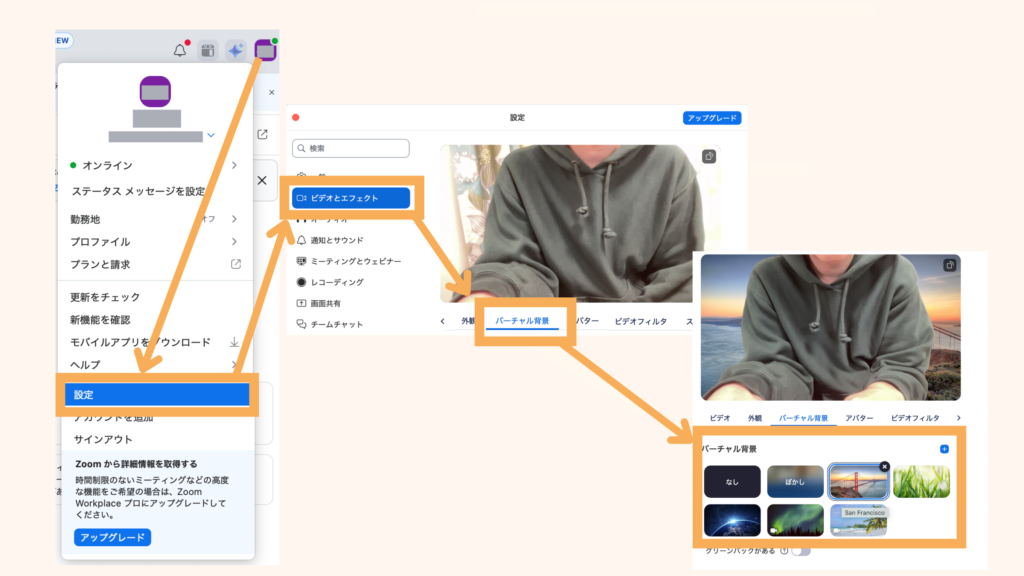
※パソコンの性能や環境によっては、背景変更が使えない場合もあります。
MacでのZoomインストール手順を詳しく解説した記事はこちらです。 → MacにZoomをインストールする方法|できない時の対処法も▶
Zoomの参加方法
Zoomの会議や勉強会に参加するには、主催者からメールやLINEなどで送られてくる「招待リンク」を使います。
招待リンクから参加する手順
メールやLINEなどで送られてきたZoomの招待リンクをクリック ー Zoomアプリをインストールしている場合は、Zoomが起動するので、名前を入力 ー「参加」または「ミーティングに参加」をクリックする。
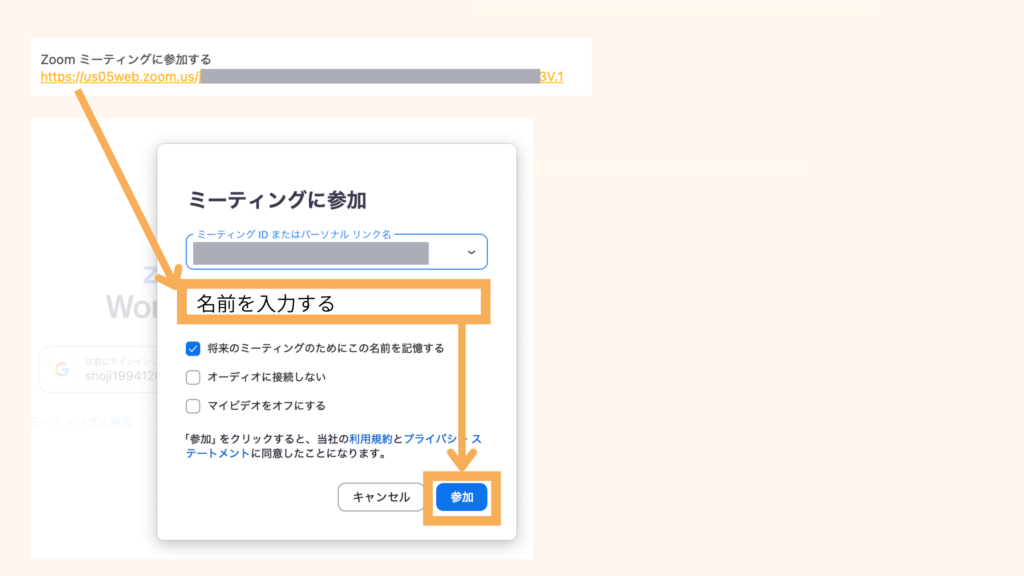
※Zoomをインストールしていない場合でも、画面の案内に沿って進めば大丈夫です。表示されたボタンをクリックすると、Zoomに入れます。
※待機室が設定されている場合は、主催者(ホスト)が入室を許可するまで少し待つことがあります。
名前の表示を確認する
Zoomに参加するときは、自分の名前がどのように表示されるか、事前に確認しておきましょう。仕事にもプライベートにもZoomを利用する人は、適切な名前を表示しておかないと、自分だとわかってもらえないことも。主催者だけでなく、他の参加者から見てもわかりやすい名前がおすすめです。
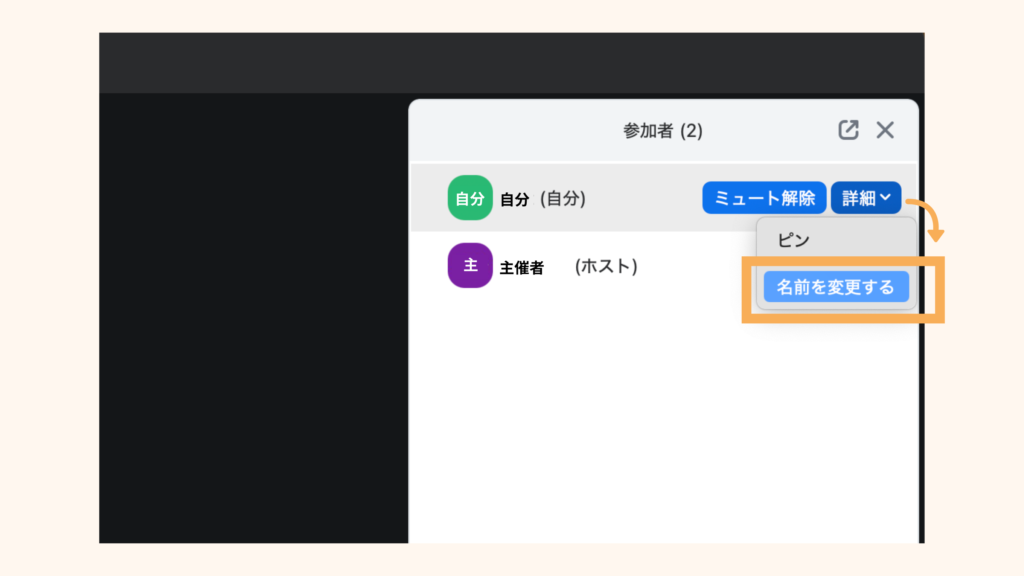
※ミーティング中に名前を変更することもできます。
「参加者一覧」ー 自分の名前 ー「詳細」ー「名前を変更する」で修正が可能です。
Zoomの画面の見方
Zoomに参加すると、画面にいくつかのボタンが表示されます。でも、一度にすべてのボタンについて覚えなくても大丈夫。 まずは「ミュート」「カメラ」「チャット」の3つを押さえておきましょう。
ミュートの使い方
ミュートとは、自分の声を相手に聞こえないようにする機能です。
画面の左下にあるマイクのマークをクリックすると、ミュートのオン・オフを切り替えられます。
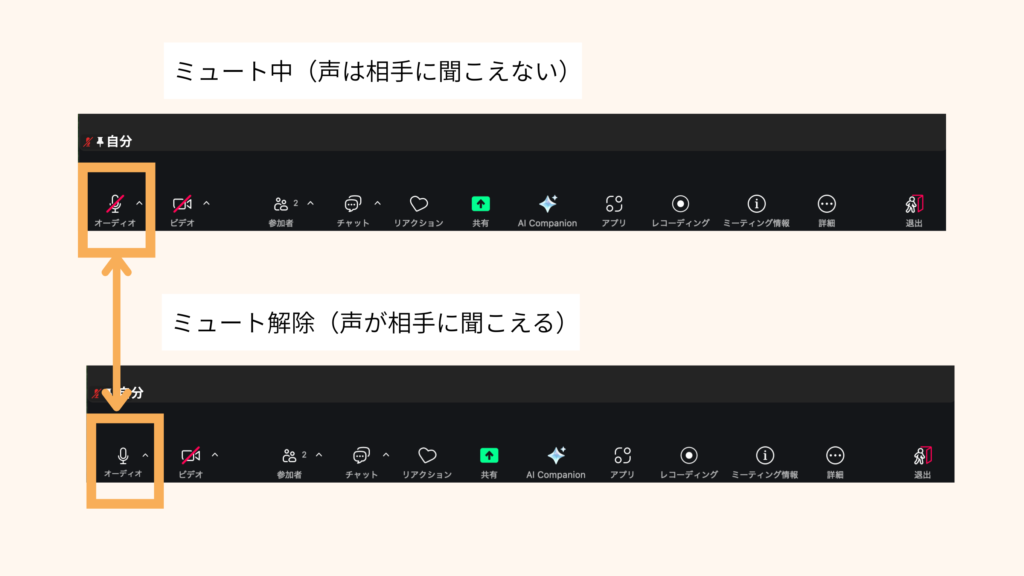
・マイクに斜線が入っている → ミュート中(声は相手に聞こえない)
・マイクに斜線がない → ミュート解除(声が相手に聞こえる)
話をしていないときは、「基本的にミュート」をルールにしておくと安心です。
ビデオ( カメラ)オン/オフの切り替え
ビデオ(カメラ)のオン/オフは、自分の顔を映すかどうかを切り替える機能です。
ビデオマークをクリックすると、ビデオ(カメラ)のオン/オフを変更できます。
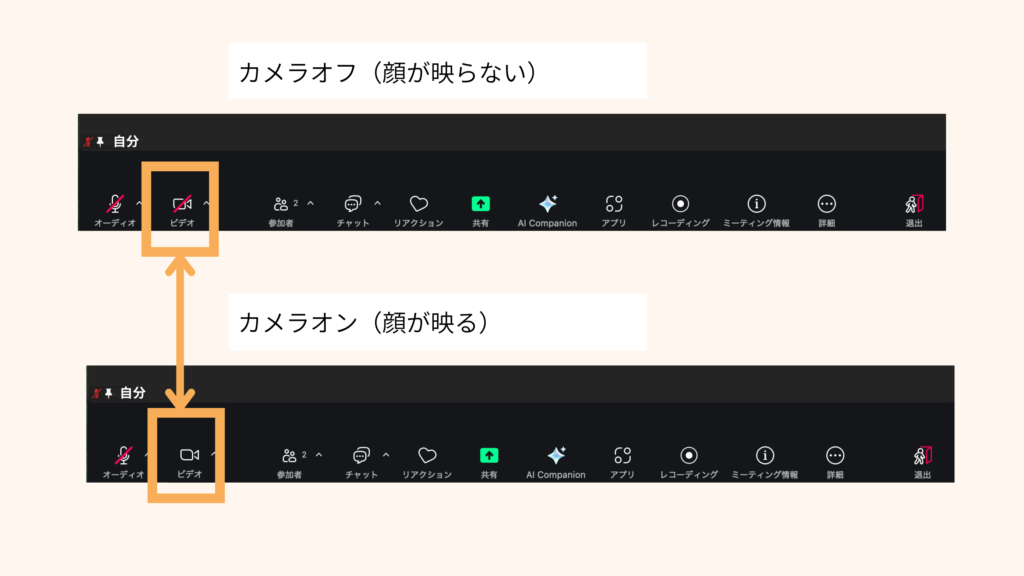
・ビデオに斜線が入っている → ビデオ(カメラ)オフ(顔が映らない)
・ビデオに斜線がない → ビデオ(カメラ)オン(顔が映る)
※会議で必ず顔を映す必要はありません。カメラオフで参加しても問題ないことが多いです。
チャットの開き方
チャットは、文字でやり取りができる機能です。
チャットボタンをクリックすると、画面の横にチャット欄が表示されます。
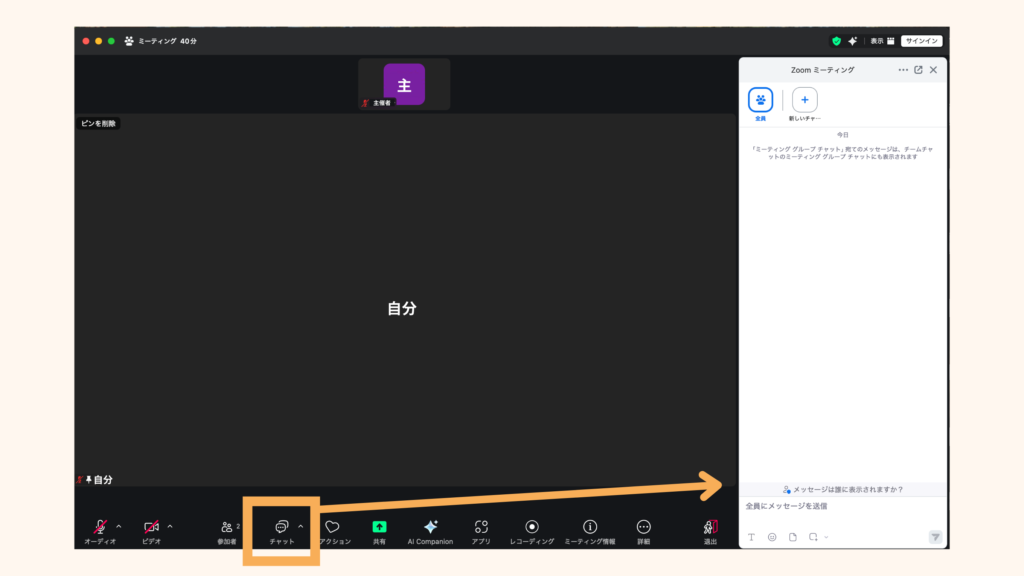
・声を出さずに質問したいとき
・話を遮らずに、主催者に確認したいことがあるとき
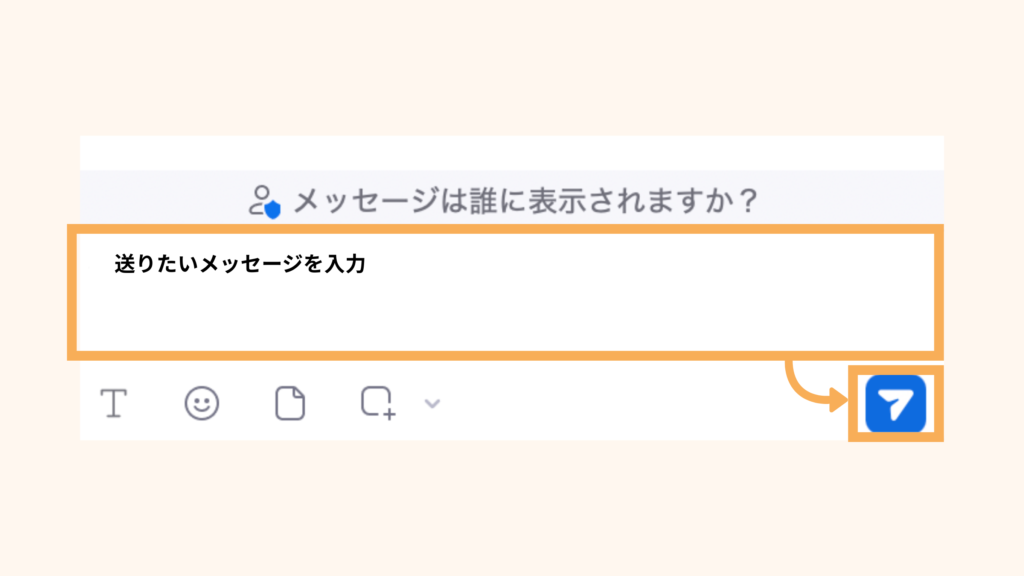
などに便利です。送信先が「全員」か、「特定の相手のみ」になっているか、送信前に確認しましょう。
宛先を指定せずメッセージを入力 ー 右下の紙飛行機マークをクリックして送信すると、ミーティングに参加している全員がそのメッセージを見ることができます。
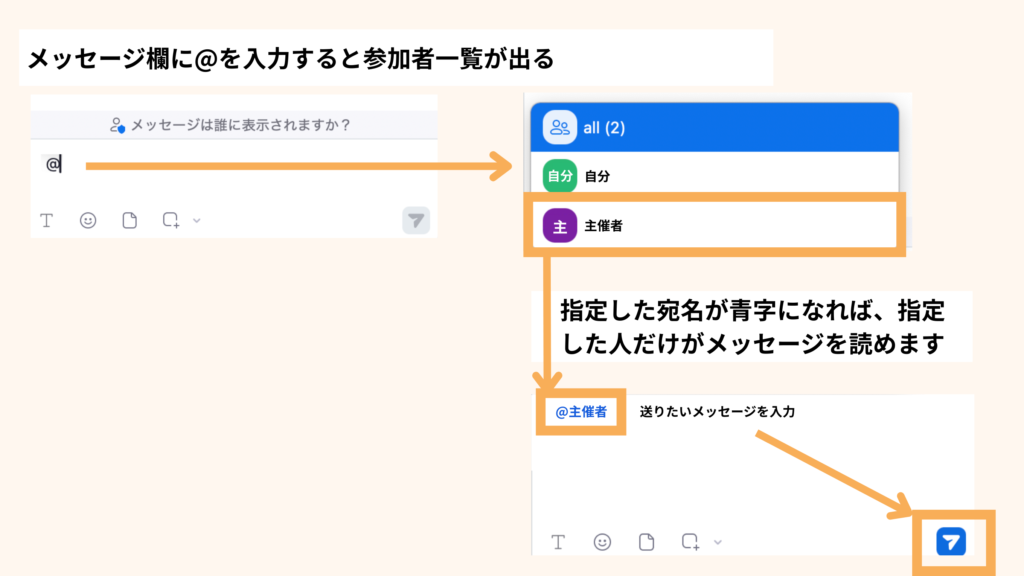
特定の人だけにメッセージを送りたいときは、メッセージ欄に「@」を入力すると、参加者が一覧で出てくるので、送りたい相手をクリック ー 宛先を指定(名前が青文字になればOK)ー右下の紙飛行機マークをクリックして、メッセージを送信します。
読み進める前に、LINEで無料相談も受け付けています。お気軽にご連絡ください。
ミュート・ビデオ(カメラ)オフの使い方
Zoomに参加したら、まず最初に「ミュート」と「カメラオフ」が有効になっているかを確認しましょう。
最初に必ず確認しておきたい設定
初めてZoomを使う場合や、周りの音や生活音が気になる環境では、ミュートの状態で参加するのがおすすめです。
画面左下を見て、
・マイクに斜線が入っている
・ビデオに斜線が入っている
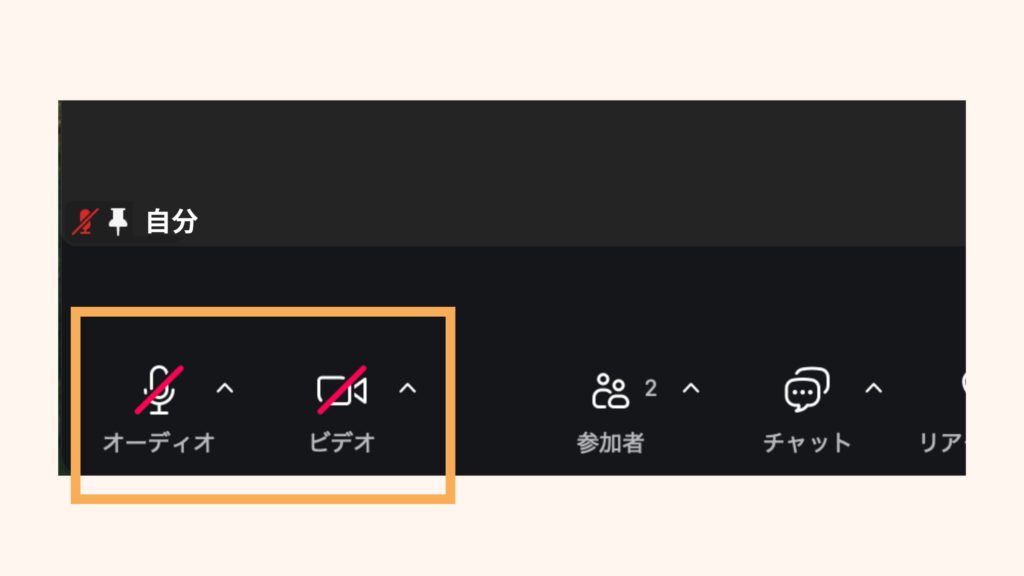
この2つが確認できれば、声が入ったり、顔が勝手に映る心配はありません。
うっかりミスを防ぐコツ
Zoomでは、意図しない操作ミスで音や映像が出てしまうことがあります。 逆に、一生懸命話しているのに、マイクがオンになっていないなんてことも。そんな「ついうっかり」を防ぐために、ポイントをおさえておくと安心です。
・自分が話すとき以外はマイクをミュートにする
・発言する前に、マイクのマークを見てオンオフの確認をする
・ビデオ(カメラ)は必要なときだけオンにする
もし間違えてミュートやカメラをオンにしてしまっても、もう一度ボタンをクリックすればオフに設定できます。
待機室とは?
待機室とは、参加者としてZoomに参加したとき、一時的に待つ場所のことです。
画面が止まっているように見えますが、操作ミスではありません。 主催者(ホスト)が入室を許可すると、自動的に会議画面に切り替わります。
待機室の役割
待機室は、会議や勉強会を安全に進めるためのZoomの機能です。
・会議に関係のない人が勝手に入るのを防ぐ
・主催者が、会議の開始前に参加者を確認できる
・早めに参加した人を待機させ、会議の開始時間を調整できる
といった役割があります。
参加者側から見た待機室
参加者は、待機室に入ったら基本的に何も操作する必要はありません。
画面を閉じずにそのまま待っていれば、主催者が入室を許可したタイミングで会議に参加できます。 画面が動いていないのでは?と慌てて入退室を繰り返さないのもポイントです。
主催者(ホスト)の操作方法
主催者(ホスト)は、待機室にいる参加者を確認し、入室を許可する操作を行います。
・参加者一覧を開く
・待機中の参加者を確認する
・「許可」または「入室を許可」をクリックする
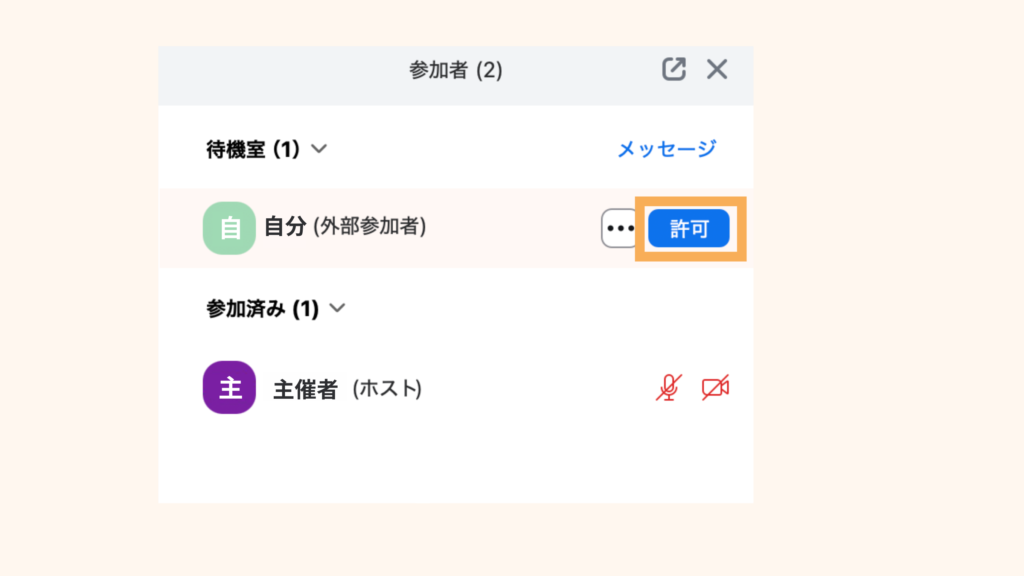
これで、確認が取れた参加者を入室させて、会議を開始できます。
リアクション・手を挙げる機能の使い方
リアクション機能で気軽に意思表示する
リアクション機能は、声を出さずに気持ちや反応を伝えられる便利な機能です。
画面下にある「リアクション」ボタンをクリックすると、拍手やいいねなどのマークを表示できます。

・話を聞いていることを伝えたいとき
・賛成の気持ちを表したいとき
・「聞こえています」「理解できました」の合図を出したいとき
など、気軽に使えます。一時的に表示されるだけなので、何度押しても問題ありません。
手を挙げる機能の使いどころ
「手を挙げる」機能は、発言したいことを主催者に知らせるための機能です。
画面下の「リアクション」内にある「挙手」を選ぶと、参加者一覧に自分が表示され、画面左上に手のマークが出ます。
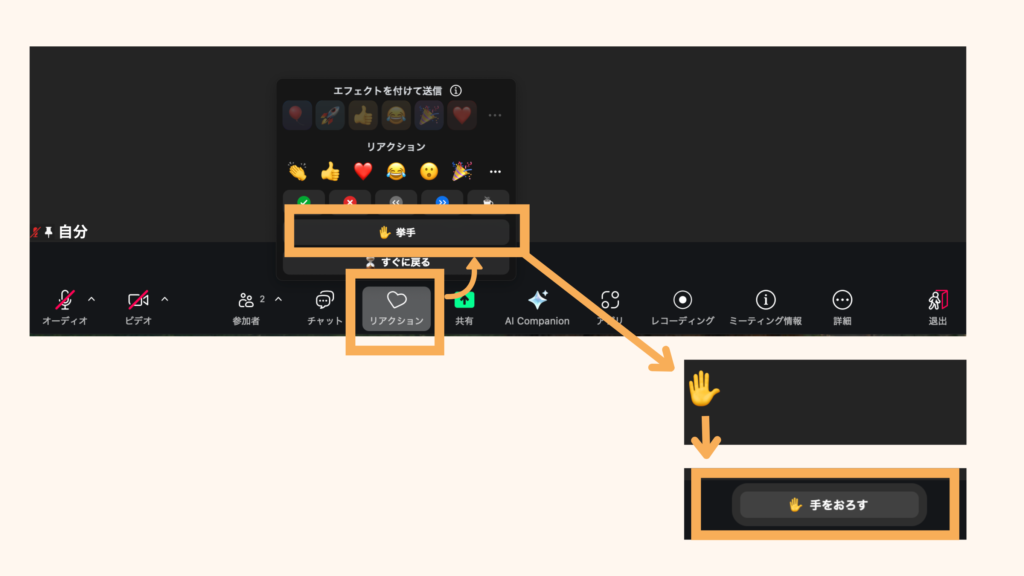
・質問したいとき
・発言の順番を待ちたいとき
・主催者に気づいてほしいとき
に使うと便利です。発言が終わったら、「手をおろす」をクリックしましょう。
チャットの使い方
Zoomには、声を出さずに主催者や参加者とコミュニケーションを取れる「チャット」機能があります。チャットには、全体チャットと個別チャットの2種類があります。
全体チャットと個別チャットの違い
・全体チャット
会議に参加している全員にメッセージが表示されます。
質問をしたり、主催者からの連絡を確認したりするときに使います。
・個別チャット
特定の相手だけにメッセージを送ることができます。
主催者にだけ質問したいときなどに便利です。
送信前に、「誰に送るか」が正しく選ばれているかを確認しましょう。
チャットを使うときの注意点
チャットは便利ですが、いくつか注意しておきたいポイントがあります。
・送信先を必ず確認する
全体に送るつもりがないことを、誤って全員に送信してしまうことがあります。
・個人情報は書かない
電話番号や住所などの個人情報は、チャットに書かないようにしましょう。
・発言中の邪魔にならないよう配慮する
説明中に多くのメッセージが流れると、他の参加者の妨げになることも。
発言中はメッセージを控えるなど、送信するタイミングに配慮しましょう。
画面共有の使い方
画面共有とは、自分のパソコン画面や資料を、他の参加者に見せる機能です。 資料を使った説明や、操作方法を見せたいときに役立ちます。
参加者が画面共有する方法
参加者が画面共有をする手順は、次のとおりです。
1. 画面下にある「共有」ボタンをクリック ー 共有したい内容を選ぶ(画面全体・特定のウィンドウ・資料など)ー「共有」をクリック。
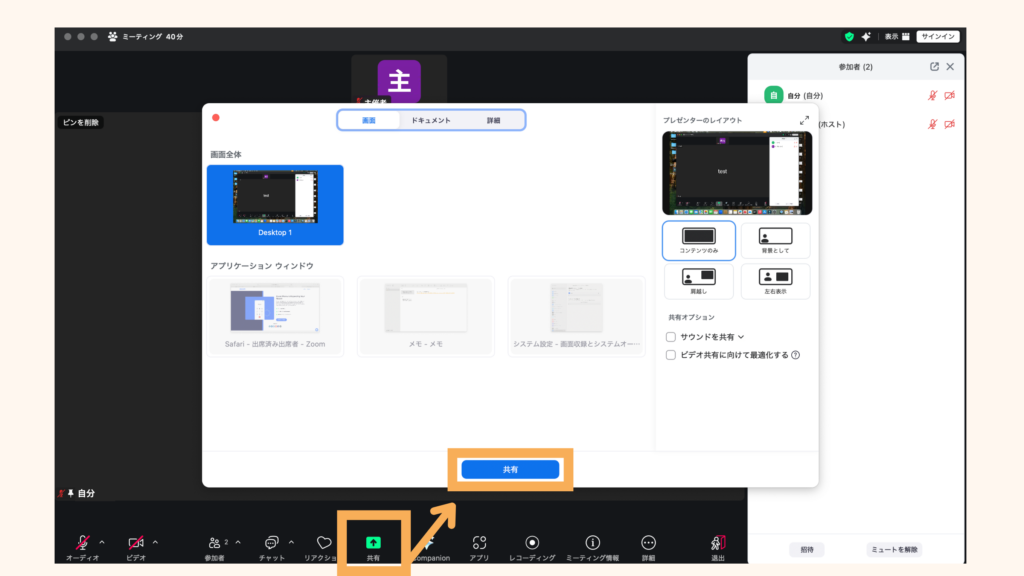
2. 共有を終えたいときは、画面上部の「共有の停止」をクリックします。
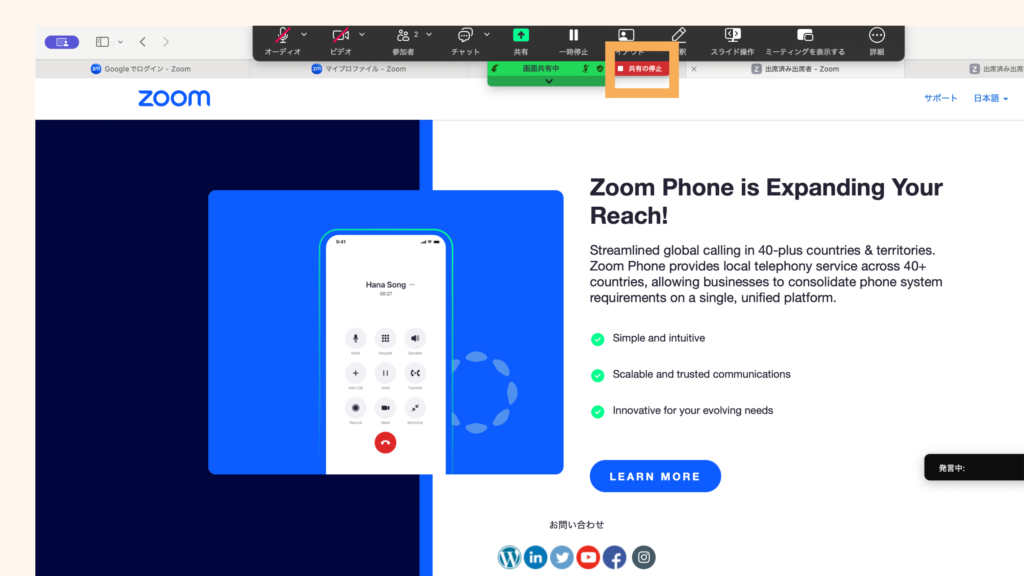
※主催者の設定によっては、参加者が画面共有できない場合があります。
主催者(ホスト)が画面共有を許可する方法
主催者(ホスト)は、参加者が画面共有できるかどうかを設定できます。
画面下の「ホストツール」クリック ー「画面共有」にチェックをつける ー 「複数の参加者が同時に共有可能(デュアルモニターを推奨)」を選択する。
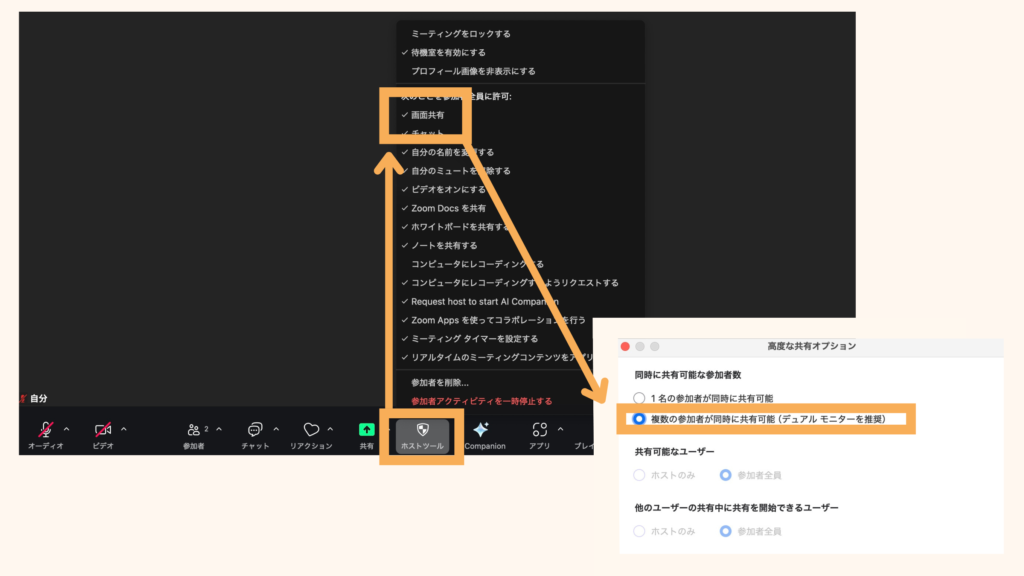
これで、参加者も画面共有ができるようになります。
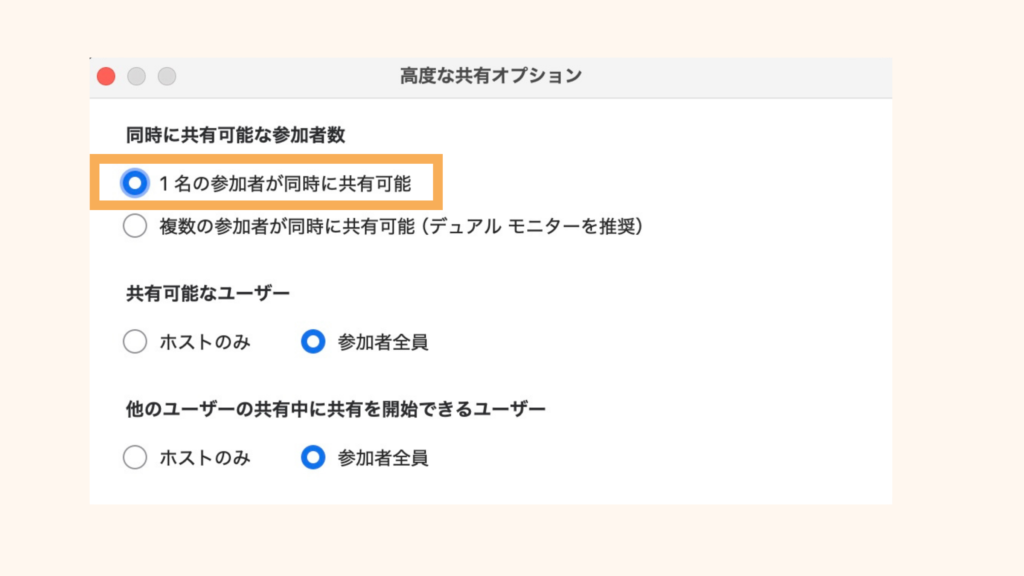
説明する人だけに共有を許可したい場合は、「1名の参加者が同時に共有可能」に設定を変更するのがおすすめです。
ブレイクアウトルームとは
ブレイクアウトルームとは、参加者を少人数のグループに分けて話せる機能です。
全体が大人数の会議や勉強会でも、落ち着いて意見交換ができるようになります。
ブレイクアウトルームでできること
ブレイクアウトルームは
・少人数で話し合う
・グループごとに意見をまとめる
・話しやすい雰囲気で交流する
など、少人数ならではのコミュニケーションに向いています。
グループ分けは一時的なものなので、ブレイクアウトルームが終了すると、全員が元の画面に戻ります。
自動/手動でグループ分けする方法
ブレイクアウトルームのグループ分けは、自動または手動で行えます。
自動でグループ分け
Zoomが参加者をランダムに分けます。人数が多いときに便利です。
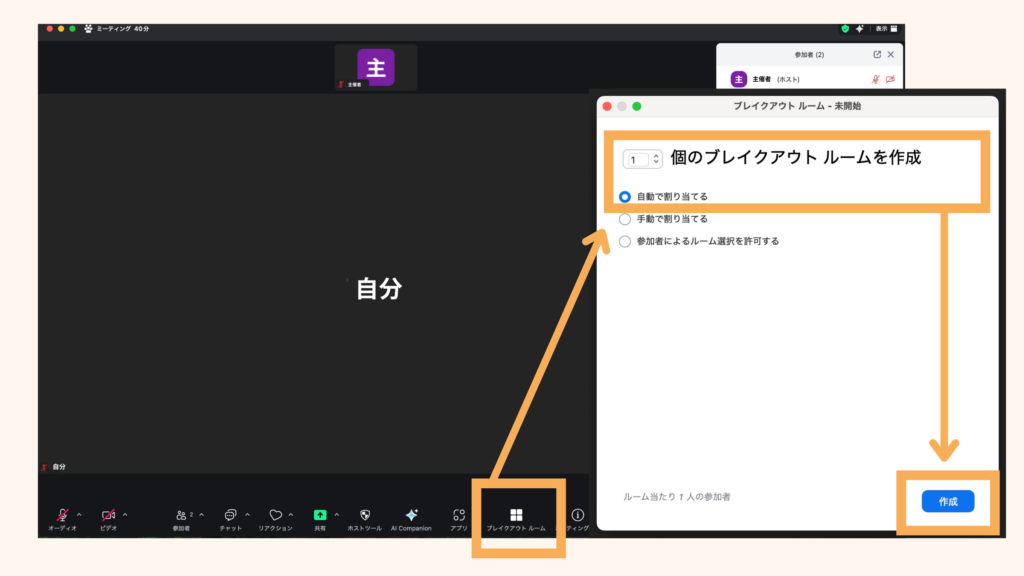
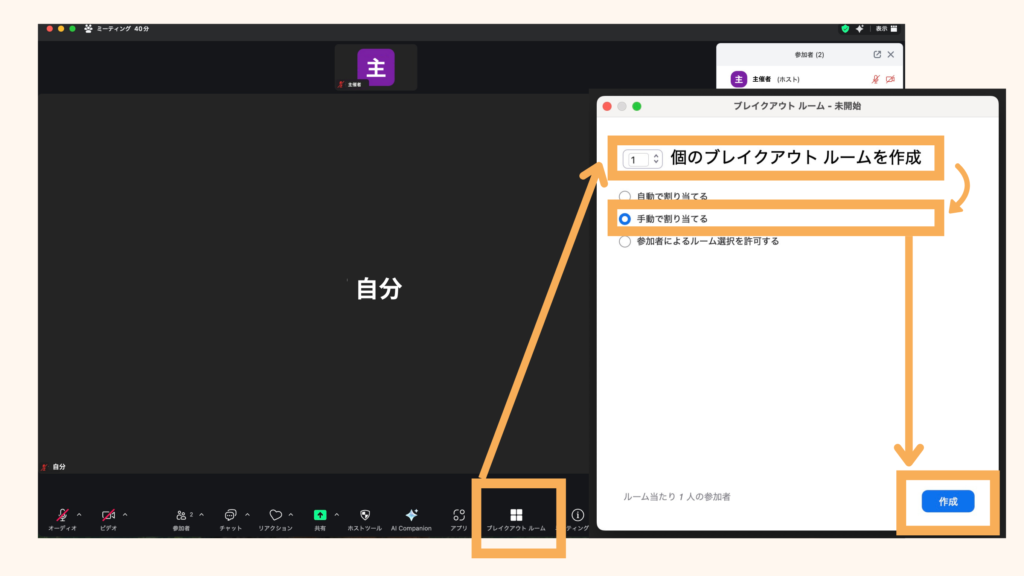
「ブレイクアウトルーム」ー何個のブレイクアウトルームを作るか選択 ー「自動で割り当てる」を選択 ー 「作成」をクリック。
手動でグループ分け
主催者が参加者を選んで分けます。あらかじめグループを決めたい場合に向いています。
1 「ブレイクアウトルーム」ー 何個のブレイクアウトルームを作るか選択 ー「手動で割り当てる」を選択 ー 「作成」をクリック。
2 「割り当て」で参加者を割り当てていく。
さらにルームを追加したい場合は「ルームを追加」ー「割り当て」で割り当てていく。
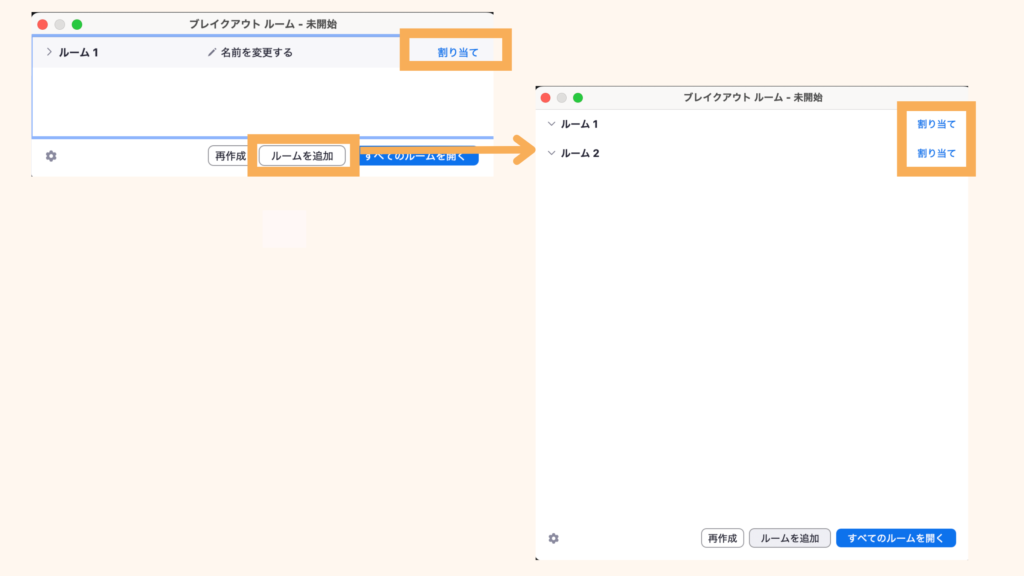
どちらも、画面の案内に沿って操作するだけで設定できます。
主催者はどのルームにも参加できる
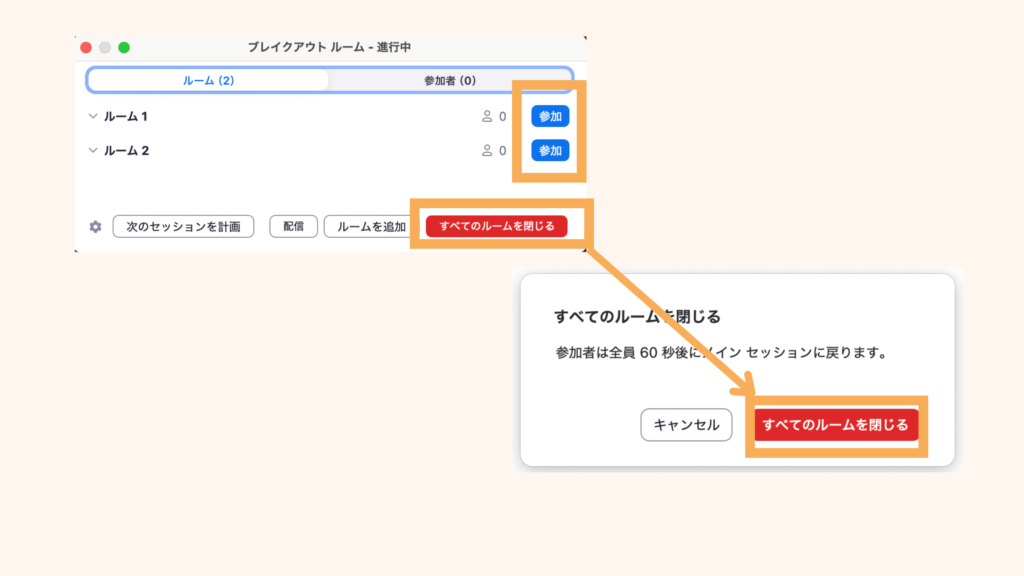
主催者は、各ルームの右にある「参加」ボタンを押すと、そのブレイクアウトルームに参加できます。
「すべてのルームを閉じる」をクリックするとポップが出るので、再度「すべてのルームを閉じる」をクリックすると、参加者全員がブレイクアウトルームを抜けてメイン画面に戻ります。
主催者(ホスト)って何?
主催者(ホスト)とは、Zoomの会議や勉強会を立ち上げ、全体を管理する人のことです。
主催者という名前だけ聞くと、「操作が難しそう」「責任が重そう」と感じるかもしれませんが、実際は決められた手順に沿って操作するだけです。
主催者(ホスト)の役割
主催者(ホスト)は、会議がスムーズに進むように操作を行います。
・Zoomミーティングを開始する
・参加者の入室を管理する
・待機室で待っている参加者に入室許可を出す
・画面共有やチャットの設定を管理する
・ミーティングを終了する
主催者は何をすべきか、基本的な役割をおさえておけば問題ありません。
初心者でも手順を踏めば簡単に主催できる
Zoomの主催は、事前に準備しておけば初心者でも問題なく行えます。
・ミーティングを作成する
・招待リンクを参加者に送る
・開始時間になったらZoomを開く
この3つができれば、主催者としての役割はほぼ完了。他の細かい設定は、必要になったときに少しずつ覚えていけば十分です。
ここまで読んで疑問が出てきた方は、LINEでお気軽にお尋ねください。無料でお答えします。
Zoomの練習はできる?
Zoomは、本番前に練習ができます。初めて会議を主催するときなど、いきなり会議に参加するのが不安な場合は、事前にひととおり操作しておくと安心です。
一人でできる練習方法
一人でも、Zoomの基本操作を練習できます。
・Zoomを起動して画面を確認する
・ミュートやカメラのオン・オフを切り替えてみる
・チャットや画面共有のボタンを見てみる
ボタンがどの位置にあるか確認するだけでも、本番で落ち着いて参加できるようになります。
家族や知人と練習する方法
家族や知人と一緒に練習するのも、本番を想定できるのでおすすめです。
・短時間のZoomミーティングを作成する
・招待リンクを送って参加してもらう
・実際に会話やチャットを試してみる
知っている人同士であれば、失敗しても気になりません。このボタンを押したらどうなるのか?などの確認も進めやすいでしょう。
よくあるトラブルと対処法
Zoomを使っていると、予期せぬトラブルが起こることがあります。特に、初めて入室するときに戸惑ってしまうのはむしろ自然なこと。
ここでは、初心者の方がつまずきやすいポイントと、その対処法をご紹介します
音が出ない/聞こえない
音が出ない/聞こえない場合は、順番に確認してみましょう。
・マイクがミュートになっていないか
・パソコン本体の音量が小さくなっていないか
・オーディオ設定が正しく設定されているか
オーディオ設定の調整方法
ミュートボタンの右にある ^ をクリック ー 「スピーカー&マイクをテストする」をクリックして音声のテストをする。
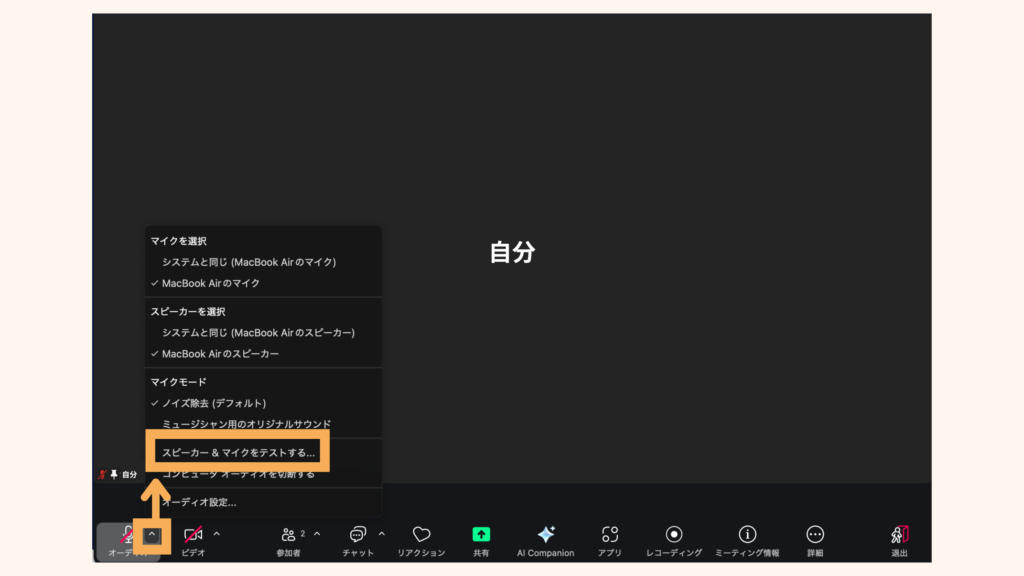
音声トラブルの多くは、この設定を見直すだけで解消することが多いです。
ビデオ(カメラ)が映らない
ビデオ(カメラ)が映らないときは、
・ビデオ(カメラ)オフになっていないか
・他のアプリでカメラを使っていないか
・パソコンでカメラの使用が許可しているか
を確認してみてください。ビデオ(カメラ)オフのままでも、会議への参加自体は可能です。
操作がわからなくなった
会議中に操作がわからなくなったときは、焦らず落ち着いて対応しましょう。
・チャットで主催者に質問する
・会話の区切りで挙手、または声を出して質問する
・無理に操作せず、聞き専で参加を続ける
よほど重要な会議等でなければ、わからないことを質問しても問題ありません。
Zoomはそもそも、コミュニケーションの場。「わからない」ことを伝えて教わることは、自然なコミュニケーションになるでしょう。
iPhoneでZoomを使いたい方は、正規アプリのダウンロード方法と偽物の見分け方を解説した記事もあわせてご覧ください。iPhoneのZoomアプリはどれが本物?正規品のダウンロード方法と偽物の見分け方
Zoomアカウントの登録手順【スマホ・PC両対応】
ZoomはスマホでもPCでも無料で登録できます。それぞれの手順を解説します。
スマホでの登録手順(iPhone・Android共通)
ステップ1:App Store / Google PlayでZoomをダウンロード
App Store(iPhone)またはGoogle Play(Android)で「Zoom」を検索し、「ZOOM Cloud Meetings」をインストールします。
ステップ2:アプリを起動し「サインアップ」をタップ
Zoomアプリを起動し、「サインアップ」をタップします。すでにGoogleアカウントやFacebookアカウントがある場合は、それでログインすることもできます。
ステップ3:生年月日を入力
生年月日を入力します。13歳未満は利用できないため、年齢確認として入力します。
ステップ4:メールアドレスを入力
登録に使うメールアドレスを入力します。GmailなどのフリーメールアドレスでOKです。
ステップ5:メール認証を完了する
登録したメールアドレスにZoomから認証メールが届きます。メール内の「アクティベート」ボタンをタップして認証を完了させます。
ステップ6・7:プロフィール入力→登録完了
名前とパスワードを設定すれば登録完了です。Zoomアプリにサインインして、会議に参加できる状態になります。
PCでの登録手順(Windows・Mac共通)
ステップ1:zoom.usにアクセスする
ブラウザで「zoom.us」にアクセスします。公式サイトのトップページが表示されます。
ステップ2:「無料サインアップ」をクリック
右上の「無料サインアップ」ボタンをクリックします。または「プラン&価格」から「無料」を選択してもOKです。
ステップ3〜7:生年月日・メール入力→認証→プロフィール設定
スマホと同様に、生年月日・メールアドレスを入力し、認証メールを確認してプロフィールを設定します。完了後、ZoomデスクトップアプリをPCにインストールしてサインインします。
Zoom会議のマナーと注意点
Zoomを使う上で知っておきたいマナーと注意点をまとめました。初参加の前に確認しておきましょう。
①入室時はマイクをミュートにする
会議に参加した直後は、周囲の雑音が他の参加者に聞こえてしまうことがあります。入室後はすぐにマイクをミュート(オフ)にし、発言する時だけオンにするのが基本マナーです。
②名前をフルネームに設定する
デフォルトでは登録名やデバイス名が表示される場合があります。会議の前に自分のフルネームを設定し、他の参加者が誰か分かるようにしておきましょう。
③背景・周囲の環境に気をつける
カメラをオンにする場合、背景に個人情報(住所・書類など)が映り込まないよう注意が必要です。バーチャル背景やぼかし機能を活用するのもおすすめです。
④発言しない時はマイクをオフにする
自分が話していない時はマイクをオフにすることで、タイピング音や生活音が会議に流れ込むのを防げます。特に複数人での会議では重要なマナーです。
⑤録画する場合は参加者の許可を取る
会議を録画する際は、参加者全員に事前に許可を取ることが大切です。無断録画はプライバシーの侵害になる可能性があります。Zoomには参加者に録画開始を通知する機能があります。
⑥顔出し(カメラオン)が必要か事前確認する
会議によってはカメラオンを求められる場合があります。事前にホストや幹事に確認しておくと安心です。顔出しが難しい場合は、バーチャル背景や名前・イラストのアイコンで代替することもできます。
Zoomの始め方に関するよくある質問
Q. Zoomは無料で使えますか?
A. はい、無料で使えます。無料プランでは1対1の通話は時間無制限、グループ会議は40分まで利用できます。個人利用や少人数の会話なら無料プランで十分です。
Q. アカウント登録なしで会議に参加できますか?
A. 参加するだけならアカウント不要な場合もあります。招待URLから参加する際、名前だけ入力すれば参加できるケースがあります。ただし、会議を主催(ホスト)する場合はアカウント登録が必要です。
Q. スマホとPCどちらで参加する方がいいですか?
A. 用途によります。気軽に参加するだけならスマホが便利です。画面共有や資料を見ながら参加するなら、画面が大きいPCの方が使いやすいでしょう。どちらも同じ会議に参加できます。
Q. 40分制限は本当に切れますか?
A. はい、無料プランの3人以上の会議は40分で終了します。ただし、終了後すぐに新しい会議を立ち上げて再参加することができます。定期的に長い会議を行う場合は有料プラン(月約1,700円〜)への移行を検討しましょう。
Q. 背景をぼかすことはできますか?
A. はい、できます。「ビデオの設定」→「背景とエフェクト」から「ぼかし」を選ぶと、背景をぼかした状態でカメラをオンにできます。スマホアプリでも対応しています。
Q. 自分の画面を共有しながら他の参加者の顔も見られますか?
A. はい、可能です。画面共有中でも、参加者の顔はサムネイル(小さなビデオウィンドウ)で表示されます。PCの場合は特に見やすく、画面共有しながら相手の反応を確認できます。
Q. 会議を録画する方法は?
A. 会議中に「レコーディング」ボタンをクリックすると録画できます。無料プランではローカル録画(PC・スマホ本体への保存)が利用でき、有料プランではクラウド録画も使えます。スマホの場合は端末の空き容量を確認してから録画しましょう。
Q. ZoomとTeams・Google Meetとの違いは?
A. ZoomはシンプルさとURLによる参加のしやすさが特徴で、幅広い場面で使われています。Google MeetはGoogleアカウントと連携しやすく、ブラウザだけで使える手軽さが魅力です。TeamsはMicrosoft 365と連携しており、ビジネス用途に強いです。個人・学校・地域活動での利用ならZoomが最もおすすめです。




あわせて読みたい関連記事
Zoomについて、さらに詳しく知りたい方は以下の記事もご参考にどうぞ。
- Zoomとは?できることと使える場面を初心者向けに解説
- Zoomの料金プランを徹底比較|無料と有料の違い・選び方
- ZoomとGoogle Meetはどっちがいい?機能・料金・使い勝手を徹底比較
- MacへのZoomインストール方法|できない・開かない時の解決策
- iPhoneのZoomアプリはどれが本物?正規品のダウンロード方法
- ahamoに変えたら本当に安くなる?毎月の節約額を解説
Zoomを使うなら通信プランも見直し
Zoomはビデオ通話なので、データ通信量が多めです。1時間のZoomで約500MB〜1GB程度使うこともあります。
毎月のスマホ料金を見直すなら、ahamoのような大容量プランがおすすめです。月額2,970円で30GBが使えるシンプルなプランで、Zoomを使う機会が多い方にも安心です。
以前ahamoユーザーだった私で、Zoom会議が増えた時期でも通信量を気にせず使えています。
Zoomは初心者でも使える。まずは参加から始めてみよう
Zoomは、最初は難しそうに感じるかもしれません。でも、実際によく使う機能は少なく、最初からすべてを完璧に覚える必要はありません。
まずは、ミュートやビデオ(カメラ)オフの確認、招待リンクからの参加方法など、基本的な操作を知っていれば十分です。
操作に迷うことがあっても、多くの場合は落ち着いて確認すれば解決できます。
また、声を出さずに参加したり、チャットやリアクションを使っての参加だけでもまったく問題ありません。
まずは最初の一歩として、Zoomに「参加する」ことから始めてみましょう。

Zoomは一度ポイントを押さえれば、初心者の方でも問題なく使えるようになります。
会議の予定がある方は、まず「招待リンクから参加する」基本操作から試してみてください。
スマホ・パソコンでお困りごとがあれば、LINEでお気軽にご相談ください。無料でお答えします。