Wi-Fiが繋がらない時の対処法【iPhone/Android/PC別】
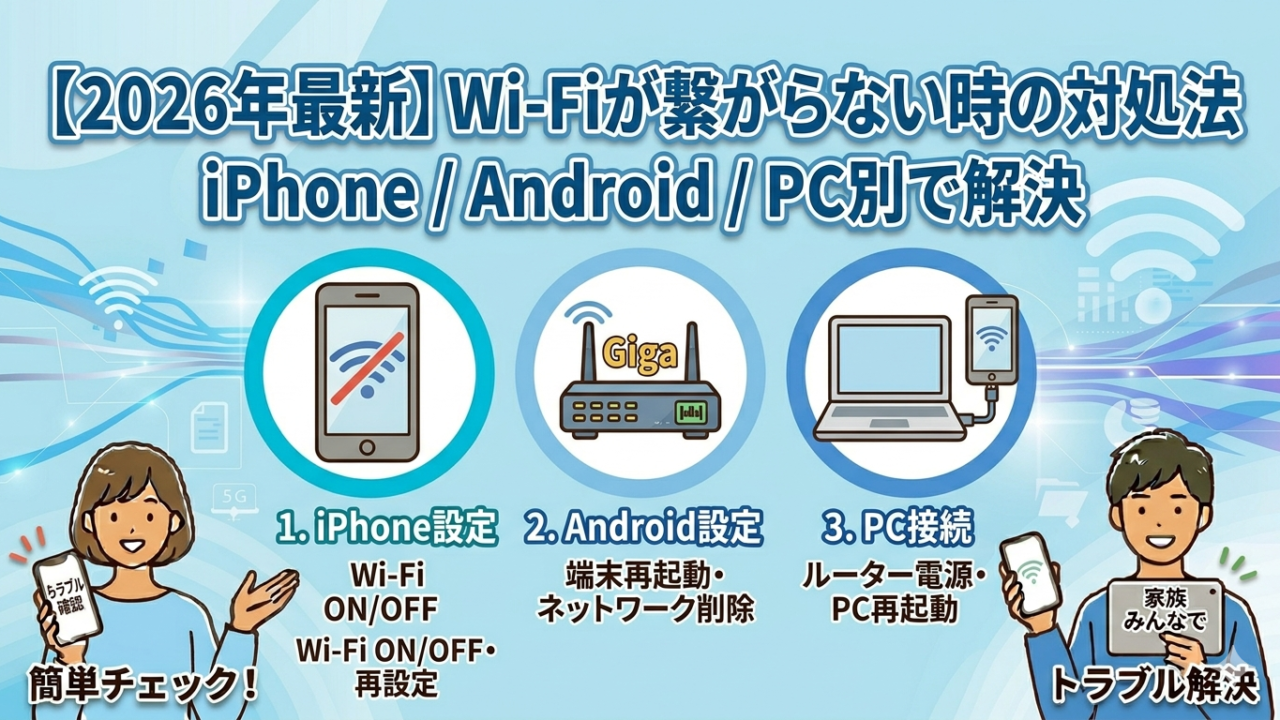
「あれ、Wi-Fiが急に繋がらなくなった…」そんな突然のトラブルに、パニックになっていませんか?
大丈夫です。実は、Wi-Fiが繋がらなくなったトラブルの大部分は、いくつかのシンプルな操作で解決できます。
これまで友人・知人から、毎週のように「Wi-Fiが急に繋がらなくなった」という相談が届きます。200〜300人以上のスマホ・パソコン・光回線の相談を受けてきた経験から申し上げると、「ルーターの電源を一度抜いて30秒待ち、もう一度差し直す」という操作だけで、8割ものトラブルが解決するのです。
「iPhoneだけWi-Fiに繋がらない」「パソコンのWi-Fiマークが出ているのにネットが使えない」「ルーターの再起動ってどうやるの?」——こんなお悩みをお持ちの方も、ご安心ください。この記事を最初から順番に読めば、今すぐ自分で試せる対処法が必ずわかります。
操作手順はすべて「設定 → ○○ → ○○」の形式で丁寧に解説します。iPhone・Android・Windows PCのデバイス別に手順を分けていますので、ご自分のデバイスに関係する箇所だけ読んでいただければOKです。専門用語が出てきた場合も、カッコ書きでわかりやすく補足しています。
40〜60代でITがちょっと苦手という方でも「自分でできた!」と感じていただけるよう、やさしい言葉で解説しています。まずは焦らず、一緒に試してみましょう。
- Wi-Fiが繋がらない時に今すぐ試すべき3つの方法(これで8割解決)
- iPhone・Android・Windows PCのデバイス別の最新操作手順(iOS 26 / Android 15 / Windows 11対応)
- ルーターの正しい再起動方法と、何度もトラブルが起きる場合の根本的な解決策
▼ Wi-Fiがなくても大容量データが使えるプランをチェックしておくと安心です。

「Wi-Fiが急に繋がらなくなった」という相談は、本当に毎週いただきます。「設定をいじってしまったのかな」と不安がる方も多いのですが、ほとんどの場合、ルーターの電源を一度抜いて30秒待ってから差し直すだけで解決します。まずはこれを試してみてください!
まずこの3つを試してください【これで8割は解決します】
Wi-Fiが繋がらない時、最初にやることは「難しい設定の変更」ではありません。次の3つのステップを、この順番で試してみてください。実際に、これだけで多くのトラブルが解決します。
- Wi-Fiをオフ→オンにする(スマホ・PC)
- ルーターを再起動する(電源を抜いて30秒待ち、差し直す)
- 端末(スマホ・PC)を再起動する
ステップ①:Wi-Fiをオフ→オンにする(所要時間:約10秒)
スマホやパソコンのWi-Fi機能を一度オフにして、再度オンにします。これだけで「電波の受信状態のリセット」が行われ、繋がることがよくあります。
iPhoneの場合:画面右上から下にスワイプしてコントロールセンターを表示 → 扇形のWi-Fiアイコンをタップしてオフ(グレー) → もう一度タップしてオン(青色)
Androidの場合:画面上部から下にスワイプして通知パネルを表示 → Wi-Fiアイコンをタップしてオフ → 再度タップしてオン
Windows PCの場合:タスクバー右下のWi-Fiアイコンをクリック → Wi-Fiをオフにする → もう一度オンにする
ステップ②:ルーターを再起動する(所要時間:約2分)
これが最も効果的な対処法です。ルーターは長時間使い続けていると、内部の処理が詰まってしまうことがあります。電源を抜いて完全にリセットしてあげましょう。
ルーターの再起動手順:
- ルーターの電源ケーブルをコンセントから抜く
- 30秒〜1分、そのまま待つ(これが大切です!)
- 電源ケーブルをコンセントに差し直す
- ルーターのランプが安定するまで1〜2分待つ
- スマホやPCからWi-Fiに繋がるか確認する
⚠️ 注意:ルーターの「再起動」と「初期化(リセット)」は全く別の操作です。初期化(リセット)は、Wi-Fiのパスワードを含むすべての設定が消えてしまいます。ここでやっていただくのは「電源を抜いて差し直す」だけの再起動です。ルーター本体にある小さな「RESET」ボタンは絶対に押さないでください。
ステップ③:端末(スマホ・PC)を再起動する(所要時間:約1分)
スマホやパソコン自体を完全に電源オフにして、再度起動します。端末の内部でエラーが起きている場合、再起動でリセットされて繋がるようになることがよくあります。
iPhoneの場合:側面の電源ボタンとボリュームボタンを同時に長押し → 「スライドで電源オフ」をスライド → 完全に電源が切れたら、再度電源ボタンを長押しして起動
Androidの場合:電源ボタンを長押し → 「再起動」をタップ(機種によって表示が異なります)
Windows PCの場合:スタートボタン → 電源アイコン → 「再起動」をクリック
【診断チャート】1台だけ?全台?
「3つのステップを試したけど直らない…」という場合は、まず「どのデバイスが繋がらないか」を確認してください。それによって、原因と次の対処法が変わります。
| 状況 | 原因の可能性 | 次にやること |
|---|---|---|
| 1台(スマホまたはPC)だけ繋がらない | その端末側の問題 | デバイス別の対処法へ(iPhone・Android・PC) |
| 複数台または全台繋がらない | ルーターまたは回線の問題 | ルーターの対処法へ |
| 他のWi-Fiには繋がる | 自宅のルーターの問題 | ルーターの対処法へ |
- まず「Wi-Fiをオフ→オン」「ルーター再起動」「端末再起動」の3つを試す
- ルーターの再起動は「電源を抜いて30秒待って差し直す」だけ。「RESET」ボタンは押さない
- 1台だけ繋がらない→端末の問題。全台繋がらない→ルーターか回線の問題と切り分ける
ルーターの再起動でほとんどのトラブルは解決するので、まずここから試してみてください。特に「電源を抜いてから30秒待つ」のがポイントです。すぐに差し直すと完全にリセットされないことがあります。じっくり30秒待ってから差し直してくださいね。
Wi-Fiが繋がらない原因を特定しよう
Wi-Fiが繋がらない原因は、大きく分けて3つあります。どの原因なのかを特定することで、より的確な対処法を試すことができます。
原因①:端末(スマホ・PC)側の問題
1台のデバイスだけが繋がらない場合は、そのデバイス自体に問題がある可能性が高いです。具体的には次のような原因が考えられます。
- Wi-Fi機能がオフになっている
- 機内モード(airplane mode)がオンになっている
- 保存されているWi-Fiのパスワード情報が古くなっている
- 端末のOS(基本ソフト)が古く、ネットワーク機能に不具合がある
- ネットワーク設定に何らかのエラーが起きている
原因②:Wi-Fiルーター側の問題
複数のデバイスが繋がらない場合、Wi-Fiルーターに問題がある可能性が高いです。
- ルーター内部の処理が詰まっている(長時間使い続けることで起こりやすい)
- ルーターの電源が入っていない・ランプが正常でない
- 接続台数が上限(最大接続台数)を超えている
- ルーターの設置場所が悪い(電子レンジや電子機器の近く、壁の裏など)
- ルーターのファームウェア(内部プログラム)が古い
- ルーター本体の故障・寿命(5年以上使用している場合)
原因③:インターネット回線(プロバイダ)側の問題
ルーターを再起動しても全台繋がらない場合は、プロバイダ(インターネット接続事業者)側に障害が発生している可能性があります。この場合は、自分では解決できないため、プロバイダの障害情報を確認する必要があります。
- プロバイダ(インターネット接続事業者)側のサーバー障害
- 光回線の設備工事や点検による一時停止
- 料金未払いによる回線停止
- 1台だけ繋がらない → その端末側の問題
- 複数台・全台繋がらない → ルーターまたは回線側の問題
- ルーター再起動後も直らない全台繋がらない → プロバイダの障害情報を確認する
「原因がわからないから怖い」というお気持ちはよくわかります。でも大丈夫です。「1台だけ?全台?」というポイントを確認するだけで、原因がグッと絞れます。焦らず確認してみましょう。
【iPhone】Wi-Fiが繋がらない時の対処法(iOS 26対応)
iPhoneのみWi-Fiに繋がらない場合、以下の手順を①から順番に試してください。多くの場合、①〜③の操作で解決します。
対処①:Wi-Fiをオフ→オンにする
手順:「設定」→「Wi-Fi」→Wi-Fiのスイッチをオフにして10秒待つ→再度スイッチをオン
Wi-Fiのスイッチがオフ(グレー)になっていないか確認することも大切です。スイッチをタップするだけでオンになりますよ。
対処②:機内モードをオン→オフにする
手順:「設定」→「機内モード」→スイッチをオンにして10秒待つ→再度オフにする
機内モードは、Wi-FiやBluetoothを含むすべての無線通信を一括でオフにする機能です。一度オンにして全通信を切り、オフにすることでリセット効果があります。
対処③:iPhoneを再起動する
iPhone X以降の手順:サイドボタン(電源ボタン)と音量ボタン(上か下)を同時に長押し→「スライドで電源オフ」が表示されたらスライド→電源が切れたら、サイドボタンを長押しして起動
iPhone SE(第2世代・第3世代)の手順:サイドボタンを長押し→「スライドで電源オフ」をスライド→再起動
再起動後、Wi-Fiに繋がるか確認してください。
対処④:Wi-Fiネットワークを削除して再接続する
手順:「設定」→「Wi-Fi」→繋がらないネットワーク名の右にある「ⓘ(インフォメーション)マーク」をタップ→「このネットワーク設定を削除」→確認画面で「削除」をタップ
削除後、もう一度Wi-Fi一覧からネットワーク名を選び、パスワードを入力して接続します。
⚠️ 注意:この操作を行う前に、Wi-Fiのパスワードをメモしておいてください。ルーター本体の裏や底に「暗号化キー」「パスワード」「PSK」として記載されていることが多いです。
対処⑤:ネットワーク設定をリセットする(上記で解決しない場合)
手順:「設定」→「一般」→「転送またはiPhoneをリセット」→「リセット」→「ネットワーク設定をリセット」→パスコード(画面ロック解除番号)を入力→「ネットワーク設定をリセット」をタップ
⚠️ 重要な注意点:ネットワーク設定をリセットすると、保存されているすべてのWi-Fiパスワード・VPN設定・モバイルデータ通信設定が消えます。事前に自宅・職場などのWi-Fiパスワードをメモしてからこのリセットを行ってください。
この操作は「ネットワーク設定のリセット」であり、写真・連絡先・アプリなどのデータは消えません。安心してください。
対処⑥:iOSを最新バージョンにアップデートする
手順:「設定」→「一般」→「ソフトウェアアップデート」→新しいバージョンがあれば「ダウンロードしてインストール」をタップ
iOSのバージョンが古いと、Wi-Fi接続に関する不具合が含まれている場合があります。Appleは定期的に修正アップデートを配信しているため、常に最新版にしておくことをおすすめします(Apple公式サポートの最新情報に基づく手順です)。
- ①Wi-Fiオフ→オン、②機内モードオン→オフ、③再起動の順に試す
- 「このネットワーク設定を削除」は、事前にWi-Fiパスワードを確認してから行う
- 「ネットワーク設定のリセット」はWi-Fiパスワードがすべて消えるため、最後の手段として行う
iPhoneの「ネットワーク設定をリセット」をすると電話帳や写真が消えるんじゃないかと心配される方が多いのですが、消えるのはWi-Fiのパスワードや通信設定だけです。写真や連絡先は消えないので安心してください。ただ、Wi-Fiパスワードのメモは必ず先に取っておいてくださいね。
読み進める前に、LINEで無料相談も受け付けています。お気軽にご連絡ください。
【Android】Wi-Fiが繋がらない時の対処法(Android 15対応)
Androidスマホは機種・メーカーによってメニュー名や手順が異なる場合があります。以下はAndroid 15(Google Pixel等)を基準とした手順ですが、機種により表示が異なる場合がありますので、似た項目を探してお試しください。
対処①:Wi-Fiをオフ→オンにする
手順:「設定」→「ネットワークとインターネット」→「Wi-Fi」→スイッチをオフにして10秒待つ→再度スイッチをオン
画面上から下にスワイプして通知パネルを出し、Wi-Fiアイコンをタップしてオフ→オンにする方法でも同じ効果があります。
対処②:機内モードをオン→オフにする
手順:「設定」→「ネットワークとインターネット」→「機内モード」→スイッチをオンにして10秒待つ→オフにする
または画面上から下にスワイプ→「機内モード」アイコンをタップしてオン→オフの操作でも可能です。
対処③:Androidを再起動する
手順:電源ボタンを長押し(3〜5秒)→「再起動」をタップ
機種によっては「電源を切る」と「再起動」が別に表示されます。「再起動」を選ぶと、電源を切って自動的に起動し直します。
対処④:Wi-Fiネットワークを削除して再接続する
手順:「設定」→「ネットワークとインターネット」→「Wi-Fi」→繋がらないネットワーク名をタップ→「削除」または「ネットワークを削除」をタップ
削除後はもう一度ネットワーク名を選択し、パスワードを入力して接続してください。
⚠️ 注意:削除前にWi-Fiパスワードをメモしておきましょう。ルーター本体の裏面や底面に「KEY」「パスワード」「暗号化キー」などの記載があります。
対処⑤:ネットワーク設定をリセットする
手順(Android 15 / Pixelの場合):「設定」→「システム」→「リセット オプション」→「BluetoothとWi-Fiのリセット」→「設定のリセット」をタップ
※ 機種によって異なる場合:「設定」→「一般管理」(Samsung等)または「バックアップとリセット」→「ネットワーク設定のリセット」
⚠️ 重要な注意点:この操作を行うと、保存されているWi-FiパスワードやBluetoothのペアリング情報がすべて消えます。事前にWi-Fiパスワードをメモしてから実行してください。写真・連絡先・アプリのデータは消えません。
対処⑥:Androidを最新バージョンにアップデートする
手順:「設定」→「システム」→「ソフトウェアアップデート」(または「システムアップデート」)→更新がある場合は「ダウンロードとインストール」をタップ
OSを最新バージョンにすることで、Wi-Fi接続の不具合が修正される場合があります。充電しながら、モバイルデータ通信でアップデートを実行してください。
- AndroidはメーカーによってメニューUIの名前が異なる。似た項目を探して試す
- ネットワーク設定のリセット前に、Wi-Fiパスワードを必ずメモしておく
- 「BluetoothとWi-Fiのリセット」(Android 15/Pixel)で接続情報のみリセット可能
Androidは機種によってメニューの名前や場所がかなり違うので、「設定の中を探してみてください」とお伝えすることが多いです。「ネットワーク」「インターネット」「Wi-Fi」のような文字を探していただくと見つかりやすいですよ。
【Windows PC】Wi-Fiが繋がらない時の対処法(Windows 11対応)
Windows PCのみWi-Fiに繋がらない場合は、以下の手順を順番に試してください。Microsoft公式サポートページに基づく最新の手順です。
対処①:Wi-Fiをオフ→オンにする
手順:タスクバー(画面右下)のWi-Fiアイコン(または「ネットワーク」アイコン)をクリック → Wi-Fiのトグルスイッチをオフにする → 数秒待ってオンにする
または「設定」→「ネットワークとインターネット」→「Wi-Fi」でスイッチを切り替えることもできます。
対処②:PCを再起動する
手順:スタートボタン(画面左下のWindowsマーク)→ 電源アイコン → 「再起動」をクリック
「シャットダウン」ではなく「再起動」を選ぶことが大切です。再起動することで、Windowsのネットワーク関連の処理が完全にリセットされます。
対処③:ネットワークのトラブルシューティングを実行する
Windows 11の手順:「設定」→「システム」→「トラブルシューティング」→「その他のトラブルシューティング」→「インターネット接続」の横の「実行」をクリック → 画面の指示に従う
Windowsには自動でネットワークの問題を検出・修正するツールが内蔵されています。「問題が見つかりました」と表示されたら「修正する」をクリックするだけで自動修正されることがあります。
対処④:既知のWi-Fiネットワークを削除して再接続する
手順:「設定」→「ネットワークとインターネット」→「Wi-Fi」→「既知のネットワークの管理」→繋がらないネットワーク名を選んで「削除」→再度Wi-Fiアイコンからネットワークを選んでパスワードを入力して接続
⚠️ 注意:削除前にWi-Fiパスワードをメモしておいてください。
対処⑤:Wi-Fiドライバーを更新する
手順:タスクバーの検索ボックスに「デバイスマネージャー」と入力して開く → 「ネットワークアダプター」をクリックして展開 → Wi-Fiアダプター(「Wi-Fi」「Wireless」と書かれた項目)を右クリック → 「ドライバーの更新」→「ドライバーを自動検索」をクリック
ドライバー(driver)とは、パソコンのWi-Fi機能を動かすためのプログラムのことです。古いドライバーが原因でWi-Fiに繋がらない場合があります。
対処⑥:ネットワーク設定をリセットする(最終手段)
手順:「設定」→「ネットワークとインターネット」→「ネットワークの詳細設定」→「ネットワークのリセット」→「今すぐリセット」→「はい」をクリック
⚠️ 重要な注意点:この操作は最後の手段として使ってください。リセットすると、保存されているWi-Fiパスワードやネットワークに関連するすべての設定が初期化されます。実行前にWi-Fiパスワードを必ず確認しておいてください。

💡 Wi-Fiがなくても安心。大容量プランの格安SIMがおすすめです。特にahamoは月額2,970円で30GBが使えるシンプルなプランで、Wi-Fiトラブル時の備えにも最適です。
- まずWi-Fiのオフ→オン、次にPCの再起動を試す(この2つで多くのケースが解決)
- Windowsのトラブルシューティング機能で自動診断・修正ができる
- ネットワークのリセットはWi-Fiパスワードが消えるため、最後の手段として実施
Windowsのトラブルシューティング機能は案外便利で、自動的に問題を見つけて直してくれることがあります。難しい操作なしに「実行」ボタンを押すだけなので、ぜひ一度試してみてください。
【Wi-Fiルーター】の対処法(全デバイス共通)
複数のデバイスがWi-Fiに繋がらない場合や、スマホもPCも繋がらない場合は、Wi-Fiルーター側に問題がある可能性が高いです。以下の手順を順番に確認してください。
対処①:ルーターを再起動する(最優先!)
繰り返しになりますが、これが最も効果的で簡単な対処法です。
- ルーターの電源ケーブルをコンセントから抜く
- 30秒〜1分待つ(必ず守ってください)
- 電源ケーブルをコンセントに差し直す
- ランプが安定するまで1〜2分待つ
ルーターのランプが全部消えている場合は電源が入っていない可能性があります。電源ケーブルがしっかり差さっているか確認してください。
対処②:ONU(光回線の終端装置)も再起動する
光回線を使っている場合、ルーターとは別にONU(オーエヌユー:光回線終端装置)という機器があります。電話回線の口に繋がっている箱型の機器で、インターネット接続の出口のような役割を担っています。
ONU・ルーターの正しい再起動手順:
- まずルーターの電源を切る(電源ケーブルを抜く)
- 次にONUの電源を切る(電源ケーブルを抜く)
- 30秒〜1分待つ
- まずONUの電源を入れる→ランプが安定するまで待つ(1〜2分)
- 次にルーターの電源を入れる→ランプが安定するまで待つ
対処③:ルーターの設置場所を確認する
Wi-Fiの電波は、周囲の環境によって大きく影響を受けます。次のような場所にルーターを置いている場合、電波が弱くなったり、干渉(かんしょう)が起きやすくくなります。
- 電子レンジの近く(同じ2.4GHzの周波数を使うため干渉しやすい)
- コンクリートの壁の裏や厚い壁の向こう側
- 押し入れや家具の中など、囲まれた場所
- 水槽や金属製の棚の近く
ルーターはできるだけ部屋の中央、高い場所(棚の上など)に置くのが理想です。
対処④:接続台数を確認する
Wi-Fiルーターには「最大接続台数」があります。これを超えると、新しいデバイスが繋がれなくなることがあります。家族でスマホ・タブレット・PC・テレビ・ゲーム機など複数の機器を使っている場合は、合計台数を確認してみましょう。
一般的なルーターの最大接続台数は10〜30台程度です。接続台数が多い場合は、使っていないデバイスのWi-Fiをオフにするだけで改善することがあります。
対処⑤:ルーターのファームウェアを更新する
ファームウェア(firmware)とは、ルーター本体を動かすためのプログラムのことです。古いファームウェアのままだと、Wi-Fiの安定性に問題が起きる場合があります。
更新方法はルーターのメーカーと機種によって異なります。一般的な手順:ブラウザでルーターの管理画面(多くの場合「192.168.1.1」または「192.168.0.1」をアドレスバーに入力)にアクセス → 設定画面からファームウェア更新を選択。詳しくはルーターの説明書またはメーカーのサポートページをご確認ください。
対処⑥:2.4GHzと5GHzを切り替えてみる
現在の多くのWi-Fiルーターは2.4GHz(ギガヘルツ)と5GHzの2種類の周波数帯(電波の種類)を飛ばしています。Wi-Fiの電波名(SSID:エスエスアイディー)が「○○-2G」「○○-5G」のように2つ表示されている場合は、試しに切り替えてみましょう。
| 周波数帯 | 特徴 | おすすめの状況 |
|---|---|---|
| 2.4GHz | 壁を越えやすく電波が届きやすい。混雑しやすい | 部屋が離れている・壁が多い場合 |
| 5GHz | 速度が速く安定。距離と壁に弱い | ルーターの近くで使う場合 |
- ルーターの再起動(電源を抜いて30秒待つ)が最も効果的
- 光回線の場合はONUも再起動する(ONUを先に切り、ONUから先に起動する順番を守る)
- 2.4GHzと5GHzを切り替えるだけで改善することもある
「ルーターが2つある」とおっしゃる方が多いのですが、ルーターとONUの2台構成になっているケースがほとんどです。その場合は両方を再起動するのがポイントです。順番はONUが先に起動するように意識してください。
▼ Wi-Fiトラブルが続く場合は、スマホのデータプランを見直すタイミングかもしれません。
ここまで読んで疑問が出てきた方は、LINEでお気軽にお尋ねください。無料でお答えします。
それでも解決しない場合のチェックリスト
ここまでの手順をすべて試しても解決しない場合は、以下のポイントを順番に確認してください。
チェック①:プロバイダの障害情報を確認する
インターネットを契約しているプロバイダ(NTT、ドコモ、au、ソフトバンクなど)の公式サイトやX(旧Twitter)公式アカウントで、「障害情報」「メンテナンス情報」を確認してみましょう。
プロバイダ側で障害が発生している場合は、自分では何もできません。復旧を待つしかありませんが、状況がわかるだけでも気持ちが楽になります。プロバイダ名+「障害」でGoogle検索するのが一番早い確認方法です。
チェック②:料金の未払いがないか確認する
インターネットの契約料金の支払いが滞ると、回線が停止されることがあります。引き落とし用のクレジットカードの有効期限が切れていたり、銀行口座の残高が不足していたりする場合に起こります。
プロバイダのマイページや、届いたメール・郵便物で支払い状況を確認してみてください。
チェック③:ルーターのランプの状態を確認する
ルーターには複数のランプ(LED)がついており、それぞれ状態を示しています。
| ランプの状態 | 意味・対処 |
|---|---|
| 電源ランプが消えている | 電源が入っていない→電源ケーブルを確認 |
| インターネットランプが赤・点滅 | インターネットに繋がっていない→回線障害の可能性 |
| Wi-Fiランプが消えている | Wi-Fi機能がオフになっている→設定を確認 |
| すべて点灯・安定している | ルーターは正常→端末側の問題の可能性が高い |
チェック④:プロバイダのサポートに電話する
上記をすべて確認しても解決しない場合は、プロバイダのカスタマーサポートに電話するのが確実です。以下の情報を手元に用意しておくとスムーズです。
- 契約者名と電話番号
- ルーターの型番(ルーター本体の裏・底面に記載)
- 「どんな症状が、いつから起きているか」を整理しておく
- プロバイダの障害情報を公式サイトやX(旧Twitter)で確認する
- ルーターのランプの状態で問題の場所を絞り込める
- 解決しない場合はプロバイダのサポートに問い合わせる(型番・症状をメモしておく)
プロバイダに電話するのは少し勇気がいりますが、サポートの方はとても親切に教えてくれます。「Wi-Fiが繋がらなくなった、再起動もしたが直らない」とお伝えすれば、一緒に確認してもらえますよ。遠慮なく電話してみてください。
Wi-Fiトラブルを根本的に防ぐ3つの方法
「毎月のようにWi-Fiが繋がらなくなる」「頻繁に途切れる」という方は、一時的な対処だけでなく、根本的な環境の見直しも必要かもしれません。
方法①:ルーターを月1回程度、定期的に再起動する
ルーターは一度電源を入れると、何ヶ月・何年も電源を切らずに使い続けることが多いです。しかし、長時間稼働していると内部のメモリが詰まり、動作が不安定になってきます。
月に1回程度、ルーターの電源を抜いて30秒待ち、差し直すだけで、多くのトラブルを予防できます。「毎月1日にルーターを再起動する」などルーティン(習慣)にしておくと忘れにくいですよ。
方法②:ルーターのファームウェア(内部プログラム)を最新に保つ
ルーターのファームウェアを最新の状態にしておくことで、セキュリティの脆弱性(弱点)が修正され、Wi-Fiの安定性も向上します。最近のルーターは「自動更新」に設定できるものも多いので、設定を確認してみてください。
バッファロー、NEC(Aterm)、ASUS、TP-Linkなど、主要メーカーのルーターはいずれも管理画面からファームウェアの確認・更新ができます。
方法③:古いルーター(5年以上使用)は買い替えを検討する
Wi-Fiルーターの寿命は一般的に4〜5年と言われています。購入から5年以上経過しているルーターは、性能が低下していたり、最新のスマホやPCに対応していなかったりする可能性があります。
また、古いルーターはWi-Fi 4(802.11n)世代のものが多く、スマホやタブレットが対応しているWi-Fi 6(802.11ax)などの最新規格に対応していない場合があります。新しいルーターに買い替えるだけで、Wi-Fiの速度・安定性が大幅に改善することがよくあります。
▼ ルーター選びで迷ったらこちらをご覧ください。

- 月1回のルーター再起動で多くのトラブルを予防できる
- ルーターのファームウェアを最新の状態に保つ(自動更新設定がおすすめ)
- 5年以上使ったルーターは買い替えを検討する(Wi-Fi 6対応ルーターで安定性が大幅向上)
「ルーターって何年も使えるもの」と思っている方も多いですが、5年以上経つとやはり古さが出てきます。最近のスマホやタブレットに最新のWi-Fiルーターを組み合わせると、「こんなに速かったの!?」と驚かれる方もたくさんいらっしゃいます。
Wi-Fiトラブルの保険として大容量プランを
Wi-Fiが繋がらない時に、慌てずに済む「保険」として大容量プランの格安SIMを使うのもおすすめです。特にahamoは、月額2,970円で30GBが使えるシンプルなプランで、Wi-Fiトラブル時もテザリングなどで安定したインターネット接続を確保できます。以前ahamoユーザーだった私で、Wi-Fiトラブル時もスマホのデータ通信に切り替えてしのいでいます。
よくある質問(Q&A)
Wi-Fiトラブルについて、読者の方からよく寄せられる質問をまとめました。
Q:Wi-Fiマークが出ているのに、インターネットに繋がらないのはなぜ?
A:Wi-Fiマークは「ルーターと繋がっている」ことを示しているだけで、「インターネットに繋がっている」ことを意味しません。「Wi-Fiに繋がっているのにネットが使えない」場合は、ルーターからインターネット(プロバイダ側)への接続が切れている可能性が高いです。
まずルーターを再起動してください。それでも直らない場合は、プロバイダの障害情報を確認しましょう。
Q:Wi-Fiのパスワードがわからない場合はどうすればいい?
A:まずルーター本体の裏面・底面を確認してください。「暗号化キー」「パスワード」「KEY」「PSK」などの表示とともに、英数字の文字列が記載されています。
それでもわからない場合は、すでにWi-Fiに繋がっているスマホやPCから確認できます。
iPhoneの場合:「設定」→「Wi-Fi」→繋がっているネットワーク名の「ⓘ」マーク→「パスワード」の欄をタップするとFace ID/Touch IDで確認できます(iOS 16以降)。
Windowsの場合:「設定」→「ネットワークとインターネット」→「Wi-Fi」→「ハードウェアのプロパティ」→「Wi-Fiパスワードを表示する」で確認できます。
Q:ルーターの「再起動」と「初期化(リセット)」の違いは何ですか?
A:この2つは全く別の操作なので、必ず区別して覚えてください。
| 操作名 | 内容 | 設定への影響 |
|---|---|---|
| 再起動 | 電源を抜いて差し直す・電源ボタンで再起動 | 設定は消えない |
| 初期化(リセット) | ルーター本体の「RESET」ボタンを5〜10秒長押し | すべての設定が工場出荷時の状態に戻る(パスワードも変わる) |
初期化(リセット)を行うと、設定したWi-FiのパスワードやSSID名、ポート開放などの設定がすべて消えます。よほどの事情がない限り、初期化は行わないでください。通常の対処法では、再起動で十分です。
Q:2.4GHzと5GHzの違いは?どちらに繋いだほうがいい?
A:2.4GHzは電波が届く範囲が広く、壁を越えやすいですが、電子レンジや近所のWi-Fiとの干渉を受けやすいため速度が不安定になることがあります。5GHzは通信速度が速く安定していますが、電波が届く範囲が狭く、壁の多い部屋では繋がりにくくなります。
使い分けのコツ:ルーターの近くで使う・動画やゲームをよく使う場合は5GHz、ルーターから離れた部屋で使う場合は2.4GHz がおすすめです。
Q:Wi-Fiが繋がらない時、モバイルデータ通信を使うとギガが減りますか?
A:はい、減ります。Wi-Fiに繋がっていない状態でスマホのネットを使うと、モバイルデータ通信(4G・5G回線)が使われ、データ容量(ギガ)が消費されます。
Wi-Fiのトラブル中は動画視聴やOSのアップデートは避け、できるだけ通信量の少ない操作にとどめましょう。データ節約の設定については、こちらの記事も参考にしてください。

Q:外出先のフリーWi-Fiに繋がらない場合はどうする?
A:コンビニ・カフェ・駅などのフリーWi-Fi(公共Wi-Fi)に繋がらない場合は、以下をお試しください。
- 一度Wi-FiをオフにしてからオンにしてWi-Fiを再検索する
- Wi-Fi一覧からネットワーク名(SSID)をタップして繋げる
- ブラウザを開くと「ログイン画面」や「利用規約同意画面」が出る場合がある→画面の指示に従って操作する
- 場所によっては混雑していて繋がりにくいことも→時間をおいて再試行する
なお、フリーWi-Fiはセキュリティ(安全性)が低いことがあるため、ネットバンキングや個人情報の入力は避けることをおすすめします。
- Wi-Fiマークが出ていてもインターネットに繋がらない場合→ルーター再起動とプロバイダ障害情報を確認
- パスワードを忘れたらルーター本体の裏面を確認するか、接続済み端末から確認
- 「再起動」と「初期化」は全く別物。通常の対処では初期化は不要
- 2.4GHzは遠距離に強く、5GHzは速度に強い。状況に合わせて使い分ける
Wi-Fiの不具合が続く場合は、ルーター自体の買い替えや選び方を見直すタイミングかもしれません。失敗しないルーターの選び方をまとめたチェックリストもご活用ください。【5分でわかる】ルーター買い替え前のチェックリスト|失敗しない選び方
あわせて読みたい関連記事
Wi-Fiトラブルやネット環境について、さらに詳しく知りたい方は以下の記事もご参考にどうぞ。
- 工事不要でWi-Fiを使う方法|ホームルーターの仕組みとおすすめ機種
- 公共Wi-Fiの危険性と安全な使い方
- iPhoneのギガが月末に足りない!今すぐできる節約対処法
- ahamoに変えたら本当に安くなる?毎月の節約額を解説
- 通信費の見直し方法|年間20万円節約する3ステップ
- ahamoのギガ節約設定|データ通信量を抑える方法
さいごに
Wi-Fiが繋がらなくなると、仕事もできない、動画も見られない、家族とも連絡が取りにくくなって、本当に困ってしまいますよね。
でも、この記事を読んでいただいたことで、Wi-Fiトラブルのほとんどを自分で解決するための知識が身についたはずです。まずは「ルーターの電源を抜いて30秒待って差し直す」この一手を覚えておくだけで、突然のトラブルにも慌てずに対処できます。
もし「何度も同じトラブルが起きる」「古いルーターをずっと使っている」という場合は、ルーターの買い替えやスマホの料金プランの見直しも、一度検討してみてください。Wi-Fi環境を整えることで、毎日のスマホやパソコンの使い方がグッと快適になりますよ。
迷ったらこの2択
Wi-Fiが繋がらない間も、スマホのギガで乗り切れるプランにしておくと安心です。
Wi-Fiトラブルは突然起こるものですが、慌てずに今回ご紹介した3つのステップ(Wi-Fiオフ→オン、ルーター再起動、端末再起動)を試せば、ほとんどの場合は解決します。それでも繋がらない場合は、プロバイダのサポートに連絡するか、スマホのデータ通信に一時的に切り替えると安心です。
スマホ・パソコンでお困りごとがあれば、LINEでお気軽にご相談ください。無料でお答えします。