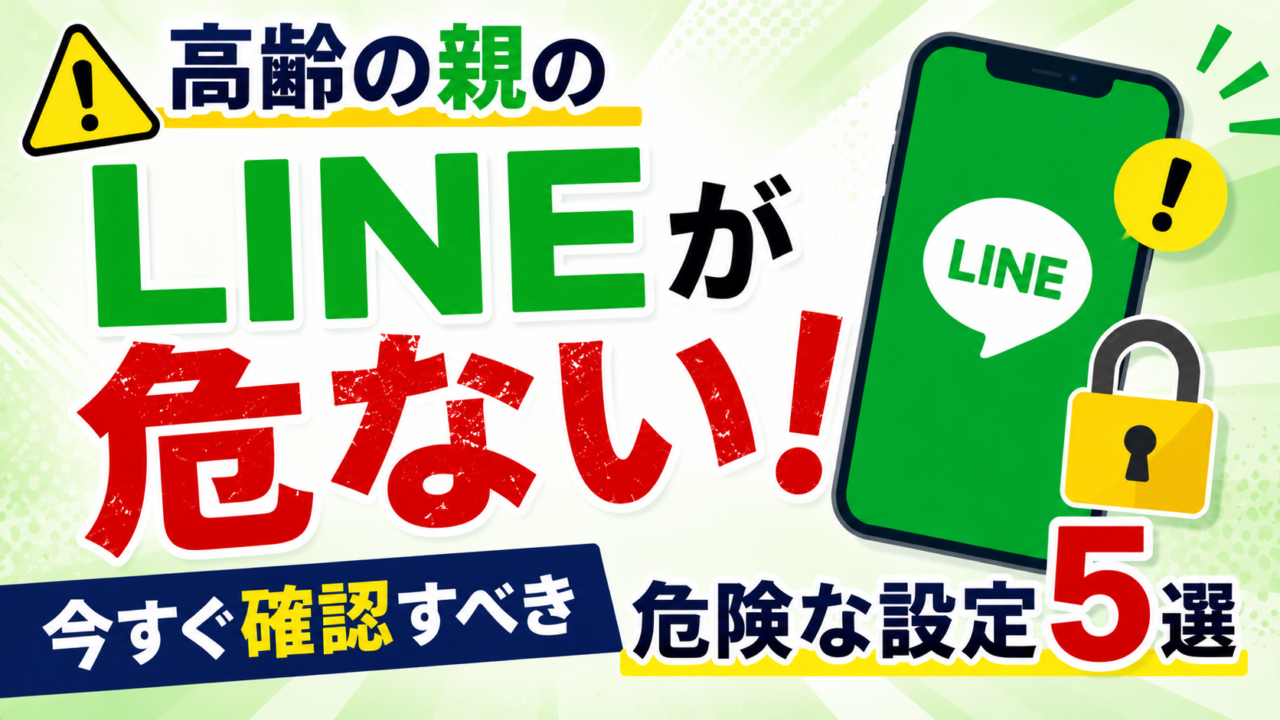
高齢の親のLINEが危ない!今すぐ確認すべき危険な設定5選
「LINEに知らない人から “久しぶり、元気?” ってメッセージが来たんだけど、誰だろう?」
こんな話を、親御さんから聞いたことはありませんか?
これまで友人・知人を中心に200〜300人以上のスマホ相談を受けてきた中で、親世代の方が同じようなトラブルに遭遇するケースをよく見てきました。高齢者を狙ったLINE詐欺は、ここ数年で急増しています。
そしてトラブルの入口のほとんどは、「スマホを買ったときの初期設定のまま使い続けていた」こと。今この瞬間も、親御さんのスマホが見知らぬ人に友だち追加できる状態になっているかもしれません。
でも、焦らなくて大丈夫です。確認すべき設定は5か所だけ。帰省中でも、ビデオ通話しながらでも、5分あれば全部チェックできます。
この記事では、子ども世代が今すぐ確認すべき危険な設定を順番に解説します。「スマホのことはよくわからない」という方でも迷わず進められるよう、操作手順も一緒にまとめました。
読み終わったら、ぜひ今日中に親御さんに一本電話してみてください。

しょーさん
この記事でわかること
- 高齢者のLINEが狙われやすい理由
初期設定のまま使われていることが多く、詐欺師に狙われやすい背景を解説 - 子どもが今すぐ確認すべき5つの危険な設定
操作手順つきで、帰省中でもビデオ通話しながら5分でチェック可能 - 親と一緒にできる設定変更の進め方
帰省時でも遠隔ビデオ通話でも使える、親への伝え方のコツも紹介
なぜ高齢者のLINEが狙われやすいのか
多くの高齢者がLINEを始めるきっかけは「子どもや孫と連絡を取りたいから」です。
ところが、スマホを購入したときの初期設定のまま使い続けているケースが非常に多くあります。初期設定は「つながりやすさ」を優先した状態になっていて、プライバシー面は意外と開放的です。
また、高齢者は「LINEで知らない人から連絡が来る」という感覚が薄く、「昔の知り合いかな」と思って返信してしまうことがあります。詐欺師はこの心理をうまく使います。
「久しぶり、○○だけど覚えてる?」から始まる会話で、最終的にお金や個人情報を要求するパターンは、よく知られた手口の一つです。「初期設定のまま+疑わない」という組み合わせが、トラブルの入口になりやすいのです。
こうした背景から、帰省のタイミングなどを使って、子ども世代が一度親のLINEを確認してみることがとても大切です。
私自身も親をガラケーからスマホに乗り換えさせた経験があり、その後LINEの初期設定の見直しをサポートしました。実際に見直してみると、初期設定のままで使うリスクの大きさを実感しました。
📝 ここまでのまとめ
- 高齢者のLINEは初期設定のまま使われていることが多い
- 初期設定は「つながりやすさ」優先で、プライバシー面は開放的な状態
- 「知らない人でも悪意はない」と思いがちで、詐欺被害の入口になりやすい
今すぐ確認すべき危険な設定5選
では、実際に何を確認すればいいのかをひとつずつ見ていきましょう。
ほとんどの設定は「ホーム → 設定(右上の歯車マーク)」からアクセスできます。難しい操作は必要ありません。
①「友だちへの追加を許可」と「友だち自動追加」をオフにする
「友だちへの追加を許可」とは、電話番号を知っている人が自動でLINE友だちに追加できる機能のことです。「友だち自動追加」は、スマホの連絡先に登録している人全員を自動でLINE友だちにする機能です。
この2つがオンになっていると、親御さんがまったく知らない人と友だちになっている可能性があります。電話帳に残っていた古い連絡先や、なぜ登録されているのかわからない番号の人まで、すべてLINE友だちになっているケースも珍しくありません。
この2つは、まず真っ先に確認してほしい設定です。
📱 確認・変更の手順
ホーム → 設定(歯車マーク)→「友だち」
→「友だちへの追加を許可」と「友だち自動追加」の両方をオフに変更
②「IDによる友だち追加を許可」をオフにする
「ID検索」とは、LINEのIDを入力することで他の人から自分を検索・友だち追加できる機能のことです。これがオンになっていると、IDを何らかの方法で入手した人から検索・追加されてしまいます。
「IDは誰にも教えていない」という場合も、念のためオフにしておくのが安心です。
📱 確認・変更の手順
ホーム → 設定(歯車マーク)→「プライバシー管理」
→「IDによる友だち追加を許可」をオフに変更
③「知り合いかもしれない人」の表示を確認する
LINEの友だちタブを開くと、「知り合いかもしれない人」という欄が表示されることがあります。これは、電話番号などの情報をもとにLINEが自動で表示する他のユーザーのことです。
この欄に見知らぬ人の名前が並んでいたら要注意です。追加するつもりがない人は「×」ボタンで非表示にしておきましょう。
📱 確認場所
LINEアプリ → 友だちタブ → 画面を少し下にスクロール →「知り合いかもしれない人」欄
これは設定変更ではなく「確認するだけ」の作業です。親と一緒に「この人知ってる?」と画面を見ながらチェックするだけで、意識が大きく変わります。
④「友だち以外からのメッセージ受信拒否」をオンにする
デフォルトでは、友だちでない人からのメッセージも受け取れる状態になっています。「メッセージ受信拒否」とは、友だち以外からのメッセージを受け取らない設定のことです。これをオンにしておくだけで、見知らぬ人からの接触をかなり減らせます。
初期設定ではこの設定がオフになっているため、見知らぬアカウントからのメッセージが届いてしまうケースが多くあります。確認してオフだった場合は、すぐにオンへ切り替えましょう。
📱 確認・変更の手順
ホーム → 設定(歯車マーク)→「プライバシー管理」
→「メッセージ受信拒否」をオンに変更(友だち以外からのメッセージを受け取らない)
⑤パスコードロック(LINEの暗証番号)と二段階認証を設定する
スマホを紛失したり、誰かに操作されたりしたときの最後の砦が「パスコードロック」です。LINEアプリを開く際に、スマホ本体のロックとは別に4桁の番号入力を求める機能です。
さらに「二段階認証」(ログイン時にパスワードに加えて、SMS認証コードの入力を求める設定)も有効にしておくと、アカウントの乗っ取りリスクをぐっと下げられます。
📱 パスコードロックの確認・変更手順
ホーム → 設定(歯車マーク)→「プライバシー管理」
→「パスコードロック」をオン → 4桁の番号を設定
📱 二段階認証の確認・変更手順
ホーム → 設定(歯車マーク)→「アカウント」
→「二段階認証」をオン
「暗証番号を忘れたら困る」という場合は、一緒に番号を決めて、スマホケースの内側にメモを挟んでおく方法もあります。
💡 チェックポイント
①②④の設定は、初期設定のまま使い続けているケースが特に多い項目です。まずこの3つを優先して確認しましょう。パスコードが未設定のスマホも多く、紛失・盗難時のリスクも見落とされがちです。一つひとつ確認するだけで、リスクをぐっと下げられます。
5つの設定・確認場所・変更後の状態 一覧
| 設定項目 | 確認場所 | 変更後の状態 |
|---|---|---|
| ①友だちへの追加を許可 / 友だち自動追加 | 設定 → 友だち | どちらもオフ |
| ②IDによる友だち追加を許可 | 設定 → プライバシー管理 | オフ |
| ③知り合いかもしれない人 | 友だちタブ → 知り合いかも欄 | 不明な人は×で非表示 |
| ④メッセージ受信拒否 | 設定 → プライバシー管理 | オン(受信拒否) |
| ⑤パスコードロック / 二段階認証 | 設定 → プライバシー管理 / アカウント | どちらもオン |
※2026年5月時点のLINE画面表記です。アップデートにより名称・場所が変わる場合があります。最新情報はLINE公式ヘルプでご確認ください。
しょーさん
📝 ここまでのまとめ
- 5つの設定はすべて「ホーム → 設定(歯車)」からアクセスできる
- ①②④は優先度が高く、まず最初に確認してほしい設定
- ③は確認するだけでOK。親と一緒に「この人知ってる?」と見ればよい
5つの設定を親と一緒に変える流れ
「設定を変えたいけど、親への説明が難しそう」という方向けに、実際にやりやすい進め方をご紹介します。
帰省したときのおすすめの流れ
帰省のタイミングは、一番スムーズに進められる機会です。直接スマホを手に取れるので、画面を一緒に見ながら確認できます。
「ちょっとLINEの設定、一緒に確認してもいい?」と一声かけてから始めましょう。「点検してあげる」という上から目線ではなく、「一緒に確認しよう」というスタンスが自然に伝わります。
この記事の一覧表を横に置きながら、5か所を順番にチェック。変更が必要な箇所は「こっちの方が安全だから変えようか」と軽く添えるだけで、親も自然に受け入れてくれます。5分もあれば十分確認できます。
ビデオ通話しながらの遠隔サポート
帰省できないときは、LINEのビデオ通話や電話をしながら案内する方法があります。
「ホームの右上に歯車みたいなマーク、見える?それをタップして」「次に『友だち』って書いてあるところを探して」と、一歩ずつ声で案内します。
親が「わからない」と言っても、焦らずゆっくり進めましょう。「下の方に書いてあるよ」「もう少しスクロールして」というように、画面の位置を言葉で伝えるのがコツです。
多少時間がかかっても、一緒に確認するプロセス自体が「LINEをもっと気をつけよう」という親の意識づけにつながります。急かさず、楽しみながら進めましょう。
しょーさん
💡 親への伝え方のポイント
「難しいことは何もないよ、ボタンを1個オフにするだけ」という伝え方がおすすめです。専門用語を使わず、シンプルに説明することで、親御さんも自然に受け入れやすくなります。変更が終わったら「これで安心だね」と一言添えると、前向きな気持ちで終われます。
📝 ここまでのまとめ
- 帰省時は「一緒に確認しよう」と声をかけるのが自然なきっかけになる
- ビデオ通話での遠隔サポートも、一歩ずつ案内すれば十分できる
- 「ボタン1個押すだけ」という伝え方で親の緊張をほぐすことが大切
設定以外に、親に伝えておきたいこと
設定変更はとても大切ですが、それだけでリスクをゼロにはできません。「こういうメッセージが来たら気をつけて」という意識を、一緒に共有しておくことも同じくらい重要です。
知らない人からのメッセージには返信しない
「久しぶり!誰かわかる?」「ちょっと相談があるんだけど」というメッセージは、詐欺の典型的な入口です。心当たりのない相手からのLINEは、返信せず、すぐ子どもや家族に見せてもらうよう伝えておきましょう。
「怪しいと思ったら、まず私に連絡して」というひと言だけで、親も相談しやすくなります。
お金や個人情報を求められたらアプリ内で使える決済・送金サービス)を使っている場合は、送金操作を特に慎重に行うよう伝えましょう。「友人からLINEで送金を頼まれた」という詐欺も報告されています。送金前に必ず電話で本人確認する習慣をつけることが有効です。
知らないグループへの招待は「削除」を選ぶ
見覚えのないグループに突然招待された場合は、参加せずに「削除」を選びましょう。「グループへの自動招待」(見知らぬ人が参加しているグループに突然加えられる)は、詐欺グループへの入口になることがあります。
💡 ルールを一緒に決めておこう
「知らない人から連絡が来たらどうする?」という話を、設定変更のついでにしておくのがおすすめです。「怪しいと思ったら、まず子どもに連絡する」というルールを事前に決めておくだけで、いざというときに相談しやすくなります。設定を変えるだけでなく、意識の共有もセットで行うのが大切です。
📝 ここまでのまとめ
- 知らない人からのメッセージは返信せず、子どもに相談するルールを作る
- お金・個人情報を求められたら、どんな状況でも必ず家族に相談する
- LINE Payの送金・知らないグループへの招待は特に慎重に
総合セキュリティアプリでさらに安心
LINEの設定だけでなく、スマホ全体のセキュリティを強化したい方は、ノートン360のような総合セキュリティアプリも検討できます。
ノートン360は、ウイルス対策・フィッシング対策・パスワード管理を1つのアプリでカバーできるので、親世代の方にもおすすめです。
親のスマホのセキュリティが気になる方は、こちらの記事もあわせてどうぞ。

親のスマホ料金も一緒に見直しを
LINEの設定を見直したついでに、親のスマホ料金もチェックしてみてはいかがでしょうか。
特にahamoは月額2,970円で30GBが使えるシンプルなプランで、LINE通話・ビデオ通話も問題なく使えます。家族が設定を手伝える環境なら、料金を大きく下げられます。
以前ahamoを使っていたことがあり、当時は月のスマホ代が4,000円以上下がりました。通信品質もドコモと変わりませんでした。
困ったときの相談窓口
何か不安なことが起きたときや、すでにトラブルが発生した場合は、以下の窓口にご相談ください。
- 消費生活センター(消費者ホットライン):188
詐欺被害・トラブルの相談。全国共通・年中無休 - 警察相談ダイヤル:#9110
悪質なケースへの相談窓口 - LINE公式ヘルプ(2026年5月時点)
最新の設定方法・セキュリティ情報の確認 - IPA(情報処理推進機構)
SNSセキュリティ全般の啓発情報
「これで100%安全になる」とは言いきれませんが、5つの設定を見直しておくだけで、リスクをかなり減らすことができます。不安なことがあれば、一人で抱え込まず、これらの窓口に相談することも大切な選択肢です。
あわせて読みたい関連記事
親世代のスマホサポートやセキュリティについて、さらに詳しく知りたい方は以下の記事もご参考にどうぞ。
- 60代からのLINE完全入門|ビデオ通話・スタンプ・グループまで
- LINEのセキュリティ設定7選|危険な設定のまま使っていませんか?
- ガラケーからスマホに乗り換えさせたい!子どもが親に教える手順
- 60代におすすめの格安SIMプラン3選【2026年最新】
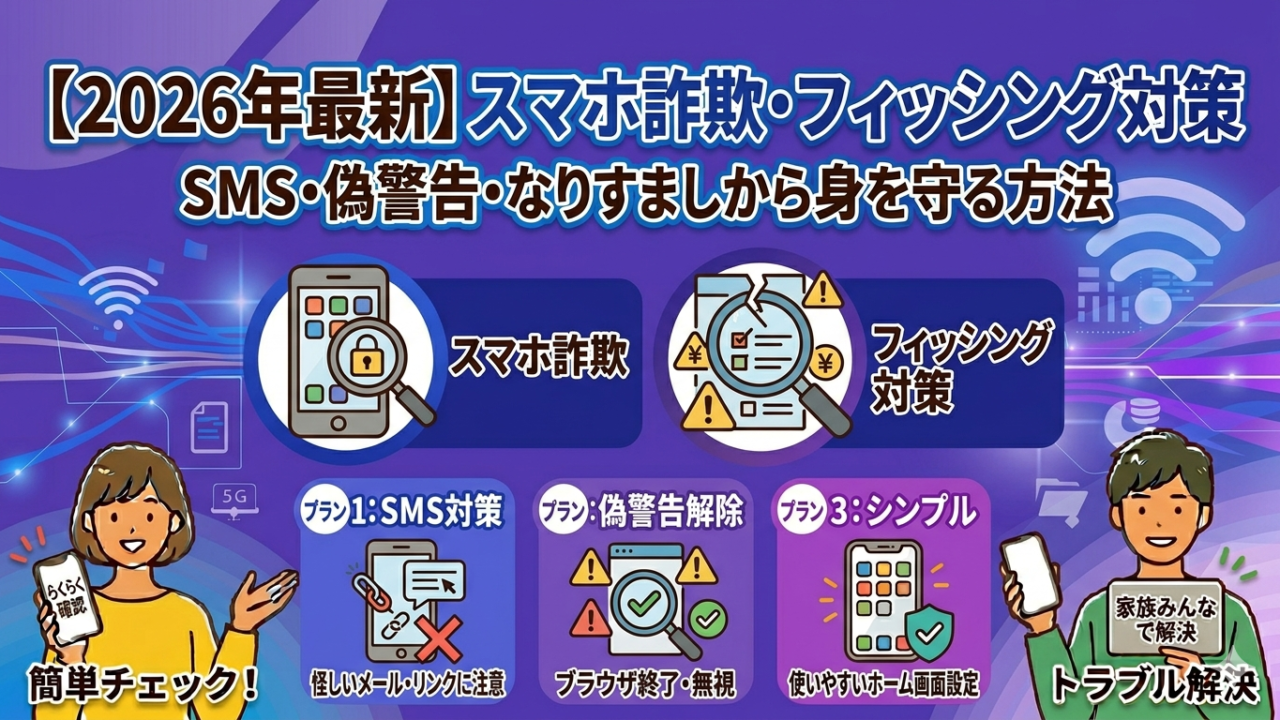
- スマホ詐欺・フィッシング対策【2026年版】
- 偽のウイルス警告画面|出た時の正しい対処法
さいごに
今回ご紹介した5つの設定は、どれも「ホーム → 設定」から5分以内に確認できるものばかりです。
難しい知識は不要です。次に実家に帰ったとき、または今日のビデオ通話のついでに、ぜひ親のLINEを一緒に確認してみてください。
「怖い話をしたら親が不安になるかな」と思うかもしれませんが、一緒にやってみると親御さんもホッとされることがほとんどです。「変えてくれてよかった」という言葉が聞けるかもしれません。
親のLINEセキュリティを守るには、子ども世代のひと声と5分の確認だけで十分です。
私自身も親をガラケーからスマホに乗り換えさせた経験から、親世代がLINEで安心して使えるよう、定期的に設定を一緒に確認することの大切さを実感しています。
帰省や電話のついでに、ぜひ親御さんの設定を確認してみてください。
しょーさん
同じように親のLINEを心配している方の、少しでもお役に立てれば嬉しいです。最後まで読んでいただきありがとうございました。
💬 無料診断を受けたい方はLINEへ
「自分の場合はどうすればいい?」「親のスマホをどう変えたらいい?」
具体的なお悩みはLINEで無料診断を受けられます。
お気軽にどうぞ!
キャリアと月額を送るだけでOKです
ご家族の設定を代わりに確認したい方は、一対一でご相談いただける個別サポートもご用意しています(3,000円・税込)。