eSIMとは?初心者でもわかる仕組みと対応機種【2026年完全ガイド】
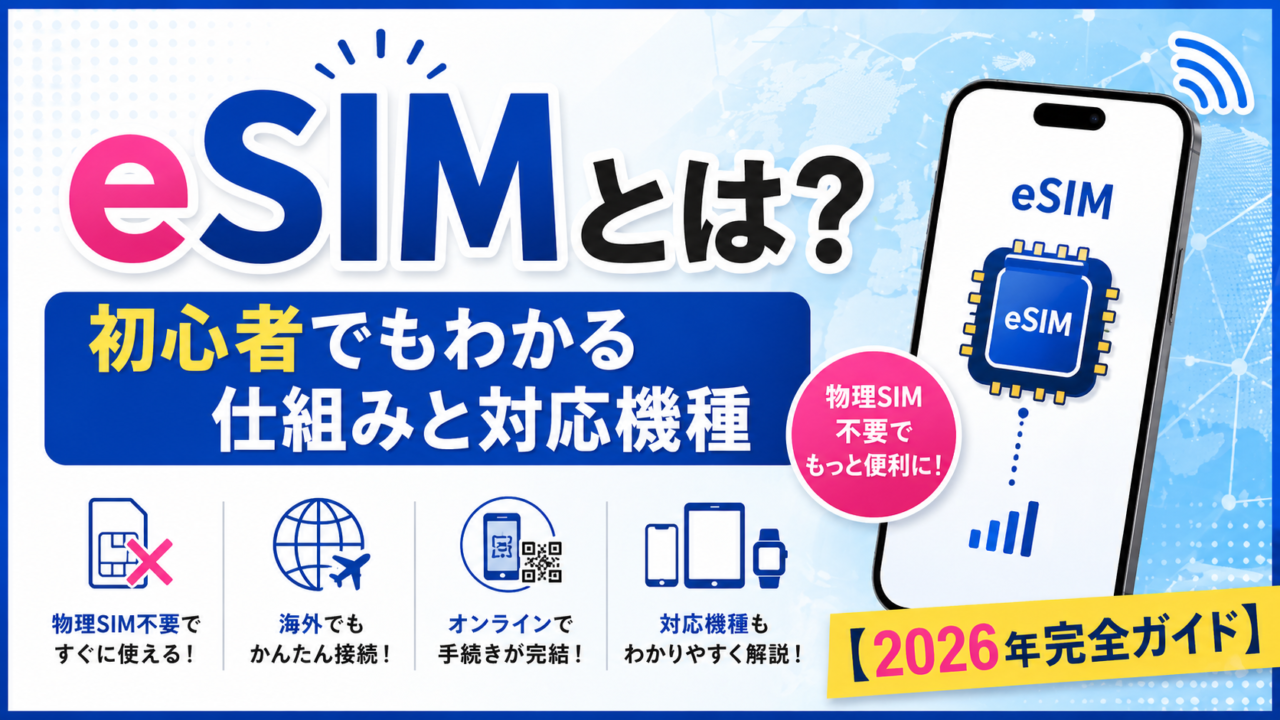

「eSIMって何ですか?」というご質問が最近とても増えています。簡単に言えば、SIMカードのデジタル版です。カードを入れ替える代わりに、QRコードを読み取るだけで使えます。最近のiPhoneやAndroidはほとんど対応していますよ。とくにiPhone 17シリーズ・iPhone Airをお使いの方は、eSIMが「必須」になりましたので、ぜひこの記事で仕組みを理解してくださいね。
「eSIM」という言葉、最近よく耳にするようになりましたよね。でも「いったい何のこと?」「自分のスマホで使えるの?」「設定が難しそうで不安…」と感じている方も多いのではないでしょうか。
実は、eSIMは難しいものではありません。ひと言で言えば、「スマホに最初から組み込まれた電子版のSIMカード」のことです。従来の物理的なSIMカードをスロットに差し込む代わりに、QRコードを読み取るだけでスマホが使えるようになる仕組みです。
以前、音楽を聴くにはCDを買って差し替えていたものが、今はストリーミングでどんな曲でもすぐ聴けるようになりましたよね。eSIMも同じイメージで、物理的なSIMカードがデジタルに変わったと考えるとわかりやすいです。
そして2026年現在、とくに注目されているのが「iPhone 17」「iPhone 17 Pro」「iPhone 17 Pro Max」「iPhone Air」の4機種です。これらは日本国内でeSIM専用モデルとなり、物理SIMスロットが廃止されました。iPhone 17シリーズを購入した方・検討中の方は、eSIMの理解が必須です。
この記事では、eSIMとは何か、物理SIMとの違い、対応機種の最新一覧、メリット・デメリット、設定方法まで、スマホに不慣れな方にもわかりやすく丁寧に解説します。「難しそう」という不安を払拭して、eSIMをうまく活用してくださいね。
- eSIMとは何か・物理SIMとの違いをやさしく解説
- iPhoneとAndroidのeSIM対応機種一覧(2026年最新)
- eSIMを使って格安SIMに乗り換える方法と設定手順
📱 eSIM対応の格安SIMに乗り換えるなら今がチャンス!
SIMカードの到着を待たずに、申し込み後最短15分で開通できます。まずは無料で料金を確認してみましょう。
ドコモ回線・30GB・月2,970円
- eSIMとは?まずひと言でいうと「スマホ内蔵のデジタルSIMカード」
- eSIMの仕組みをやさしく解説|物理SIMとの違いは?
- eSIMの5つのメリット|なぜ今、eSIMが注目されているのか
- eSIMの4つのデメリット・注意点|知らないと困る落とし穴
- eSIM対応機種一覧【2026年最新】|iPhone・Android別まとめ
- eSIM対応の格安SIM一覧【2026年4月最新】|主要7社を徹底比較
- eSIMの設定方法【初心者向けステップガイド】|iPhoneとAndroid対応
- 物理SIMとeSIM、あなたはどちらを選ぶべき?タイプ別診断
- eSIMに関するよくある質問(Q&A)
- デュアルSIM活用術|eSIMで賢くスマホ代を節約する方法
- 主要キャリアのeSIM手数料・機種変更時の注意点【2026年最新】
- eSIM対応格安SIMの詳細解説|各社の特長と選び方のポイント
- さいごに|eSIMで格安SIMへの乗り換えを今日から始めよう
- 次にすること
eSIMとは?まずひと言でいうと「スマホ内蔵のデジタルSIMカード」
eSIMとは何か、まず結論からお伝えします。
✅ eSIM(イーシム)= スマホに内蔵された電子版のSIMカード。SIMカードの抜き差し不要で、QRコードを読み取るだけでオンラインですぐに使い始められます。
従来のSIMカードは、小さなプラスチック製のカードをスマホのスロットに差し込んで使うものでした。eSIMはそのカード自体がスマホの基板に最初から組み込まれており、物理的なカードのやり取りが不要です。
もっとわかりやすく言うと、「DVDからストリーミング動画に変わったようなもの」です。DVDを買って入れ替えていた映画が、NetflixやAmazon Primeではネットでいつでもすぐ見られますよね。eSIMも同じで、物理的なSIMカードをやり取りする代わりに、インターネット経由で契約情報をスマホに書き込む仕組みです。
2026年現在、eSIMに対応しているiPhoneとAndroidスマホの種類は以下のとおりです。
- iPhone:iPhone XS / XS Max / XR(2018年モデル)以降のすべて
- Android:Google Pixel 4以降、Galaxy S20以降、Xperia 10 IV以降など主要機種
- 注意:iPhone X / 8 / 7以前は非対応。Androidは機種・販売キャリアにより異なります
「古いスマホを使っているけれど、自分のスマホは対応しているの?」と気になる方は、この記事の「対応機種一覧」セクションで詳しく確認できます。
「eSIM=スマホに最初から内蔵されているSIMカード」と覚えておけばOKです。CDを入れ替えていた音楽がストリーミングになったように、SIMカードもデジタル化されたんですね。このたとえで説明すると「なるほど!」とわかってもらえることが多いですよ。
- eSIM=スマホに内蔵された電子版のSIMカード
- 物理的なカードの抜き差しが不要で、QRコードで開通できる
- iPhone XS/XR(2018年)以降・主要なAndroidが対応済み
- iPhone 17 / 17 Pro / 17 Pro Max / iPhone Air は日本国内でeSIM専用(物理SIMスロット廃止)
eSIMの仕組みをやさしく解説|物理SIMとの違いは?
そもそもSIMカードとは?
SIMカード(シムカード)とは、スマホに差し込む小さなICチップのカードのことです。このカードの中に、あなたの電話番号や通信契約の情報が入っています。スマホはSIMカードを読み込むことで、初めて電話やインターネット通信ができるようになります。
たとえるなら、SIMカードは「スマホの会員証」のようなものです。会員証がなければお店のサービスが使えないように、SIMカード(もしくはeSIM)がなければスマホで電話もインターネットも使えません。
eSIMとは?物理SIMカードとの違い
eSIMは「Embedded SIM(エンベデッド・シム)」の略で、日本語にすると「内蔵型SIM」という意味です。スマホの基板(メインボード)に最初から組み込まれており、物理的なカードの形をしていません。
物理SIMとeSIMの大きな違いを表で整理すると、次のようになります。
| 比較項目 | 物理SIMカード | eSIM |
|---|---|---|
| 形状 | 小さなプラスチックカード | スマホ本体に内蔵 |
| 契約開通まで | カード郵送(2〜5日) | オンラインで即日〜数十分 |
| 乗り換え方法 | SIMカードを差し替える | スマホの設定で切り替え |
| 紛失リスク | カード紛失・破損のリスクあり | 紛失・破損の心配なし |
| 海外利用 | 現地SIMを購入して差し替え | 現地eSIMをオンラインで即追加 |
| 同時利用 | 1枚まで(デュアルSIMスロット機種は2枚) | 複数保存・2回線同時使用可 |
| 対応機種 | ほぼすべてのスマホ | 対応機種に限定される |
eSIMの仕組み(開通までの流れ)
eSIMで格安SIMを開通させる仕組みは、次のようにとてもシンプルです。
- 格安SIMの公式サイトでオンライン申込み・本人確認(スマホで完結)
- 格安SIMからQRコードがメールで届く(または画面に表示される)
- スマホのカメラでQRコードをスキャンする
- 契約情報がスマホに書き込まれる(eSIMプロファイルのインストール)
- 設定を確認して開通完了。すぐに使い始められる
この一連の流れが、すべてオンラインで完結するのがeSIMの最大の特長です。郵便でSIMカードが届くのを待つ必要がなく、深夜でも申し込んだその日に開通できます。
なお、「eSIMプロファイル」とは、eSIMに書き込まれる通信契約情報のことです。このプロファイルを誤って削除してしまうと、再発行の手続きが必要になります(一部のキャリアでは再発行ができない場合もあります)。設定操作は慎重に行いましょう。
eSIMプロファイルを誤って削除してしまうと、再発行手続きが必要になります。一部のキャリアでは再発行ができないケースもあります。スマホの設定を操作するときは、「eSIMを削除」のボタンを誤って押さないよう十分注意してください。
eSIMの仕組みをざっくり言うと「QRコードを読み取ると、スマホに通信会社との契約情報が書き込まれて、そのまま使えるようになる」です。SIMカードの郵便待ちがなくなるのが、何より便利ですね。ただし、プロファイルの削除だけは要注意です!
- SIMカード=スマホの「会員証」。電話番号・契約情報が入っている
- eSIM=スマホ本体に内蔵された電子版のSIMカード(カードレス)
- QRコードをスキャンするだけで即日開通できるのが最大の特長
- eSIMプロファイルの削除は要注意(再発行が必要・一部不可の場合あり)
eSIMの5つのメリット|なぜ今、eSIMが注目されているのか
eSIMには、物理SIMカードにはない便利なメリットがたくさんあります。5つのポイントに整理して解説します。
① オンラインで即日開通できる(SIMカードの到着待ちが不要)
物理SIMカードの場合、申し込み後にSIMカードが自宅へ郵送されてくるまで2〜5日かかります。eSIMなら、申し込みから最短15分〜数十分で開通が完了します。
「今すぐスマホを使いたい」「夜中に急に乗り換えを決めた」「明日から海外旅行なのに今日中に開通させたい」…そんな状況でも、eSIMなら対応できます。格安SIMへの乗り換えをこれだけスムーズに行えるのは、eSIMならではのメリットです。
② SIMカードの抜き差し不要(紛失・破損のリスクがなくなる)
物理SIMカードはとても小さく(nanoSIMで12.3mm×8.8mm)、機種変更のたびにピンで取り出して差し替える作業が必要です。この作業中にカードを落としたり、スロットを傷つけてしまったりするトラブルも少なくありません。
eSIMはスマホ本体に内蔵されているため、こうした心配が一切ありません。設定はすべてスマホの画面上で完結し、物理的な取り扱いは不要です。
③ デュアルSIMが使える(1台のスマホで2回線を使い分けられる)
eSIM対応スマホの多くは「デュアルSIM(デュアルシム)」に対応しており、1台のスマホで2つの回線を同時に使えます。たとえば、次のような使い方ができます。
- 仕事用とプライベート用を1台に集約:会社の電話番号と個人の番号を1台のスマホで管理
- 大手キャリア+格安SIMの組み合わせ:通話はドコモ、データ通信は安い格安SIMで月々の料金を節約
- 海外旅行中だけ現地SIMを追加:日本のeSIMを残したまま、現地用のeSIMを一時的に追加
iPhone 13以降はデュアルeSIM(eSIMを2つ同時にアクティブにする機能)にも対応しており、最大8つのeSIMをスマホ内に保存できます。
④ 海外旅行で現地eSIMをすぐに追加できる
海外旅行の際、従来は現地でSIMカードを購入して差し替えるか、高額な国際ローミングを使うしかありませんでした。eSIMなら、旅行前に海外用eSIMをオンラインで購入しておき、現地に着いた瞬間からインターネットが使えます。
「Airalo(エアロ)」「Saily(セイリー)」「Holafly(ホラフライ)」などの海外eSIMサービスを使えば、1週間5GBで1,500〜3,000円程度と、国際ローミングの5分の1以下の料金で済むことも多いです。
⑤ 端末のデザイン向上・防水性能アップ
物理SIMスロットがなくなることで、スマホのデザインがよりすっきりし、防水・防塵(ぼうじん)性能が向上します。iPhone 17シリーズとiPhone Airが日本でeSIM専用モデルになったのも、この設計上の理由が大きく関係しています。スロットのすき間がなくなることで、水や埃の侵入リスクを減らすことができます。
eSIMのメリットで一番喜ばれるのは「即日開通」ですね。「今日中に使いたい!」という方には特にうれしい機能です。また、海外旅行好きの方にも「ローミング代が劇的に安くなった!」と大好評ですよ。
- ① 申し込みから最短15分で開通(SIMカード待ちが不要)
- ② SIM紛失・破損リスクがゼロ
- ③ デュアルSIMで2回線を1台に集約できる
- ④ 海外旅行でローミング代を大幅節約
- ⑤ 物理スロット不要でスマホの防水性能アップ
eSIMの4つのデメリット・注意点|知らないと困る落とし穴
eSIMには便利なメリットがある一方で、知っておくべき注意点もあります。事前に把握しておくことで、トラブルを避けることができます。
① 対応機種が限られる(古いスマホは非対応)
eSIMはすべてのスマホで使えるわけではありません。iPhoneはXS/XR(2018年)以降が対象で、それ以前のiPhone X / 8 / 7 / 6シリーズは非対応です。Androidも機種によって対応・非対応が分かれます。
でも、こうすれば大丈夫:本記事の「対応機種一覧」を確認するか、スマホの設定画面で「EID(イーアイディー)」という番号が表示されれば対応しています(確認方法は後述)。
② 機種変更のときにeSIMの再発行が必要
物理SIMカードの場合、新しいスマホにカードを差し替えるだけで移行できます。eSIMの場合は、各キャリアのマイページから「eSIMの再発行」手続きが必要です。手数料がかかる場合もあります(多くの主要キャリアはオンラインなら無料)。
でも、こうすれば大丈夫:iPhone 13以降のiPhone同士の機種変更であれば、「eSIMクイック転送」という機能を使えば、キャリアへの連絡なしに簡単に移行できる場合があります。また、機種変更前に手続きの手順を事前に確認しておけば、当日スムーズに進められます。
③ eSIMに対応していない格安SIMもある
格安SIM(MVNO)の中には、まだeSIMに対応していないサービスもあります。希望の格安SIMがeSIMに対応しているか、事前に公式サイトで確認が必要です。
でも、こうすれば大丈夫:本記事の「eSIM対応格安SIM一覧」で2026年5月時点の対応状況をまとめています。ahamo、楽天モバイル、LINEMO、povo、IIJmio、ワイモバイル、UQモバイルはいずれもeSIM対応済みです。
④ eSIMプロファイルを誤って削除すると再発行が必要(一部は再発行不可)
eSIMには「プロファイル」と呼ばれる通信契約情報が書き込まれています。スマホの設定画面でこのプロファイルを誤って削除してしまうと、再発行手続きが必要になります。
一部のキャリア(特に格安SIM)では、削除されたeSIMプロファイルの再発行ができない場合があります。再発行できない場合は、同じ電話番号が使えなくなることも。「設定」→「モバイル通信」の画面で「このプランを削除」のボタンは誤って押さないようにしましょう。
でも、こうすれば大丈夫:日常使いでは誤って削除してしまうことはほとんどありません。機種変更やスマホのリセット前に、eSIMの扱いについてキャリアに確認しておくと安心です。
デメリットの中でよく受けるご質問が「機種変更のときどうなるの?」です。iPhoneからiPhoneへの乗り換えなら、最近はeSIMクイック転送という便利な機能があるので、以前より格段にラクになっています。キャリアへの電話連絡も不要な場合が増えましたよ。
- ① 対応機種に制限あり(iPhone XS/XR以降・主要Android)
- ② 機種変更時にeSIM再発行が必要(iPhone 13以降同士はクイック転送で解決)
- ③ eSIM未対応の格安SIMもある(主要各社は対応済み)
- ④ eSIMプロファイルの誤削除に注意(一部は再発行不可)
eSIM対応機種一覧【2026年最新】|iPhone・Android別まとめ
「自分のスマホがeSIMに対応しているのか」を確認するのが、eSIM活用の第一歩です。2026年5月時点の最新対応機種を、iPhoneとAndroid別にまとめました。
iPhone eSIM対応機種一覧
iPhoneは2018年発売のiPhone XS / XS Max / XR以降のすべてのモデルがeSIMに対応しています。iPhone X / 8 / 7 / 6シリーズは非対応ですのでご注意ください。
| iPhoneモデル | 発売年 | eSIM対応 | 備考 |
|---|---|---|---|
| iPhone XR / XS / XS Max | 2018年 | ✅ 対応 | eSIM+物理SIMのデュアルSIM |
| iPhone 11 / 11 Pro / 11 Pro Max | 2019年 | ✅ 対応 | eSIM+物理SIMのデュアルSIM |
| iPhone SE(第2世代) | 2020年 | ✅ 対応 | eSIM+物理SIMのデュアルSIM |
| iPhone 12シリーズ | 2020年 | ✅ 対応 | eSIM+物理SIMのデュアルSIM |
| iPhone 13シリーズ | 2021年 | ✅ 対応 | デュアルeSIM対応(eSIM2つ同時使用可) |
| iPhone SE(第3世代) | 2022年 | ✅ 対応 | eSIM+物理SIMのデュアルSIM |
| iPhone 14シリーズ(日本版) | 2022年 | ✅ 対応 | eSIM+物理SIM(日本版は物理SIMあり) |
| iPhone 15シリーズ | 2023年 | ✅ 対応 | デュアルeSIM対応 |
| iPhone 16シリーズ | 2024年 | ✅ 対応 | デュアルeSIM対応 |
| iPhone 16e | 2025年 | ✅ 対応 | デュアルeSIM対応 |
| iPhone 17 / 17 Pro / 17 Pro Max | 2025年 | ✅ 対応 | ⚠️ 日本版はeSIM専用(物理SIMスロット廃止) |
| iPhone Air | 2025年 | ✅ 対応 | ⚠️ 日本版はeSIM専用(物理SIMスロット廃止) |
これらのモデルは日本国内においてeSIM専用モデルとなり、物理SIMカードスロットが廃止されました。格安SIMに乗り換える際は、必ずeSIM対応のプランを選択してください。物理SIMカードは使用できません。
Android eSIM対応機種一覧(主要メーカー別)
Androidスマホは機種・販売キャリア・購入地域によってeSIM対応状況が異なります。以下はあくまでも目安です。ご自身の機種については、必ず各メーカー・キャリアの公式サイトでご確認ください。
| メーカー・シリーズ | eSIM対応モデルの目安 | 注意点 |
|---|---|---|
| Google Pixel | Pixel 4以降(※Pixel 3a/3の日本版は非対応) | SIMフリー版・キャリア版で仕様が異なる場合あり |
| Samsung Galaxy | Galaxy S20以降(一部機種) | キャリア版は非対応の場合あり |
| Sony Xperia | Xperia 10 IV / 1 V以降(一部機種) | 機種・購入先によって異なる |
| SHARP AQUOS | AQUOS sense7以降(一部機種) | キャリア版は非対応の場合あり |
| OPPO | 一部機種が対応 | 機種・地域によって異なる |
| Xiaomi(シャオミ) | 一部機種が対応 | 国内販売モデルの確認が必要 |
自分のスマホがeSIM対応か確認する方法
「自分のスマホがeSIMに対応しているかどうか、どうやって調べればいい?」という方のために、簡単な確認方法を3つご紹介します。
方法①:電話アプリで「*#06#」を入力する
スマホの電話アプリを開き、ダイヤルパッドで「*#06#」(アスタリスク・シャープ・0・6・シャープ)と入力します。自動的に画面が切り替わり、スマホの情報が表示されます。
この画面に「EID(イーアイディー)」という項目と番号が表示されれば、そのスマホはeSIMに対応しています。EIDが表示されない場合は非対応です。
方法②:iPhoneの設定画面で確認する
iPhoneをお使いの場合は、次の手順で確認できます。
- 「設定」アプリを開く
- 「一般」をタップ
- 「情報」をタップ
- 下の方にスクロールして「EID(デジタルSIM)」の項目を探す
- EIDの番号(32桁の数字)が表示されていればeSIM対応
方法③:Androidの設定画面で確認する
Androidの場合、「設定」→「接続」または「ネットワークとインターネット」→「SIMカード」または「モバイルネットワーク」の中にeSIMの設定項目があれば対応しています。機種によってメニューの名称が異なるため、「設定」の検索機能で「eSIM」と検索するのが最も確実です。
対応確認は「*#06#」の入力が一番手っ取り早いですよ。「EID」という文字が出てくればeSIM対応です。iPhone 17シリーズやiPhone Airをお使いの方は、これらが日本でeSIM専用モデルなので、必ずeSIM対応の格安SIMを選んでくださいね。物理SIMは使えませんので注意です!
- iPhone XS/XR(2018年)以降がeSIM対応(X/8/7以前は非対応)
- iPhone 17 / 17 Pro / 17 Pro Max / iPhone Air は日本版eSIM専用(物理SIMスロットなし)
- Android は機種・キャリア・地域により異なるため必ず公式サイトで確認を
- eSIM対応確認は「*#06#」入力でEIDが表示されるかどうかで判断できる
eSIM対応の格安SIM一覧【2026年4月最新】|主要7社を徹底比較
eSIMに対応している主要な格安SIM(MVNO・サブブランド)を一覧表で比較します。いずれも2026年5月時点でeSIMに対応しており、オンラインで申し込みから開通まで完結できます。
| サービス名 | 月額料金(目安) | 使用回線 | eSIM対応 | 申込方法 |
|---|---|---|---|---|
| ワイモバイル | 月3,058円〜(シンプル3 S) | ソフトバンク | ✅ 対応 | オンライン・店舗 |
| 楽天モバイル | 月1,078円〜(最大3,278円/無制限) | 楽天独自回線 | ✅ 対応(即日開通) | オンライン・店舗 |
| UQモバイル | コミコミプランバリュー/トクトクプラン2 ※公式サイト要確認 | au | ✅ 対応 | オンライン・店舗 |
| ahamo | 月2,970円(30GB+5分かけ放題) | ドコモ | ✅ 対応 | オンライン完結 |
| LINEMO | 月990円〜(ミニプラン3GB) | ソフトバンク | ✅ 対応 | オンライン完結 |
| povo2.0 | 基本料0円(トッピング制) | au | ✅ 対応 | オンライン完結 |
| IIJmio | 月440円〜(2GBeSIMプラン) | ドコモ・au | ✅ 対応(データeSIMあり) | オンライン・一部店舗 |
※料金・データ量・キャンペーンは変更される場合があります。確認日:2026年7月。お申し込み前に必ずahamo公式サイトで最新条件をご確認ください。
次に、この中からeSIM利用に特におすすめの3社について詳しく解説します。
① ahamo(アハモ)|ドコモ品質+シンプルな大容量プラン
ahamoは、NTTドコモが提供するオンライン専用プランです。月額2,970円で30GB+5分以内の国内通話無料がセットになっており、ドコモ回線の安定した通信品質を格安で利用できます。eSIMに完全対応しており、申し込みからeSIM開通まですべてオンラインで完結します。
- 月額2,970円(30GB・5分かけ放題)
- ドコモ回線で山間部・地下でもつながりやすい
- 海外91の国・地域でそのまま利用可能(追加料金なし)
- eSIMはオンライン申込みで最短当日開通
② 楽天モバイル|データ使い放題でコスパ最強クラス
楽天モバイルは、使ったデータ量に応じて自動的に料金が変わるシンプルな料金体系が特長です。データ無制限で月額最大3,278円(20GB超え)と、大容量使う方にはコスパ最強クラス。Rakuten Linkアプリを使えば国内通話が無料で使えます。eSIMにも対応しており、申し込みから最短即日で開通できます。
- 月1,078円(3GB以下)〜3,278円(20GB超・無制限)
- Rakuten Linkで国内通話無料
- eSIM即日開通(最短10分程度)
- 楽天ポイントが貯まる・使える
③ povo2.0|まずeSIMを体験してみたい方に
povo2.0は、基本料金0円で、必要なときだけ「トッピング」と呼ばれるデータ量を追加購入する独自のスタイルが特長です。「とりあえずeSIMを体験してみたい」「サブ回線として持っておきたい」という方に最適です。au回線を使用しており、通信品質も安定しています。
- 基本料0円(180日以内にトッピング購入が必要)
- 3GB(30日間)550円から利用可能
- au回線で通信品質が安定
- eSIMでオンライン完結申込み
格安SIMへの乗り換えを検討されている方には、eSIMを使えば「今日申し込んで今日から使える」のが本当に便利です。「SIMカードが来るまで待てない!」という方には特にeSIMがおすすめです。ahamoやLINEMOなど大手系のサービスは、初心者の方でも設定しやすいですよ。
- 主要7社(ワイモバイル・楽天モバイル・UQモバイル・ahamo・LINEMO・povo・IIJmio)はすべてeSIM対応
- たくさん使う方→楽天モバイル(無制限・最大3,278円)
- 安定重視の方→ahamo(ドコモ回線・30GB・月2,970円)
- まず試してみたい方→povo2.0(基本料0円)
🚀 eSIMで今すぐ格安SIMに乗り換えよう!
ahamoなら申し込みから最短当日でeSIM開通。ドコモ回線で安心・快適に使えます。料金プランの確認は無料です。
月2,970円・30GB・5分かけ放題・eSIM即日開通
eSIMの設定方法【初心者向けステップガイド】|iPhoneとAndroid対応
「eSIMの設定って難しそう…」と感じている方も多いですが、手順通りに進めれば初心者の方でも問題なく設定できます。ここでは最も利用者が多いiPhoneのQRコード方式と、eSIMクイック転送の方法を中心に解説します。
iPhoneでのeSIM設定方法①:QRコード方式(最もよく使われる方法)
格安SIMに申し込むと、QRコードがメールや画面に届きます。このQRコードをiPhoneで読み取るだけで設定が完了します。
- 別のデバイス(PC・タブレット・別のスマホ)の画面にQRコードを表示する
- QRコードを紙に印刷しておく
- 格安SIMの公式サイトでオンライン申込みと本人確認(eKYC)を完了させる
- キャリアからQRコードが記載されたメール(またはSMS)が届く
- iPhoneの「設定」アプリを開く
- 「モバイル通信」をタップ
- 「eSIMを追加」または「モバイル通信プランを追加」をタップ
- 「QRコードを使用」を選択してカメラが起動したら、QRコードをスキャンする
- 「モバイル通信プランが検出されました」という通知が表示されたら「続ける」をタップ
- モバイル通信プランの名前(例:「メイン」「副回線」など)を設定する
- デフォルトの回線設定(通話用・データ用)を選択して完了
- 通話とデータ通信が使えるか動作確認をする
所要時間の目安は10〜20分です。開通後は必ず電話とインターネットの両方が使えることを確認しましょう。
iPhoneでのeSIM設定方法②:eSIMクイック転送(iPhone間の乗り換えに便利)
eSIMクイック転送は、古いiPhoneから新しいiPhoneへeSIMを転送する機能です。iPhone 13以降同士の機種変更であれば、キャリアへの連絡なしで転送できる場合があります。
事前に確認が必要な条件:両方のiPhoneを最新のiOSにアップデートしておくこと、両方のデバイスが近くにあり、Bluetoothがオンになっていること、同じApple Accountでサインインしていることが必要です。
- 新しいiPhoneの「設定」→「モバイル通信」→「eSIMを追加」を開く
- 「別のiPhoneから転送」を選択する
- 古いiPhoneの画面に表示される案内に従い「転送」をタップ
- 新しいiPhoneへの転送が完了するまで待つ(数分)
- 転送完了後、古いiPhoneのeSIMは無効になる
AndroidでのeSIM設定方法:QRコード方式
AndroidスマホでのeSIM設定も、基本的にはiPhoneと同様の流れです。操作するメニューの名称が機種によって若干異なりますが、「設定」→「ネットワークとインターネット」(または「接続」)→「SIM」または「モバイルネットワーク」の中にeSIMの追加・設定項目があります。
- 「設定」アプリを開き、「SIM」または「モバイルネットワーク」を探す
- 「eSIMを追加」または「SIMを追加」をタップ
- 「QRコードをスキャン」を選択してカメラを起動する
- 格安SIMから届いたQRコードをスキャンする
- 画面の指示に従って設定を完了する
eSIMの設定に不安を感じる方は、店舗での対面サポートに対応しているキャリア(ワイモバイル・UQモバイル・楽天モバイルなど)を選ぶと安心です。スタッフが丁寧に設定をサポートしてくれます。
設定で一番多い失敗は「QRコードをiPhone本体で表示しながら読み取ろうとしてしまう」ことです。同じ画面では読み取れないので、必ずPCや別のデバイスを使うか、QRコードを印刷しておいてくださいね。慌てず手順通りに進めれば、15〜20分で完了しますよ!
- eSIM設定はQRコードを読み取るだけ。手順通りに進めれば初心者でも15〜20分で完了
- QRコードは同じiPhoneの画面で表示できないため、PC・タブレットで表示するか印刷が必要
- iPhone 13以降同士の機種変更は「eSIMクイック転送」が便利
- 設定が不安な方は店舗対応可能なキャリア(ワイモバイル・UQモバイル等)を選ぼう
物理SIMとeSIM、あなたはどちらを選ぶべき?タイプ別診断
eSIMと物理SIMにはそれぞれ特長があります。「どちらを選べばいいか迷っている」という方のために、タイプ別に診断チェックリストをご用意しました。
物理SIMカードが向いている方
- 初めて格安SIMに乗り換えるので、設定が不安な方
- eSIM非対応の古いスマホを使っている方(iPhone X以前など)
- インターネットでの手続きが苦手で、店舗で手続きしたい方
- 格安SIM選びをじっくり検討したい方(SIMカードなら到着まで時間がある)
eSIMが向いている方
- 今日中・すぐに使いたい方(即日開通が必要な方)
- スマホの操作に慣れていて、オンラインで手続きできる方
- 海外旅行に頻繁に行く方(現地eSIMをすぐ追加できる)
- 1台のスマホで2回線を使い分けたい方(デュアルSIM運用)
- iPhone 17 / 17 Pro / 17 Pro Max / iPhone Airをお使いの方(eSIM専用のため必須)
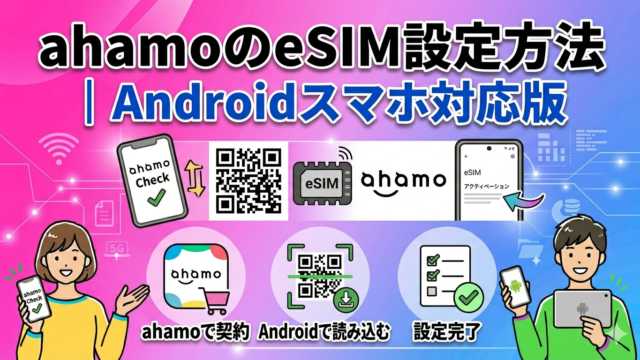
Androidスマホでのahamoのお申し込みは、eSIM設定の手順を別の記事にまとめています。
タイプ別診断チェックリスト
| あなたのタイプ | おすすめ | 理由 |
|---|---|---|
| 初めての格安SIM乗り換えで不安な方 | 物理SIM | 店舗サポートを受けながら安心して設定できる |
| 今日中に開通させたい方 | eSIM | 申し込みから最短15分で開通完了 |
| iPhone 17 / Air ユーザー | eSIM一択 | 物理SIMスロットがないため選択の余地なし |
| 海外旅行をよくする方 | eSIM | 現地eSIMをオンラインで即座に追加できる |
| 月の料金をとにかく安くしたい方 | eSIM | IIJmioなどeSIM専用の激安プランが利用可能 |
| 2回線を1台で使いたい方 | eSIM | デュアルSIMで通話用+データ用を使い分けられる |
iPhone 17やiPhone Airをお使いの方は、もうeSIM一択です。物理SIMのスロット自体がないので選択肢がありません。「設定が難しそう」と感じている方も、今はキャリアのサポートが充実していますし、手順も以前より格段に簡単になっています。ぜひ一歩踏み出してみてくださいね!
- 初めての乗り換えで不安→物理SIMで店舗サポートを受けながら手続きが安心
- 即日開通・海外旅行・2回線使い分け→eSIMが断然おすすめ
- iPhone 17 / 17 Pro / 17 Pro Max / iPhone Air→eSIM専用のため選択の余地なし
📱 あなたに合ったプランを公式サイトで確認しよう
eSIM対応で即日開通。まずは自分に合ったプランの料金を確認するだけでOK(申し込み不要・無料)
ahamo公式サイト | eSIM即日開通・ドコモ回線
eSIMに関するよくある質問(Q&A)
eSIMについてよく寄せられる疑問をQ&A形式でまとめました。
今の電話番号を引き継ぐ「MNP(携帯電話番号ポータビリティ)」を使えば、電話番号を変えずに格安SIMに乗り換えられます。新しく格安SIMを契約する場合は新しい番号が付与されます。
eSIMの技術自体に追加料金はかかりません。通常の格安SIMと同じプラン料金で利用できます。ただし、eSIMの再発行(機種変更時など)は、キャリアによっては手数料(数百円〜数千円)が発生する場合があります。多くの主要キャリアではオンラインの再発行は無料です。
手順通りに進めれば初心者の方でも設定できます。最もよく使われるQRコード方式は、格安SIMからQRコードが届いたらiPhoneのカメラで読み取るだけです。所要時間は15〜20分程度。不安な方はワイモバイル・UQモバイルなど店舗サポートを受けられるキャリアを選ぶと安心です。
物理SIMのように差し替えるだけでは移行できません。キャリアのマイページから「eSIM再発行」手続きが必要です。iPhone 13以降同士の機種変更であれば「eSIMクイック転送」機能を使えば、キャリアへの連絡なしに転送できる場合があります(両機を最新のiOSにアップデートしておく必要があります)。
はい、できます。ほとんどの大手キャリア・格安SIMでは「SIM変更(物理SIM→eSIM)」の手続きがオンラインで可能です。手数料がかかる場合もあります。切り替え後に物理SIMは使えなくなります。
eSIMプロファイルを削除すると、その回線が使えなくなります。キャリアのマイページや電話サポートから「eSIM再発行」を申請することで、再度使えるようになる場合がほとんどです。ただし、一部のキャリア・プランでは再発行ができないケースもあるため、誤って削除しないよう注意してください。
デュアルSIM(デュアルシム)とは、1台のスマホで2つの回線を同時に使える機能のことです。たとえば、物理SIMでドコモの通話回線を使いつつ、eSIMで格安SIMのデータ通信を使う、といった使い分けが可能です。iPhoneの設定では「設定」→「モバイル通信」から各回線の用途(通話用・データ用)を設定できます。iPhone 13以降はeSIMを2つ同時にアクティブにできる「デュアルeSIM」にも対応しています。
「Airalo(エアロ)」「Saily(セイリー)」「Holafly(ホラフライ)」などの海外eSIMサービスを旅行前にオンラインで申し込み、QRコードを受け取っておきます。現地に到着したら、iPhoneのデュアルSIM機能で「日本のeSIMをオフ、現地eSIMをオン」に切り替えるだけですぐにインターネットが使えます。帰国後は設定を元に戻せばOKです。費用は1週間5GBで1,500〜3,000円程度が目安で、国際ローミングの数分の1の料金で利用できることが多いです。
日本国内で販売されているiPhone 17 / 17 Pro / 17 Pro Max / iPhone Airは、eSIM専用モデルです。物理SIMカードスロットが廃止されているため、物理SIMは使用できません。格安SIMへの乗り換えや新規契約の際は、必ずeSIM対応のプランを選択してください。
iPhoneなら、物理SIMスロットが残っている機種(iPhone 16以前の日本版)であれば、物理SIM1枚+eSIM1枚の「デュアルSIM」として同時に使えます。iPhone 17 / 17 Pro / 17 Pro Max / iPhone Airは物理SIMスロットがないため、eSIM2つの「デュアルeSIM」として使うことになります。
Q&Aでよく受けるのが「eSIMにしたら番号は変わる?」という質問です。MNPで乗り換えれば番号は変わりません。また、「機種変更のときどうすればいい?」はiPhone同士なら「eSIMクイック転送」で解決するケースが増えていますよ。何かわからないことがあればキャリアのサポートに電話するのが一番早いです!
- MNP利用で電話番号はそのまま乗り換え可能
- eSIM自体の追加料金なし(再発行時のみ手数料が発生する場合あり)
- 機種変更はiPhone 13以降同士ならeSIMクイック転送が便利
- 海外旅行では現地eSIMサービスで国際ローミングを大幅節約できる
デュアルSIM活用術|eSIMで賢くスマホ代を節約する方法
eSIMの最大の特長のひとつが、「デュアルSIM(1台のスマホで2回線を使える)」機能です。この活用術を知ることで、月々のスマホ代をさらに節約できます。
デュアルSIMとは?わかりやすく説明
デュアルSIM(デュアルシム)とは、1台のスマホに2つのSIM(回線)を登録して使える機能です。スマホを2台持ちするのと似ていますが、1台のスマホで実現できるため、持ち物が増えず管理もラクです。
たとえるなら、銀行口座を2つ持って「給与用口座」と「貯蓄用口座」を使い分けるイメージです。スマホでも、「通話用の回線」と「データ通信用の安い回線」を使い分けることで、それぞれの強みを活かしながらコストを下げることができます。
デュアルSIM活用例①:大手キャリア(通話)+格安SIM(データ)
最も人気の高いデュアルSIM活用パターンです。大手キャリア(ドコモ・au・ソフトバンク)の通話プランをeSIMで維持しながら、データ通信はIIJmioやpovoなどの安い格安SIMプランを使います。
たとえば、ドコモの通話専用プランとIIJmioのデータeSIM(15GB/月858円)を組み合わせると、合計で月額3,000円以下に抑えられるケースもあります。大手キャリアの安定した通話品質を保ちながら、データ通信費を大幅に削減できる効率的な方法です。
デュアルSIM活用例②:仕事用回線とプライベート用回線を1台に
仕事用の電話番号と個人用の電話番号を1台のスマホに集約できます。スマホを2台持ち歩く必要がなくなり、充電器も1つで済みます。「着信音をそれぞれ変える」「仕事時間外は仕事用回線をオフにする」といった使い方もできます。
設定方法はiPhoneの場合、「設定」→「モバイル通信」から各回線に「仕事用」「個人用」などのラベルを付けるだけです。発信時にどちらの番号で電話するかを選べるようになります。
デュアルSIM活用例③:海外旅行中だけ現地eSIMを追加
海外旅行中に、日本のeSIMを残したまま現地用のeSIMを一時追加する方法です。「設定」→「モバイル通信」で日本のeSIMをオフ、現地eSIMをオンにするだけで切り替えられます。帰国後は逆の操作で元通りになります。
現地eSIMの価格例(目安):
- ハワイ(7日間10GB):約2,500円
- 韓国(5日間5GB):約1,000円
- ヨーロッパ複数国(10日間10GB):約2,000円
- タイ(7日間10GB):約1,200円
大手キャリアの国際ローミングと比較すると、数分の一〜10分の1以下のコストになることが多く、旅行好きの方にとって非常に大きな節約になります。
デュアルSIMは「2台持ちを1台に集約できる」のが最大のメリットです。「仕事用とプライベートを分けたいけどスマホ2台は荷物になる」という方に特におすすめです。iPhoneの「モバイル通信」設定から簡単に使い分けができますよ。
- デュアルSIM=1台のスマホで2回線を使い分けられる機能
- 大手キャリア(通話)+格安SIM(データ)の組み合わせで月3,000円以下も可能
- 仕事用・プライベート用を1台に集約してスマホの2台持ち不要に
- 海外旅行では現地eSIMを一時追加するだけで格安ローミングが実現
主要キャリアのeSIM手数料・機種変更時の注意点【2026年最新】
格安SIMでeSIMを使う際に気になるのが「手数料はかかる?」「機種変更のときどうすれば?」という点です。2026年5月時点の主要キャリアの情報をまとめました。
eSIM再発行(機種変更時)の手数料比較
| キャリア | オンライン再発行手数料 | 店舗再発行手数料 | 所要時間 |
|---|---|---|---|
| ドコモ | 無料 | 3,300円 | 即時〜数分 |
| au | 無料 | 3,300円 | 即時〜数分 |
| ソフトバンク | 無料 | 3,300円 | 即時〜数分 |
| 楽天モバイル | 無料 | 無料 | 即時 |
| ahamo | 無料 | —(オンライン専用) | 即時 |
| LINEMO | 無料 | —(オンライン専用) | 即時 |
| povo2.0 | 無料 | —(オンライン専用) | 即時 |
| IIJmio | 220円 | — | 即時〜翌日 |
大手3キャリアとオンライン専用格安SIMでは、マイページからの再発行は基本的に無料です。店舗での手続きは3,300円の手数料がかかることが多いため、機種変更の際はオンラインで手続きするのが節約のポイントです。
機種変更時のeSIM移行手順(iPhone→iPhoneの場合)
iPhoneからiPhoneへの機種変更でeSIMを移行する場合、2つの方法があります。
方法①:eSIMクイック転送(iPhone 13以降同士・最も簡単)
- 新旧両方のiPhoneを近くに置き、Bluetoothをオンにする(最新のiOSにアップデートしておくこと)
- 新しいiPhoneの「設定」→「モバイル通信」→「eSIMを追加」を開く
- 「別のiPhoneから転送」を選択し、画面の指示に従う
- 転送完了後、古いiPhoneのeSIMは自動的に無効になる
方法②:キャリアのマイページから再発行(どの機種でも対応)
- キャリアのマイページ(My docomo・My au・My SoftBank等)にログイン
- 「eSIMの再発行・機種変更手続き」のメニューを選択
- 新しい機種でQRコードを読み取るか、eSIMキャリアアクティベーションで開通
機種変更前には必ずeSIMの「削除」ではなく「再発行手続き」を行ってから古いスマホを手放すようにしましょう。先にeSIMを削除してしまうと、再発行できないキャリアがある点に注意が必要です。
機種変更の際によくある失敗が「古いスマホを売る前に、うっかりeSIMプロファイルを削除してしまう」ことです。順番として「①キャリアで再発行手続き→②新しいスマホに移行→③古いスマホのeSIMを削除」の流れが正しいです。実際によく起こる失敗なので、ぜひ順番を覚えておいてくださいね。
- eSIM再発行は大手キャリア・主要格安SIM(ahamo・LINEMO・povo等)ならオンラインで無料
- 店舗での手続きは3,300円かかることが多いのでオンライン手続きがお得
- 機種変更は「先に再発行手続き→新スマホに移行→古いスマホのeSIM削除」の順番で
- iPhone 13以降同士ならeSIMクイック転送で最も簡単に移行できる
eSIM対応格安SIMの詳細解説|各社の特長と選び方のポイント
先ほどの一覧表だけでは「自分に向いているのはどれ?」と迷う方もいらっしゃるかと思います。ここではeSIM対応の主要格安SIM各社について、それぞれの特長と向いている方をさらに詳しく解説します。
ワイモバイル|家族割引が充実・ソフトバンク系で安定通信
ワイモバイルはソフトバンクのサブブランドで、格安SIMの中では料金が少し高め(月2,365円〜)ですが、全国のソフトバンクショップやワイモバイルショップで対面サポートを受けられるのが強みです。eSIMにも対応しており、オンラインまたは店舗で申し込めます。家族で複数回線を持つ際の「家族割引」が充実しており、2回線以上なら月額料金がお得になります。初めてスマホや格安SIMを使う方、店舗でのサポートを重視する方に向いています。
UQモバイル|au系の安定回線・スマート値引きが魅力
UQモバイルはauのサブブランドです。auの安定した回線品質を格安で使えることが特長で、月2,365円〜のプランからeSIMで利用できます。au・UQでんきなどとのセット割引も用意されており、auユーザーや光回線をセットで使いたい方にお得なプランが揃っています。ワイモバイルと同様に全国の量販店・auショップで店舗サポートを受けられる点も安心です。
LINEMO|LINEがギガ消費ゼロ・990円から使える
LINEMOはソフトバンクのオンライン専用ブランドです。最大の特長は「LINEのトークや通話がギガ(データ容量)を消費しない(ゼロレーティング)」こと。LINEをよく使う方には非常にお得です。月990円〜のベストプランを提供(3GBまで990円、20GBまで2,090円)。シンプルな料金体系でわかりやすいです。eSIM完全対応で、申し込みから開通までオンラインで完結します。
IIJmio|eSIM最安クラス・データ量を細かく選べる
IIJmio(アイアイジェイミオ)は、月440円(2GB)から始まるeSIM専用プランが特長の格安SIMです。データ容量のプランが豊富(2GB〜50GB)で、使う量に合わせて細かく選べます。データ通信専用のeSIM(音声通話なし)もあり、タブレットやサブ回線として使いたい方に人気です。IIJmioはMVNOの老舗で信頼性も高く、コストを最小限に抑えたい方に最適です。ただし通話は従量課金のため、よく電話をかける方は別のプランを検討するとよいでしょう。
格安SIM選びで迷う方には「月のデータ使用量はどれくらいですか?」「LINE電話以外で頻繁に電話しますか?」「店舗サポートは必要ですか?」の3つを聞くと、自然と絞り込めます。データは3GB以下なら格安プラン、20〜30GBならahamo、無制限なら楽天モバイル、という選び方がシンプルでわかりやすいですよ。
- ワイモバイル・UQモバイル:店舗サポート重視・家族割充実
- LINEMO:LINE使い放題・月990円〜のコスパプラン
- IIJmio:月440円〜のeSIM最安クラス・データ専用SIMもあり
- どのキャリアも2026年5月時点でeSIM対応済み・オンライン申込可
迷ったらこの2択!
さいごに|eSIMで格安SIMへの乗り換えを今日から始めよう
この記事では、eSIMとは何かから始まり、物理SIMとの違い、対応機種一覧、メリット・デメリット、設定方法、格安SIM比較まで幅広くお伝えしてきました。
eSIMはもはや特別な機能ではなく、iPhone XS/XR(2018年)以降のiPhoneと主要なAndroidスマホに搭載されている、いまや当たり前の機能です。とくにiPhone 17 / 17 Pro / 17 Pro Max / iPhone Airをお使いの方は、eSIMが必須になりました。
「難しそう」「設定が不安」と感じていた方も、この記事を読んで「意外とシンプルなんだな」と感じていただけたなら嬉しいです。QRコードを読み取るだけで最短15分で開通できる手軽さは、一度体験すると手放せません。
eSIMを活用して格安SIMに乗り換えることで、月々のスマホ料金を大幅に節約できます。大手キャリアから格安SIMへの乗り換えで、毎月3,000〜5,000円の節約になる方も珍しくありません。年間にすると36,000〜60,000円の差です。
まずは料金の確認だけでOKです。申し込む必要はありません。気になる格安SIMの公式サイトで、今のプランと比較してみてください。
最後まで読んでいただきありがとうございます!eSIMは最初は難しそうに見えるかもしれませんが、実際に設定してみると「思っていたより簡単だった!」という声をよくいただきます。まずは格安SIMの公式サイトで料金を確認するだけでOKです。わからないことがあれば、キャリアのサポートに問い合わせてみてくださいね。
💡 まずは料金を確認するだけでOK(申し込み不要・無料)
eSIMで今日から格安SIMに乗り換えるなら、ahamoがおすすめ。ドコモ回線・30GB・5分かけ放題で月2,970円。今すぐ料金を確認してみましょう。
申し込み不要・eSIM即日開通対応・ドコモ回線
次にすること
ahamoが向くか知りたい方
今のスマホ料金とデータ使用量を確認してから、節約額の記事をご覧ください。
ahamoに変えたら本当に安くなる?
乗り換えの手続きが不安な方
本人確認書類・支払い方法・今使っているスマホの対応状況を先に確認しましょう。
ahamo公式サイトを見る ▶
💬 自分に合う会社を相談したい方
「今の料金 / 月のギガ数 / 通話の多さ / 困っていること」をLINEで送ってください。ahamoが合うかも含め、確認する順番をお伝えします。