クラウドストレージの使い方入門【2026年版】iCloud・Googleドライブ・OneDriveを比較
「iCloudの容量がいっぱいです」という通知が急に出てきて、焦った経験はありませんか?あるいは、「スマホで撮った大切な写真が消えてしまったら……」と不安に思っている方も多いのではないでしょうか。
私のところにも、「クラウドって何ですか?」「iCloudとGoogleドライブ、何が違うんですか?」というご相談がよく届きます。スマホを使い始めて最初に困るのが、まさにこの「クラウドストレージ」の問題です。
クラウドストレージとは、ひと言で言えば「インターネット上にある、あなた専用の保管庫」のことです。スマホの写真や大切な書類を、インターネット経由で安全に預けておける便利なサービスです。スマホが壊れたり、水に落としたりしても、クラウドに預けておいたデータは消えずに残ります。
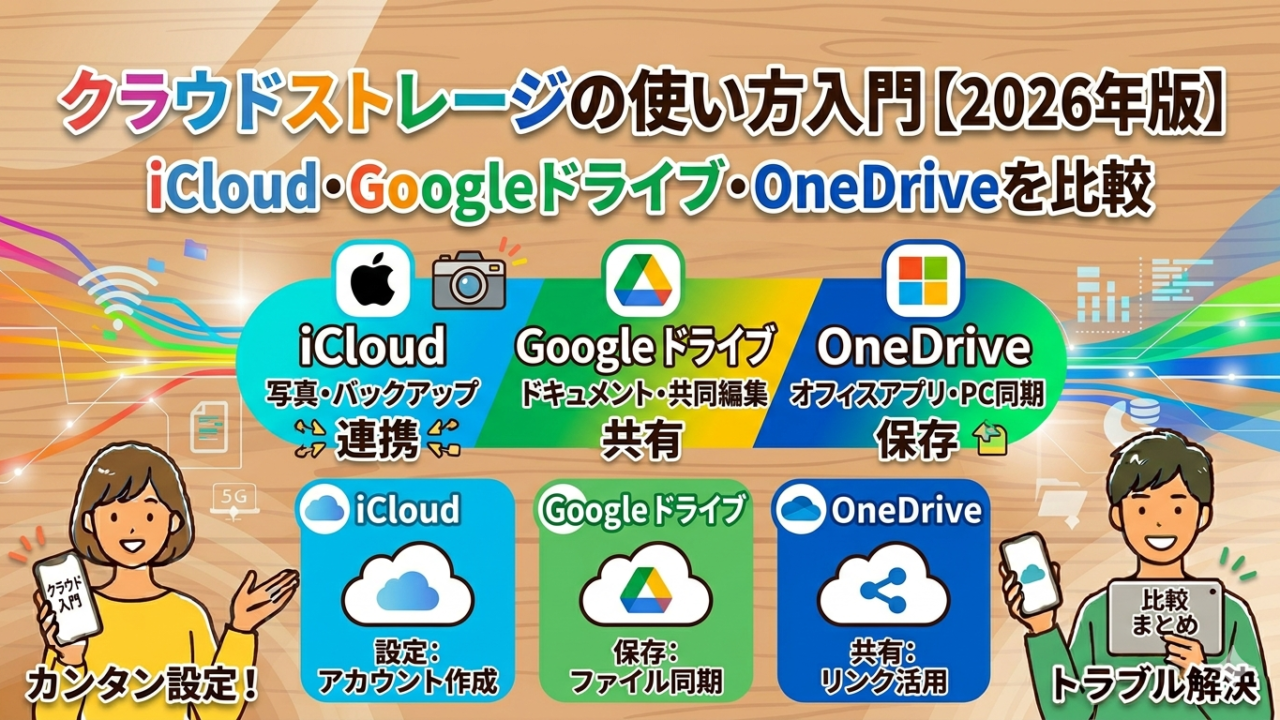
この記事では、代表的な3サービス「iCloud(アイクラウド)」「Googleドライブ(グーグルドライブ)」「OneDrive(ワンドライブ)」を、スマホ・ITが初めての方にもわかるやさしい言葉で徹底比較します。「どれを選べばいいの?」という疑問への答えは、この記事の最初にお伝えします。
iPhoneをお使いの方はiCloud、Androidスマホをお使いの方はGoogleドライブが最もスムーズに使えます。パソコンでWordやExcelをよく使う方はOneDriveが便利です。3つのサービスはすべて無料で始められますので、「お金がかかるの?」という心配はいりません。まずは安心して読み進めてください。
私自身もiPhoneユーザーなので、メインはiCloudを使っています。写真はiPhoneから自動でiCloudへバックアップされるので、普段はクラウドを意識せず使えています。ただ、Googleドライブは無料容量が15GBと大きいので、iCloudの5GBで足りない方は併用する選択肢もあります。WordやExcelをよく使う方には、OneDriveが連携しやすいと言われています。最初は「どれか一つで十分では?」と思いがちですが、用途別に分けると月末のストレージ残量通知に悩まされることが減ります。初心者の方はまず1つで大丈夫なので、この記事で自分に合うものを一緒に見つけていきましょう。
- クラウドストレージとは何か、初心者にもわかるやさしい説明
- iCloud・Googleドライブ・OneDriveの違いと2026年最新料金比較
- あなたにぴったりのサービスの選び方と、すぐに使い始める方法
結論を先に!あなたにぴったりのクラウドストレージはこれ
「どれを選べばいいか」で悩む前に、まず結論をお伝えします。クラウドストレージ選びは、お使いのスマホやパソコンの種類に合わせて選ぶのが一番です。どれが「最高」というわけではなく、あなたの使い方に合ったものが「あなたにとっての最高」です。
📱 iPhoneユーザーの方 → iCloudがおすすめ
iPhoneをお使いの方には、Appleが提供する「iCloud(アイクラウド)」が最もおすすめです。iPhoneに標準で組み込まれており、設定さえすれば写真・連絡先・メモなどが自動でバックアップ(保存)されます。特別なアプリをインストールする必要もありません。
🤖 Androidスマホユーザーの方 → Googleドライブがおすすめ
Androidスマホをお使いの方には、Googleが提供する「Googleドライブ(グーグルドライブ)」がおすすめです。Googleアカウント(Gmailのアカウント)さえあれば、すぐに使い始められます。なんと15GBまで無料で使えるので、無料枠の大きさも魅力です。
💻 パソコンでWordやExcelをよく使う方 → OneDriveがおすすめ
パソコンで仕事をする機会が多い方や、WordやExcelなどのOfficeソフトをよく使う方には、MicrosoftのOneDrive(ワンドライブ)がおすすめです。Windows 11のパソコンにはあらかじめ組み込まれており、Word・Excelのファイルをそのまま保存・共有できます。
3サービス比較早見表
| サービス名 | 無料容量 | 有料プランの最安値 | 得意なこと | こんな方におすすめ |
|---|---|---|---|---|
| iCloud | 5GB | 50GB:月額150円〜 | iPhone・Macとの自動連携 | iPhoneユーザー |
| Googleドライブ | 15GB※ | 100GB:月額290円〜 | 無料容量が多い・写真管理 | Androidユーザー・Gmail利用者 |
| OneDrive | 5GB | Microsoft 365 Personal:月額2,130円(1TB含む) | WordやExcelとの連携 | パソコンでOfficeを使う方 |
※ Googleドライブの15GBは、Gmail(メール)・Googleフォト(写真)と共有で使います。写真や動画が多い方は、残り容量が少なくなることがあります。

相談でよく「どれが一番いいですか?」と聞かれますが、正直に言うと「どれが一番」という答えはありません。iPhoneをお持ちならiCloud、AndroidならGoogleドライブ、という風に、お使いのスマホに合わせて選ぶのが一番スムーズです。まずは今お持ちのスマホに入っているサービスを使ってみることをおすすめします!
- iPhoneユーザー → iCloud が最もスムーズ
- Androidユーザー → Googleドライブ が使いやすい(15GB無料)
- パソコンでOfficeを使う方 → OneDrive が連携しやすい
- 3サービスともすべて無料で始められる
iCloudをスムーズに使うならahamoがおすすめ
iCloud有料プラン(月150円〜)を契約する場合、毎月の通信費全体を見直すと、トータルでの節約効果が高まります。私自身もahamoに乗り換えたことで、月のスマホ代が約5,000円下がり、iCloud有料プランの費用も浮いた分で十分賄えるようになりました。
クラウドストレージとは?初心者向けにやさしく解説
「クラウドストレージ」という言葉、なんとなく難しそうに感じる方も多いと思います。でも、仕組みはとてもシンプルです。
クラウドストレージ=インターネット上の「貸し倉庫」
クラウドストレージを一番わかりやすく例えると、「インターネット上にある、あなた専用の貸し倉庫」のようなものです。トランクルーム(貸し倉庫)と同じように、スマホの中にあるデータ(写真・書類・動画など)を、インターネット上の保管庫に預けておくことができます。
「クラウド」という言葉は英語の「cloud(雲)」から来ています。そのため、インターネット上のコンピューターを「雲のような場所」とイメージしてきたことから、こう呼ばれています。難しいことは気にせず、「インターネット上の保管庫」と覚えておくだけで大丈夫です。
クラウドに預けるメリット3つ
① スマホが壊れてもデータが消えない
スマホを水に落とした、画面が割れた、紛失してしまった……そんな万が一の時でも、あらかじめクラウドに写真や連絡先を預けておけば、データは安全に残ります。新しいスマホに買い替えた時も、クラウドからデータをそのままコピーして引き継げます。
② どこからでもアクセスできる
自宅のパソコン、外出先のスマホ、旅行先のタブレット、どこからでもインターネットにつながれば、クラウドに預けたデータにアクセスできます。「あの書類、家に置いてきた……」という困りごとも解消されます。
③ スマホの容量を節約できる
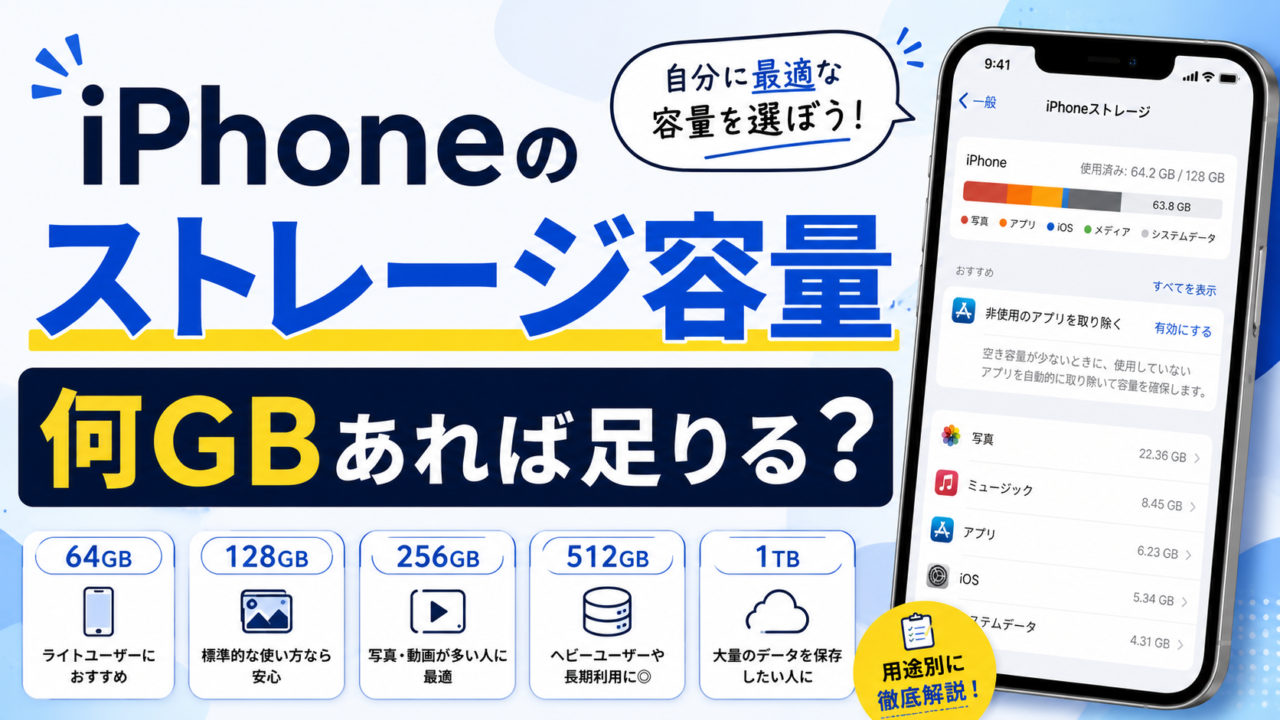
スマホ本体に写真や動画をため込んでいると、「容量がいっぱいです」という表示が出てきます。写真をクラウドに移すことで、スマホ本体の容量を空けることができます。iCloudの「ストレージを最適化」機能では、クラウドに保存済みの写真は自動的に小さなデータに置き換えられ、スマホ本体の容量を節約してくれます。
「クラウドに預けたデータは安全なの?」という不安への回答
「インターネット上に大切なデータを預けて、本当に大丈夫なの?」と不安に思う方も多いと思います。正直に言うと、iCloud・Googleドライブ・OneDriveはいずれも大手企業が運営しており、データは暗号化(あんごうか)されて厳重に管理されています。暗号化とは、データを誰も読めないような特殊なコードに変換する技術で、たとえ外部に漏れても中身が見られないようになっています。
ただし、パスワードの管理は自分でしっかり行う必要があります。パスワードが他人に知られてしまうと、その人がクラウドにアクセスできてしまいます。「パスワードはメモしておく」「他人と共有しない」「2段階認証を設定する」などの基本的な対策が重要です(詳しくは後ほどのセキュリティの章でご説明します)。
Wi-Fiに繋いでいる時に自動でバックアップされる仕組み
クラウドストレージの便利な点のひとつが、Wi-Fi(ワイファイ)に接続している時に自動でデータを保存してくれることです。「バックアップ(backup)」とは、データのコピーをどこかに保存しておくことです。
iCloudであれば、iPhoneをWi-Fiに接続して充電中に、自動でバックアップが取られます。Googleフォトも同様に、Wi-Fiに接続した状態で自動的に写真をクラウドにアップロードします。一度設定しておけば、あとは何もしなくても自動でデータが保存されていくので、「バックアップを忘れていた!」という心配がなくなります。
相談のなかでは「クラウドって何ですか?」というご質問がとても多いです。私はいつも「インターネット上の貸し倉庫ですよ」とお伝えしています。スマホの中の写真をクラウドに預けておけば、スマホが壊れても写真は消えません。まずはお持ちのスマホに入っているクラウドサービスを使ってみましょう。Wi-Fiがあれば自動で保存されますよ。
- クラウドストレージ=「インターネット上の貸し倉庫」
- データが消えない・どこからでもアクセスできる・容量節約の3つのメリットがある
- 大手企業が暗号化で管理しているので安心だが、パスワード管理は自分でしっかり行う必要がある
- Wi-Fi接続中に自動でバックアップされる便利な仕組みがある
iCloud(アイクラウド)の使い方と特徴【iPhoneユーザーに最適】
iCloud(アイクラウド)は、Apple(アップル)が提供するクラウドストレージサービスです。iPhone・iPad・MacなどのApple製品と深く連携しており、iPhoneをお使いの方にとっては最も使いやすいサービスです。Apple IDをお持ちであれば、すでにiCloudが利用できる状態になっています。
iCloudの無料容量と有料プラン(2026年最新料金)
iCloudは、すべてのiPhoneユーザーに5GB(ギガバイト)の無料ストレージが提供されています。ストレージとは「保存容量」のことです。5GBは写真約3,000枚分に相当しますが、iPhoneのバックアップ(設定・アプリのデータなど)や連絡先のデータも含まれるため、多くの方がすぐにいっぱいになってしまいます。
容量が足りなくなった場合は、「iCloud+(アイクラウドプラス)」という有料プランにアップグレードできます。2026年4月現在の料金は以下の通りです。
| プラン | 月額料金(税込) | こんな方に |
|---|---|---|
| 50GB | 150円 | 写真が多め・バックアップを保存したい方 |
| 200GB | 450円 | 家族でiCloudを共有したい方 |
| 2TB(テラバイト) | 1,500円 | 動画も多く保存したい方 |
| 6TB | 4,500円 | 大量のデータを保存したい方 |
| 12TB | 9,000円 | プロ向け・大容量が必要な方 |
多くの方は50GB(月額150円)で十分です。ちょっとした飲み物1本分の費用で、大切な思い出の写真をすべてバックアップできます。200GBプランは最大5人の家族で共有することもできます(ファミリー共有機能)。
iCloudでできること
① iCloud写真(写真の自動バックアップ)
iPhoneで撮った写真や動画が、Wi-Fi接続中に自動でiCloudに保存されます。「ストレージを最適化」という設定をオンにすると、クラウドに保存した写真はiPhone本体では小さいサイズに圧縮されて保存されるため、iPhoneの容量を大幅に節約できます。元の高画質の写真はクラウドにそのまま残ります。
② iPhoneのバックアップ
iPhone全体のデータ(連絡先・アプリのデータ・設定など)をiCloudにバックアップすることができます。機種変更やスマホの修理の際に、新しいiPhoneにデータをそのまま引き継ぐことができます。
③ メモ・連絡先・カレンダーの同期(どうき)
同期(どうき)とは「複数の機器でデータを自動的に同じ状態に揃えること」です。iPhoneのメモを書いたら、iPadやMacでも同じメモが見られるようになります。連絡先・カレンダーも同様に、すべてのAppleデバイスで同じ情報を共有できます。
④ iCloud Drive(ファイルの保存)
iCloud Drive(アイクラウドドライブ)は、写真以外のファイル(書類・PDF・音楽など)を保存できる機能です。iPhoneの「ファイル」アプリから利用できます。パソコン(Mac・Windows)からもiCloud.comにアクセスしてファイルを確認できます。
iCloudの始め方
Apple IDをお持ちのiPhoneユーザーであれば、iCloudはすでに使える状態になっています。設定の確認方法は以下の通りです。
- iPhoneの「設定」アプリを開く
- 画面の一番上にある自分の名前(Apple IDの名前)をタップする
- 「iCloud」をタップする
- 「写真」や「iCloud Drive」などをオンにする
これだけで、Wi-Fi接続中に写真や書類が自動でバックアップされるようになります。
iCloudのメリット・デメリット
メリット
- iPhone・iPad・Macとの連携が最もスムーズ
- 設定不要ですぐに使えるものが多い(Apple IDがあればOK)
- 50GBが月額150円と安価に始められる
- 家族でストレージを共有できる(ファミリー共有)
デメリット
- 無料容量が5GBと少なく、すぐにいっぱいになりやすい
- AndroidスマホやWindowsパソコンとの連携はやや弱い
- 有料プランの費用はAppleデバイスからしか管理できない
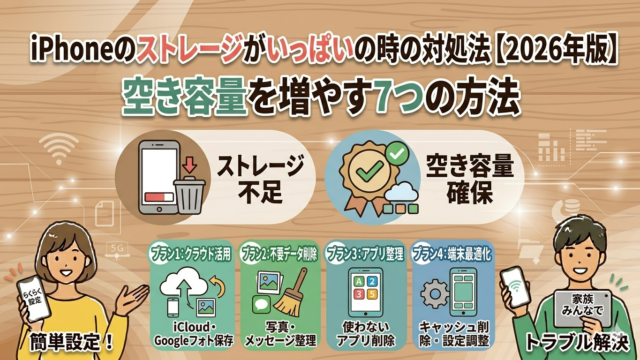
iPhoneユーザーの方は、まず無料の5GBでiCloudを使ってみてください。「容量がいっぱいです」という通知が出たら、50GBプラン(月額150円)にアップグレードするだけで大丈夫です。コーヒー1杯より安い金額で、大切な写真や思い出を守れます。iPhoneのストレージ不足でお困りの方は、ぜひ下の関連記事もご覧ください。
- iCloudはAppleが提供するサービスで、iPhoneとの連携が最もスムーズ
- 無料で5GB使えるが、すぐにいっぱいになりやすい
- 有料プランは50GB月額150円〜と気軽に始められる(2026年4月現在)
- 写真バックアップ・iPhoneバックアップ・同期など多くの機能を自動で行ってくれる
Googleドライブの使い方と特徴【15GBの大容量が魅力】
Googleドライブ(グーグルドライブ)は、Google(グーグル)が提供するクラウドストレージサービスです。Gmail(グーグルのメールサービス)やGoogleフォト(写真管理サービス)と連携して使うことができ、iPhone・Androidスマホ・パソコンのいずれからでも利用できる万能なサービスです。
Googleドライブの無料容量と有料プラン(2026年最新料金)
Googleドライブ最大の魅力は、15GBまで無料で使えることです。iCloudやOneDriveの無料5GBと比べると、3倍もの容量が使えます。ただし、この15GBはGmail(メール)・Googleフォト(写真)・Googleドライブ(ファイル)の3つで共有して使います。大量のメールや写真がある場合は、15GBを超えることもあります。
容量が足りなくなった場合は、「Google One(グーグルワン)」という有料プランにアップグレードできます。2026年4月現在の料金は以下の通りです。
| プラン | 月額料金(税込) | こんな方に |
|---|---|---|
| 100GB(ベーシック) | 290円 | 写真や書類が多めの方 |
| 200GB(スタンダード) | 440円 | 家族で共有したい方(最大5人) |
| 2TB(プレミアム) | 1,450円 | 動画や大きなファイルが多い方 |
年額プランを選ぶと約16%お得になります。たとえば100GBの年額プランは2,900円(月額換算で約242円)です。
Googleドライブでできること
① Googleフォトで写真を自動バックアップ
「Googleフォト(グーグルフォト)」アプリをインストールしてオンにするだけで、Wi-Fi接続中に写真・動画が自動でGoogleのクラウドに保存されます。iPhoneでもAndroidでも使えます。アルバム作成やAI(人工知能)による自動分類機能も充実しており、「犬」「旅行」などで写真を検索することもできます。
② Googleドキュメント・スプレッドシートで書類作成
Googleドライブには「Googleドキュメント(Word相当)」「Googleスプレッドシート(Excel相当)」「Googleスライド(PowerPoint相当)」が無料で付属しています。スマホからでも書類の作成・編集ができ、変更は自動で保存されます。インターネットにつながっていれば、パソコンからも同じ書類を開けます。
③ リンクを送るだけで大きなファイルを共有できる
Googleドライブに保存したファイルを相手に共有したい時は、「共有リンク」を作成して、LINEやメールで送るだけです。メールに添付できないような大きな動画ファイルも、リンク1つで共有できます。家族や友人との写真共有にも便利です。
Googleドライブの始め方
Googleアカウント(Gmail)をお持ちであれば、Googleドライブはすぐに使い始められます。
- スマホに「Googleフォト」アプリをインストールする(iPhone・Android両対応)
- Googleアカウント(Gmail)でログインする
- 「バックアップをオンにする」を選択する
- Wi-Fiに接続している時に、写真が自動でアップロードされる
書類やファイルを保存したい場合は「Googleドライブ」アプリをインストールしてログインするだけです。パソコンからは「drive.google.com」にアクセスしてGoogleアカウントでログインすれば使えます。
Googleドライブのメリット・デメリット
メリット
- 無料で15GBまで使える(3サービスの中で最大の無料容量)
- iPhone・Android・パソコンのどれからでも使える
- Googleドキュメント・スプレッドシートなどのオフィスアプリが無料で使える
- Gmailをお使いの方は追加設定なしでそのまま使える
デメリット
- 15GBはGmail・Googleフォトと共有のため、メールが多い方は注意
- iPhoneユーザーにとっては、iCloudほど自動連携がスムーズではない場面もある
- Googleのサービスに個人データを預けることへの懸念を感じる方もいる
Googleドライブはいいことづくめで、iPhoneでも使えます。「iCloudの5GBでは写真が全然足りない!」という方は、Googleフォトアプリを入れておくことをおすすめしています。15GB無料は本当に助かります。ただし、GmailやGoogleフォトと容量を共有していることを忘れずに。残りの容量は定期的に確認しておくといいですよ。
- GoogleドライブはGoogleが提供するサービスで、iPhone・Android・PCどれからでも使える
- 無料で15GB使えるが、Gmail・Googleフォトと共有なので注意
- 有料プランは100GB月額290円〜(2026年4月現在)
- Googleドキュメント・スプレッドシートなど無料のオフィスアプリが使えるのも魅力
読み進める前に、LINEで無料相談も受け付けています。お気軽にご連絡ください。
OneDrive(ワンドライブ)の使い方と特徴【パソコン仕事中心の方に最適】
OneDrive(ワンドライブ)は、Microsoft(マイクロソフト)が提供するクラウドストレージサービスです。Windows 11のパソコンには標準で組み込まれており、Word(ワード)・Excel(エクセル)・PowerPoint(パワーポイント)などのOffice(オフィス)ソフトと深く連携しているのが最大の特徴です。パソコンをメインで使う方には特に便利なサービスです。
OneDriveの無料容量と有料プラン(2026年最新料金)
OneDriveは、Microsoftアカウントを持っている方に5GB(ギガバイト)の無料ストレージが提供されています。Windowsパソコンをお持ちの方は、すでにOneDriveが使える状態になっていることがほとんどです。
有料プランは「Microsoft 365(マイクロソフト365)」というサービスに含まれる形での提供が中心です。単体でOneDriveの容量を増やすよりも、Microsoft 365を契約することで1TBのOneDriveと最新版のOfficeアプリが一緒に使えるようになります。
| プラン | 月額料金(税込) | 年額料金(税込) | 含まれるもの |
|---|---|---|---|
| OneDrive 無料 | 0円 | 0円 | 5GBのOneDrive |
| Microsoft 365 Personal | 2,130円 | 21,300円 | 1TBのOneDrive+Word・Excel・PowerPoint(最新版)+Copilot AI |
| Microsoft 365 Family | 2,740円 | 27,400円 | 最大6人が1TBずつ使えるOneDrive+Officeアプリ |
Microsoft 365 Personalは月額2,130円(年額21,300円)と、iCloudやGoogleドライブの有料プランと比べると高めです。ただし、Word・Excel・PowerPointの最新版が含まれているため、Officeソフトをよく使う方にとっては割安感があります。年額プランを選ぶと月額換算で約1,775円になります。
OneDriveでできること
① Word・Excelファイルのクラウド保存と共同編集
OneDriveの最大の強みは、Word・Excel・PowerPointのファイルをそのままクラウドに保存できることです。OneDriveに保存したWordファイルは、パソコンからもスマホからも開け、複数人で同時に編集する(共同編集する)こともできます。
② Windowsパソコンとの自動連携
Windows 11のパソコンでは、デスクトップ(画面に表示されているフォルダ)に保存したファイルが自動的にOneDriveにバックアップされる設定になっていることがあります。「パソコンが壊れたのにOneDriveにデータが残っていた」という経験をされた方も多いと思います。
③ スマホからもアクセス可能
「OneDrive」アプリをスマホにインストールすれば、パソコンで作ったWordやExcelのファイルをスマホから確認することができます。ただし、写真バックアップの使いやすさはiCloudやGoogleフォトに比べるとやや劣ります。
OneDriveの始め方
Windowsパソコンをお使いの場合は、Microsoftアカウントにサインインするだけで利用できます。
- パソコンの「スタートメニュー」から「OneDrive」を検索して開く
- Microsoftアカウントでサインインする
- 同期したいフォルダを選択する
- 設定完了。指定したフォルダのファイルが自動でクラウドに保存される
スマホでは「Microsoft OneDrive」アプリをApp Store(iPhone)またはGoogle Play(Android)からインストールしてログインします。
OneDriveのメリット・デメリット
メリット
- Word・Excel・PowerPointとの連携が他のサービスより圧倒的に強い
- Windowsパソコンに標準搭載されており、追加インストール不要
- Microsoft 365 Personalで最新Officeアプリと1TBがセットで使える
デメリット
- スマホの写真バックアップ用途なら、iCloudやGoogleフォトの方が使いやすい
- Microsoft 365の月額料金が2,130円とやや高め
- 無料の5GBはすぐにいっぱいになりやすい
OneDriveは「パソコン仕事が多い方」に特におすすめです。Word・Excelをよく使う方なら、Microsoft 365 Personalに入っておけばOfficeアプリ最新版+1TBの大容量が手に入ります。スマホの写真バックアップが主な目的であれば、iCloudやGoogleフォトの方が使いやすいので、用途によって使い分けるのがいいですよ。
- OneDriveはMicrosoftが提供するサービスで、Word・Excelとの連携が最強
- Windows 11パソコンには標準搭載されており、Microsoftアカウントがあればすぐ使える
- Microsoft 365 Personalで月額2,130円、1TBのストレージ+最新Officeアプリが使える
- 写真バックアップが主な目的ならiCloudやGoogleフォトの方が使いやすい
3サービス徹底比較表【2026年最新】
ここまでご紹介してきた3サービスを、主要な項目で一覧比較します。どのサービスが自分に合っているかを一目で確認できます。
| 比較項目 | iCloud | Googleドライブ | OneDrive |
|---|---|---|---|
| 無料容量 | 5GB | 15GB(Gmail・Googleフォトと共有) | 5GB |
| 有料プラン最安 | 50GB:月額150円 | 100GB:月額290円 | Microsoft 365 Personal:月額2,130円(1TB含む) |
| 写真バックアップ | ◎ 自動・iPhone最適 | ◎ 自動・高品質 | △ 使えるが、他より設定が必要 |
| ファイル共有 | ○ リンク共有が可能 | ◎ 共同編集も簡単 | ◎ Office文書の共同編集が最強 |
| 対応デバイス(iPhone) | ◎ 完全対応 | ○ 使える | ○ アプリで使える |
| 対応デバイス(Android) | △ 限定的 | ◎ 完全対応 | ○ アプリで使える |
| 対応デバイス(Windows PC) | △ ブラウザ経由 | ○ ブラウザ・アプリ | ◎ 標準搭載 |
| 対応デバイス(Mac) | ◎ 完全対応 | ○ ブラウザ・アプリ | ○ アプリで使える |
| Office連携 | △ | ○(Googleドキュメント) | ◎ Word・Excel・PowerPoint |
| 家族プラン | ○(200GB以上で最大5人) | ○(スタンダード以上で最大5人) | ○(Microsoft 365 Familyで最大6人) |
| おすすめの方 | iPhoneユーザー | Androidユーザー・Gmailユーザー | パソコンでOfficeを使う方 |
◎:最も得意 ○:問題なく使える △:使えるが、他のサービスの方が便利な場合も
比較表を見ると、どのサービスも「これが最高!」というわけではなく、それぞれ得意分野が違うのがよくわかりますね。3つを併用している方も多いです。iPhoneのバックアップはiCloud、写真の保存・整理はGoogleフォト、仕事の書類はOneDriveと使い分けるのも一つの方法です。無料枠だけでもiCloud5GB+Googleドライブ15GB+OneDrive5GB=合計25GBが使えます!
- 写真バックアップはiCloudとGoogleフォトが優秀
- iPhoneにはiCloud、AndroidにはGoogleドライブが自然に使える
- Office文書の管理・共同編集ならOneDriveが最強
- 3つを無料で組み合わせると合計25GBが無料で使える
あなたにぴったりのクラウドストレージ診断チェックリスト
「説明を読んでもまだどれにすればいいかわからない……」という方のために、タイプ別の診断チェックリストをご用意しました。あなたはどのタイプに当てはまりますか?
タイプA:「iPhoneを使っていて、写真のバックアップがしたい」→ iCloud
iPhoneユーザーで、スマホで撮った写真をしっかりバックアップしたい方にはiCloudが最適です。設定アプリから「iCloud写真」をオンにするだけで、Wi-Fi接続中に写真が自動でバックアップされます。月額150円の50GBプランから気軽に始められます。
タイプB:「iPhone・Androidのどちらも使う、または無料で多く保存したい」→ Googleドライブ
スマホを持ち替えた経験がある方や、家族でiPhoneとAndroidを混在して使っている方にはGoogleドライブがおすすめです。iPhone・Android・パソコンのどれからでも同じように使えます。また、無料の15GBという大容量を使いたい方にもGoogleドライブが最適です。
タイプC:「パソコンでWordやExcelをよく使う」→ OneDrive
仕事でWord・Excelをよく使う方、Windowsパソコンをメインで使う方にはOneDrive(Microsoft 365 Personal)がおすすめです。Office最新版が使えて、クラウドに1TB保存できます。仕事のファイルを外出先でも確認できるのがメリットです。
タイプD:「よくわからないからまずは無料で試したい」→ Googleドライブ
クラウドストレージをまだ使ったことがなく、まずは無料で試してみたいという方にはGoogleドライブが最初の一歩として最適です。Gmailアカウント(Googleアカウント)があればすぐに使い始められ、15GBまで無料で使えます。試しに使ってみて、容量が足りなければ有料プランを検討するという流れがおすすめです。
迷ったらGoogleドライブを試してみるのが一番です!無料で15GB使えるので、まずは写真を少しアップしてみて「あ、こんな感じなんだ」とクラウドに慣れていきましょう。一度使ってみると「もっと早く使えばよかった!」という声をよく聞きます。スマホの月額料金を見直して節約できた分をクラウド代に回す、という使い方もおすすめですよ。
- iPhoneで写真バックアップ → iCloud(月額150円〜)
- iPhone・Android両方使う・無料で多く使いたい → Googleドライブ(15GB無料)
- パソコンでWord・Excelを使う → OneDrive(Microsoft 365 Personal)
- まずは無料で試したい → Googleドライブが最初の一歩に最適

クラウドストレージの始め方【初心者向けステップガイド】
「使ってみたいけど、どうやって始めればいいの?」という方のために、3サービスの初期設定手順をそれぞれわかりやすく説明します。難しい操作は一切ありません。手順通りに進めれば、10〜15分で設定が完了します。
iCloudの初期設定手順(iPhone)
- iPhoneの「設定」アプリ(歯車のマーク)を開く
- 画面の一番上にある自分の名前をタップする
- 「iCloud」をタップする
- 「写真」をタップして「このiPhoneを同期」をオンにする(緑色になる)
- 「iCloudバックアップ」をオンにする(Wi-Fi接続時に自動バックアップされる)
設定が完了したら、iPhoneをWi-Fiに接続して充電中にしておくと、最初のバックアップが自動で行われます。初回のバックアップには数十分かかることがありますが、2回目以降は変更された分だけを保存するので、短時間で完了します。
Googleドライブの初期設定手順(スマホ)
- 「Googleフォト」アプリをインストールする(App Store / Google Play で無料)
- Googleアカウント(Gmail)でログインする
- 「バックアップをオンにする」をタップする
- 「Wi-Fi接続時のみ」を選択する(通信量の節約のため)
- 設定完了。Wi-Fi接続中に写真が自動でGoogleフォトに保存される
Gmailのアカウントをお持ちでない方は、「gmail.com」にアクセスしてGoogleアカウントを作成してから始めましょう。
OneDriveの初期設定手順(Windowsパソコン)
- タスクバー(画面下)のクラウドのマーク(OneDrive)をクリックする
- Microsoftアカウントでサインインする(アカウントがない場合は新規作成)
- 同期するフォルダを選択する(デスクトップ・ドキュメントなどを選ぶのがおすすめ)
- 設定完了。選択したフォルダのファイルが自動でOneDriveに保存される
OneDriveに保存されたファイルは、パソコンのエクスプローラー(フォルダを開くアプリ)のサイドバーに「OneDrive」として表示されます。普通のフォルダと同じ感覚でファイルを保存したり開いたりできます。
まずは無料で始めて、足りなくなったら有料プランを検討
クラウドストレージは、まず無料の範囲で使ってみることをおすすめします。使っているうちに「容量が足りないな」と感じるようになったら、そのタイミングで有料プランへの移行を検討すればOKです。
iCloudなら50GBプランが月額150円、Googleドライブなら100GBプランが月額290円と、いずれもかなり手ごろな金額から始められます。急いで有料プランに移行する必要はありません。
「設定が難しそう……」と思う方も多いですが、実はどのサービスも5ステップくらいで設定できます!相談でも実際に一緒に操作してみると「こんなに簡単だったんですね!」という反応が多いです。まずはiPhoneの方はiCloud写真をオン、Androidの方はGoogleフォトをインストールして、Wi-Fiに繋いで充電するだけ。これだけで写真が自動保存されます。一度やってみてください!
- iCloudの設定は「設定 → 自分の名前 → iCloud → 写真をオン」の4ステップ
- Googleフォトは「アプリインストール → ログイン → バックアップをオン」の3ステップ
- OneDriveはWindowsパソコンに標準搭載。Microsoftアカウントでサインインするだけ
- まずは無料で始めて、容量が足りなくなったら有料プランを検討すればOK
ここまで読んで疑問が出てきた方は、LINEでお気軽にお尋ねください。無料でお答えします。
クラウドストレージを安全に使うための注意点
「クラウドって本当に安全なの?」という疑問をお持ちの方も多いと思います。iCloud・Googleドライブ・OneDriveはいずれも高い水準のセキュリティで運営されていますが、使い方によってはリスクが生じることもあります。安心してクラウドを使うために、以下の4点に気をつけましょう。
① パスワードをしっかり管理する
クラウドストレージは、パスワードさえわかれば誰でもアクセスできてしまいます。パスワードは他人に教えない、推測されにくい文字列にする(誕生日・名前などを使わない)という基本を守りましょう。パスワードの管理が難しい方は、iPhoneの「パスワード」機能やスマホのパスワード管理アプリを活用するのがおすすめです。
② 2段階認証(2ファクタ認証)を設定する
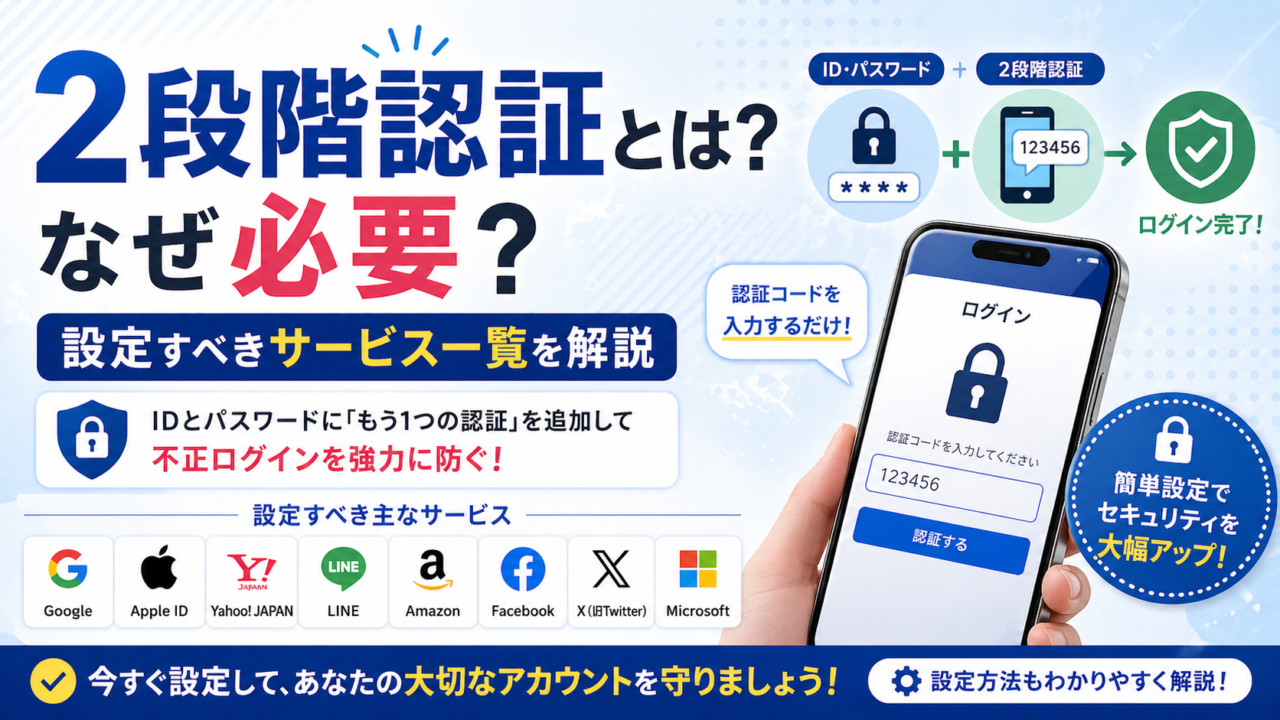
2段階認証(にだんかいにんしょう)とは、パスワードの入力に加えて、スマホに送られてくる確認コードを入力することで本人確認を行う仕組みです。仮にパスワードが漏れてしまっても、確認コードがなければログインできないため、セキュリティが大幅に向上します。Apple ID・Googleアカウント・Microsoftアカウントのいずれも、2段階認証の設定をおすすめします。
③ 公共Wi-Fiでのアクセスには注意する
カフェや駅など、誰でも使える「公共Wi-Fi(フリーWi-Fi)」は、通信内容が第三者に傍受(ぼうじゅ:こっそり見られること)されるリスクがあります。大切なファイルのアップロードや、パスワードの変更などの重要な操作は、自宅のWi-Fiや携帯の通信(4G・5G)で行うのが安全です。
④ 大切なデータは複数の場所に保存しておく
クラウドは非常に安全ですが、万が一のサービス障害やアカウントのロックアウトに備えて、特に大切なデータ(結婚式の写真・重要書類など)は、クラウド+パソコンの外付けHDD(ハードディスク)など、複数の場所に保存しておくのが安心です。「クラウドだけに頼りすぎない」という意識が重要です。
セキュリティが心配な方も多いですが、2段階認証さえ設定しておけばかなり安心です。iCloud・Googleドライブ・OneDriveはいずれも世界規模の大企業が運営しており、高いセキュリティ基準で管理されています。まずは「パスワードをしっかり管理する」「2段階認証を設定する」この2つを守れば、安全に使えますよ!
- パスワードは他人に教えない・推測されにくいものにする
- 2段階認証(2ファクタ認証)を必ず設定する
- 公共Wi-Fiでの重要な操作は避ける
- 大切なデータはクラウド+パソコンなど複数の場所に保存しておく
クラウドストレージの容量が足りなくなった時の対処法
「容量がいっぱいになってしまった……」という場合でも、慌てる必要はありません。まずは以下の対処法を試してみてください。
① 不要なファイルや写真を削除する
クラウドに保存した不要なファイルや写真を削除しましょう。特に動画ファイルは1本で数GBになることも多く、不要な動画を削除するだけで大幅に容量を確保できます。削除後はゴミ箱(削除済みアイテム)も空にすることをお忘れなく。ゴミ箱の中のデータも容量を消費しています。
② Gmailの大きなメールを削除する(Googleドライブを使っている方)
Googleドライブの15GBはGmail(メール)と共有しているため、大きな添付ファイルのついた古いメールが容量を圧迫していることがよくあります。Gmailの検索欄に「has:attachment larger:5M」と入力して検索すると、5MB以上の添付ファイルのついたメールが一覧表示されます。不要なものをまとめて削除するだけで、かなりの容量が確保できます。
③ 有料プランにアップグレードする
対処法の中で最もシンプルなのは、有料プランへのアップグレードです。iCloudなら50GBプランが月額150円、Googleドライブなら100GBプランが月額290円から始められます。「コーヒー1杯以下の費用」で容量の悩みから解放されると思えば、コストパフォーマンスは非常に高いと言えます。
④ 複数のクラウドストレージを併用する
iCloud(5GB)・Googleドライブ(15GB)・OneDrive(5GB)の3サービスを組み合わせると、合計25GBが無料で使えます。用途によってサービスを使い分けることで、有料プランに加入しなくても十分な容量を確保できる場合があります。例えば、iPhoneのバックアップはiCloud、写真の保存と整理はGoogleフォト、仕事の書類はOneDriveというように使い分けるのが効果的です。
「容量がいっぱいです」という通知が出てきたら、まず不要な写真・動画・古いバックアップを削除してみましょう。それでも解決しない場合は、50GB・100GBの格安プランへのアップグレードを検討してみてください。月150〜290円で「通知がうるさい!」という悩みから解放されますよ。スマホの月額プランを見直して節約できた分をクラウド代に回す、というのもひとつの考え方です。
- 容量不足の対処法は「削除」「アップグレード」「複数サービスの併用」の3つ
- Googleドライブは15GBをGmail・Googleフォトと共有しているので、大きなメールを削除するだけで容量が確保できることも
- iCloud 50GBは月額150円、Google One 100GBは月額290円と手ごろな価格から始められる
- 3サービスを組み合わせると無料で合計25GBが使える
よくある質問(Q&A)
クラウドストレージについてよくいただくご質問をまとめました。「こんなこと聞いていいのかな?」と思うような素朴な疑問にも答えています。
Q. クラウドに預けたデータは他人に見られませんか?
A. 基本的には見られません。iCloud・Googleドライブ・OneDriveはいずれも暗号化(データを特殊なコードに変換する技術)でデータを保護しており、正規の方法でログインしない限りアクセスはできません。ただし、自分が作成した「共有リンク」を誰かに送った場合、そのリンクを知っている人はアクセスできてしまいます。共有リンクの管理には注意しましょう。
Q. Wi-Fiがないとクラウドは使えませんか?
A. 一度ダウンロードしたファイルはオフラインでも見られます。クラウドへのアップロード(保存)やダウンロードにはインターネット接続が必要ですが、事前にダウンロードしておいたファイルはインターネットなしでも閲覧できます。Googleドライブでは「オフラインで使用可能にする」という設定でファイルをあらかじめ保存しておくこともできます。写真バックアップはWi-Fi接続時のみに設定しておくと、モバイル通信量を節約できます。
Q. iCloudの5GBがいっぱいになったらどうすればいいですか?
A. 有料プランへの移行か、不要データの削除がおすすめです。最もシンプルな解決策は50GBプラン(月額150円)へのアップグレードです。iPhoneの「設定 → 自分の名前 → iCloud → ストレージを管理」から、何がどれだけ容量を使っているか確認できます。古いiPhoneのバックアップや不要なアプリのデータを削除するだけで容量が空くこともあります。
Q. Googleフォトに保存した写真は、スマホから消しても大丈夫ですか?
A. Googleフォトにアップロード済みであれば、スマホから削除しても写真は残ります。ただし、削除する前に「バックアップが完了しています」という表示を必ず確認してください。バックアップが完了していない状態でスマホから削除してしまうと、写真が失われる可能性があります。Googleフォトアプリで「バックアップ完了」と表示されていれば安心して削除できます。
Q. クラウドストレージは複数のサービスを使っても大丈夫ですか?
A. 大丈夫です。iCloud・Googleドライブ・OneDriveを組み合わせて使えば、無料枠だけで合計25GBが利用できます。用途によって使い分けるのが最も効率的です。たとえば「iPhoneのバックアップはiCloud、写真の保存・整理はGoogleフォト、仕事の書類はOneDrive」というように分けると、どれか一つの容量が足りなくなる心配も減ります。複数のサービスを同時に利用しても料金は無料枠の範囲内で問題ありません。
Q. 有料プランを解約したらデータはどうなりますか?
A. すぐに削除されるわけではありませんが、無料枠を超えた分は新規保存ができなくなります。Googleドライブの場合、超過状態が2年以上続くとデータが削除される可能性があります。解約前に重要なデータは別の場所にコピーしておくか、無料枠に収まる量まで削除しておきましょう。iCloudも同様に、有料枠を超えた分の新規バックアップができなくなります。
Q. クラウドに預けた写真は誰かに見られることがありますか?
A. 通常、見られることはありません。大手クラウドサービスは暗号化でデータを保護しており、サービス会社のスタッフが勝手に写真を閲覧することはできません。ただし、不正ログイン(パスワードが盗まれた場合)や、自分が意図せず共有設定にしてしまった場合はアクセスされる可能性があります。2段階認証の設定と、共有設定の確認を定期的に行うことが大切です。
Q. クラウドに保存したファイルを間違えて削除してしまいました。復元できますか?
A. 多くの場合、削除後30日以内であれば復元できます。Googleドライブでは「ゴミ箱」から、iCloud Driveでは「最近削除した項目」から復元できます。30日を過ぎると完全に削除されますので、「あ、間違えた!」と気づいたらすぐに復元操作をしてください。
よくある質問で一番多いのは「安全なの?」と「消えないの?」です。大手企業のサービスなので基本的には安全ですし、うっかり削除してしまっても30日以内なら復元できることがほとんどです。ただ「絶対に失いたくない写真」は、クラウド以外にもパソコンや外付けHDDにも保存しておくことを強くおすすめします!
あわせて読みたい関連記事
クラウドストレージと一緒に確認したい関連記事もご紹介します。


さいごに
クラウドストレージについて、iCloud・Googleドライブ・OneDriveの3サービスを中心に詳しく解説してきました。最後に、この記事の内容をまとめておきます。
- クラウドストレージとは「インターネット上の貸し倉庫」で、データを安全に預けられるサービス
- iPhoneユーザー → iCloud(50GB月額150円〜、iPhone・Macとの連携が最強)
- Androidユーザー・とにかく無料で試したい方 → Googleドライブ(15GB無料、月額290円〜)
- パソコンでOfficeを使う方 → OneDrive(Microsoft 365 Personalで月額2,130円・1TB)
- 3サービスは全部無料で始められ、複数を組み合わせると合計25GBが無料で使える
- 安全に使うには、パスワード管理と2段階認証の設定が重要
まだクラウドストレージを使っていない方は、ぜひ今日から始めてみてください。iPhoneの方は「設定 → 自分の名前 → iCloud → 写真をオン」だけで、写真の自動バックアップが始まります。Androidの方は「Googleフォト」アプリをインストールするだけです。難しい操作は一切ありません。
「まずは無料で試してみて、容量が足りなくなったら有料プランを検討する」という流れで、焦らず一歩ずつ進めてみてください。クラウドストレージを使いこなすことで、スマホの容量不足の悩みが解消され、大切な思い出のデータをより安全に守れるようになります。
私が相談を受けるなかでも「クラウドを設定していなくて、iPhoneが壊れた瞬間に10年分の写真が全部消えた」という胸が痛むケースを何度も見てきました。逆に設定だけ終わっていた方は、新しいiPhoneを受け取ったその日に写真が全部戻ってきて、心から安心されていました。無料の15GBでもいいので、今日設定するだけで未来の自分を救うことができます。
クラウドの設定がわからない、スマホの使い方に困っているという方でも、焦らず記事の手順どおりに進めれば必ず設定できますので、あきらめずに最初の一歩から始めてみてください。
最後まで読んでいただきありがとうございます。クラウドストレージは「難しいもの」ではなく、一度設定すれば後は自動でデータを守ってくれる、とても便利な「デジタルの保険」です。まずは無料で始めてみましょう。スマホの月額料金を見直して節約できた分を、クラウドの費用に回すのもおすすめですよ。
スマホ・パソコンでお困りごとがあれば、LINEでお気軽にご相談ください。無料でお答えします。