ストレージ不足の解消法|写真・LINEの整理で空き容量を増やす

「ストレージ(写真やアプリを保存しておく場所)の空き容量がありません」という表示、急に出るとびっくりしますよね。自分も写真が撮れなくなって、何度も焦った経験があります。
結論から言うと、効果の大きい順に整理すれば、たいてい数GBの空き容量を確保できます。
自分自身がストレージ不足に悩み、実際に試してみて効果が大きかった順に対処法をまとめました。この記事を読めば、遠回りせず最短で空き容量を増やせます。

「容量がいっぱいで写真が撮れません」と表示されたときは、本当に手が止まりました。あわてて何を消せばいいのか分からなかったんです。
この記事でわかること
- ① ストレージの使用状況をすぐに確認する方法
- ② 効果の大きい順に並んだ、ストレージ解消法5つの具体的な手順
- ③ 無料の整理で足りないときの選択肢と注意点
まずやること:ストレージ使用状況を確認する
対処を始める前に、何が容量を圧迫しているかを確認しましょう。原因が分かれば、優先順位を間違えずに整理できます。
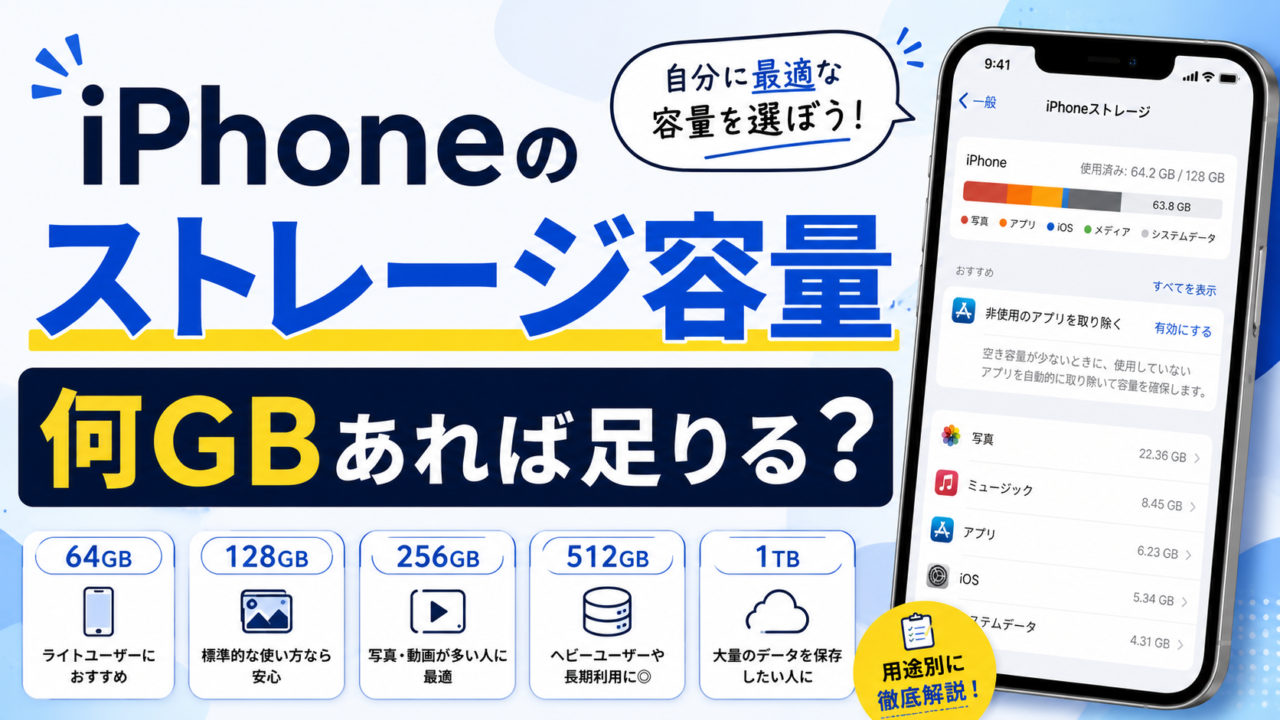
【iPhone】の確認方法
- 「設定」アプリを開く
- 「一般」→「iPhoneストレージ」をタップ
- 何がどれくらいの容量を使っているかが一覧で表示されます
写真や動画、LINEなどアプリごとの使用量がグラフで確認できます。ここで大きい項目から対処するのが近道です。
【Android】の確認方法
- 「設定」アプリを開く
- 「ストレージ」(または「デバイスケア」)をタップ
- 使用中の容量と内訳が表示されます
※機種によって表記が異なる場合があります。見つからないときは設定内の検索で「ストレージ」と入力してみてください。
- iPhoneは「設定」→「一般」→「iPhoneストレージ」で確認できる
- Androidは「設定」→「ストレージ」で確認できる(機種により表記は異なる)
- 何が容量を圧迫しているかを見てから、対処の優先順位を決めるのが近道
効果の大きい順・ストレージ解消法5選
多くの解説記事は対処法を並列に紹介していますが、実は効果の大きさはかなり違います。ここでは効果が大きい順に5つ紹介するので、上から順に試してみてください。
| 対処法 | 期待できる空き容量 | 所要時間 |
|---|---|---|
| ①写真・動画をクラウド化 | 数GB〜数十GB | 30分〜1時間 |
| ②LINEの整理 | 数百MB〜数GB | 15〜30分 |
| ③未使用アプリの削除 | 数百MB〜数GB | 5〜10分 |
| ④ダウンロード済みコンテンツの削除 | 数百MB〜数GB | 5〜10分 |
| ⑤キャッシュの削除 | 数十MB〜数百MB | 5分 |
※効果は使い方によって異なります。あくまで目安としてご覧ください。
①【最大効果】写真・動画をクラウドに逃がす
写真や動画はストレージを最も圧迫するデータです。とくに動画は1本で数百MBになることもあるので、最初に手をつける価値があります。
iPhoneの場合、iCloud(Apple製品のデータをインターネット上に保存できるサービス)の「写真の最適化」(iPhoneで写真の実データをiCloudに置き、本体には縮小版を残す機能)をオンにすると、本体の容量を大きく節約できます。
- 「設定」→自分の名前→「iCloud」→「写真」
- 「iPhoneのストレージを最適化」を選択
Androidの場合は、Googleフォト(Google公式の写真バックアップアプリ)でバックアップをオンにし、端末内の写真を削除する方法が定番です。
- Googleフォトアプリを開く
- 右上のアイコン→「フォトの設定」→「バックアップ」をオンにする
- バックアップ済みの写真は「空き容量を増やす」機能で端末から削除できる
写真の最適化をオンにしただけで、iPhoneの空き容量が15GBも増えました。何年分もの写真がiCloudに移って、本体には縮小版だけが残る仕組みが本当にありがたかったです。ただし増える容量は写真や動画の量によって変わります。
②【大効果】LINEのトーク履歴・写真・動画を整理
LINEはトークの中に写真や動画がたまり続けるため、気づかないうちに数GBの容量を使っていることがあります。
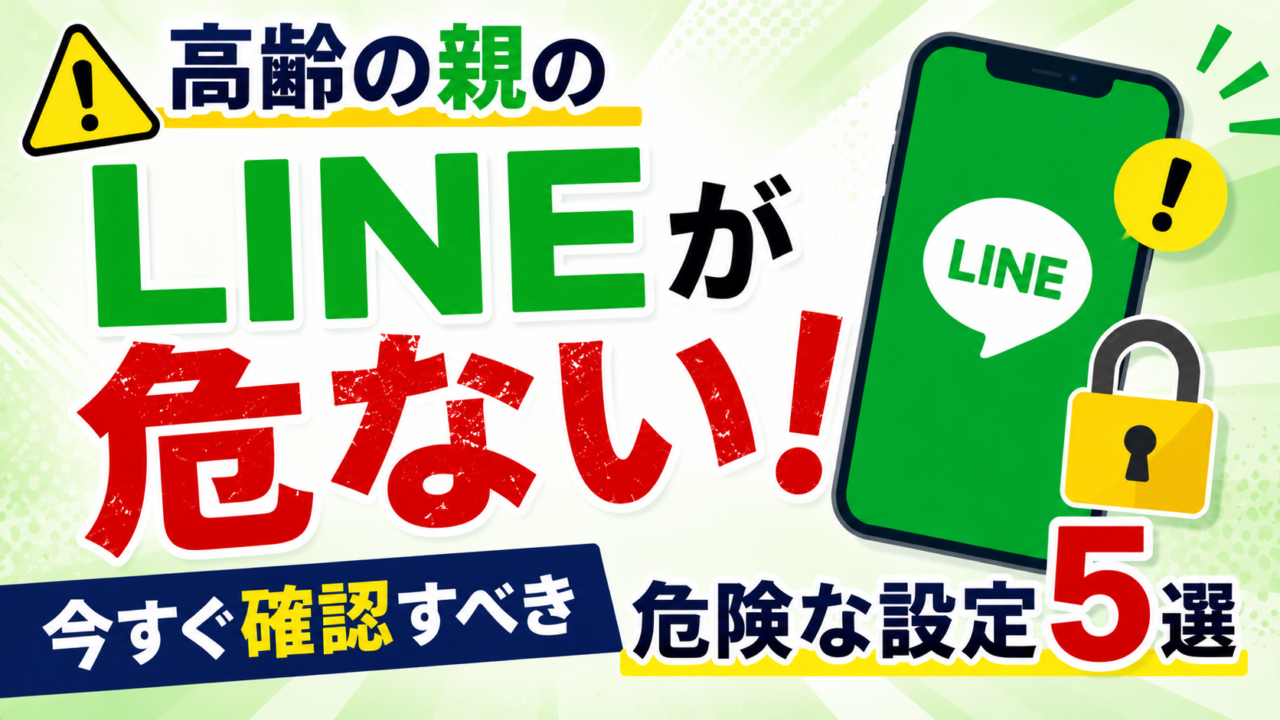
LINE公式によると、キャッシュ(アプリの動作を速くするために一時的に保存されるデータ)は次の手順で削除できます。
- LINEの「ホーム」→「設定」→「トーク」
- 「データの削除」→「キャッシュ」の「削除」をタップ
古いトークルームの写真・動画も見直しましょう。
- トークルームを開き、右上の「≡」→「設定」→「写真・動画・ファイル」
- 不要なものを選んで削除
自分の場合、一番の容量食いはLINEでした。何年も残っていたグループトークの写真や動画が、気づけば数GBになっていたんです。整理した後は動作も少し軽くなった気がします。
③【中効果】使っていないアプリを削除
1年以上使っていないアプリは、思い切って削除してしまいましょう。
iPhoneは「設定」→「一般」→「iPhoneストレージ」の中に「非使用のAppを取り除く」という設定があり、オンにしておくと自動的に整理してくれます。データはApp再インストール時に復元されます。
Androidも「設定」→「アプリ」から使用頻度の低いアプリを確認し、不要なものをアンインストールできます。
④【中効果】ダウンロード済みの動画・音楽・電子書籍を削除
動画配信アプリでオフライン再生用にダウンロードした動画や、電子書籍アプリにダウンロードした本も、地味に容量を使っています。
見終わった動画や読み終わった本は、アプリ内のダウンロード一覧から削除しておきましょう。ネット環境があればいつでも再ダウンロードできます。
⑤【小効果】アプリのキャッシュを削除
ブラウザの閲覧履歴やSNSアプリのキャッシュも、積み重なると無視できない容量になります。効果は小さめですが、5分程度でできる手軽な対処法です。
各アプリの設定内から「キャッシュを削除」または「履歴を削除」の項目を探してみてください。
- 効果が大きいのは「写真・動画のクラウド化」と「LINEの整理」の2つ
- 上から順に試すだけで、最短で空き容量を確保できる
- 削除前のバックアップと、LINEのトーク履歴は復元できない点に注意
それでも足りない時の選択肢
ここまでの整理で数GBは空くケースが多いですが、それでも足りない場合は次の選択肢を検討してみてください。
iCloud+(iCloudの有料プラン)やGoogle One(Googleの有料プラン)に加入すれば、クラウド上によりたくさんの写真や動画を保存できます。月額料金や自分に合っているかどうかは、関連記事で詳しく検証しています。

写真や動画をパソコンに退避したい方は、外付けSSDが便利です。1〜2万円台で1TB以上のものが手に入るので、5年10年分の写真も余裕で保存できます。
写真を撮るとギガが減るのか気になる方は、通信量対策をまとめた記事もご覧ください。
それでも根本的に容量が足りないと感じる場合は、大容量ストレージのスマホへの買い替えも選択肢です。買い替えのタイミングや、どれくらいの容量を選べばよいかは関連記事も参考にしてください。

- 無料の整理で足りない時は、iCloud+やGoogle Oneの有料プランが選択肢
- 写真・動画を長期保存したいなら外付けSSDへの退避も便利
- 根本的に容量が足りない場合は、大容量ストレージへの買い替えも検討を
ここまで読んで疑問が出てきた方は、LINEでお気軽にお尋ねください。無料でお答えします。
ストレージ整理で気をつけたい注意点
整理を進めるうえで、いくつか気をつけたいポイントがあります。
私は写真を消す前に、iCloudへのバックアップが完了しているかを必ず確認するようにしています。一度確認を忘れて焦ったことがあるので、今では習慣にしています。
バックアップの取り方をまだ知らない方は、以下の記事で解説しています。

LINEを使い始めたばかりの方や、家族との連絡で活用したい方は、以下の記事も参考にしてください。

- 削除前には必ずバックアップの完了を確認する
- LINEのトーク履歴・写真・動画の削除は復元できない
- 不安な場合は、大切なデータだけ事前に別途保存しておくと安心
まとめ
ストレージ不足を解消するには、効果の大きい順に対処するのが近道です。
- 写真・動画をクラウドに逃がす(最大効果)
- LINEのトーク履歴・写真・動画を整理する(大効果)
- 使っていないアプリを削除する(中効果)
- ダウンロード済みの動画・音楽・電子書籍を削除する(中効果)
- アプリのキャッシュを削除する(小効果)
すべてを一気にやる必要はありません。まずは①と②だけでも、多くの場合数GBの空き容量が確保できます。
さいごに
「容量がいっぱいです」と表示されても、焦らなくて大丈夫です。順番に対処すれば、たいてい数GBの空き容量を取り戻せます。
自分自身、この方法で写真が撮れないストレスから解放されました。同じようにストレージ不足で悩む方の役に立てば嬉しいです。無理のない範囲から、少しずつ試してみてください。
スマホ・パソコンでお困りごとがあれば、LINEでお気軽にご相談ください。無料でお答えします。