自宅Wi-Fiが遅い時の改善方法10選【今すぐ試せる順に解説】
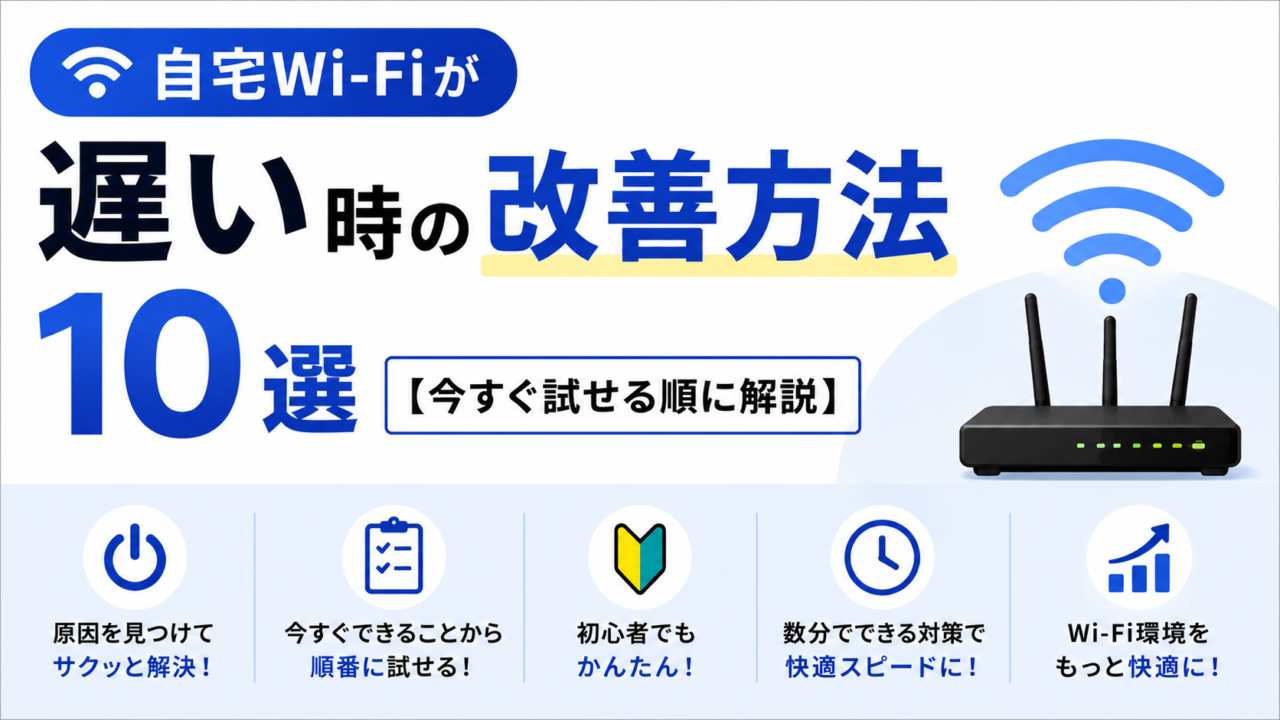
動画が止まる、Zoomが途切れる…自宅のWi-Fiが遅い時って本当にストレスですよね。
自分も以前、夜になるとYouTubeが頻繁にバッファリングするようになり、何が原因なのかもわからず途方に暮れた時期がありました。
結論から言うと、最初に「どの機器・場所・時間帯で遅いか」を切り分け、その結果に合う対策を試すのが近道です。すべての環境で同じ方法が効くわけではないため、無料で確認できる項目から順に進めます。
自分が実際にやってみて効果があった方法を「タダで今すぐ試せるもの」→「少し手間がかかるもの」→「お金をかけるもの」の順に並べました。上から順に試していけばOKです。
📋 この記事でわかること
- 自宅のWi-Fiが遅くなる5つの主な原因
- 今日から無料で試せる5つの改善方法
- 設定変更・ルーター買い替え・回線変更まで全10ステップ
最初に4つを切り分ける
- 1台だけか、家中の機器すべてか:1台だけなら端末側の設定や不調を疑います。
- ルーターの近くでも遅いか:近くでは速いなら、距離・壁・設置場所が原因の候補です。
- 有線接続でも遅いか:有線でも遅いなら、回線・プロバイダー・ONUなどを確認します。
- 夜だけか、いつでもか:時間帯で変わるなら回線や周辺の電波混雑が候補です。
速度測定は、同じ端末・同じ場所で時間帯を変えて2〜3回行い、結果をメモします。Wi-Fiを切ったモバイル通信の結果と混同しないようにしてください。
Wi-Fiが遅くなる主な原因(5つ)
改善方法を試す前に、「なぜ遅くなるのか」を知っておくと対処しやすくなります。とはいえ難しい話は抜きにして、よくある原因を5つだけ押さえておきましょう。
① ルーター自体の問題(熱・不具合・古さ)
Wi-Fiルーター(自宅でWi-Fi電波を出す機械)は、熱がこもる場所や不安定な電源環境では動作が乱れることがあります。年数だけで故障とは判断できませんが、メーカーのセキュリティ更新が終了している、通信が頻繁に切れる、再起動を繰り返す、必要なWi-Fi規格や接続台数に対応できない場合は見直しの目安です。
② 回線の混雑(夜間・週末)
夜9〜11時や週末は、近所の多くの方が同じ回線を使うため全体が混雑します。「夜だけ遅い」という場合は、この可能性が高いです。
③ 距離と障害物(壁・床・電子レンジの近く)
Wi-Fiの電波は壁・床・金属製の家具を通るたびに弱くなります。ルーターがクローゼットや押し入れの中に入っていたり、部屋の隅に置かれていたりすると、電波が届きにくくなります。
④ 電波干渉(2.4GHzの場合)
Wi-Fiの電波には2.4GHzと5GHzという2種類の周波数帯があります。2.4GHzは電子レンジやコードレス電話と同じ周波数帯なので、これらが近くにあると干渉して速度が落ちることがあります。
⑤ 契約プランの限界
回線そのものの速度に上限がある場合もあります。「ルーターを変えても全然速くならない」という方は、契約しているプランやプロバイダーの確認が必要かもしれません。
📝 ここまでのまとめ
- 「夜だけ遅い」→ 回線の混雑が原因の可能性が高い
- 「部屋全体で遅い」→ ルーターの設置場所や機器の問題かも
- 「何をやっても遅い」→ 回線プランの限界・乗り換えを検討
すぐ試せる!無料の改善方法5つ
まずはお金をかけずに今すぐ試せる方法から始めましょう。これだけで改善するケースが意外と多いです。
① ルーターを再起動する(所要時間の目安:数分)
一時的な通信エラーなら、再起動で回復することがあります。ただし、内部に不要なデータがたまるから必ず遅くなる、という意味ではありません。
最初にメーカーの説明書を確認し、電源プラグを抜いて指定時間を待ってから入れ直します。ONU・ホームゲートウェイ・ルーターが別々の場合は、説明書に記載された順番で操作してください。「RESET」と書かれた小さなボタンは初期化用の場合があるため押しません。
定期再起動が必要かどうかは機種によります。不調がない場合に毎月必ず行う必要はありません。
② ルーターの設置場所を見直す(効果★★★ / 所要時間:10〜20分)
ルーターの置き場所は、Wi-Fiの速度に大きく影響します。自分はルーターを玄関の棚の下に置いていたのを部屋の中央に移動しただけで、夜の動画視聴が安定しました。
以下のような場所は避けると効果的です。
- 床に直接置いている → 棚や台の上(高さ1〜2m)に置くと電波が届きやすい
- 壁際や家の端 → できるだけ部屋の中央に近い場所に置く
- 電子レンジや水槽の近く → 電波干渉・吸収の原因になる
- クローゼットや押し入れの中 → 電波が大幅に弱まる
③ 接続している機器を整理する(効果★★ / 所要時間:5分)
Wi-Fiに接続している機器が多すぎると、電波の帯域が分散されて速度が落ちることがあります。スマホ・タブレット・パソコン・スマートテレビ・ゲーム機など、使っていない機器のWi-Fi接続をオフにしてみてください。
特にスマートテレビやゲーム機は、使っていない時でもバックグラウンドで通信していることがあります。電源を切るか、設定からWi-Fiをオフにすると改善することがあります。
④ 2.4GHzと5GHzを使い分ける(効果★★ / 所要時間:5分)
Wi-Fiの周波数帯には2種類あり、使い分けることで速度が改善するケースがあります。
- 5GHz帯:速いが壁に弱く、ルーターの近くにいる時向き
- 2.4GHz帯:遅めだが壁を通りやすく、遠い部屋や別の階向き
スマホの設定でWi-Fiを選ぶ画面を開き、「5GHz」などと書かれたSSID(Wi-Fiの名前)に接続し直してみてください。ルーターの近くでは速度や安定性が改善することがあります。なお、SSIDの「5G」はWi-Fiの5GHz帯を示すことが多く、携帯電話の5G通信とは別物です。
⑤ スマホ・パソコン本体を再起動する(効果★★ / 所要時間:3分)
「Wi-Fiが遅い」と思っていても、実は端末(スマホやパソコン)側の問題というケースもあります。特に長時間使い続けているとアプリやシステムの動作が重くなることがあります。
ルーターを再起動した後、スマホやパソコンも再起動してみましょう。両方再起動すると効果が出やすいです。

自分が一番手軽に試せて効果があったのは、ルーターの設置場所の変更でした。「電波なんてどこに置いても同じでしょ」と思っていたのに、中央の棚に置き直しただけで体感が全然違った時は驚きました。まず設置場所を疑ってみることをおすすめします。
📝 ここまでのまとめ
- まずルーターを再起動(電源を抜いて30秒待ってから入れ直す)
- 設置場所を部屋の中央・高さ1〜2mに変えるだけで改善することも多い
- 使っていない機器のWi-Fiをオフにして、通信量の大きい機器がないか確認する
- ルーターに近いなら5GHz帯に切り替えると速くなりやすい
読み進める前に、LINEで無料相談も受け付けています。お気軽にご連絡ください。
少し手間がかかる改善方法3つ
無料の方法を試してもまだ改善しない場合は、次の3つを試してみましょう。設定の変更が必要ですが、どれも難しい操作ではありません。
⑥ ファームウェアを更新する(効果★★ / 所要時間:15〜30分)
ファームウェアとは、ルーター自体を動かす更新ソフトのことです。スマホのOSアップデートと同じように、ルーターにも定期的なアップデートがあります。
古いファームウェアのままだと、速度低下や接続不安定が起きることがあります。ルーターの管理画面(ブラウザで「192.168.1.1」などにアクセス)から確認できます。または、ルーターの側面や底面のシールに書いてあるメーカー名を調べて、公式サイトのサポートページで最新版を確認してみてください。
多くの機種では自動更新に設定できますが、手動確認が必要なものもあります。
⑦ Wi-Fiのパスワードを変更する(効果★ / 所要時間:20分)
知らない間に誰かが自分のWi-Fiに接続して通信を使っている可能性はゼロではありません。特に初期パスワードのまま使っている方は要注意です。
Wi-Fiパスワードを変更すると、不正接続があった場合に解消されます。変更方法はルーターの管理画面から行えます。パスワードを変えたあとは、スマホやパソコンで新しいパスワードを入力して再接続が必要です。
不正接続の有無は、ルーターの管理画面の「接続デバイス一覧」で確認できます。見覚えのない機器名があれば要注意です。
⑧ IPoE・IPv4 over IPv6の利用状況を確認する
IPv6はインターネット上の住所にあたる仕組み、IPoEは回線への接続方式です。この2つは同じ意味ではありません。国内の光回線では「IPoE」や「IPv4 over IPv6」を利用すると、従来のPPPoE方式とは異なる経路を使える場合があります。
夜だけ遅い場合の候補ですが、IPv6に対応しただけで速度が保証されるわけではありません。契約サービス、対応ルーター、接続方式をプロバイダーの案内で確認してください。
ただし、IPv6が利用できるかどうかは契約しているプロバイダー次第です。まず現在のプロバイダーのサポートページや問い合わせ先に「IPv6(IPoE)接続に対応していますか?」と確認してみましょう。料金や申し込み要否は契約先によって異なるため、費用と対応機器も確認しましょう。
自分はIPv6への切り替えを試した時、夜間の速度が改善しました。私の契約ではプロバイダーへの確認後に利用できました。ただ、環境によって効果の差があるので、「魔法の解決策」とは言い切れませんが、試す価値は十分あります。
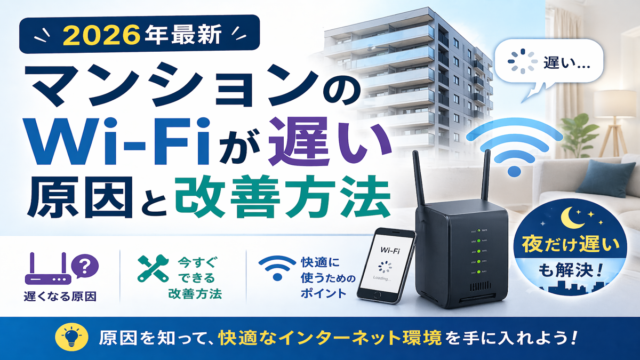
マンションにお住まいの方は、建物の配線が原因のこともあります。夜だけ遅くなる場合の対処法もまとめました。
📝 ここまでのまとめ
- ファームウェアの更新はセキュリティ面でも重要。定期確認を習慣に
- Wi-Fiパスワードを初期設定のままにしている場合は変更を検討
- 「夜だけ遅い」なら、IPoE・IPv4 over IPv6の契約状況と対応機器を確認
お金をかける改善方法2つ
ここまでの方法を試してもまだ改善しない場合は、機器や回線そのものを見直す時期かもしれません。お金はかかりますが、効果は絶大です。
⑨ ルーター本体を買い替える(効果★★★ / 所要時間:1〜2時間)
ルーターは年数だけで買い替えを決めず、メーカーのセキュリティ更新期間、故障症状、対応規格、端末数、間取りを確認します。更新サポートが終了している機種や、必要な性能を満たさない機種は買い替えを検討しましょう。
自分は7年使っていたルーターをWi-Fi 6(ワイファイシックス/最新規格のWi-Fiルーター)対応の新しいものに買い替えたら、家族から「何を変えたの?全然違う!」と言われるほど改善しました。
Wi-Fi 6やWi-Fi 7などの規格名だけでなく、手持ちの端末が対応しているか、推奨利用台数、家の広さ、メーカーの更新方針を確認します。高い規格のルーターを選んでも、端末や回線が対応していなければ性能を十分に生かせません。
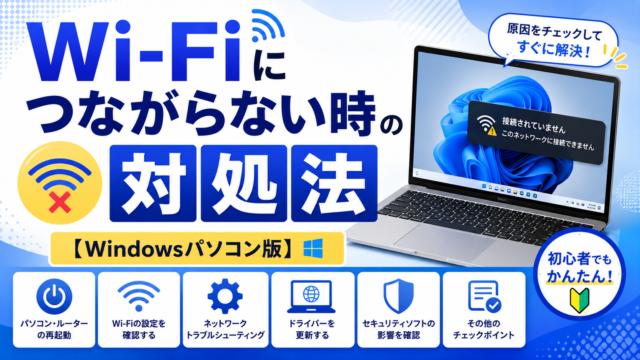
パソコンがWi-Fiにつながらない場合は、Windows向けの対処法を別の記事にまとめました。
また、2階建ての家や広いLDKなど、電波が届かない場所がある方には「中継器(電波を中継して届く範囲を広げる機器)」も有効な選択肢です。ルーターを買い替えるほどではないけれど、部屋によって電波が弱いという場合に使えます。
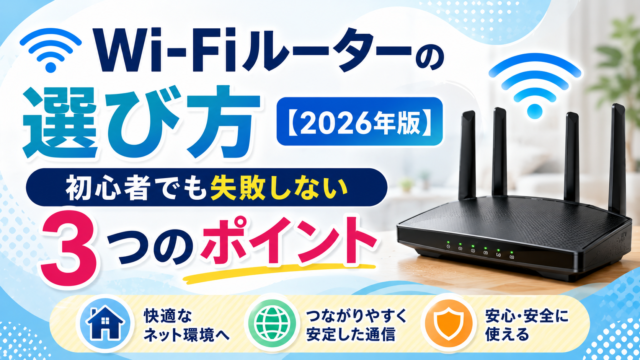
ルーターの買い替えを考えている方は、失敗しない選び方を別の記事にまとめています。
⑩ 光回線そのものを乗り換える(効果★★★ / 所要時間:数日〜数週間)
有線接続でも継続して遅く、障害や宅内機器の問題でもない場合は、回線やプロバイダーの見直しを検討します。光回線は安定しやすい傾向がありますが、建物の配線、混雑、提供エリアによって結果は異なります。ホームルーターも場所や電波状況次第で快適に使えるため、一律に優劣は決められません。
工事をせずにWi-Fiを使いたい方には、ホームルーターという選択肢もあります。

光回線は月々4,000〜6,000円程度かかりますが、スマホとのセット割を活用すると実質的に今より安くなることもあります。ドコモ光・auひかり・ソフトバンク光は、それぞれのスマホキャリアと組み合わせると割引が受けられます。
まずは公式サイトでエリアと料金を確認してみてください。
ルーターを7年使っていた時期、「光回線なのになぜこんなに遅いんだ」と悩んでいました。ルーターを買い替えてからは全然違う快適さになったので、まずルーターを疑ってみることをおすすめします。それでもだめなら回線の見直しという順番が、費用対効果が高いと思います。
📝 ここまでのまとめ
- 年数だけでなく、更新サポート・故障症状・対応規格を見て買い替えを判断
- Wi-Fi規格、端末の対応、推奨台数、間取り、メーカーの更新方針を確認
- 電波が届かない場所があるなら中継器も有効な選択肢
- それでも改善しない場合は光回線への乗り換えを検討(スマホとのセット割で実質負担が減ることも)
ここまで読んで疑問が出てきた方は、LINEでお気軽にお尋ねください。無料でお答えします。
それでも遅い時の最終確認
10個の方法を試してもまだ改善しない場合は、以下の確認をしてみてください。
速度測定サイトで実測してみる
「遅い気がする」という感覚だけで判断するよりも、実際に数値を測ってみると原因が絞りやすくなります。Googleで「インターネット速度テスト」と検索すると、その場で計測できます。
必要な速度は、動画の画質、会議アプリ、参加人数、同時に使う機器で変わります。測定値だけでなく、遅延(Ping)、上り速度、通信の途切れも確認し、利用サービスの公式推奨環境と比べてください。
回線業者の障害情報を確認する
突然遅くなった場合は、利用している光回線会社のサポートページで「障害情報」を確認してください。自分のエリアで障害が発生している場合は、時間を置けば回復します。
回線業者に問い合わせる
有線接続でも複数の時間帯で遅い、頻繁に切れる、ONUの警告ランプが点灯している場合は、測定日時・接続方法・結果を控えて回線業者に相談してください。ベストエフォート型の回線は、契約上の最大速度に対する一定割合が保証されるものではありません。
やりがちなNG例
- ❌ ルーターの電源を一度も切らずに数年使い続ける
- ❌ ルーターをテレビの裏に隠すように設置する
- ❌ ルーターを床に置いたまま、電子レンジの隣に設置する
- ❌ 「速くなる」と謳う非公式ソフトやアプリを入れる(逆効果になることがある)
📝 ここまでのまとめ
- まず速度測定サイトで「本当に遅いのか」を数値で確認する
- 突然遅くなった場合は業者の障害情報をチェック
- 速度が著しく低い場合は業者への問い合わせも選択肢
10個の改善方法まとめ一覧
この記事で紹介した10個の改善方法を、効果と所要時間でまとめました。上から順に試していくのが一番効率的です。
| 改善方法 | 効果の目安 | 所要時間 |
|---|---|---|
| ①ルーターの再起動 | ★★★(一番効きやすい) | 3分 |
| ②ルーターの設置場所を見直す | ★★★ | 10〜20分 |
| ③接続機器を整理する | ★★ | 5分 |
| ④2.4GHz/5GHzを使い分ける | ★★ | 5分 |
| ⑤スマホ・PCを再起動する | ★★ | 3分 |
| ⑥ファームウェアを更新する | ★★ | 15〜30分 |
| ⑦Wi-Fiパスワードを変更する | ★ | 20分 |
| ⑧IPoE・IPv4 over IPv6を確認 | 契約環境による | 確認〜数日 |
| ⑨ルーター本体を買い替える | ★★★ | 1〜2時間 |
| ⑩光回線を乗り換える | ★★★(最終手段) | 数日〜数週間 |
「どれから試せばいいかわからない」という方は、①②③⑤だけでも今日中に試してみてください。3分〜20分でできて、お金もかかりません。それだけで改善するケースは想像以上に多いです。
さいごに
自宅のWi-Fiが遅い時は、まず「ルーターの再起動」と「設置場所の見直し」から試してみてください。この2つだけで解決するケースは本当に多いです。
それでも改善しない場合は、ファームウェア、IPoE・IPv4 over IPv6の利用状況、ルーターの対応規格、回線障害を順に確認します。必ず改善するとは限りませんが、1台だけか家中か、有線でも遅いか、時間帯で変わるかを整理すると、相談先と対策を絞り込めます。
同じようにWi-Fiの遅さで悩んでいる方の参考になれば嬉しいです。最後まで読んでいただきありがとうございました。
自宅のネット環境でお悩みごとがあれば、LINEで無料相談を受け付けています。使い方に合ったプランをご提案します。