SSDとは?HDDとの違いを初心者向けにやさしく解説【2026年最新】

「SSDとHDD、なんとなく違うのは分かるけど、結局どっちがいいの…?」
パソコンを選ぶとき、自分もこの違いが分からずに悩んだ経験があります。
結論、2026年時点ではSSDを選ぶのがおすすめです。理由と使い分けをこの記事で解説します。
自分もHDD(ハードディスク)のパソコンからSSDに乗り換えた経験から、違いと選び方をまとめました。この記事を読めば、専門知識がなくても自分のパソコン選びでどちらを選べばいいか判断できるようになります。
この記事でわかること
- SSDとHDDの仕組みの違いが例え話でスッと理解できる
- 速度・価格・容量など5つの違いが整理できる
- 2026年時点で自分に合うのはどちらか判断できる
SSDとHDDとは?やさしい例え話で解説
SSD(Solid State Drive/半導体を使ったデータ保存部品/HDDより高速)もHDD(Hard Disk Drive/円盤を回転させてデータを保存する部品/SSDより遅い)も、どちらもストレージ(データを保存する場所)です。
ただし、データの取り出し方がまったく違います。ここを例え話でイメージしてみましょう。
SSDは「瞬間移動」です。
電気信号でデータの場所を直接指定し、一瞬で取り出します。移動する部品がないので、パッと欲しい物が手元に届くイメージです。
HDDは「歩いて取りに行く」です。
中で円盤(プラッタ)がぐるぐる回っていて、針のような部品がデータの場所まで移動してから読み取ります。倉庫の奥まで歩いて探しに行くようなイメージです。
同じ「データを保存する場所」でも、瞬間移動できるか、歩いて取りに行くかで、体感速度が大きく変わってくるわけです。
- SSDもHDDも「データを保存する場所(ストレージ)」という役割は同じ
- SSDは電気信号で瞬間移動するようにデータを取り出す
- HDDは円盤を回転させ、歩いて取りに行くようにデータを探す
SSDとHDDの5つの違い
ここからは、SSDとHDDの違いを5つに絞って解説します。この5つが分かれば、パソコン選びでもう迷いません。
①速度:SSDは圧倒的に速い
パソコンの起動、アプリの立ち上げ、ファイルの読み込み速度(保存されたデータを取り出す速さ)が体感で分かるほど違います。瞬間移動と歩いて取りに行く差、そのままです。
②価格:同じ容量ならHDDが安い
同じデータ容量で比べると、HDDの方が安価な傾向です。ただしSSDの普及が進み、その差は以前より縮まってきています。
③容量:HDDは大容量が安価、SSDも大容量化が進む
数TB(GB・TBはデータの単位/1TB=1,000GB)クラスの大容量は、HDDの方が手頃な価格で手に入りやすい傾向です。とはいえSSDも大容量モデルが増えてきています。
④耐衝撃性・音:SSDはHDDより衝撃に強く、駆動音がない
SSDは可動部品がないため、一般にHDDより衝撃に強く、SSD自体から駆動音は出ません。ただし、パソコンのファンなど別の部品から音が出ることはあります。HDDは円盤が回転するため、振動や「カリカリ」という動作音が発生することがあります。
⑤寿命:どちらも寿命はあるが、使い方で変わる
SSDにもHDDにも寿命はあります。書き込み回数や使用環境によって差が出るため、一概に「どちらが長持ち」とは言い切れません。詳しくは購入時のメーカー情報も確認しておくと安心です。
- 速度はSSDが圧倒的に有利、価格と大容量はHDDに分がある
- SSDはHDDより衝撃に強く、SSD自体の駆動音はない
- 寿命はどちらもあり、使い方次第で差が出る
ここまでの内容を表でも整理しておきます。
| 項目 | SSD | HDD |
|---|---|---|
| 速度 | 圧倒的に速い | 遅い |
| 価格(同容量) | 高め | 安い |
| 大容量の入手しやすさ | 高価だが可能 | 安価で大容量 |
| 耐衝撃性 | HDDより強い傾向 | 動作中の衝撃に弱い |
| 動作音 | SSD自体の駆動音なし | 回転音あり |
| こんな人向け | 速度重視・持ち運び | 大容量保管・バックアップ |
※2026年9月時点の傾向です。近年はAI関連の需要拡大でSSD・HDDともに価格が変動しやすくなっているため、購入時は公式サイトや販売店で最新価格をご確認ください。
今どちらを選ぶべき?2026年時点の判断基準
「結局どっちを選べばいいの?」という疑問に、ここでお答えします。
SSDがおすすめな人
- ノートパソコンを選ぶ方全般
- 起動や動作の速さを重視する方
- 持ち運びが多い方(衝撃に強いため)
- 新規でパソコンを購入する方(まずはSSDが基本)
HDD、または併用がおすすめな人
- 写真・動画を大量に保存したい方
- バックアップ用途で使いたい方
- デスクトップに追加ストレージを増設したい方
快適さと保存容量を両立したい場合は、「内蔵SSD+外付けHDD・SSDの併用」が現実的です。パソコン本体はSSDで動作を軽くし、写真や動画などの大容量データは外付けストレージに保存できます。
外付けSSDはパソコン本体を開けずに追加できます。購入前にUSB端子の種類、対応OS、容量、必要に応じてフォーマット方法を確認しましょう。
- 速度重視・持ち運びが多いならSSDが安心
- 大容量保存・バックアップ用途はHDDや併用も選択肢
- 快適さと容量を両立したい場合は「内蔵SSD+外付けストレージ」も選択肢
SSD・HDDの選び方・購入時の注意点
実際に選ぶときに見ておきたいポイントを4つ紹介します。
容量の目安
文書やWeb閲覧が中心なら256GB、写真やアプリも保存するなら512GB、動画や大容量データを扱うなら1TB以上が目安です。現在の使用量に加えて、空き容量を残せるかも確認しましょう。
内蔵か外付けか
パソコンを開けて部品を交換する「換装(かんそう/内部の部品を入れ替えること)」は難易度が高めです。外付けタイプは比較的導入しやすいですが、USB端子、対応OS、フォーマット形式の確認が必要です。
信頼できるメーカーを選ぶ
サムスン、WD(ウエスタンデジタル)、シーゲート、クルーシャルなど、実績のある大手メーカーを選ぶと安心です。
保証期間の確認
購入前に、メーカー保証の年数を確認しておきましょう。長期間使う部品だからこそ、保証は重要なチェックポイントです。
大容量で写真・動画を保管したい方は、外付けHDDも選択肢です。SSDより安価に大容量が手に入ります。
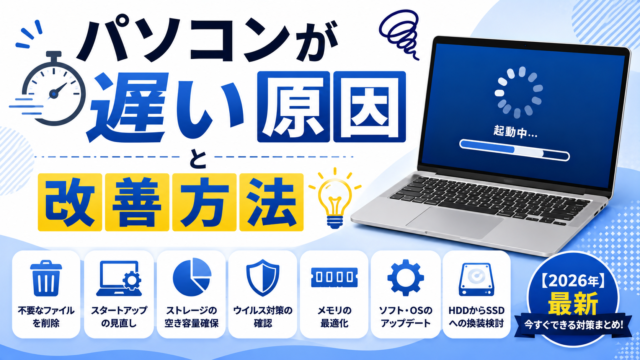
パソコンの動作が遅くて困っている方は、こちらの記事もあわせてご覧ください。SSDへの換装が有効なケースも紹介しています。
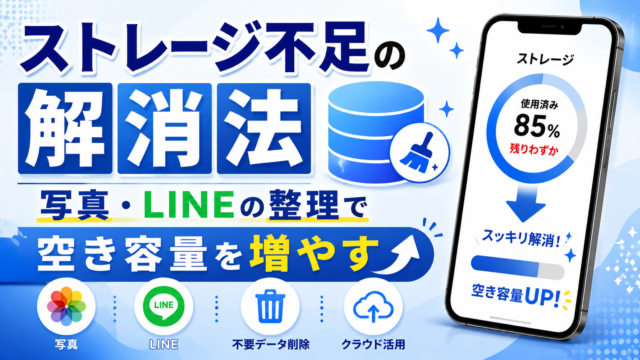
ストレージの空き容量にお悩みの方は、こちらの記事も参考になります。
- 文書中心は256GB、写真やアプリも使うなら512GB、動画保存は1TB以上が目安
- 換装は難易度が高いため、まずは外付けタイプが安心
- 大手メーカー・保証期間の確認も忘れずに
SSD・HDDでよくある疑問
Q. SSDに乗り換えたいけど、どうすればいい?
内蔵SSDへの換装は、機種の対応確認やデータ移行が必要です。保存場所を増やしたい場合は外付けSSDを追加できますが、外付けSSDに変えるだけではWindowsやアプリの起動が速くならない点に注意してください。
Q. HDDが壊れたらどうなる?
データ復旧は困難な場合が多いです。日頃から定期的なバックアップを心がけておくと安心です。
Q. SSDの寿命はどのくらい?
年数だけでは判断できません。書き込み量、温度、空き容量などで変わるため、製品のTBW(総書き込み量の目安)や保証期間を確認し、重要なデータは別の場所にもバックアップしてください。
- 保存容量を増やすなら外付けSSD、起動を速くするなら内蔵SSDへの移行を検討
- HDDの故障に備えて、日頃のバックアップを心がける
- SSDの寿命は年数だけで決めず、TBW・保証期間・バックアップで備える
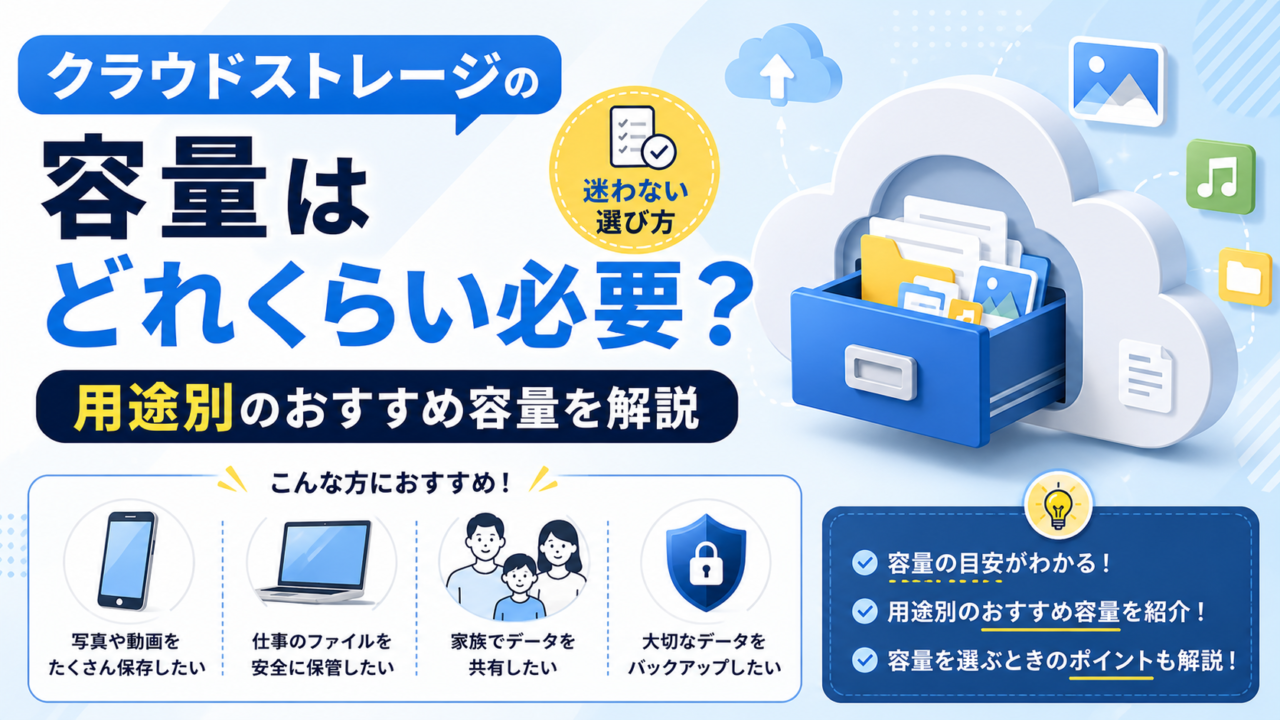
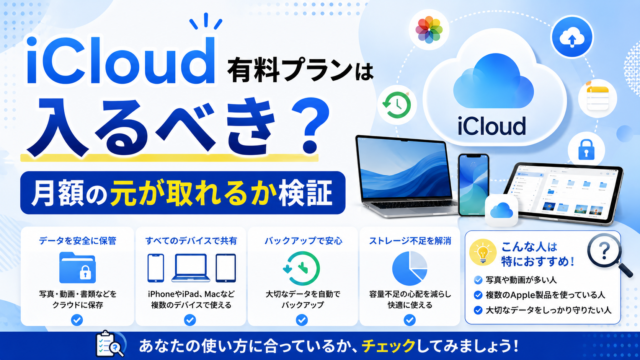
クラウドストレージとの比較も検討したい方は、こちらの記事もご覧ください。物理的なストレージとクラウドの使い分けが分かります。
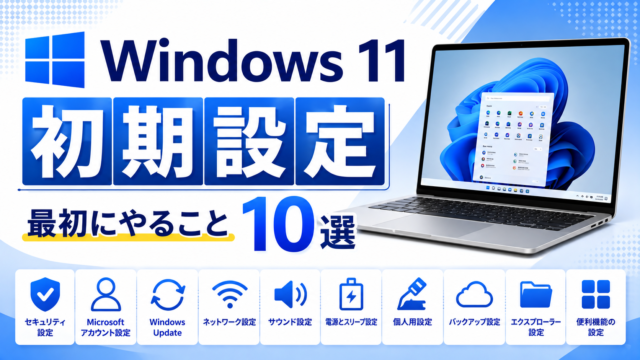
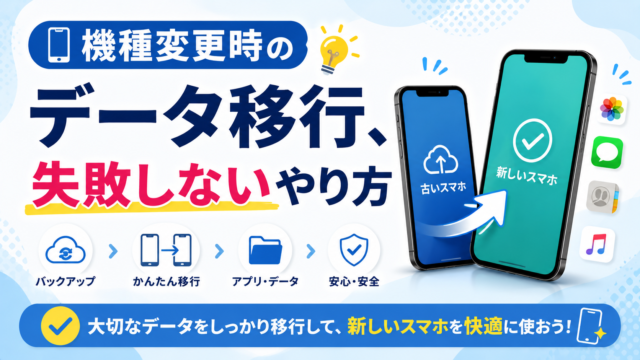
パソコンを買い替える際は、こちらの記事もあわせてチェックしておくとスムーズです。
まとめ
SSDとHDDの違いは、「瞬間移動」か「歩いて取りに行く」かという例え話で考えると分かりやすくなります。速度はSSD、価格と大容量はHDDに分があり、2026年時点では、パソコン本体はSSDを選び、必要に応じて外付けストレージを追加する方法が現実的です。
安いHDDに惹かれて後で後悔するより、快適な時間が長く得られるSSDを選んでおく方が、長い目で見て満足度は高くなりやすいと感じています。とはいえ、用途によって最適な答えは変わるものなので、この記事を参考に、自分の使い方に合った一台を選んでみてください。
パソコン自体の買い替えを検討している方は、SSD搭載のノートパソコンを選ぶと快適です。
さいごに
自分もかつてはSSDとHDDの違いが分からず、パソコン選びで迷った一人です。実際にSSDへ乗り換えてみて、初めてその差を実感しました。同じように選び方で迷っている方の判断材料になれば嬉しいです。
パソコンの選び方やトラブルでお困りごとがあれば、LINEでお気軽にご相談ください。無料でお答えします。