Outlookでメールが送れない時の対処法|送信エラーの原因を症状別に解説

「Outlook(Microsoft社が提供するメールソフト)で急にメールが送れない…」そんな経験、私にもあります。ある日突然、大事な取引先へのメールが送れなくなり、仕事の手が止まってしまいました。
結論からお伝えすると、症状を順番に切り分けると原因を見つけやすくなります。急ぎの場合は、先にブラウザ版Outlookで送れるかも確認してください。
私自身もOutlookのメール送信トラブルで試行錯誤した経験があり、そのときに調べてわかった原因と対処法を、症状別にまとめました。
この記事では、送信できない場所を確認し、データを失わない順番で対処します。画面名は「新しいOutlook」と「従来のOutlook」で異なるため、使っている画面に合う説明を確認してください。
なお、メールが「届かない」というお悩みの場合は、こちらの姉妹記事もご覧ください。本記事は「送信」に絞って解説します。

この記事でわかること
- Outlookでメールが送れない主な原因
- 自分の症状に合わせた具体的な対処法
- どうしても解決しないときの最終手段
Outlookでメールが送れない主な原因
Outlookでメールが送れなくなる原因は、大きく分けて5つあります。まずは全体像を知っておきましょう。
- インターネット接続の問題(Wi-Fiが切れている、通信が不安定)
- サーバー設定の問題(SMTPサーバー【メールを送信するための中継サーバーのこと】の設定ミス)
- 認証エラー(パスワード等が違うために接続できない状態のこと)
- 添付ファイル容量制限(メールに付けられるファイルサイズの上限のこと)
- 迷惑メール判定(メールがスパムと判断されて相手に届かない状態のこと)
原因によって対処法がまったく違います。次の章から、症状に応じて確認していきましょう。
📝 ここまでのまとめ
- Outlookが送れない原因は主に5つ(接続・サーバー設定・認証・添付ファイル・迷惑メール判定)
- 原因によって対処法が異なるため、まず症状を把握することが大切
- 次の章の「まず試す3つの共通対処法」から確認していくのがおすすめ
まず試す3つの共通対処法
症状を切り分ける前に、まずはこの3つを試してください。原因を問わず有効な、基本の確認事項です。
① 送信トレイ(送信待ちのメールが一時的に置かれる場所のこと)を確認する
まず送信トレイを開き、メールが残っているか確認しましょう。空でも相手への配信完了を保証するものではありません。「送信済みアイテム」に入っているか、配信不能通知が届いていないかも確認し、重要なメールは相手にも到着を確認してください。
② インターネット接続を確認する
Wi-Fiが切れていないか、ブラウザで他のサイトが開けるかを確認してください。ルーターの再起動で直ることもあります。パソコン自体がWi-Fiにつながらない場合は、「Wi-Fiにつながらない時の対処法【Windowsパソコン版】」もあわせてご確認ください。
③ Outlookを再起動する
一時的な不具合の多くは、Outlookを一度閉じて開き直すだけで解決します。パソコン自体の再起動も効果的です。

私の場合、送信ボタンを押しても反応がなく、何度も連打してしまいました。結局は再起動だけで直り、拍子抜けした覚えがあります。焦らず基本から試すのが一番の近道でした。
📝 ここまでのまとめ
- 送信トレイに加え、送信済みアイテムと配信不能通知も確認
- インターネット接続の確認は、原因を問わず基本の一手
- Outlookの再起動だけで直るケースは意外と多い
【症状別】原因を切り分けて対処
ここからが本題です。「どんな症状が出ているか」によって、原因も対処法もまったく異なります。自分の症状に近いものを選んで読み進めてください。
症状A:送信ボタンを押しても反応がない
考えられる原因
Outlookの一時的な停止、オフライン状態、アドイン、添付ファイルの容量超過などが考えられます。写真や動画を複数添付している場合は、まず下書きを保存して添付を外し、送信できるか確認します。
対処法
- Outlookを再起動する(前章の共通対処法を参照)
- 添付ファイルのサイズを確認する(上限は送信元・受信先のサービスや組織設定で異なります)
- 相手先の受信容量も確認する(相手の設定で受信できる容量が小さい場合もあります)
- 大きなファイルは、添付せずにオンラインストレージのリンクで送る
自分の場合、振り返ってみると容量オーバーが原因だったことが何度かありました。送る前にファイルサイズを確認する習慣がついてから、このトラブルは減りました。
症状B:エラーメッセージ「送信できません」「認証エラー」等が出る
考えられる原因
パスワードを変更した後、Outlook側の設定が更新されていない場合や、Microsoftアカウント(Microsoftのサービスを使う共通アカウントのこと)の認証が切れている場合に起こりやすいです。
対処法
- Microsoftアカウントに再サインインする
- 表示されたパスワード入力欄に、最新のパスワードを入力し直す
- 「ファイル」→「アカウント設定」(新しいOutlookでは右上の歯車アイコンの「設定」)から、アカウント情報を確認する
- アプリパスワードは、利用中のメール事業者が発行し、古い方式のアプリが多要素認証に対応できない場合に限って検討する
認証エラーは、パスワード以外にもアカウント停止、接続方式、サーバー設定、組織のセキュリティ方針などが原因になります。再入力で直らなければ、表示されたエラーコードを控えてメール提供元の案内を確認してください。パスワードの管理に不安がある方は、「パスワードを忘れない管理方法|紙とアプリの組み合わせ術」も参考にしてみてください。
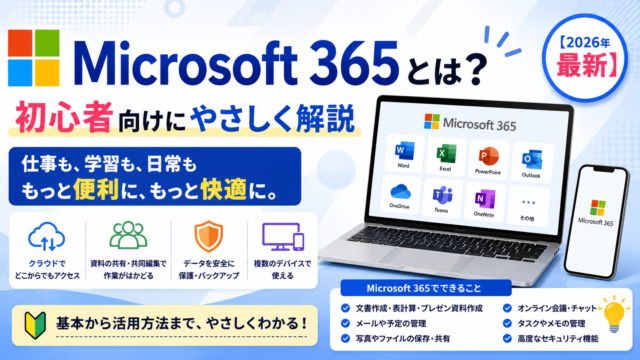
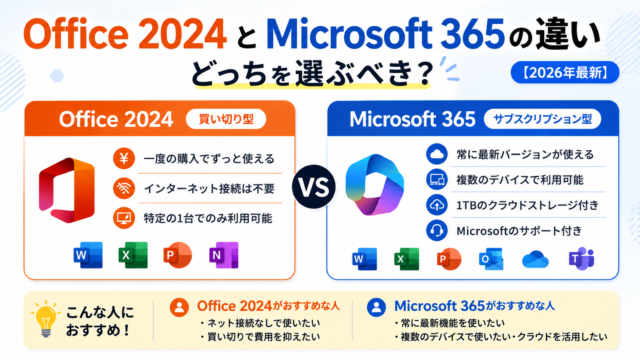
Outlookのライセンスが切れている方は、Microsoft 365を契約するとOutlook・Word・Excel等すべて使えます。Microsoft 365とOffice 2024の違いが気になる方は、「Microsoft 365とは?初心者向けにやさしく解説」や「Office 2024とMicrosoft 365の違い」もあわせてご覧ください。
症状C:送信トレイに残ったまま送信されない
考えられる原因
「オフライン作業」(インターネットに接続せずOutlookを使う設定のこと)が意図せずオンになっている、またはSMTPサーバーの設定に問題がある場合に起こります。
対処法
- 上部メニューの「送受信」タブから「オフライン作業」がオンになっていないか確認する
- オンになっていれば、クリックしてオフに切り替える
- 直らない場合は、送信メールサーバー(SMTP)の設定を見直す
- それでも直らない場合は、いったんメールを下書きに移し、再度送信し直す
自分は昔、大事な取引先へのメールが送信トレイに残ったまま3日経ってしまい、電話で謝ることになりました。原因はオフライン作業モードがオンになっていたことでした。以来、送信後は必ず送信トレイが空になっているか確認するようにしています。
症状D:送ったつもりが相手に届かない(迷惑メール判定)
考えられる原因
送信自体は成功していても、相手側で迷惑メール判定(メールがスパムと判断されて相手に届かない状態のこと)を受けている可能性があります。
対処法
- 相手に「迷惑メールフォルダ」を確認してもらうよう依頼する
- LINEや電話など、別の連絡手段で「メールを送った」旨を伝える
- 件名や本文に、迷惑メール判定されやすい言葉(「至急」「無料」等の多用)を使いすぎていないか見直す
- 何度も届かない相手には、送信元アドレスが正しいか再確認する
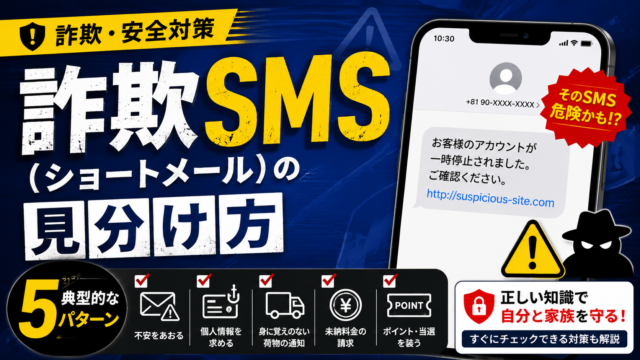
なお、心当たりのない不審なメールが増えたという場合は、「詐欺SMS(ショートメール)の見分け方|典型的な5パターン」も参考になります。
📝 ここまでのまとめ
- 症状A(無反応)はフリーズ・容量オーバーが主な原因
- 症状B(認証エラー)は再サインイン後も、エラーコードと提供元の設定を確認する
- 症状C(送信トレイに残る)はオフライン作業のオフ確認が有効
- 症状D(届かない)は相手側の迷惑メールフォルダ確認を依頼する
症状別・対処法早見表
| 症状 | 考えられる原因 | おすすめの対処法 |
|---|---|---|
| 送信ボタンが反応しない | フリーズ・容量オーバー | Outlook再起動・添付サイズ確認 |
| 「認証エラー」が出る | パスワード関係 | パスワードの再入力・再サインイン |
| 送信トレイに残る | オフライン作業モード等 | オフライン設定確認・サーバー設定見直し |
| 相手に届かない | 迷惑メール判定 | 相手側の迷惑メールフォルダ確認を依頼 |
それでも解決しない時の最終手段
ここまでの対処法を試しても直らない場合は、以下の方法を検討してみてください。
先に確認:ブラウザ版Outlookで送信できるなら、パソコン側のOutlookに原因がある可能性が高まります。プロファイル再作成や再インストールの前に、POPで保存しているメール(PST)、署名、テンプレートなど必要なデータをバックアップしてください。
- Outlookのプロファイル(アカウント設定をまとめた情報のこと)を再作成する — 設定情報自体が壊れている可能性があります
- Outlookをアンインストール→再インストールする — アプリ自体の不具合をリセットできます
- 一時的にOutlook on the web(ブラウザ版のOutlookのこと)でメールを送信する — 急ぎの連絡だけでも先に済ませられます
- Microsoftサポートへ問い合わせる — 自分では判断がつかない場合は、無理せず公式サポートを頼るのも一つの手です
公式情報の確認日:2026年9月10日 送受信できない場合の確認項目は、Microsoft公式サポートもあわせて確認してください。
Microsoft公式(2026年8月時点)によると、新しいOutlook(Outlook for Windows)と従来のOutlook(Outlook 2024・Outlook 2021等)は、現在も並行して提供されています。従来のOutlookの方がオフライン機能やルール機能が充実している一方、新しいOutlookはシンプルな画面が特徴です。Outlook for MacやOutlook on the webでは、メニューの表示場所がさらに異なりますので、お使いの環境に合わせて読み替えてください。
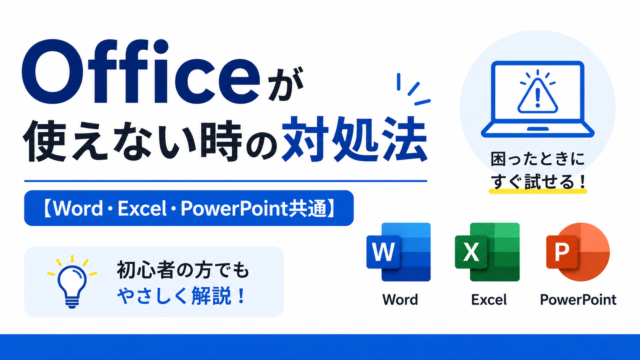
なお、対処を進めるうちに「そもそもOfficeやOutlookが起動しない」という状態に気づいた場合は、「Officeが使えない時の対処法【Word・Excel・PowerPoint共通】」をご覧いただくと、Outlook以外のトラブルも解決しやすくなります。
📝 ここまでのまとめ
- プロファイルの再作成、再インストールは根本的なリセット手段
- Web版Outlookは、急ぎの連絡を一時しのぐ際に便利
- 自分で判断がつかない場合は、無理せずMicrosoftサポートを頼る
メール送信トラブルを予防する3つの対策
一度解決しても、また同じトラブルが起きることもあります。再発を防ぐための対策も紹介します。
- サービスごとに異なる長いパスワードと多要素認証を使う — 漏えいが疑われるときや提供元から求められたときに変更し、Outlook側も更新する
- 添付ファイルを大量にしない — 大きなファイルはオンラインストレージのリンクで共有する
- 送信前に必ず宛先を確認する — 誤送信も、届かないトラブルの原因になりやすい
NG例として、パスワードを使い回したまま長期間放置したり、容量の大きい動画をそのまま添付したりすると、同じトラブルを繰り返しやすくなります。
📝 ここまでのまとめ
- パスワード変更時は、Outlook側の再設定も忘れず行う
- 添付ファイルは容量を意識し、大きい場合はリンク共有に切り替える
- 送信前の宛先確認は、地味だが最も効果的な予防策
まとめ
Outlookでメールが送れないとき、多くの場合は症状に応じた対処で解決できます。まず送信トレイとインターネット接続、Outlookの再起動を試し、それでも直らなければ、症状A〜Dのどれに近いかを確認してみてください。原因により対処が異なるため、一つずつ試していくのが結局は近道です。
さいごに
Outlookのメール送信トラブルは、突然起きると本当に焦ります。私自身、大事なメールが送信トレイに残ったまま数日経っていたこともありました。ですが、原因さえわかれば、たいていは自分で対処できます。同じようにメール送信で困っている方に、この記事が役立てば嬉しいです。
パソコンの選び方やトラブルでお困りごとがあれば、LINEでお気軽にご相談ください。無料でお答えします。