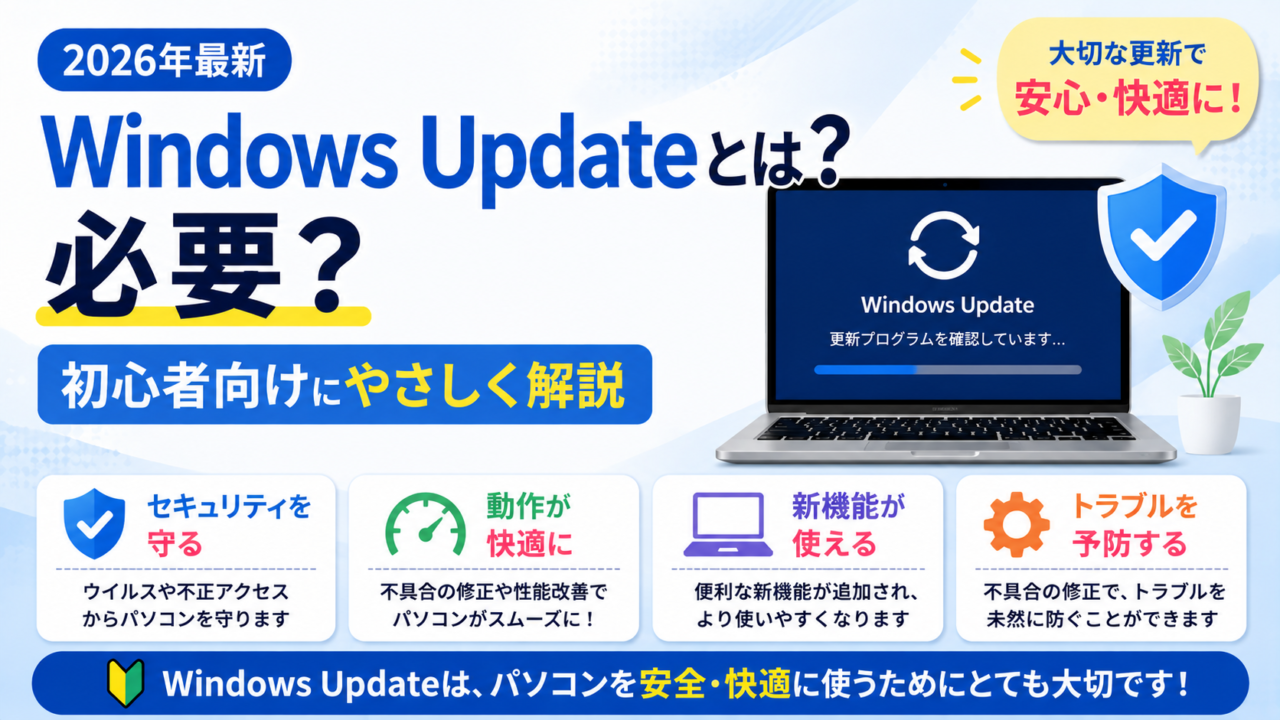
Windows Updateとは?必要?パソコン初心者向けにやさしく解説【2026年最新】
Windows Updateって、毎回時間がかかって面倒に感じませんか。作業中に「更新中です」の画面が出て、そのまま何もできなくなった経験がある方も多いはずです。自分も同じ疑問を持ちました。
結論、Windows Updateは基本的に適用します。ただし、作業中は一時停止やアクティブ時間を使い、更新の種類とパソコンの状態を確認して進めるのが安全です。この記事を読めば、急いで対応する更新と、都合のよい時間に進める更新を判断できます。
この記事では、初心者向けに「セキュリティ修正を含む品質更新」「機能更新」「オプションの更新」に整理し、実際の設定方法も紹介します。Windowsの表示や配信方法はバージョンによって変わるため、確認できた公式情報を基準に説明します。
① Windows Update(Windowsを最新の状態に保つ更新機能のこと)の仕組みが分かる
② 品質更新・機能更新・オプションの更新の違いと、対応の目安が分かる
③ 忙しい時に更新を止める・延期する具体的な方法が分かる
Windows Updateとは?基本をやさしく解説
Windows Update(Windowsを最新の状態に保つための更新機能のこと)とは、Microsoft社が無料で配信している仕組みです。
目的は主に3つあります。セキュリティ強化、不具合の修正、新機能の追加です。
更新プログラム(Microsoftから配信される修正ファイルのこと)は、インターネットにつながっていれば自動でダウンロードされます。多くの場合、再起動(パソコンを一度切って入れ直すこと)のタイミングで適用されます。

初めて大型アップデートに当たった時、パソコンの前で1時間近く「更新中です、電源を切らないでください」の画面を見ていました。急ぎの用事があったのに動かせず、かなり焦った記憶があります。
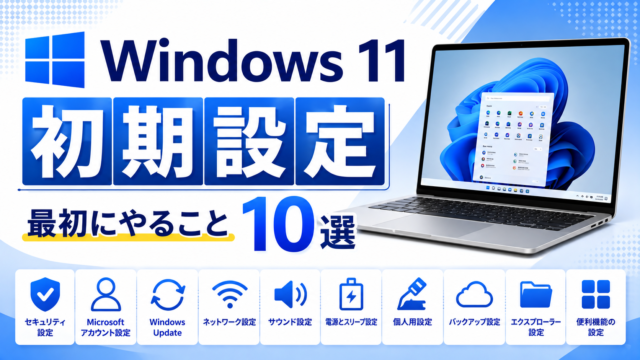
Windows 11の初期設定でWindows Updateの設定を確認したい方は、こちらの記事もあわせてご覧ください。
・Windows Updateは無料でMicrosoftが提供する更新機能
・目的はセキュリティ強化、不具合修正、新機能追加の3つ
・更新は自動でダウンロードされ、再起動時に適用される
Windows Updateの種類と対応の目安
Windows Updateでは、毎月の品質更新、年1回を基本とする機能更新、必要に応じて選ぶオプションの更新を区別すると分かりやすくなります。セキュリティ修正は通常、毎月の累積的な品質更新に含まれます。
①品質更新(セキュリティ修正や不具合修正を含む更新)
通常は毎月配信される累積更新です。既知の脆弱性や不具合への修正が含まれるため、基本的に適用します。
②機能更新(Windows 11の新しいバージョン)
Windows 11では年1回、暦年の後半にリリースされる予定です。Windows Updateに表示されたら、重要なデータをバックアップし、作業に余裕のある時間に進めます。互換性上の問題がある端末には保護措置(セーフガード)がかかることがあるため、無理に回避して導入しません。
③オプションの更新
プレビュー版の品質更新や一部のドライバーなど、利用者が選んで導入する更新です。困っている症状の修正内容と一致する場合などに検討し、理由がなければ急いで入れる必要はありません。
| 更新の種類 | 基本の考え方 | 対応方法 |
|---|---|---|
| 品質更新 | セキュリティ修正を含む | 基本的に適用する |
| 機能更新 | 新しいWindows 11バージョン | 表示後、余裕のある時間に適用する |
| オプションの更新 | 選択して導入 | 目的と修正内容を確認する |
※2026年9月10日確認。配信状況や表示はWindows 11のバージョン・端末によって異なります。出典:Microsoft「Windows 11 リリース情報」、Microsoft「Windows Update: FAQ」
以前はすべての更新を同じように身構えていましたが、品質更新・機能更新・オプションの更新を区別すると、いつ対応すればよいか判断しやすくなりました。
・毎月の品質更新にはセキュリティ修正が含まれるため、基本的に適用する
・機能更新は、Windows Updateに表示されたら余裕のある時間に進める
・オプションの更新は、目的と修正内容を確認して選ぶ
Windows Updateをしないリスク
更新をまったく行わないと、どうなるのでしょうか。
まず、ウイルス感染や情報漏洩のリスクが上がります。脆弱性が放置されたままだと、攻撃者に狙われやすくなるためです。
特に注意したいのが、サポートが終了したバージョンです。修正プログラムの配信自体が止まるため、危険度がさらに高まります。
IPA(情報処理推進機構。国の情報セキュリティ機関のこと)によると、修正プログラムを適用しない状態はウイルス被害のリスクを高めるとされています(IPA公式、2026年7月時点)。総務省の国民のためのサイバーセキュリティサイトでも、OSやソフトの更新は基本的な対策として案内されています。
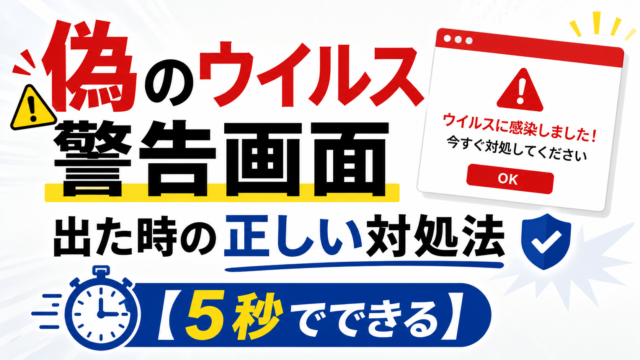
身に覚えのない警告画面が出て焦った経験がある方は、偽のウイルス警告画面への対処法もあわせて確認しておくと安心です。
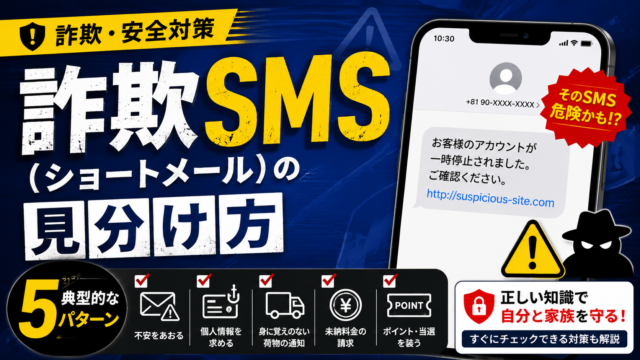
更新を怠った隙を狙う詐欺SMSも増えています。あわせて知っておくと安心です。
ただし「更新しないと絶対に危険」と煽るつもりはありません。更新の種類によって緊急度が違うと理解した上で、無理なく対策すれば十分だと考えています。
・更新をしないとウイルス感染や情報漏洩のリスクが上がる
・サポート切れバージョンは特に危険
・IPA・総務省も更新を基本対策として推奨している
ここまで読んで疑問が出てきた方は、LINEでお気軽にお尋ねください。無料でお答えします。
Windows Updateとの上手な付き合い方
ここからは、自分が実際に落ち着いた設定・使い方を紹介します。
Windows Updateは自動のままにしておくのが基本です。重要な作業中だけ一時停止を使い、作業後は更新を再開します。
機能更新(大型アップデート)は、「アクティブ時間」(パソコンをよく使う時間帯を設定する機能のこと)を設定しておくと、仕事中に勝手に再起動される心配が減ります。
重要な作業がある日の前には、「更新を7日間一時停止」などの一時停止機能を活用できます。ただし、これは品質更新や機能更新を含むWindows Update全体を一時的に止める設定です。上限まで停止した後は、最新の更新を取得してから再度停止できるようになります。
機能更新は、Windows Updateに表示されたら既知の問題を確認し、バックアップを取って、余裕のある時間に進めます。Microsoftが互換性上の理由で配信を止めている場合は、インストールアシスタントなどで保護措置を回避しないでください。サポート終了が近い端末では、安全を保つため機能更新が自動的に開始される場合があります。
自分は以前、大事な作業の直前に再起動が始まって焦った経験があります。今はアクティブ時間を設定して、日中に勝手に再起動されないようにしています。
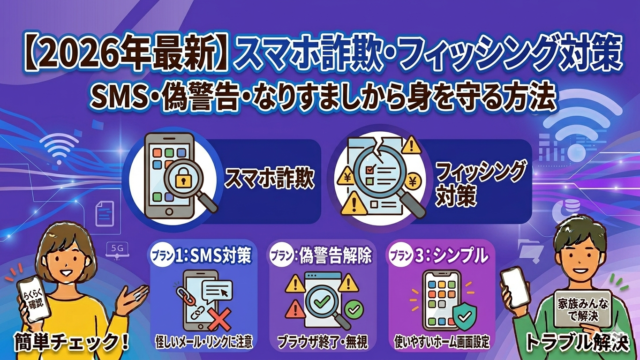
パスワードの使い回しも、更新と同じくらい注意したいポイントです。あわせてチェックしておくと安心です。
・Windows Updateは自動のままが基本
・アクティブ時間で、利用中の自動再起動を起こりにくくする
・一時停止は全更新を一時的に止めるため、作業後に再開する
Windows Updateに加えて、より手厚く守りたい方は追加のセキュリティソフトも選択肢です。Microsoft Defender(Windows標準のウイルス対策機能のこと)で基本は十分ですが、家族全員の端末を守りたい場合などに検討してみてください。
Windows Updateで困った時の対処法
最後に、よくあるトラブルについて触れておきます。
更新が進まない原因は、通信状態だけでなく、空き容量不足、更新サービスの一時的な不調、周辺機器やドライバーとの相性などさまざまです。進捗表示が動いている間は電源を切らず、十分に待ってからMicrosoftのトラブルシューティング手順を確認します。
エラーが出る場合は、パソコンの再起動や空き容量の確認で解決することがあります。
更新後にパソコンが遅くなったと感じる場合もあります。そんな時はパソコンが遅い原因と改善方法もあわせてご覧ください。
更新後にOfficeが正常に開かなくなるケースもあります。Officeが使えない時の対処法にまとめています。
NG例として、更新中に不安になって強制的に電源を切るのは避けてください。ファイルの破損などにつながる可能性があります(Microsoft公式サポート、2026年7月時点)。
・更新が進まない時は、まず時間を置いて様子を見る
・更新中の強制終了は避ける
・更新後の不具合は、症状別の記事で個別に対処できる
まとめ
ここまでの内容を振り返ります。
Windows Updateは基本的に適用します。毎月の品質更新にはセキュリティ修正が含まれ、機能更新はWindows Updateに表示されたら、バックアップを取って余裕のある時間に進めます。オプションの更新は目的を確認して選びます。
「絶対に全部更新すべき」でも「重いから全部止めていい」でもなく、更新の種類によって答えが変わるというのが、自分が調べてたどり着いた結論です。
さいごに
Windows Updateについて、自分が戸惑いながら調べたことをまとめました。すべてを完璧に理解する必要はありません。自動更新を基本に、アクティブ時間と一時停止を必要な時だけ使い、機能更新はバックアップ後に余裕のある時間に進めましょう。同じように悩んでいた方の判断材料になれば嬉しいです。最後まで読んでいただきありがとうございました。
パソコンの選び方やトラブルでお困りごとがあれば、LINEでお気軽にご相談ください。無料でお答えします。