マンションのWi-Fiが遅い原因と改善方法【2026年最新】夜だけ遅いも解決
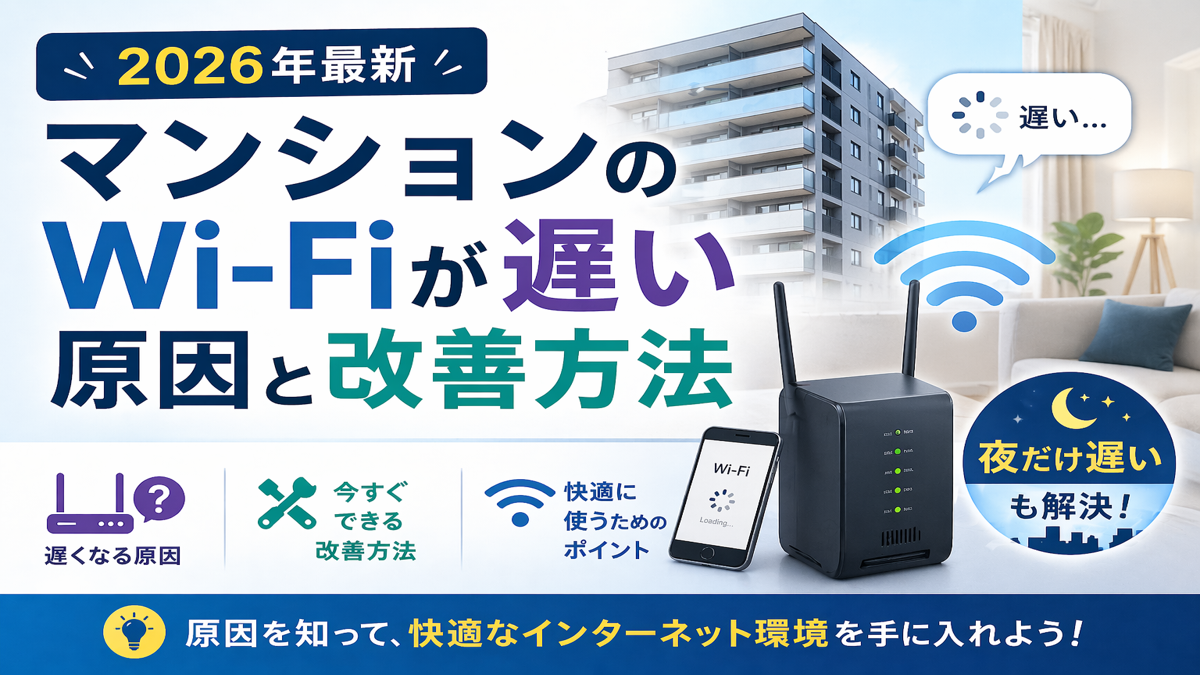

「マンションのWi-Fiが遅い、特に夜がひどい」というご相談、本当に多いんです。実は原因のほとんどは「建物の配線方式」か「夜間の回線混雑」のどちらかです。今日は原因の見つけ方から自分でできる改善策、どうしても解決しないときの根本的な対処法まで、一緒に確認していきましょう。
「夜になるとWi-Fiがほとんど動かない」「動画がカクカクして全然見られない」「オンライン会議が途切れて困っている」——こんな経験はありませんか?
マンションのインターネットが遅くなる原因は、一つではありません。建物の配線方式、ルーターの古さや設置場所、夜間の回線混雑、IPv6接続の非対応など、いくつかの要素が絡み合っています。「うちのマンションだから仕方ない」と諦めていた方も、正しく原因を切り分ければ、多くの場合は自分で改善できます。
その中でも「マンションのWi-Fiが遅い」というご相談はとても多く、原因を一つひとつ確認していくことで、驚くほどスムーズに改善できたケースをたくさん見てきました。
この記事では、マンションのWi-Fiが遅くなる6つの原因と今日からできる改善方法7選、そして自分では解決できないときの根本的な対策まで、40〜60代の方にもわかりやすくご説明します。
「朝は快適なのに夜だけ急に遅くなる」「特定の部屋だけWi-Fiが弱い」「有線でつないでも遅い」——お悩みのパターンによって原因と解決策は異なります。「私はどれに当てはまるんだろう?」と思いながら読み進めてみてください。きっと原因が見えてきます。
① マンションのWi-Fiが遅くなる6つの原因と、原因の見分け方
② 今すぐ試せる改善方法7選(無料でできるものから順番に)
③ 「夜だけ遅い」問題の正体と、最も効果的な解決策
まず現在の通信速度を測定してみましょう
改善方法を試す前に、今の速度を数字で把握しておきましょう。スマホやパソコンのブラウザで「スピードテスト」と検索して、Googleのスピードテストを使うのが一番かんたんです。
測定は「朝(7〜9時)」「昼(12〜13時)」「夜(19〜22時)」の3回行ってみてください。時間帯によって速度が大きく変わる場合は、夜間の回線混雑(IPv4 PPPoEの網終端装置が混雑している)が原因の可能性が高いです。
| 下り速度の目安 | 体感 | 対処の目安 |
|---|---|---|
| 100Mbps以上 | 快適。どんな用途もサクサク | 現状維持でOK |
| 30〜100Mbps | 動画・ビデオ会議もスムーズ | 基本的に問題なし |
| 10〜30Mbps | 動画視聴はできるがやや遅く感じることも | 改善方法を試してみる価値あり |
| 10Mbps未満 | 動画がカクカク・会議が途切れる | 改善方法を優先的に試す。根本対策も検討 |
| 5Mbps未満 | ページの読み込みも遅く、ほぼ使えない | VDSL方式か深刻な混雑の可能性。根本対策が必要 |
有線LAN(LANケーブルでパソコンとルーターを直接つなぐ)で測定して速い場合は、Wi-Fiの電波環境の問題です。有線でも遅い場合は、回線そのものに問題があります。
10Mbps以下が計測されたら要注意のサインです。特に夜だけ極端に遅くなるなら、まずIPv6 IPoEへの切り替えを試してみてください。朝も夜も同じくらい遅いなら、VDSL方式や配線の問題かもしれません。
まずスピードテストで現状の速度を数字で把握しよう(ブラウザで「スピードテスト」と検索)
朝・昼・夜の3回測って、時間帯で差があるか確認する
10Mbps未満なら改善方法を試す価値あり。5Mbps未満なら根本対策を急ぎで検討
有線LAN接続で速くなるなら「Wi-Fiの電波環境の問題」、有線でも遅いなら「回線の問題」
まずこの3つを試してください
Wi-Fiが遅いと感じたら、難しいことをする前にまずこの3つを試してみてください。費用もかからず、今すぐできる基本的な対処法です。この3つだけで改善する方が非常に多いです。
① ルーターの電源を抜いて30秒待ち、差し直す(再起動)
ルーターは長時間使い続けると、内部の処理が詰まってきます。電源を抜いて30秒〜1分待ってから差し直すだけで、驚くほど速くなることがあります。週に1回の再起動を習慣にするのがおすすめです。
特に「最近急に遅くなった」「昨日まで普通だったのに今日だけ遅い」という場合は、まず再起動を試してみてください。
② Wi-Fiの「5GHz帯」に切り替える
Wi-Fiには「2.4GHz帯」と「5GHz帯」の2種類があります。スマホやパソコンのWi-Fi設定を開いて、「5G」「5GHz」「a」などと書かれたWi-Fi名(SSID)に接続し直してみてください。
2.4GHz帯は電子レンジや近隣のWi-Fiと同じ電波を使うため干渉されやすく、遅くなりがちです。5GHz帯に切り替えるだけで速度が大きく改善することがあります。(5GHz帯は壁に弱いため、ルーターの近くで使うのが効果的です)
③ ルーターの設置場所を見直す
ルーターを床に直置きしていたり、テレビや電子レンジの近くに置いていませんか?Wi-Fiの電波は四方八方に広がりますが、障害物があると大きく弱まります。「部屋の中央」「床から1〜2mの高さ」「周りに障害物がない場所」に移動させるだけで、電波の届きかたが大きく変わります。
原因の診断フローチャート
3つを試してみても改善しない場合は、次の流れで原因を絞り込んでみましょう。
▶ すべての端末(スマホ・PC等)が遅い?
→ YES:ルーターまたは回線の問題
▶ 1台だけが遅い?
→ YES:その端末を再起動・Wi-Fi切り替えで解決することが多い
▶ 有線LANで接続しても遅い?
→ YES:回線そのものの問題(VDSL方式・混雑の可能性が高い)
▶ 夜だけ遅い?
→ YES:回線の混雑(IPv6 IPoE接続への切り替えが効果的)
相談を受ける中でも「マンションのWi-Fiが遅い」というご相談はとても多いです。まずルーターを再起動して、5GHz帯に切り替えてみてください。これだけで体感速度がグッと改善する方がたくさんいますよ。
まず「ルーター再起動」「5GHz帯切替」「設置場所見直し」の3つを試してみよう
すべての端末が遅い場合は、ルーターか回線の問題の可能性が高い
有線LAN接続でも遅い場合は、回線そのものに問題がある
夜だけ遅い場合は、マンション全体の回線混雑が主な原因
この3つで改善しない場合は、次の原因診断へ進もう
マンションのWi-Fiが遅くなる6つの原因
マンションのWi-Fiが遅くなる原因は大きく6つあります。自分のケースに当てはまるものを確認しながら読み進めてみてください。複数の原因が重なっていることも多いです。
原因①:マンション全体で回線を共有している(夜に遅くなる最大の原因)
マンションのインターネットは、建物全体で1本(または数本)の光回線を全世帯で共有しています。これは「道路の渋滞」と同じ仕組みです。道路の幅が同じでも、車の数が増えれば渋滞が起きて一台一台の進める速度が落ちますよね。それと同じことがインターネット回線でも起きています。
特に夜の19時〜22時ごろは、多くの方が動画を見たり、ゲームをしたり、仕事の資料をダウンロードしたりと、ネットの利用が集中します。マンション全体の回線が「ゴールデンタイムの渋滞」状態になり、一人ひとりが使える速度が大幅に落ちてしまいます。
「朝は速いのに夜だけ遅い」という場合は、この共有回線の混雑がほぼ確実に原因です。この問題には、IPv6 IPoE接続への切り替えが最も効果的です(後ほど詳しく説明します)。
原因②:配線方式がVDSL方式(築古マンションに多い)
マンションのインターネットには、建物の共用部分から各部屋までの配線方式が3種類あります。このうち「VDSL方式(ブイディーエスエル)」は、電話線を使って各部屋に通信を届ける古い方式で、最大速度が下り100Mbpsに制限されています。
しかも実際の通信速度は20〜80Mbps程度にとどまることが多く、混雑時にはさらに遅くなります。築10年以上のマンションに多く見られる方式で、いくら高性能なルーターを買っても、VDSL方式が原因の速度制限は解消できません。
| 配線方式 | 最大速度 | 特徴 |
|---|---|---|
| VDSL方式 | 下り最大100Mbps (実測20〜80Mbps程度) | 電話線を使用。築古マンションに多い。最も遅い |
| LAN配線方式 | 100Mbps〜1Gbps | LANケーブルを使用。CAT5eケーブルの場合は100Mbps上限になりやすい |
| 光配線方式 | 1Gbps〜10Gbps | 光ファイバーを各部屋まで引き込む。最も高速・安定。新築マンションに多い |
自分のマンションの配線方式の確認方法は、後の章で詳しく説明します。
原因③:Wi-Fiルーターが古い・性能不足
5年以上前に購入したルーターをそのまま使っていませんか?古いWi-Fiルーターは現代のインターネット利用量に対応しきれていないことがあります。
スマートフォン、タブレット、パソコン、スマートテレビ、AIスピーカー、スマート家電……最近では1世帯あたり5〜10台のデバイスが同時にWi-Fiに接続されることも珍しくありません。古いルーターでは多台数接続の処理が追いつかず、全体的に速度が落ちてしまいます。
| Wi-Fi規格 | 通称 | 目安 |
|---|---|---|
| Wi-Fi 4(802.11n) | Wi-Fi 4 | 2009年〜。今の用途には性能不足のことが多い |
| Wi-Fi 5(802.11ac) | Wi-Fi 5 | 2013年〜。5GHz帯対応。ある程度快適だが買い替えを検討 |
| Wi-Fi 6(802.11ax) | Wi-Fi 6 | 2019年〜。多台数接続に強く、混雑に強い。現在の主流 |
| Wi-Fi 6E | Wi-Fi 6E | Wi-Fi 6に6GHz帯を追加。電波干渉が少ない |
| Wi-Fi 7(802.11be) | Wi-Fi 7 | 2024年〜。複数の周波数帯を同時利用(MLO)で超高速・低遅延 |
Wi-Fi 4以前のルーターを使っている方は、Wi-Fi 6以上への買い替えを強くおすすめします。ただし、配線方式がVDSLの場合はルーターを買い替えても速度の上限(100Mbps)は変わりません。まず配線方式を確認してから判断しましょう。
原因④:Wi-Fiルーターの設置場所が悪い
Wi-Fiの電波は目に見えませんが、遮る物があると急激に弱くなります。次のような場所にルーターを置いていると、電波が届きにくくなって速度が落ちます。
- 床の上・棚の一番下(電波が壁や床に吸収されやすい)
- テレビの裏・金属製の棚の中(電波を遮断・反射してしまう)
- 電子レンジの近く(2.4GHz帯と同じ周波数を使うため干渉が起きる)
- 水槽の近く(水は電波を吸収する性質がある)
- 押し入れや家具の中(電波が壁に囲まれてしまう)
理想の設置場所は「部屋の中央」「床から1〜2mの高さ」「周りに障害物がない場所」です。特にマンションの場合、複数の部屋で使うなら廊下や家の中央に近い場所に置くのが効果的です。
原因⑤:IPv6(IPoE)接続に対応していない
インターネットへの接続方式には、大きく2種類あります。
IPv4 PPPoE(従来の方式):インターネットに接続する際、「網終端装置」と呼ばれる設備(関所のようなもの)を必ず通ります。夜間など利用者が集中すると、この関所が大渋滞を起こして速度が激落ちします。
IPv6 IPoE(新しい方式):混雑した関所を通らずにインターネットへ接続できる「新しい高速道路」のような仕組みです。夜間でも安定した速度を維持しやすく、「夜だけ遅い」問題の解消に最も効果的です。
IPv6 IPoE接続を使うには、契約中のプロバイダとルーターの両方が対応している必要があります。まずプロバイダのマイページでIPv6オプションが有効になっているか確認しましょう。
原因⑥:接続台数が多すぎる・使っていない機器が接続したまま
気づかないうちに、使っていない古いスマートフォン、タブレット、ゲーム機などが何台もWi-Fiに接続したままになっていませんか?これらのデバイスがバックグラウンドでアップデートやデータ同期を行っていると、回線の帯域を少しずつ使い続けます。
また、接続台数が多すぎると、ルーター自体の処理能力が限界に近づき、全体的な速度低下の原因になることもあります。使わないデバイスはWi-Fiをオフにする習慣をつけましょう。
「うちのマンション、なぜか回線が遅いんです…」というご相談で、じっくりお話を聞くと、VDSL方式だったり、ルーターが8年前のものだったりと、原因がはっきり見つかることがほとんどです。一つひとつ確認していけば必ず原因にたどり着けますよ。
原因①:マンション全体で回線を共有している → 夜間の混雑が主な原因
原因②:VDSL方式 → 最大100Mbps(実測20〜80Mbps)の上限あり。ルーター交換では解決できない
原因③:古いルーター → Wi-Fi 6以上への買い替えを検討(VDSLの場合は先に配線方式を確認)
原因④:ルーターの設置場所が悪い → 部屋の中央・高い位置・障害物なしが理想
原因⑤:IPv4 PPPoE接続 → IPv6 IPoEへの切り替えで夜間の混雑を回避できる
原因⑥:多台数・不要デバイスの接続 → 使わないデバイスはWi-Fiをオフに
以上の6つの原因は独立しているわけではなく、複数が重なっていることがほとんどです。たとえば「VDSL方式(原因②)のマンションで、古いルーター(原因③)を使い、夜間の混雑(原因①)が重なっている」というケースは非常によくあります。まず一つひとつ確認して、改善できるものから順番に対処していきましょう。
「夜だけ遅い」の原因と対策(★読者の関心が最も高いテーマ)
「夜だけWi-Fiが遅くなる」という悩みは、マンション住まいの方に特に多い問題です。朝や昼は普通に使えるのに、夜の19時〜22時になると急激に遅くなる——このパターンには明確な原因があります。
なぜ夜だけ遅くなるのか
夜の時間帯は「インターネットの帰宅ラッシュ」です。仕事から帰宅した方々がテレビで動画を見たり、スマホでSNSを楽しんだり、子どもがオンラインゲームをしたり……マンション全体で同時にインターネットを使う人の数が一気に増えます。
マンションのインターネットは建物全体で回線を共有しているため、利用者が集中する夜間は「水道管に水が流れすぎて水圧が落ちる」のと同じように、一人ひとりが使える通信量が減ってしまいます。
さらに、従来のIPv4 PPPoE方式で接続している場合は、夜間に「網終端装置」(インターネットへの関所)が混雑し、速度がより大きく落ち込みます。
対策①:IPv6(IPoE)接続に切り替える【最も効果的】
夜間の速度低下に対して最も効果的な対策は、「IPv6 IPoE接続」への切り替えです。
難しそうに聞こえますが、簡単に言うと「混雑した古い道路(IPv4 PPPoE)から、すいている新しい高速道路(IPv6 IPoE)に切り替える」イメージです。IPv6 IPoEは夜間でも混雑しにくい経路を使うため、夜の速度低下が大幅に改善されることがあります。
IPv6 IPoE接続に切り替えるには、次の2つの条件が必要です。
- 契約中のプロバイダがIPv6 IPoEオプションを提供している(多くのプロバイダが無料または月額0〜500円程度で対応)
- Wi-FiルーターがIPv6 IPoEに対応している(2019年以降に発売されたWi-Fi 6対応機種のほとんどが対応)
プロバイダのマイページにログインして「IPv6オプション」「v6プラス」「transix」「IPoE」などの文字を探してみてください。オプションを有効化するだけで、追加工事不要で切り替えられることがほとんどです。
対策②:5GHz帯のWi-Fiに切り替える
マンションのような世帯が密集した環境では、隣の部屋や上下階から発せられる無数のWi-Fi電波が飛び交っています。特に2.4GHz帯は多くの機器が使用するため干渉が起きやすく、夜間はより混雑します。
5GHz帯に切り替えることで、この干渉を避けることができます。スマホやパソコンのWi-Fi設定から「5G」「5GHz」「a」と表記されたWi-Fi名(SSID)を選んで接続してみてください。
ただし5GHz帯は壁を通り抜ける力が弱いため、ルーターから離れた部屋では2.4GHz帯の方が安定することもあります。ルーターの近くでは5GHz帯、離れた部屋では2.4GHz帯、と使い分けるのが理想的です。
対策③:それでも改善しない場合は配線方式がVDSLかもしれない
IPv6切り替えも5GHz帯変更も試したのに夜間の速度が改善しない場合は、マンション自体の配線方式がVDSL方式である可能性があります。
VDSL方式の場合、マンション全体の設備が古い電話線を使っているため、夜間の混雑に加えてVDSLの速度上限(最大100Mbps)という二重の制約があります。この場合は「自分でできる改善策」では解決が難しく、回線そのものを見直す必要があります(詳しくは「根本的に改善する方法」の章をご覧ください)。
「夜だけ遅い」の悩みには、IPv6 IPoEへの切り替えが本当によく効きます。プロバイダのマイページで確認するだけなので、まず試してみてください。切り替えただけで速度が2〜3倍になったという声もよくいただきます。
夜だけ遅くなる原因は、マンションの回線共有による混雑+IPv4 PPPoEの網終端装置の混雑
最も効果的な対策は「IPv6 IPoE接続への切り替え」(プロバイダのマイページで確認を)
5GHz帯への切り替えも干渉を減らす効果がある
それでも改善しない場合は配線方式がVDSLの可能性あり → 根本的な見直しが必要
自分でできる改善方法7選
ここからは、費用がかからないものから順に、自分でできる改善方法を7つご紹介します。①から順番に試していくのがおすすめです。
改善方法を試す前に一つ覚えておいてほしいことがあります。それは「配線方式がVDSLの場合、①〜⑦を全部試しても速度の上限(最大100Mbps)は変わらない」ということです。VDSL方式かどうかが不明な場合は、まず「自分のマンションの配線方式を確認する方法」のセクションをご覧ください。
①Wi-Fiルーターを再起動する(電源を抜いて30秒→差し直す)
ルーターの電源プラグをコンセントから抜き、30秒〜1分待ってから差し直すだけです。これだけで、ルーター内部の処理がリセットされて速くなることがよくあります。
スマートプラグ(スマホから遠隔操作できるコンセント)と組み合わせて、毎週深夜に自動再起動するよう設定するのもおすすめです。
②5GHz帯のSSIDに接続を切り替える(2.4GHz→5GHzの変え方)
スマホやパソコンのWi-Fi設定を開いて、現在接続しているWi-Fi名(SSID)を確認しましょう。「○○-5G」「○○-a」「○○_5GHz」などと書かれているものが5GHz帯です。
📶 2.4GHz帯:遠くまで届くが速度は遅め・電子レンジや隣の部屋のWi-Fiに干渉されやすい
📶 5GHz帯:近距離で速いが壁に弱い・干渉されにくく安定している
基本は5GHz帯に接続するのがおすすめです。ただし、ルーターから離れた部屋(壁や廊下を挟む場合)では、5GHz帯より2.4GHz帯の方が電波が届きやすいことがあります。使う場所に合わせて使い分けましょう。
③Wi-Fiルーターの設置場所を見直す
床置き・家具の影・電子レンジの近く……これらの場所はWi-Fi電波の大敵です。ルーターを次のような場所に移動させてみてください。
- ✅ 部屋の中央〜中心に近い場所
- ✅ 棚の上など、床から1〜2mの高さ
- ✅ 周りに金属や水槽がない場所
- ❌ テレビの後ろや押し入れの中(電波が届きにくい)
- ❌ 電子レンジや冷蔵庫の近く(干渉や遮断が起きやすい)
④IPv6(IPoE)に対応しているか確認・設定する
プロバイダのマイページにログインして「IPv6」「IPoE」「v6プラス」「transix」「OCNバーチャルコネクト」などのオプションが有効になっているか確認してください。
有効になっていない場合は、オプションの申し込みをすると(多くの場合、追加料金は無料または月額数百円程度)、夜間の速度低下が大幅に改善されることがあります。
ただし、ルーター自体がIPv6 IPoEに対応していない場合は効果が出ません。ルーターの説明書や仕様を確認して、対応していなければ⑤のルーター買い替えも併せて検討しましょう。
⑤Wi-Fiルーターを最新のもの(Wi-Fi 6以上)に買い替える
5年以上使っているルーターなら、Wi-Fi 6(または6E、7)対応の新しいルーターへの買い替えを検討しましょう。Wi-Fi 6は多台数接続に強く、電波の混雑にも強い設計です。1万円前後から購入でき、買い替え後に速度改善を実感できるケースがほとんどです。
注意:配線方式がVDSL方式の場合、ルーターを最新に変えても速度の上限(最大100Mbps)は変わりません。まず配線方式を確認してから判断しましょう。
⑥中継器またはメッシュWi-Fiを導入する
広い部屋や複数の部屋でWi-Fiを使いたい場合、「中継器」や「メッシュWi-Fi」が役立ちます。
中継器は親機(ルーター)の電波を受け取って、さらに遠くまで届けます。5,000円前後から購入可能です。ただし電波の「継ぎ目」が生じるため、移動しながら使うと接続が不安定になることがあります。
メッシュWi-Fiは複数台のルーターが連携して、家全体を1つの巨大なWi-Fiネットワークとしてカバーします。継ぎ目なくスムーズに接続が切り替わるため、広いマンションや鉄筋コンクリートの壁が多い場合に特に効果的です。2〜3台セットで15,000〜30,000円が相場です。
⑦使っていないデバイスのWi-Fi接続を切る
古いスマホ、タブレット、ゲーム機など、使っていないのにWi-Fiに接続されたままの機器をすべてオフにしてみましょう。特にバックグラウンドでアップデートやクラウド同期を行っている機器があると、気づかないうちに帯域を占有しています。
また、ルーターの管理画面から「接続中のデバイス一覧」を確認して、見覚えのないデバイスが接続されていないかチェックすることも大切です。
①〜⑦を順番に試していくのが大事です。特に「①再起動 → ②5GHz切替 → ④IPv6確認」の3ステップだけで解決するケースがとても多いです。費用をかける前に、まずこの順番で試してみてくださいね。
①ルーター再起動(まず最初に試そう・無料)
②5GHz帯に接続切り替え(設定変更だけ・無料)
③ルーターの設置場所を見直す(移動するだけ・無料)
④IPv6 IPoE接続の確認・有効化(プロバイダのマイページから・多くは無料)
⑤ルーターをWi-Fi 6以上に買い替え(1万円前後〜。VDSLの場合は先に配線方式確認を)
⑥中継器またはメッシュWi-Fi導入(広い部屋・遠い部屋用。5,000〜30,000円)
⑦使わないデバイスのWi-Fi接続をオフに(無料)
自分のマンションの配線方式を確認する方法
「改善方法を試したけど速くならない」「そもそも自分のマンションはどの配線方式なんだろう?」という方のために、配線方式の確認方法を解説します。
マンションの配線方式3種類をわかりやすく説明
マンションのインターネットは「マンション全体の共用部分に光回線が来ている」という点では同じです。問題は「共用部分から各部屋まで何を使って届けるか」です。
【光配線方式】
共用部分→各部屋まで:光ファイバーケーブル
最大速度:1Gbps〜10Gbps 📊 速さ:◎ 最速
→ 新しいマンションや比較的新しい建物に多い
【LAN配線方式】
共用部分→各部屋まで:LANケーブル
最大速度:100Mbps〜1Gbps(ケーブルの種類による) 📊 速さ:○ 中速
→ 築10〜20年程度のマンションに多い
【VDSL方式】
共用部分→各部屋まで:電話線(モジュラーケーブル)
最大速度:下り最大100Mbps(実測20〜80Mbps程度) 📊 速さ:△ 遅い
→ 築年数が古いマンション(築15年以上)に多い
確認方法①:マンションの管理会社に問い合わせる
最も確実な方法です。「うちのマンションのインターネットの配線方式を教えてください。VDSL方式でしょうか、それとも光配線方式かLAN配線方式でしょうか?」と聞くだけでOKです。管理会社や管理組合が把握しているはずです。
確認方法②:部屋の壁のコンセントや接続口で見分ける
部屋にある接続口(壁のコンセント近くにある端子)を見ることでも、ある程度判断できます。
- 🔵 光コンセント(丸い小さな口)がある → 光配線方式の可能性が高い
- 🟡 電話線のモジュラージャック(電話機の差し込み口)に繋がれたモデムがある → VDSL方式の可能性が高い
- 🟢 LANコネクタ(パソコンの差し込み口と同じ形)がある → LAN配線方式の可能性が高い
VDSL方式だった場合の選択肢
もし自分のマンションがVDSL方式だとわかった場合、「努力で改善できること」と「構造的に改善できないこと」をはっきり区別することが大切です。
・ルーターを最新のWi-Fi 7に買い替えても、速度の上限(100Mbps)は変わりません
・IPv6 IPoEに切り替えても、VDSLの物理的な上限(100Mbps)は超えられません
・根本的に速くしたい場合は、「回線を別途引き込む」か「ホームルーターを使う」という選択が必要になります
VDSL方式の場合の主な選択肢については、次の「根本的に改善する方法」の章で詳しく説明します。
VDSL方式かどうかの確認は、管理会社への電話が一番確実です。「ネットが遅いんですが、うちのマンションの配線方式はVDSLですか?」と聞くだけでOKです。もしVDSLだとわかったら、ルーター代に無駄なお金をかける前に、次の根本対策を先に考えてみてください。
配線方式は「管理会社に電話」か「壁の接続口を見る」で確認できる
光配線方式(最速・1Gbps〜)、LAN配線方式(中速・100Mbps〜1Gbps)、VDSL方式(最遅・下り最大100Mbps)
VDSL方式の場合:ルーター買い替えだけでは根本解決にならない
VDSLの場合は回線の別途引き込みやホームルーターを検討する必要がある
根本的に改善する方法
自分でできる改善方法を試しても速度が改善しない場合、または配線方式がVDSLとわかった場合は、より根本的な解決策を検討しましょう。4つの方法を、それぞれのメリット・デメリット・向いている方と合わせて紹介します。
方法①:光回線の契約を見直す(プロバイダ変更・乗り換え)
現在の契約プロバイダを変更したり、光回線自体を乗り換えたりすることで、IPv6 IPoE接続が可能になったり、より安定したサービスを利用できるようになります。
メリット:夜間の混雑が大幅に改善することがある。スマホとのセット割で月額料金も安くなるケースも。
デメリット:契約変更の手続きが必要。場合によっては工事が必要になる。乗り換え先によっては違約金が発生することも。
向いている人:5年以上同じプロバイダを使っている方。有線接続でも30Mbps以下にしか出ない方。
方法②:マンション個別に光回線を引き込む
マンションの共用設備を使わず、自分の部屋に個別で光ファイバーを引き込む方法です。「戸建てタイプの光回線」を個人契約するイメージです。
メリット:マンション全体の回線混雑の影響を受けない。実測200Mbps以上が期待できる。
デメリット:管理組合・管理会社の許可が必要(必ず事前に確認すること)。月額料金がマンション備え付けより高くなる場合がある(月5,000〜7,000円程度)。工事が必要。
向いている人:在宅ワークや4K動画が中心の方。VDSL方式で根本的に改善したい方。
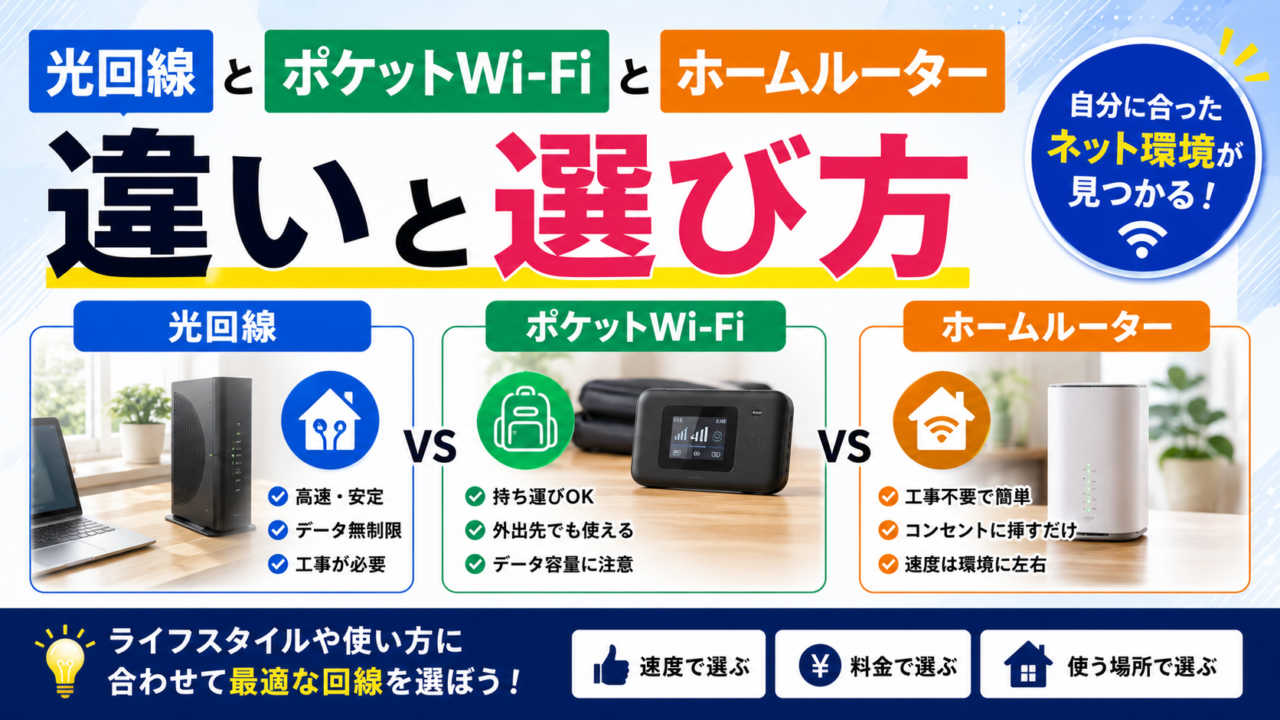
方法③:ホームルーターを導入する(工事不要・コンセントに挿すだけ)
ホームルーターは、モバイル回線(4G/5G)を使って自宅のWi-Fi環境を作る機器です。工事不要でコンセントに挿すだけで使えます。
ルーターの買い替えを考えている方は、失敗しない選び方を別の記事にまとめています。
主なサービス:
- ドコモ home 5G:ドコモの5G/4G回線を利用。月額4,950円(税込)。データ無制限
- WiMAX(+5G):au/UQ回線を利用。月額4,000〜5,000円程度。エリアが広い
- ソフトバンクエアー:ソフトバンクの回線を利用。月額4,180〜5,368円(税込)
ホームルーターと組み合わせて、外出先のデータ通信もまとめて節約したいなら、月30GBが税込2,970円で使えるahamoがおすすめです。
メリット:工事不要・申し込みからすぐ使える。引っ越しが多い方でも持ち運べる。VDSL方式よりも速い場合がある(5Gエリアなら実測200Mbps以上のことも)。
デメリット:場所によって電波の強弱がある。月額料金がかかる。光回線と比べると速度が不安定なことがある。
向いている人:工事なしで手軽に改善したい方。VDSL方式で困っている方。引っ越しが多い方。
方法④:スマホの大容量プラン+テザリングで代替する
マンションのWi-Fiが遅いときの応急処置として、スマホのデータ通信をパソコンやタブレットで使える「テザリング」という機能が役立ちます。動画視聴やビデオ会議など、速度が必要な場面でスマホの回線を一時的に使う方法です。
ただし、スマホのデータ容量を使うため、大容量プランに加入している必要があります。月20〜30GB以上のプランや、無制限プランを使っている方に向いています。
向いている人:大容量プランのスマホを持っている方。Wi-Fiが遅い時間帯だけ代替したい方。スマホの通信費とWi-Fi代をまとめてシンプルにしたい方。
2026年に特に注目の改善策:IPv4 over IPv6(v6プラス)の普及
2026年現在、多くの光回線プロバイダが「IPv4 over IPv6」(v6プラス、transix、OCNバーチャルコネクトなど)を提供しています。これはIPv6 IPoEの仕組みを使いながら、IPv4のウェブサイト(まだIPv4にしか対応していないサイト)にも快適につながれる技術です。
従来のIPv4 PPPoE方式では避けられなかった夜間の速度低下が、この方式に切り替えるだけで大幅に改善された例が多数報告されています。プロバイダのマイページで「v6プラス」「transix」「IPoE」などのオプションを探してみてください。多くの場合、月額0〜500円程度で追加できます。
Wi-Fi 7(802.11be)はマンションでの効果が特に大きい
2024年から普及が始まったWi-Fi 7の最大の特徴は「MLO(マルチリンクオペレーション)」機能です。2.4GHz・5GHz・6GHzの複数の周波数帯を同時に使って通信することで、速度向上だけでなく安定性も大幅にアップします。
特にマンションのように周囲に他の住戸からの電波が飛び交う環境では、MLO機能による電波干渉の軽減効果が大きいです。2〜3万円台で購入できるWi-Fi 7対応ルーターが増えてきており、3年以上同じマンションに住む予定なら投資する価値は十分あります。
ただし、前述の通りVDSL方式の場合はWi-Fi 7を買っても電話線の速度上限(100Mbps)は超えられません。Wi-Fi 7への買い替えを検討するなら、まず配線方式の確認が先決です。
2026年おすすめ:ホームルーター3サービスの比較
| サービス名 | 月額料金(税込) | データ容量 | 特徴 |
|---|---|---|---|
| ドコモ home 5G(HR02) | 4,950円 | 無制限 | ドコモの5G/4G対応。屋内置き型。安定性が高い |
| WiMAX +5G | 4,268円〜 | 無制限 | UQ/au回線。外出先でも持ち運び可能なモデルあり |
| ソフトバンクエアー | 4,180〜5,368円 | 無制限 | ソフトバンク回線。工事不要・最短翌日から使える |
いずれも月額5,000円以下で無制限に使えます。5Gエリア内なら下り100〜300Mbpsも十分期待できます。ただし建物の構造(鉄筋コンクリートの厚い壁など)や場所によって速度が変わります。申し込み前に各公式サイトのエリア確認ツールで、自宅住所を確認してみましょう。
「VDSL方式だったのでホームルーターに変えたら、夜でも快適になった」という方が最近増えています。工事不要で月額5,000円以下というコスパの良さも魅力です。ただし5Gエリアかどうかで速度が変わるので、まずエリア確認をしてみてください。
方法①:光回線・プロバイダを見直す → IPv6 IPoE対応の回線へ乗り換えで速度改善
方法②:個別に光回線を引き込む → 管理会社の許可が必要。最も高速だが工事が必要
方法③:ホームルーター → 工事不要・すぐ使える。VDSL方式への最有力な代替手段
方法④:スマホの大容量プラン+テザリング → 応急処置や日常的な代替として
VDSLの場合はルーター交換では解決できないため、②か③が現実的な選択肢
【まとめ比較表】4つの根本改善方法を比較する
| 方法 | 費用 | 工事 | 速度改善効果 | こんな人に向いている |
|---|---|---|---|---|
| ①光回線・プロバイダ乗り換え | 月額3,000〜6,000円程度 | 場合によって必要 | ◎(IPv6 IPoEで大幅改善) | 長く住む予定がある・安定性重視の方 |
| ②個別光回線引き込み | 月額5,000〜7,000円程度 | 必要(管理会社の許可も) | ◎(マンション共用回線から独立) | 在宅ワーク中心・VDSLで根本解決したい方 |
| ③ホームルーター | 月額4,000〜5,000円程度 | 不要(コンセントに挿すだけ) | ○(5Gエリアなら100Mbps以上も) | 工事不要で手軽に改善したい方・引っ越しが多い方 |
| ④スマホ大容量プラン+テザリング | 月額2,000〜5,000円程度 | 不要 | △(スマホのデータ容量が限られる) | 一時的な代替・動画会議の多い日だけ使いたい方 |
費用と効果・手軽さを総合的に考えると、VDSL方式の方には「ホームルーター(③)」が最も現実的な選択肢です。工事不要・申し込みから最短翌日〜数日で使えて、月額5,000円以下で快適なネット環境が手に入ります。
スマホとのセット割で通信費全体を見直す
光回線を見直すなら、スマホのプランも一緒に見直すのが最もお得です。「光回線+スマホのセット割」を使えば、毎月の通信費全体を大幅に節約できる可能性があります。
光回線×スマホのセット割の仕組み
「セット割」とは、光回線とスマホを同じキャリア(通信会社)系列でまとめることで、スマホの月額料金が割引になる仕組みです。代表的な組み合わせは次のとおりです。
| 光回線 | セット割対象スマホ | 割引額(目安) |
|---|---|---|
| ドコモ光 | ドコモ(irumo等) | 1回線あたり最大1,100円/月の割引 |
| ソフトバンク光 | ワイモバイル・ソフトバンク | 1回線あたり最大1,100円/月の割引 |
| auひかり | au・UQモバイル | 1回線あたり最大1,100円/月の割引 |
家族4人でスマホを使っている場合、4人分の割引で月額最大4,400円(年間52,800円)のお得になるケースもあります。
光回線を見直すなら、スマホも一緒に見直すのが最もお得
光回線の乗り換えは、最短2週間程度で完了します。工事の日程調整が必要な場合もありますが、手続き自体はオンラインで完結することがほとんどです。
光回線を乗り換えるついでにスマホのプランも見直せば、Wi-Fiの快適さを手に入れながら、毎月の通信費を大幅に節約できます。「今の光回線+スマホ代で毎月いくら払っているか」をまず確認してみましょう。現在の料金より下げられる可能性は十分あります。
また、現在使っているスマホが「大手キャリアの高額プラン」の方も要注意です。ドコモ・au・ソフトバンクの通常プランは月額6,000〜9,000円することもあります。格安スマホプラン(ahamo・UQモバイル・ワイモバイル等)に乗り換えると、スマホ代だけで月2,000〜5,000円の節約になることがほとんどです。
光回線の見直しをきっかけに、スマホプランも同時に見直してみることをおすすめします。セット割の効果と格安プランへの乗り換えを組み合わせると、家族全体の通信費を月5,000〜10,000円以上節約できるケースも珍しくありません。
・スマホ3台を格安プランに変更:月▲9,000〜15,000円
・光回線のセット割:月▲1,100円×3台=▲3,300円
→ 合計で月約12,000〜18,000円の節約も可能
「光回線とスマホをまとめてセット割にしたら、毎月3,000円以上安くなった」という方がご相談の中でも多いです。Wi-Fiが遅い問題を解決しながら、通信費も節約できるのは一石二鳥ですよね。まずは今の月額料金を確認してみるだけでも価値があります。
光回線とスマホを同じキャリア系列でまとめると「セット割」で月額最大1,100円/回線の節約に
家族4人でまとめると年間最大52,800円お得になるケースも
光回線の乗り換えは最短2週間・手続きはオンラインで完結することがほとんど
Wi-Fiの快適さを改善しながら通信費全体も節約できる
よくある質問(Q&A)
A. マンション全体のVDSL設備を光配線に変えるには、管理組合全体での大規模工事が必要なため、個人で変えることはほぼできません。ただし、管理会社に相談した上で「戸建てタイプの光回線を個別に引き込む」か「ホームルーターを使う」という選択肢があります。どちらも管理規約の確認が必要です。
A. 古いルーター(Wi-Fi 4以前)を使っている場合は、Wi-Fi 6以上への買い替えで速度改善が期待できます。ただし、配線方式がVDSLの場合は、いくら高性能なルーターに変えても速度の上限(最大100Mbps・実測20〜80Mbps程度)は変わりません。まず配線方式を確認してから判断しましょう。
A. 2.4GHz帯は「遠くまで届くが速度は遅め・電子レンジや周囲のWi-Fiに干渉されやすい」、5GHz帯は「近距離で速いが壁に弱い・干渉を受けにくく安定している」という違いがあります。基本は5GHz帯を使い、ルーターから遠い部屋では2.4GHz帯を使うのが理想的な使い分けです。
A. まず①契約中のプロバイダがIPv6 IPoEオプションを提供しているかをプロバイダのマイページで確認します。対応していれば、オプションを有効化するだけです。次に②ルーターがIPv6 IPoEに対応しているかを確認します。両方の条件が揃えば、追加工事なしで切り替えられます。プロバイダによっては月額0〜500円程度の追加料金がかかることもあります。
A. 可能な場合もありますが、必ず管理組合・管理会社の許可が必要です。許可が得られた場合、戸建てタイプの光回線(フレッツ光など)を個別に引き込むことができます。マンション共用の回線とは別に使えるため、混雑の影響を受けずに高速・安定した回線が使えます。月額料金は5,000〜7,000円程度です。
A. 光回線は速度が安定しており、テレワークや4K動画・オンラインゲームには最適です。ホームルーターは工事不要・すぐ使えるのが最大のメリットで、引っ越しが多い方やとにかく手軽に改善したい方に向いています。5Gエリア内であればホームルーターも十分な速度が出ることが多いですが、住んでいる場所の電波状況に左右されます。エリアを確認してから選ぶのがおすすめです。
A. プロバイダが原因の場合もあります。特にIPv4 PPPoE接続しか提供していない古いプロバイダを使っている場合、夜間に回線が混雑しやすくなります。IPv6 IPoE対応プロバイダへの変更だけで速度が改善されることがあります。また、同じ光回線(フレッツ光など)でもプロバイダによって混雑状況や速度は異なります。長年同じプロバイダを使い続けている方は見直しのタイミングかもしれません。
A. 中継器は親機(ルーター)の電波を受け取って中継する機器です。安価(5,000円〜)ですが、電波の「つなぎ目」で速度が落ちることがあり、移動しながら使うと接続が不安定になる場合があります。メッシュWi-Fiは複数台が協調して動き、家全体を1つのネットワークとして管理します。継ぎ目なくスムーズに接続が切り替わるため快適ですが、費用は15,000〜30,000円程度とやや高めです。広いマンションや複数部屋で使う方にはメッシュWi-Fiがおすすめです。
A. 管理会社に確認の上で許可が得られれば可能です。既存のLANポートに自分のルーターを接続し、新しいSSID(Wi-Fi名)を作ることで、自分専用のWi-Fi環境を構築できます。ただし、元の回線そのものが遅い場合(特にVDSL方式など)は、ルーターを追加しても効果は限定的です。回線自体の速度改善には、個別の光回線契約やホームルーターの導入が必要です。
A. 一般的な目安として、30Mbps以上あれば動画視聴やビデオ通話が快適にできます。100Mbps以上あれば4K動画やオンラインゲームも問題なく楽しめます。10Mbps未満の場合は、この記事の改善方法を試す価値があります。スマホのブラウザで「スピードテスト」と検索して、Googleのスピードテストで手軽に計測できます。朝・昼・夜の3回測ると、時間帯による速度差も確認できます。
さいごに
マンションのWi-Fiが遅い原因は、建物の配線方式・夜間の回線混雑・ルーターの古さや設置場所・IPv6非対応・接続台数の多さの6つが主なものです。
まずは費用のかからない「ルーターの再起動」「5GHz帯への切り替え」「設置場所の見直し」の3つを試してみてください。それでも改善しない場合は、プロバイダのマイページでIPv6 IPoEが有効になっているかを確認しましょう。
それでもダメな場合は、まず自分のマンションの配線方式を確認することが大切です。VDSL方式だとわかったら、ホームルーターへの切り替えや個別の光回線引き込みを検討しましょう。
光回線を見直す際は、スマホとのセット割を合わせて確認することで、Wi-Fiが快適になりながら通信費全体も節約できます。「まずは今の月額料金を確認してみる」だけでも、大きな一歩になります。
大切なのは、やみくもに高いルーターを買ったり、焦って回線を変えたりするのではなく、「原因を切り分けてから、コストが低い方法から順番に試す」ことです。この記事の順番通りに試していただければ、多くの場合は費用を最小限に抑えて快適なネット環境が手に入ります。
「自分のケースはどうすれば?」とお悩みの方は、ぜひお気軽にご相談ください。あなたの状況に合った最適な方法を一緒に考えます。最後まで読んでいただきありがとうございました!
この記事でご紹介した改善の手順をまとめると:
ステップ1(無料):ルーター再起動 → 5GHz帯切替 → 設置場所見直し
ステップ2(無料〜数百円):IPv6 IPoE接続の確認・有効化(プロバイダのマイページから)
ステップ3(1万円前後):Wi-Fi 6以上のルーターへ買い替え(VDSL方式は先に配線確認)
ステップ4(根本対策):ホームルーター導入 or 個別光回線引き込み or 光回線乗り換え
ステップ5(お得に):光回線を見直すなら、スマホとのセット割も合わせて検討
「難しそうで踏み出せない」という方も、まずはルーターの再起動と5GHz帯への切り替えだけ試してみてください。それだけで改善する方が本当に多いです。一歩ずつ進んでいきましょう。
迷ったらこの2択
Wi-Fiが遅い間のデータ通信は、スマホのギガで乗り切るのもひとつの手段です。
次にすること
ahamoが向くか知りたい方
今のスマホ料金とデータ使用量を確認してから、節約額の記事をご覧ください。
ahamoに変えたら本当に安くなる?
乗り換えの手続きが不安な方
本人確認書類・支払い方法・今使っているスマホの対応状況を先に確認しましょう。
ahamoの申し込み方法
💬 自分に合う会社を相談したい方
「今の料金 / 月のギガ数 / 通話の多さ / 困っていること」をLINEで送ってください。ahamoが合うかも含め、確認する順番をお伝えします。