Microsoft 365とは?初心者向けにやさしく解説【2026年最新】
「Microsoft 365って結局何なの?契約した方がいいの?」——自分も同じところで悩みました。名前は聞いたことがあるのに、Word・Excel・PowerPointとの関係もよく分からず、料金プランも複数あって混乱しました。
結論、Microsoft 365が必要な人と不要な人は、使い方によってはっきり分かれます。この記事を読めば判断できます。
自分も契約前にかなり調べて、無料で足りる部分と有料でないと厳しい部分がようやく整理できました。その内容をまとめます。読み終える頃には、自分にMicrosoft 365が必要か、必要ならどのプランを選べばいいかが分かるようになります。
① Microsoft 365が何か、買い切り版Officeとの違いがわかる
② 無料で使える代替手段(Web版Office・Googleドキュメントなど)がわかる
③ 自分に契約が必要かどうか、必要ならどのプランがいいか判断できる
Microsoft 365とは?基本をやさしく解説
一言でいうと、Microsoft 365(マイクロソフト社が提供する、Word・Excel・PowerPointなどを月額または年額で使えるサービスのこと)です。
これは「サブスクリプション(毎月または毎年、自動的に料金が引き落とされて使えるサービスのこと)」という仕組みです。買い切り型のOffice(一度購入すればずっと使えるタイプ)とは、料金の払い方が根本的に違います。
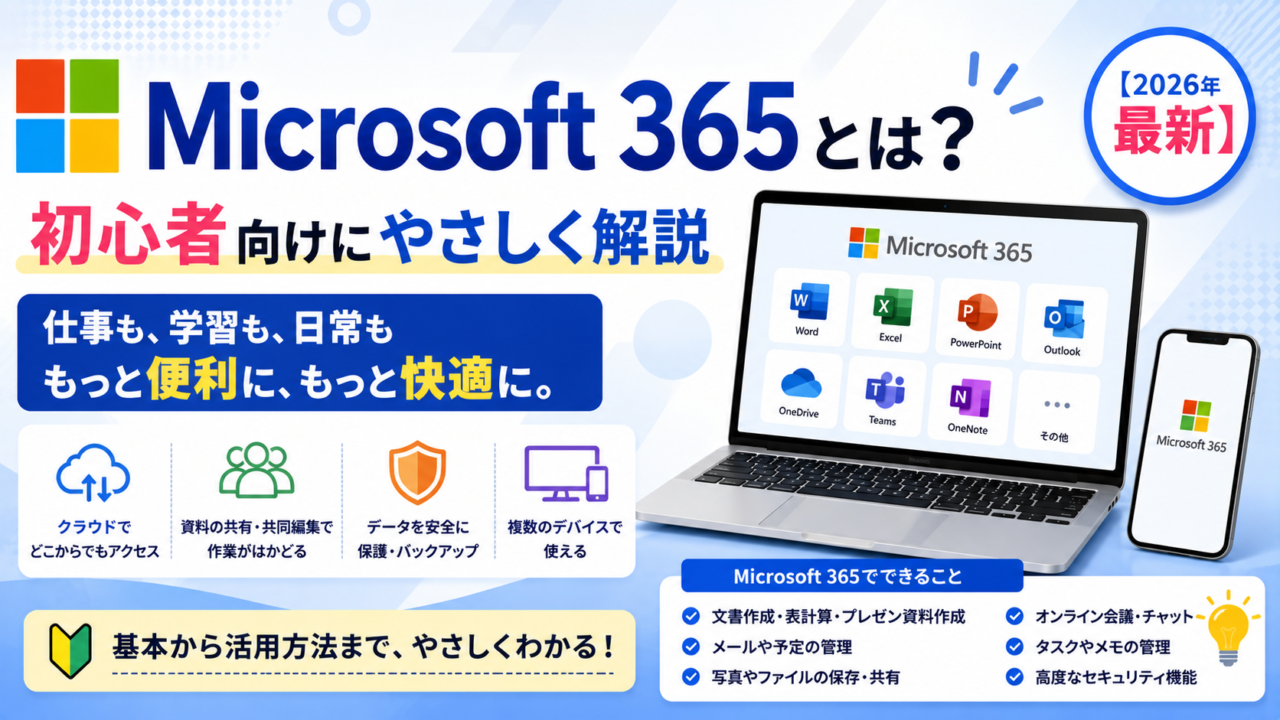
Microsoft 365に含まれる主なアプリは次の通りです。
- Word(文書作成ソフト)
- Excel(表計算ソフト)
- PowerPoint(プレゼン資料作成ソフト)
- Outlook(メール・予定表ソフト)
- OneDrive(Microsoftのクラウドストレージのこと。1TBまで使えるプランが中心)
- Teams(オンライン会議・チャットツール)
これらをまとめて「Office(Word・Excel・PowerPointなど、Microsoftの事務ソフトの総称のこと)」と呼ぶこともあります。
上位プランでは「Copilot(Microsoftの生成AIアシスタントのこと)」も使えます。Microsoft公式(2026年7月時点)によると、Personal・Familyプランのデスクトップアプリには、すでにCopilotの機能が標準で組み込まれています。

「Office」「Microsoft 365」「Word」の関係が最初は全く分かりませんでした。調べてみたら、Microsoft 365という契約に入ると、その中にOfficeアプリ一式がついてくる、という関係だったんですね。
・Microsoft 365は月額/年額で使うサブスクリプション型のサービス
・Word・Excel・PowerPoint・Outlook・OneDrive・Teamsなどが含まれる
・上位プランではCopilot(AI機能)も標準搭載されている(2026年7月時点)
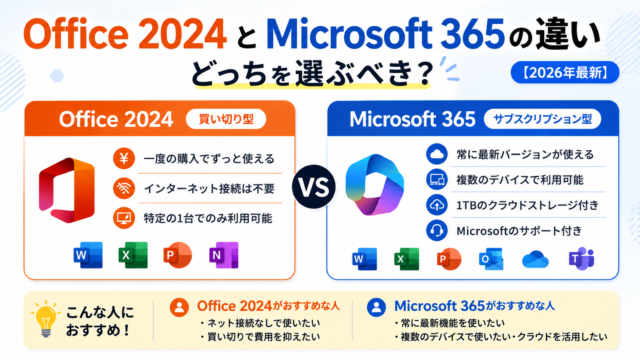
買い切り版Office(Office 2024など)とは何が違うのか
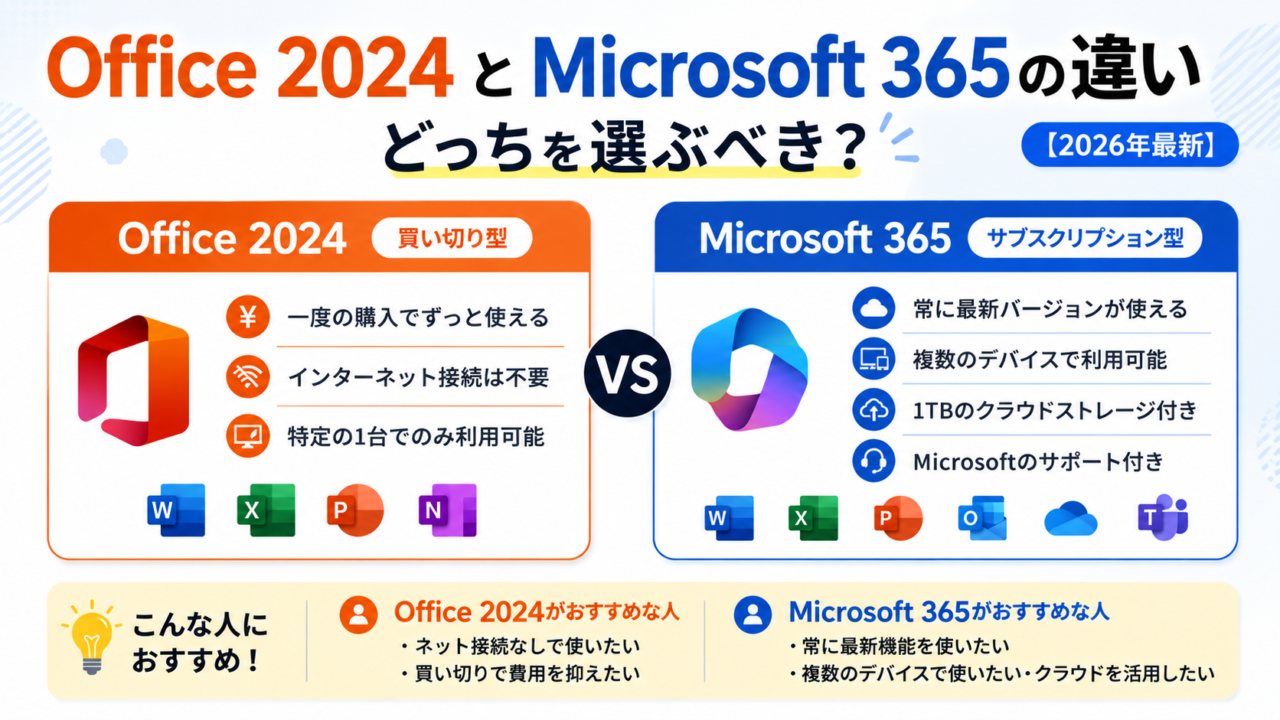
Microsoft 365とよく比較されるのが「買い切り版Office」です。代表例がOffice 2024です。
買い切り版は、一度購入すればずっと使えます。ただし新機能の追加はなく、使えるパソコンの台数にも制限があります。
一方Microsoft 365は、契約している間ずっと最新版を使えます。機能も随時追加され、複数の端末で使えるのが特徴です。違いを表にまとめました。
| 項目 | Microsoft 365 | 買い切り版Office | 無料代替 |
|---|---|---|---|
| 料金 | 年額21,300円〜(Personal) | 一括41,380円〜(Office Home 2024) | 0円 |
| 使えるアプリ | Word・Excel・PowerPoint・Outlook・OneDrive等 | Word・Excel・PowerPointなど | Web版・Googleドキュメント等(制限あり) |
| OneDrive容量 | 1TB | 5GB(無料範囲) | 別途契約が必要 |
| 機能追加 | 随時 | なし | 随時(無料範囲内) |
| こんな人向け | 仕事で本格的に使う方 | 今の機能で十分な方 | たまに文書を作る程度の方 |
Microsoft公式・販売情報(2026年7月時点)によると、Office Home 2024の買い切り価格は41,380円(税込)です。数年に一度買い替える前提なら、実は買い切り版の方が総額を抑えられる場合もあります。
・買い切り版は一度購入すればずっと使えるが、機能追加はない
・Microsoft 365は契約中ずっと最新版・複数端末で利用できる
・数年単位で見ると、使い方次第でどちらが得か変わる
実は無料で使える選択肢もある
ここが本記事で一番伝えたいポイントです。実はMicrosoft 365を契約しなくても、無料で使える選択肢があります。
① Web版Office(Office on the web。ブラウザで無料で使えるOfficeのライト版のこと)
Microsoftアカウントさえあれば、ブラウザからWord・Excel・PowerPointを無料で使えます。ただし一部の高度な機能は使えません。
② Googleドキュメント・スプレッドシート・スライド
Google社が無料で提供する文書・表計算・プレゼン作成サービスです。Word・Excel・PowerPointのファイルも開けます。
③ LibreOffice
オープンソース(無料で公開されているソフトのこと)のOffice互換ソフトです。パソコンにインストールして無料で使えます。
自分も最初は「Officeが必要らしい」と焦って有料版を契約しました。ただ後から、自分の用途はWeb版で十分足りると気づきました。今は必要なときだけWeb版を使う形に落ち着いています。
判断基準はシンプルです。文書を「たまに」作る程度なら無料の選択肢で足ります。仕事で高度な機能を使う、複数端末で頻繁に使うなら、有料版が安心です。
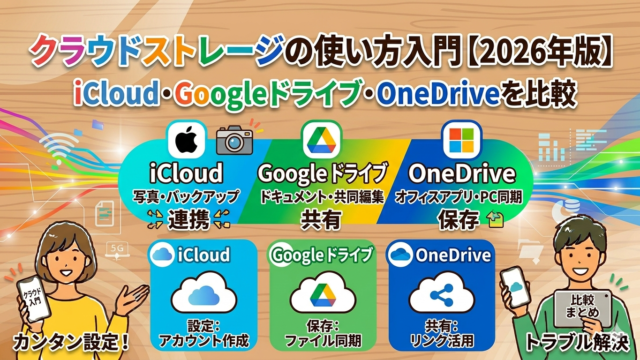
OneDrive(クラウドストレージ)だけ使いたい方は、無料の範囲でも十分活用できることが多いです。詳しい使い方はこちらの記事も参考にしてください。
・Web版Office・Googleドキュメント・LibreOfficeはすべて無料で使える
・無料版は一部機能に制限があるが、たまに使う程度なら十分なことが多い
・仕事で高度な機能や複数端末利用が必要なら有料版が安心
ここまで読んで疑問が出てきた方は、LINEでお気軽にお尋ねください。無料でお答えします。
Microsoft 365が必要な人/不要な人
ここまでの内容を踏まえて、必要な人・不要な人を整理します。
【必要な人】
- 仕事でWord・Excelの高度な機能を使う方
- 複数の端末(パソコン・タブレットなど)で使いたい方
- OneDriveの大容量(1TB)を使いたい方
- Outlookのデスクトップアプリが必要な方
Outlookでメールが届かなくなったときの対処法は、原因別に別の記事でまとめています。

【不要な人】
- 文書作成が「たまに」程度の方
- 無料のGoogleドキュメントで用が足りる方
- すでに買い切り版Officeを持っている方
「絶対に契約すべき」「絶対にいらない」とは言い切れません。使い方によって答えが変わるサービスです。自分の使い方と照らし合わせて考えてみてください。
・仕事で本格的に使う、複数端末で使うなら契約のメリットが大きい
・たまにしか使わない、無料版で足りるなら急いで契約しなくてよい
・迷ったら、まず無料のWeb版で試してみるのも一つの方法
契約する場合のプラン選び
契約する場合、代表的なプランは2つです。Microsoft公式(2026年7月時点)の料金は以下の通りです(すべて税込)。
| 項目 | Personal | Family |
|---|---|---|
| 年額(税込) | 21,300円 | 27,400円 |
| 月額(税込) | 2,130円 | 2,740円 |
| 利用人数 | 1人 | 最大6人 |
| クラウド容量 | 1TB | 6TB(1人1TBまで) |
| Copilot(AI) | 契約者本人が利用可 | 契約者本人のみ利用可(招待メンバーは対象外) |
※2026年7月時点のMicrosoft公式価格(税込)です。最新情報は必ず公式サイトでご確認ください。
Microsoft 365 Personalは1人で複数端末を使う方向けです。Microsoft 365 Familyは最大6人まで、1人あたり1TBのOneDriveが使える家族向けプランです。
Copilot(AI機能)については、Personal・Familyともに契約者本人はすでに標準搭載の状態で使えます。ただしFamilyの場合、AI機能を使えるのは契約者本人のみで、招待された他のメンバーは対象外です(Microsoft公式2026年7月時点)。
最初はPersonalとFamilyの違いがよく分からず、とりあえず安いPersonalにしました。ただ家族もOfficeを使うと分かってから、途中でFamilyに変更した経緯があります。
1人で複数端末で使うなら、Microsoft 365 Personalが定番です。Amazonでプロダクトキーを買うと公式より少し安い場合もあります。
家族最大6人で使うなら、Familyの方が1人あたりコストが下がります。
ExcelをPDFにして渡す方法は、WindowsとMacの両方を別の記事で解説しています。

・Personalは1人向け、年額21,300円(2026年7月時点・税込)
・Familyは最大6人向け、年額27,400円(2026年7月時点・税込)
・Copilot(AI)は契約者本人はどちらも標準搭載、Family招待メンバーは対象外
契約前に気をつけたい注意点
契約を決める前に、気をつけたい点をまとめます。
自動更新の解約忘れ
Microsoft 365は自動更新が基本です。使わなくなった場合は、忘れずに解約手続きをしないと料金が発生し続けます。
不要なプランを選んでしまう
1人でしか使わないのにFamilyを契約する、逆に家族で使うのにPersonalを契約するなど、人数とプランが合っていないケースがあります。
買い切り版で足りるのに契約してしまう
数年に一度しか使わない、機能追加が不要という方は、買い切り版Officeの方が総額を抑えられることもあります。
Microsoftアカウントのパスワード管理も忘れずに行いましょう。契約にはMicrosoftアカウントが必須です。
なお、iCloudなど他のサブスクリプションと同様、「本当に元が取れているか」を定期的に見直すことも大切です。iCloudとの比較検討はこちらの記事もご覧ください。
・自動更新のため、使わなくなったら解約を忘れずに
・人数と利用端末数に合わないプランを選ばないよう注意
・数年単位で見て、買い切り版の方が得なケースもある
まとめ
この記事のポイントを振り返ります。
Microsoft 365は、Word・Excel・PowerPointなどを月額・年額で使えるサブスクリプション型のサービスです。買い切り版Officeとは違い、契約中は常に最新版を使え、複数端末で利用できます。
一方で、Web版Office・Googleドキュメント・LibreOfficeといった無料の選択肢もあります。たまにしか使わない方は、無料版で十分なケースも多いです。
仕事で本格的に使う方、複数端末で使いたい方は、Microsoft 365 PersonalまたはFamilyの契約を検討する価値があります。逆に使用頻度が低い方は、無料版から試してみるのがおすすめです。
さいごに
「Microsoft 365って結局何?」という疑問に、自分の経験も交えてお答えしてきました。契約するかどうかは、使い方次第で答えが変わります。まずは無料のWeb版を試してみて、必要になったら契約を検討する、という流れでも十分です。同じように迷っている方の判断材料になれば嬉しいです。最後まで読んでいただきありがとうございました。
スマホ・パソコンでお困りごとがあれば、LINEでお気軽にご相談ください。無料でお答えします。