パソコンが遅い原因と改善方法【2026年最新】

「パソコンの動きが急に遅くなって、作業が全然進まない……」そんな経験はありませんか。自分もある日突然パソコンが重くなり、仕事にかなり支障が出たことがあります。
結論、無料でできる対処を順番に試すだけで、たいていのパソコンは動作が改善します。
自分もパソコンの遅さに困っていろいろ試しました。効果があった方法を、無料でできることから順番にまとめています。
最初は諦めかけましたが、1つずつ試したら見違えるほど速くなりました。同じように悩んでいる方の参考になれば嬉しいです。
この記事を読めば、お金をかけずにパソコンの動きが良くなる可能性が高いです。
なお、動画の読み込みやネット検索だけが遅いと感じる場合は、パソコン本体ではなくWi-Fiが原因のこともあります。心当たりのある方は下の記事もご参考にどうぞ。
この記事でわかること
①パソコンが遅くなる主な原因
②無料で今すぐできる改善方法
③お金をかける前に試すべき8つの対処法
パソコンが遅くなる主な原因
パソコンが遅くなる原因は、主に4つあります。順番に見ていきましょう。
①ストレージの空き容量不足
ストレージ(データを保存する部品のこと)の空き容量が減ると、パソコン全体の動作が遅くなりやすいです。写真や動画、アプリのデータが原因になっていることが多いです。
スマホの場合ですが、下の記事で紹介した考え方は、パソコンにも共通します。
②メモリの不足
メモリ(作業をするための机の広さのようなもの)が少ないと、複数のアプリを同時に開いたときに動作が重くなります。机が狭いと作業がしづらいのと同じイメージです。
③スタートアップの登録が多すぎる
スタートアップ(パソコン起動時に自動で立ち上がるアプリの設定のこと)に多くのアプリが登録されていると、起動や動作全体が遅くなります。
④パソコン自体の古さ
使用年数が経つと、CPU(パソコンの頭脳にあたる部品のこと)の性能が今の使い方に追いつかなくなることもあります。ただし、古いパソコンでも改善できるケースは多いです。
・パソコンが遅い原因は主にストレージ・メモリ・スタートアップ・古さの4つ
・多くは無料の対処だけで改善できる
・買い替え前に試せることがたくさんある
【無料・すぐできる】改善方法4つ
ここからは、実際に自分が試して効果があった改善方法を紹介します。まずはお金をかけずにできる4つからです。
①パソコンを再起動する
効果の目安:★★★(数日以上つけっぱなしなら特に効果大)/所要時間:3分
パソコンは動かし続けると、少しずつ動作が重くなっていきます。再起動するだけで一時的な不具合がリセットされ、動きが軽くなることがあります。

自分は数ヶ月再起動していなかったパソコンを再起動しただけで、起動時間が半分になりました。まずはここから試してみてください。
②スタートアップアプリを整理する
効果の目安:★★★/所要時間:10分
設定を開き、「アプリ」→「スタートアップ」の順に進むと、起動時に自動で立ち上がるアプリの一覧が確認できます。使っていないアプリはオフにしましょう。
Microsoft公式によると、「スタートアップへの影響」が「高」と表示されているアプリから優先的にオフにすると効果的とされています。
パソコンの初期設定から見直したい方は、下の記事もあわせてご覧ください。
③不要なアプリをアンインストールする
効果の目安:★★/所要時間:20分
使っていないアプリは、ストレージを圧迫するだけでなく、常駐アプリ(起動していないつもりで裏で動き続けるアプリのこと)として動作を重くしていることがあります。
④ディスククリーンアップで不要ファイルを削除する
効果の目安:★★/所要時間:10分
ディスククリーンアップ(不要なファイルを一括削除する機能のこと)を使うと、一時ファイルなどをまとめて削除できます。検索欄に「ディスク クリーンアップ」と入力すると見つかります。
・再起動とスタートアップ整理は特に効果が出やすい
・不要アプリの削除とディスククリーンアップも無料でできる
・ここまでの4つだけでも体感速度が変わることが多い
【無料・少し手間】改善方法2つ
⑤Windows Updateを最新にする
効果の目安:★★/所要時間:30分〜1時間
Windows Update(Windowsを最新の状態に保つ更新機能のこと)が古いままだと、逆に動作が重くなる場合があります。設定から「Windows Update」を選び、最新の状態か確認しましょう。
そもそもWindows Updateとは何なのか、なぜ必要なのかは別の記事でやさしく解説しています。
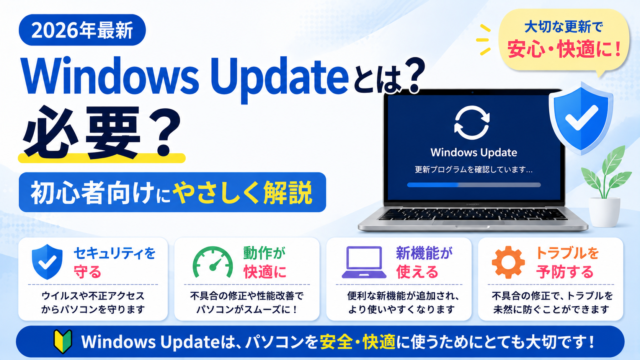
※本記事は2026年7月時点の情報をもとにしています。設定画面の項目名は今後変更される場合があります。
⑥ブラウザの拡張機能・履歴・キャッシュを整理する
効果の目安:★★/所要時間:10分
ブラウザに拡張機能を入れすぎていたり、キャッシュ(一時的な閲覧データのこと)がたまっていたりすると、ネット閲覧が遅く感じられます。使っていない拡張機能はオフにしましょう。
自分はスタートアップに登録されていた不要アプリを整理したら、起動が10秒早くなりました。小さな積み重ねが効果を生みます。
パソコンが起動しなくなったときの手順は、初心者の方でも安全にできる方法をまとめました。

・Windows Updateは古いままだと逆に重くなることもある
・ブラウザの拡張機能やキャッシュも動作に影響する
・無料の方法はここまでの6つで一通り完了
ここまで読んで疑問が出てきた方は、LINEでお気軽にお尋ねください。無料でお答えします。
【お金をかける】改善方法2つ
ここまでの無料の方法を一通り試してもまだ遅いと感じる場合は、ここから先の対処を検討してみましょう。
⑦外付けSSDでストレージに余裕を作る
効果の目安:★★★/所要時間:1〜2時間
本体のストレージが常にいっぱいなら、外付けSSD(データを保存する部品のこと/HDDより高速)に写真や動画を退避させると、内蔵ストレージに余裕ができて動作が軽くなります。
1〜2万円台で1TB以上のものが買えます。自分の用途に合った容量をチェックしてみてください。
⑧メモリ増設・SSD換装、またはパソコン買い替え
効果の目安:★★★★(最大効果)/所要時間:数日〜数週間
メモリ増設で驚くほど速くなるケースがありますが、機種によって対応メモリが違うので、事前に確認してから購入してください。ノートパソコンは増設できない機種も多いです。
HDD(従来のデータ保存部品のこと/SSDより低速)を積んでいるパソコンなら、SSDへの換装だけで体感速度が大きく変わることもあります。
対応するメモリを事前に確認してから、以下のカテゴリページで探してみてください。
自分の場合、5年以上使ったパソコンは修理や増設よりも買い替えのほうが結果的に楽でした。ただし環境によって効果は異なるので、まずは無料の方法から試すのがおすすめです。
・無料の方法を試してもダメなら外付けSSDやメモリ増設を検討
・メモリは機種ごとに対応が違うので事前確認が必須
・5年以上使ったパソコンは買い替えも選択肢の一つ
パソコンの遅さで諦める前に確認すべきこと
ここまでの方法を試しても改善しない場合は、以下の点も確認してみてください。
セキュリティソフトを複数入れていないか
セキュリティソフトを2つ以上同時に入れていると、お互いが干渉して動作が重くなることがあります。1つに絞りましょう。
ウイルスに感染していないか
見覚えのないポップアップが頻繁に出る場合は、ウイルス感染の可能性もあります。心当たりがある方は下の記事もあわせてご確認ください。

熱がこもっていないか
パソコンの通気口をふさいだ状態で使うと、熱によって処理速度が落ちることがあります。風通しの良い場所で、なるべく平らな場所に置いて使いましょう。
・セキュリティソフトの重複は動作を重くする原因になる
・不審なポップアップが多い場合はウイルス感染も疑う
・熱がこもると処理速度が落ちることがある
5年以上使ったパソコンは、修理より買い替えのほうがトータルで得なケースも多いです。用途に合ったパソコンをカテゴリ内で探してみてください。
まとめ:8つの改善方法一覧
ここまで紹介した8つの改善方法を一覧にまとめました。上から順に試してみてください。
| 改善方法 | 効果の目安 | 所要時間 |
|---|---|---|
| ①再起動する | ★★★ | 3分 |
| ②スタートアップ整理 | ★★★ | 10分 |
| ③不要アプリ削除 | ★★ | 20分 |
| ④ディスククリーンアップ | ★★ | 10分 |
| ⑤Windows Update | ★★ | 30分〜1時間 |
| ⑥ブラウザ整理 | ★★ | 10分 |
| ⑦外付けSSD | ★★★ | 1〜2時間 |
| ⑧メモリ増設・買い替え | ★★★★ | 数日〜数週間 |
遅いパソコンで作業する時間の損失は、1ヶ月で計算すると数時間になることもあります。改善すれば、長期的に大きな違いになるはずです。
さいごに
最後まで読んでいただきありがとうございました。パソコンが遅いと感じたら、まずは再起動とスタートアップ整理から試してみてください。
自分の場合はそれだけでもかなり変わりました。無料の方法を一通り試してもダメなら、外付けSSDやメモリ増設も検討してみてください。環境によって効果は異なりますが、あなたのパソコンが少しでも快適になりますように。
スマホ・パソコンでお困りごとがあれば、LINEでお気軽にご相談ください。無料でお答えします。