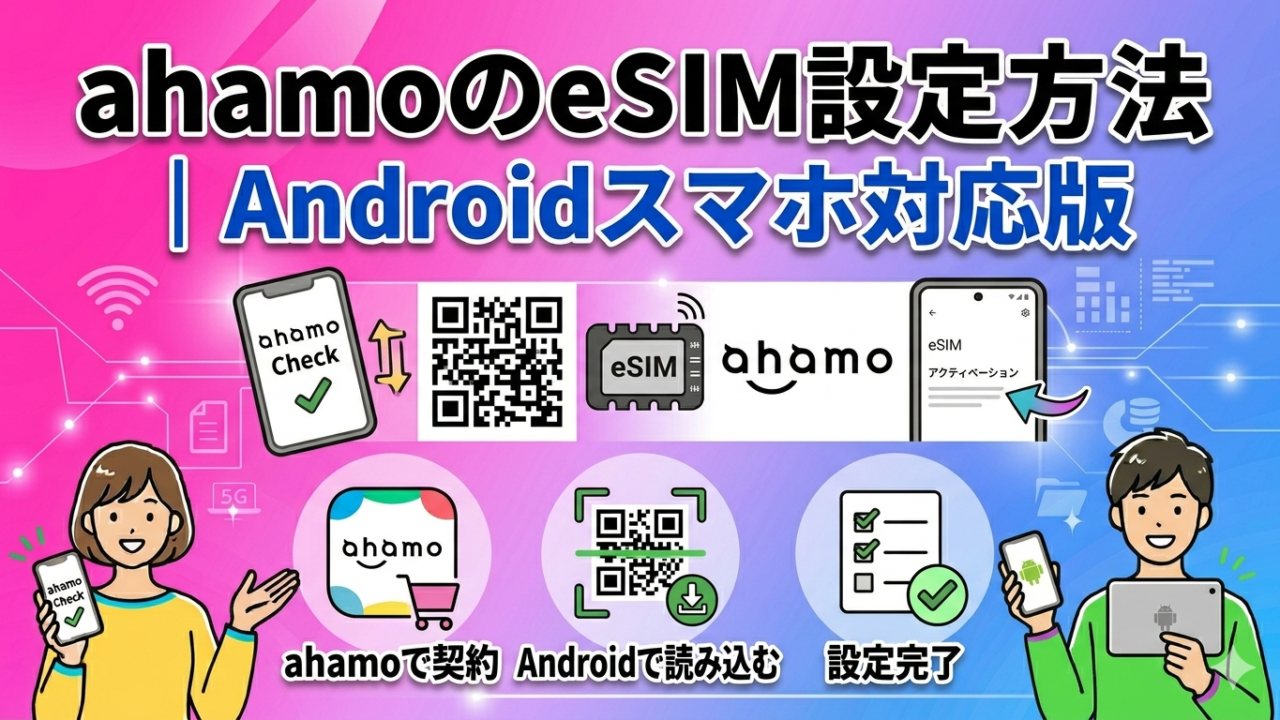
ahamoのeSIM設定方法|Androidスマホ対応版
「ahamoに乗り換えたいけど、eSIMって何だかよくわからなくて不安…」
「手順を間違えたら、スマホが使えなくなってしまうんじゃないか…」
そんな不安を抱えながら、この記事にたどり着いた方も多いのではないでしょうか。eSIMという言葉を初めて耳にした方にとって、「カードなしで本当に使えるの?」「設定に失敗したら元に戻せるの?」と心配になるのはごく自然なことです。はじめてのことに不安を感じるのは、あなたが慎重でていねいな方だという証拠でもあります。
その中でも「eSIMの設定方法がよくわからない」「途中で詰まってしまった」「当日になっても開通できなかった」というお声は、とくにシニアの方や、はじめてスマホを乗り換える方から多くいただきます。
でも、安心してください。正しい手順で一つひとつ確認しながら進めれば、eSIMの設定は決して難しくありません。
結論からお伝えすると、eSIMの設定はWi-Fi環境があれば自宅でかんたんに完了できます。SIMカードを取り寄せる必要もなく、お店に足を運ばなくてもOK。QRコードを読み取るだけで開通手続きが進み、最短でその日のうちに使えるようになります。手順どおりに進めれば、スマホ操作が苦手な方でも必ず最後まで完了できます。
ぜひこの記事を手元に置いて、あなたのペースでゆっくり進めていきましょう。途中で詰まっても、トラブル対処法もしっかり解説しています。
① ahamoのeSIM設定をAndroidスマホで完了させる7STEP(My ahamo操作〜開通確認まで)
② Google Pixel・Samsung Galaxy・Xperiaなど機種別の設定画面の確認方法
③ QRコードが読み取れない・インターネットに繋がらないなどのトラブル対処法
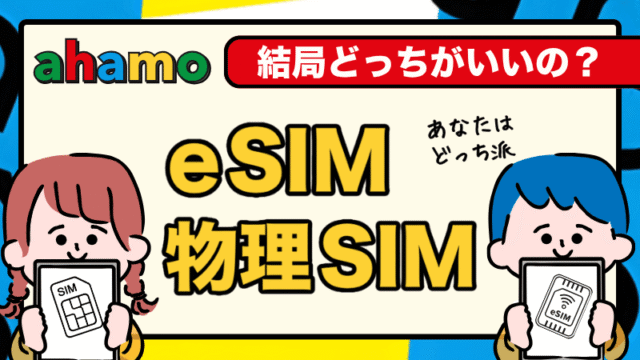
1. eSIMってそもそも何?知らなくても大丈夫です
SIMカードとeSIMのちがい
「SIM(シム)カード」という言葉を聞いたことがある方も多いと思います。これは、スマホの中に入っている小さなカードのことで、「どの電話番号でどの通信会社に繋ぐか」という情報が書き込まれています。
eSIM(イーシム)とは、このSIMカードがスマホの中に最初から内蔵されているもののことです。カードを物理的に差し込む必要がなく、インターネット経由で設定を書き込むだけで使えるようになります。
一言で言えば「カードなしで使えるSIM」です。
eSIMの3つのメリット
eSIMには、従来のSIMカードにはない便利な点がいくつかあります。
- カードの差し替えが不要:お店に行かなくても、インターネット上で手続きが完結します。申し込んだその日に開通できることも多いです。
- SIMカードをなくす心配がない:小さなカードを紛失したり、差し込むときに折ってしまうリスクがありません。スマホ本体に内蔵されているので安心です。
- 乗り換えや手続きがかんたん:お店の窓口に並ぶ必要がありません。自宅でゆっくり、自分のペースで設定できます。
eSIMを使うために必要なこと
eSIMを使うためには、3つの条件を満たす必要があります。
- eSIM対応のAndroidスマホを持っていること
- Wi-Fi(無線インターネット)に接続できる環境があること
- ahamoへの申し込みが完了していること
この3つが揃えば、あとは手順に沿って進めるだけです。

eSIMは手続きがオンラインで完結するので便利ですよ。お店に行く手間がないのは、特にシニアの方にとってもうれしいポイントだと思います。
eSIMとは?
・スマホに内蔵されたSIMのことで、カードの差し替えが不要
・ネット上で手続きが完結するため、自宅でかんたんに設定できる
・eSIMを使うには「対応機種」「Wi-Fi環境」「ahamo申し込み完了」の3つが必要
2. 設定を始める前に確認すること(事前チェックリスト)
設定を始める前に、いくつか確認しておくと、途中でつまずくことがグッと減ります。焦らず、ひとつひとつ確認してみましょう。
✅ チェック1:あなたのAndroidスマホはeSIM対応ですか?
すべてのAndroidスマホがeSIMに対応しているわけではありません。まず、ご自分のスマホがeSIMに対応しているかどうかを確認してください。
主なeSIM対応Android機種の例(2024〜2026年時点)
| メーカー | 主な対応機種 |
|---|---|
| Google Pixel | Pixel 6、7、8、9シリーズなど |
| Samsung Galaxy | Galaxy S22〜S24シリーズ、Z Flip/Foldシリーズなど |
| Sony Xperia | Xperia 1 IV、5 IV、10 IVなど |
| Sharp AQUOS | AQUOS sense7、sense8、R8など |
| Fujitsu arrows | arrows We2 Plusなど |
確認方法は、ahamo公式サイトの「対応端末一覧」ページで調べるのが確実です。「eSIM対応端末のみ表示」というボタンを押すと、対応機種だけが表示されます。
✅ チェック2:SIMロック解除は済んでいますか?
ドコモで購入したスマホの場合は、基本的にSIMロックがかかっていないので問題ありません。
ドコモ以外のキャリア(au・ソフトバンクなど)で購入したスマホの場合は、SIMロック解除が必要です。
SIMロック解除は、各キャリアの公式アプリやウェブサイトから無料で手続きできます。
✅ チェック3:Wi-Fi環境は使えますか?
eSIMのプロファイル(設定データ)をスマホにダウンロードする際、必ずWi-Fiに接続した状態で行う必要があります。モバイルデータ通信(4G/LTE)ではダウンロードできないことが多いため、自宅のWi-Fiや、信頼できるWi-Fiスポットに接続できる状態にしておきましょう。
✅ チェック4:ahamoへの申し込みは完了していますか?
eSIMの設定(開通手続き)は、ahamoへの申し込みが完了してから行います。申し込みが終わると、登録したメールアドレスに「eSIM利用開始手続きのご案内」というメールが届きます。このメールが届いてから設定を始めましょう。
✅ チェック5:EID(イーアイディー)の確認方法
EIDとは、eSIMを識別するための番号のことです。ahamo申し込み時に入力が必要になる場合があります。
- スマホの「設定」アプリを開く
- 「デバイス情報」または「端末情報」をタップ
- 「SIMのステータス」または「SIM情報」をタップ
- 「EID」という番号が表示されます
・eSIM対応機種かどうか、ahamo公式サイトで確認しておく
・ドコモ以外で購入した機種は、SIMロック解除が必要
・設定にはWi-Fi接続が必須。自宅のWi-Fiを使おう
・「eSIM利用開始手続きのご案内」メールが届いてから設定を開始する
・EIDは「設定」→「デバイス情報」→「SIMのステータス」で確認できる
読み進める前に、LINEで無料相談も受け付けています。お気軽にご連絡ください。
3. AndroidスマホでahamoのeSIMを設定する手順
いよいよ設定の本番です。焦らず、ひとつずつ確認しながら進めましょう。
設定前に確認してください:
・Wi-Fiに接続していること
・ahamoから届いた「eSIM利用開始手続きのご案内」メールが手元にあること
STEP 1|My ahamoにログインして開通手続きを開始する
- スマホのブラウザ(ChromeやSafariなど)を開きます
- ahamoの「My ahamo」にログインします(dアカウントのIDとパスワードが必要)
- ログイン後、「eSIM開通手続き」のボタンをタップします
- 画面の案内に従って進むと、「eSIMプロファイルのダウンロード準備ができました」という画面になります
STEP 2|スマホの「設定」でeSIMをダウンロードする
ここからは、スマホの「設定」アプリを使います。機種によって画面の表示が少し異なりますが、基本的な流れは同じです。
Androidの基本手順(Google Pixel / Galaxy などの場合)
- スマホの「設定」アプリを開く
- 「ネットワークとインターネット」をタップ
- 「SIM」または「モバイルネットワーク」をタップ
- 「SIMを追加」または「eSIMを追加」をタップ
- QRコードを読み取る画面が表示されます
STEP 3|QRコードを読み取る
QRコードを読み取ることで、eSIMの設定情報がスマホに取り込まれます。
- ahamoのMy ahamo画面に表示されているQRコードを、別のスマホやタブレット、パソコンで表示してください
- 開通設定をしているAndroidスマホのカメラでそのQRコードを読み取ります
QRコードが読み取れない場合:
画面下部に「手動で入力」や「ヘルプ」ボタンがある場合は、そこをタップするとeSIMサーバーのアドレスを直接入力できます。My ahamoの画面に記載されている「SM-DP+アドレス」を入力してください。
STEP 4|プロファイルをダウンロードする
- 「eSIMプロファイルをダウンロードしますか?」→「ダウンロード」をタップ
- しばらく待つと「ダウンロードが完了しました」という表示が出ます
ダウンロードには少し時間がかかる場合があります(通常1〜3分程度)。Wi-Fi接続が安定した場所で行いましょう。
STEP 5|スマホを再起動する
ダウンロードが完了したら、一度スマホを再起動してください。
- 電源ボタンを長押しする
- 「再起動」または「電源を切る」をタップして、画面が消えたら再度電源を入れる
再起動することで、設定が正しく反映されます。
STEP 6|APN設定をする(インターネット接続の設定)
APN設定とは、スマホがインターネットにつながるための通信経路を設定することです。eSIMをダウンロードしただけでは、電話はできてもインターネットに繋がらないことがあります。
まずは再起動後にインターネットに繋がるか試してみてください。繋がらない場合は以下の手順でAPN設定を行います。
- 「設定」アプリを開く
- 「ネットワークとインターネット」をタップ
- 「モバイルネットワーク」→「アクセスポイント名(APN)」をタップ
- ahamoのAPNが一覧に表示されていれば選択するだけでOK。表示されていない場合は新規作成で下記を入力します
| 項目 | 入力内容 |
|---|---|
| 名前 | ahamo(任意) |
| APN | spmode.ne.jp |
| ユーザー名 | (空白のまま) |
| パスワード | (空白のまま) |
| 認証タイプ | なし(または空白) |
入力が終わったら、右上のメニュー(⋮)から「保存」をタップしてください。
STEP 7|通話・データ通信の確認をする
設定が完了したら、実際に使えるか確認しましょう。
- 確認1:データ通信|Wi-Fiをオフにして、ブラウザでウェブページを開いてみてください。ページが表示されれば、データ通信の設定は完了です。
- 確認2:通話|だれかに電話をかけてみて、つながれば問題ありません。
これで、ahamoのeSIM設定はすべて完了です!
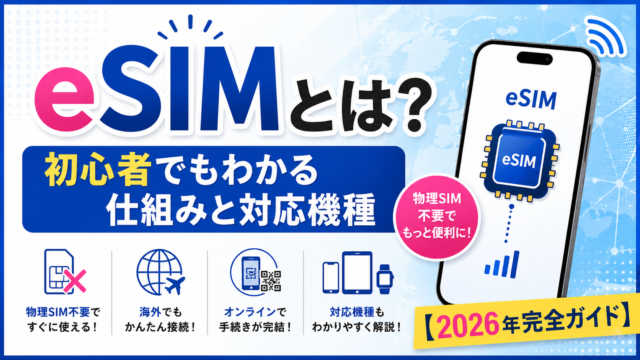
eSIMという言葉が不安な方は、仕組みと対応機種をまとめた記事からご覧ください。
・My ahamoにログインして「eSIM開通手続き」を開始する
・「設定」→「ネットワークとインターネット」→「SIMを追加」の順に進む
・QRコードを別の端末に表示し、設定中のスマホで読み取る
・「ダウンロード」をタップしてeSIMプロファイルを取り込む
・設定後は必ずスマホを再起動する
・インターネットが繋がらない場合はAPN設定を確認する
開通後すぐにやるべき設定を10項目にまとめた記事はこちらです。 → ahamo開通後すぐやるべき設定10選▶
4. 機種ごとの設定画面のちがい
AndroidはiPhoneと違い、メーカーや機種によって設定画面の名称や場所が少し異なることがあります。機種別に確認しておきましょう。
Google Pixel シリーズの場合
- 「設定」→「ネットワークとインターネット」→「SIM」
- 「+」をタップ→「SIMをダウンロード」
- QRコードを読み取る
Samsung Galaxy シリーズの場合
- 「設定」→「接続」→「SIMマネージャー」
- 「SIMを追加」→「QRコードをスキャン」
- QRコードを読み取る
Sony Xperia シリーズの場合
- 「設定」→「ネットワークとインターネット」→「SIM」
- 「SIMを追加」→「QRコードをスキャン」
- QRコードを読み取る
AQUOS(シャープ)シリーズの場合
- 「設定」→「ネットワークとインターネット」→「SIM」
- 「SIMを追加」をタップ
- QRコードを読み取る
どの機種でも、「設定」→「ネットワーク関連の項目」→「SIMを追加」という流れは共通しています。画面の表示が少し違っても、探す方向性は同じです。
機種によって画面が違っても、「ネットワーク」や「SIM」というキーワードを探していけば必ず見つかります。焦らず、ひとつひとつ見ていきましょう。
ここまで読んで疑問が出てきた方は、LINEでお気軽にお尋ねください。無料でお答えします。
5. よくあるつまずきポイントと対処法
eSIMの設定をしていると、「あれ?なんかおかしい」と感じる場面が出てくることもあります。よくあるトラブルと対処法をまとめました。
トラブル①:「QRコードが読み取れない」
- スマホを画面から20〜30センチほど離してQRコードを読み取ってみてください
- 画面の明るさが低い場合は、QRコードを表示している端末の明るさを上げましょう
- 読み取り画面の下に「手動で入力」ボタンがある場合はそちらも試せます(My ahamoのSM-DP+アドレスを入力)
トラブル②:「このコードはもう有効ではありません」
ahamoのeSIM開通コードには有効期限があります。また、一度使用したコードは再利用できません。
- My ahamoにログインして、開通手続きを最初からやり直してください
- それでも解決しない場合は、ドコモショップでeSIMの再発行(無料)を依頼できます
トラブル③:「eSIMプロファイルがダウンロードできない」
- Wi-Fiの接続が不安定→強いWi-Fi環境(ルーターに近い場所)で試してください
- スマホの容量が少ない→ストレージに余裕があるか確認してください
- OSが古い→ソフトウェアのアップデートをしてから試してください
- SIMロックがかかっている→SIMロック解除の手続きをしてから再度お試しください
トラブル④:「eSIMはダウンロードできたけどインターネットに繋がらない」
- この記事の「STEP 6:APN設定をする」の手順を参照して、APNを設定してください
- 「設定」→「ネットワークとインターネット」→「モバイルデータ」がオンになっているか確認してください
トラブル⑤:「設定後、電話ができない」
- スマホを再起動してみてください
- My ahamoで「開通手続きの状況」を確認してみてください
- 解決しない場合は、ahamo公式チャットサポートに問い合わせましょう
トラブル⑥:「eSIMプロファイルを誤って削除してしまった」
重要!eSIMプロファイルは、一度削除すると再ダウンロードできません。
削除してしまった場合は、ドコモショップに足を運んでeSIMの再発行手続きをしましょう(無料です)。設定に自信がない方は、最初からドコモショップのスタッフに相談するのもひとつの方法です。
トラブルが起きても焦らないことが一番大事です。多くの場合、再起動や接続確認で解決できます。それでもダメなときは、遠慮なくドコモショップに相談してみてください。
6. まとめ:ahamoのeSIM設定はこの流れで進めよう
ここまでお読みいただき、ありがとうございます。設定の全体の流れをもう一度振り返っておきましょう。
| ステップ | 内容 |
|---|---|
| STEP 1 | My ahamoにログインして開通手続きを開始する |
| STEP 2 | 「設定」→「ネットワーク」→「SIMを追加」をタップ |
| STEP 3 | 別端末にQRコードを表示して読み取る |
| STEP 4 | eSIMプロファイルをダウンロードする |
| STEP 5 | スマホを再起動する |
| STEP 6 | APN設定でインターネット接続を設定する |
| STEP 7 | 通話・データ通信が使えることを確認する |
さいごに
「eSIMって難しそう」と感じていた方も、ここまで読んでくださったあなたなら、きっと設定できます。
大切なのは「急がないこと」と「ひとつずつ確認しながら進めること」です。設定中にわからないことが出てきても、ドコモショップのスタッフに相談できますし、ahamoの公式チャットサポートでも丁寧に教えてもらえます。
「やってみたら意外とできた!」という体験は、次のスマホ操作への自信につながります。
ぜひ、この記事を手元に置いて、あなたのペースでゆっくり進めてみてください。応援しています!
iPhoneをお使いの方向けのeSIM設定手順はこちらです。 → 【iPhone向け】ahamoのeSIM設定方法▶
まだahamoを使っていない方は、まずは公式サイトでプラン内容を確認してみてください。オンラインで最短15分で申し込めます。
迷ったらこの2択!
スマホ・パソコンでお困りごとがあれば、LINEでお気軽にご相談ください。無料でお答えします。