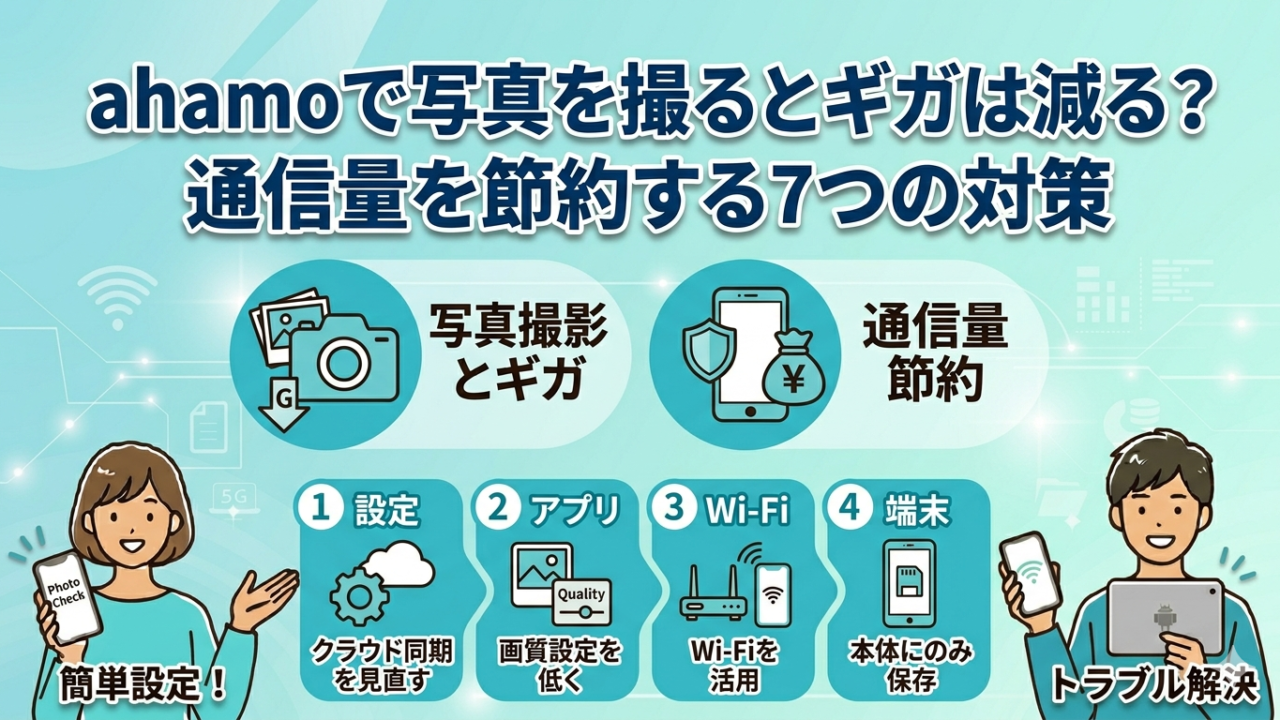
ahamoのギガを節約する設定10選【2026年最新版】毎月ギガ切れで悩む方必見!

「今月もギガが足りなくなってしまった…」そんなふうに月末になるたびに焦っていませんか? ahamoは月30GB(大盛りオプションなら110GB)使えるおトクなプランですが、意外と「気づいたらギガが半分以下になっていた」という声をよく聞きます。
裏を返せば、設定を少し変えるだけで、同じ使い方でもギガの減りを大幅に抑えることができます。
この記事では、ahamoをお使いの方がすぐに実践できるギガ節約設定10選を、iPhoneとAndroid両対応で丁寧にご紹介します。各設定で節約できるギガの目安もお伝えしますので、自分に合った設定を選んで月末のギガ不足を解消してみてください。
設定を見直すと、月3〜5GBほどデータ通信量が減るケースが多いです。同じ使い方でも、設定を変えるだけで大きな差が出ます。難しい操作は一切ありません。ひとつひとつ確認しながら進めていきましょう。
① なぜahamoはギガの消費が早く感じるのか、その原因がわかる
② 今すぐできるギガ節約設定10選の具体的な手順(iOS・Android両対応)がわかる
③ 各設定でどれくらいギガが節約できるか、目安がわかる
- なぜahamoはギガ消費が早く感じるのか?
- 設定① Wi-Fi自動接続を徹底して使う【節約目安:月3〜8GB】
- 設定② 省データモード(iOS)・データセーバー(Android)を有効にする【節約目安:月1〜3GB】
- 設定③ バックグラウンドアプリの更新を止める【節約目安:月0.5〜2GB】
- 設定を見直してもギガが足りないなら大盛りオプション
- 設定④ アプリの自動アップデートをWi-Fiのみに制限する【節約目安:月0.5〜3GB】
- 設定⑤ 写真・動画の自動バックアップをWi-Fiのみに変更する【節約目安:月1〜5GB】
- 設定⑥ SNSアプリの動画自動再生をオフにする【節約目安:月0.5〜3GB】
- 設定⑦ 動画ストリーミングの画質を下げる【節約目安:月1〜5GB】
- 設定⑧ 位置情報サービスを必要なアプリのみに絞る【節約目安:月0.3〜1GB】
- 設定⑨ iCloud・Google同期をWi-Fiのみに変更する【節約目安:月0.5〜2GB】
- 設定⑩ ahamoアプリでデータ使用量を毎日確認する習慣をつける【節約効果:ギガ切れ防止】
- 10個の設定をまとめて確認!節約効果の目安一覧
- まとめ:設定を見直してahamoをもっと快適に使おう!
なぜahamoはギガ消費が早く感じるのか?
節約の設定をする前に、まず「なぜギガが早く減ってしまうのか」を知っておきましょう。原因がわかれば、どの設定が特に効果的かも見えてきます。
① 5G接続で通信速度が速くなりすぎている
ahamoは5G対応プランです。5Gエリアに入ると通信速度が格段に速くなるため、動画や音楽をストリーミング再生したときに短時間で大量のデータを受信してしまいます。たとえばYouTubeの動画を高画質で1時間見ると、約3GBほど消費することもあります。
② バックグラウンドでアプリがこっそり通信している
スマホはアプリを使っていないときも、裏側(バックグラウンド)でデータを受け取っています。SNSの新着通知を取得したり、地図アプリが位置情報を更新したりと、気づかないうちにギガを消費しているのです。
③ アプリの自動アップデートがモバイル通信で動いている
アプリは定期的にアップデートされます。初期設定のままだと、Wi-Fiのない場所でもアップデートが自動で始まり、1回のアップデートで数百MBから1GB以上消費することもあります。
④ 写真・動画がクラウドに自動バックアップされている
iPhoneのiCloud写真機能や、AndroidのGoogleフォトの自動バックアップが有効になっていると、撮影した写真・動画がモバイル通信経由でアップロードされます。動画の多い方は、これだけで月1〜3GBほど消費することがあります。
⑤ SNSの動画が自動再生されている
InstagramやX(旧Twitter)、TikTok、Facebookなどのアプリを開いただけで、タイムラインの動画が自動的に再生される設定になっています。スクロールするたびに動画データを読み込むため、知らぬ間にギガを消費しています。
⑥ ahamoにはデータ繰り越し機能がない
ahamoは毎月のデータが翌月に繰り越せない仕様です。そのため、先月使い残したギガは消えてしまいます。「繰り越しがあるから少し多めに使っても大丈夫」という感覚が通用しないため、毎月計画的に使う必要があります。
設定① Wi-Fi自動接続を徹底して使う【節約目安:月3〜8GB】
ギガ節約の基本中の基本は、「使えるWi-Fiはすべて活用する」ことです。自宅や職場などでWi-Fiに自動接続できるよう設定しておくだけで、その場でのモバイルデータ通信を大幅に削減できます。特に自宅での通信をすべてWi-Fiにするだけで、月3〜8GBの節約になることも珍しくありません。
iPhoneの場合
- 「設定」アプリを開く
- 「Wi-Fi」をタップ
- Wi-FiがON(緑色)になっていることを確認する
- 接続したいWi-Fiのネットワーク名をタップし、パスワードを入力して接続する
- 接続後、ネットワーク名の右側の「ⓘ」をタップして「自動接続」がオンになっているか確認する
Androidの場合
- 「設定」アプリを開く
- 「ネットワークとインターネット」→「インターネット」をタップ
- Wi-FiをONにする
- 接続したいWi-Fiをタップしてパスワードを入力し接続する
- 接続後、ネットワーク名をタップ→「詳細設定」で「自動的に接続」がオンになっているか確認する

「Wi-Fiに繋がっているはずなのにギガが減る!」という方は、知らないうちにモバイル通信に切り替わっていることが多いです。自動接続と「Wi-Fiアシスト(iPhone)」「モバイルデータへの切り替え(Android)」の設定も一緒に確認してみてください。
なお、自宅にWi-Fi環境がまだない方には、工事不要で使えるホームルーターという選択肢もあります。コンセントに挿すだけで使えて、アパートや賃貸でも安心です。
→ 詳しくは工事不要Wi-Fi・ホームルーターおすすめ3選をご覧ください。
設定② 省データモード(iOS)・データセーバー(Android)を有効にする【節約目安:月1〜3GB】
iPhoneには「省データモード」、Androidには「データセーバー」という強力な節約機能が搭載されています。これをオンにするだけで、バックグラウンドでのデータ通信が大幅に制限され、アプリが必要なときだけ通信するようになります。設定ひとつで複数の無駄な通信を同時に抑えられるため、非常に効率的な節約方法です。
iPhoneの場合(省データモード)
- 「設定」アプリを開く
- 「モバイル通信」をタップ
- 「モバイルデータ通信のオプション」をタップ
- 「省データモード」をオン(緑色)にする
Androidの場合(データセーバー)
- 「設定」アプリを開く
- 「ネットワークとインターネット」をタップ
- 「データセーバー」をタップ
- 「データセーバーを使用」をオンにする
省データモードをオンにすると、iCloudの自動バックアップや動画の自動再生も同時に制限されます。一つのスイッチで複数のデータ消費を抑えられるので、まず最初にオンにすべき設定です!
設定③ バックグラウンドアプリの更新を止める【節約目安:月0.5〜2GB】
スマホは画面を閉じている間も、アプリが裏で通信してデータを更新し続けています。この「バックグラウンド更新」をオフにするだけで、使っていない時間帯のギガ消費をゼロに近づけることができます。通知は引き続き届くので、日常使いに支障はほとんどありません。
iPhoneの場合
- 「設定」アプリを開く
- 「一般」をタップ
- 「Appのバックグラウンド更新」をタップ
- 一番上の「Appのバックグラウンド更新」をタップして「オフ」または「Wi-Fi」を選択する
読み進める前に、LINEで無料相談も受け付けています。お気軽にご連絡ください。
設定を見直してもギガが足りないなら大盛りオプション
設定を見直してもギガが足りない場合は、ahamoの大盛りオプション(+1,980円で+80GB、合計110GB)も検討する価値があります。
以前ahamoユーザーだった私ですが、設定を見直してから月のデータ使用量がかなり減りました。
あわせて読みたい関連記事
ahamoについて、さらに詳しく知りたい方は以下の記事もご参考にどうぞ。
- ahamoに変えたら本当に安くなる?毎月の節約額を解説
- ahamoとは?料金・プラン内容・向いている人を総まとめ
- ahamoはオンライン専用で不安?初心者でも安心できる5つの理由
- iPhoneのギガが月末に足りない!今すぐできる節約対処法
- iPhoneのストレージ容量|何GBあれば足りる?
- Wi-Fiが繋がらない時の対処法【iPhone/Android/PC別】
Androidの場合
- 「設定」アプリを開く
- 「アプリ」をタップ
- 制限したいアプリをタップ(例:Instagram、X、LINEなど)
- 「モバイルデータとWi-Fi」をタップ
- 「バックグラウンドデータ」をオフにする
iPhoneは全アプリを一括でオフにできるのが便利です。Androidは個別設定になりますが、よく使うSNSアプリだけでも設定しておくと効果が大きいですよ。
✅ 設定①:Wi-Fiに自動接続されているか確認し、使える場所ではWi-Fiを優先する
✅ 設定②:省データモード(iOS)またはデータセーバー(Android)をオンにする
✅ 設定③:バックグラウンドアプリの更新をオフまたはWi-Fiのみに変更する
設定④ アプリの自動アップデートをWi-Fiのみに制限する【節約目安:月0.5〜3GB】
アプリのアップデートは必要なことですが、モバイル通信中に自動で始まってしまうと大量のギガを消費します。アップデートをWi-Fi接続時のみに制限しておけば、モバイル通信中は一切ギガを消費しません。特にアプリが多い方は効果が大きい設定です。
iPhoneの場合(App Store設定)
- 「設定」アプリを開く
- 「App Store」をタップ
- 「モバイルデータ通信」の項目を確認する
- 「Appのアップデート」をオフにする(Wi-Fi接続時のみアップデートされるようになる)
Androidの場合(Google Play設定)
- 「Google Play ストア」アプリを開く
- 右上のプロフィールアイコンをタップ
- 「設定」をタップ
- 「ネットワーク設定」をタップ
- 「アプリの自動更新」をタップ
- 「Wi-Fi経由のみ」を選択する
アップデートを止めても、セキュリティには基本的に問題ありません。自宅のWi-Fiに繋いだタイミングでまとめてアップデートしてもらえれば十分です。ゲームアプリは特に更新ファイルが大きいので要注意ですよ!
設定⑤ 写真・動画の自動バックアップをWi-Fiのみに変更する【節約目安:月1〜5GB】
撮影した写真や動画をiCloudやGoogleフォトへ自動バックアップしている方は多いと思います。しかしこの機能がモバイル通信でも動いていると、大きな動画ファイルが知らぬ間にアップロードされ、大量のギガを消費してしまいます。Wi-Fiのときだけバックアップするよう変更しましょう。
iPhoneの場合(iCloud写真)
- 「設定」アプリを開く
- 一番上の自分の名前(Apple ID)をタップ
- 「iCloud」をタップ
- 「写真」をタップ
- 「モバイルデータ通信」をタップ
- 「モバイルデータ通信」をオフにする(Wi-Fi接続時のみ同期されるようになる)
Androidの場合(Googleフォト)
- 「Googleフォト」アプリを開く
- 右上のプロフィールアイコンをタップ
- 「フォトの設定」をタップ
- 「バックアップ」をタップ
- 「モバイルデータ使用量」をタップ
- 「写真のバックアップ」「動画のバックアップ」ともにオフにする
旅行や外出先でたくさん写真を撮る方は、帰宅してWi-Fiに繋いでからバックアップするのがオススメです。動画ファイルは特に大きいので、モバイル通信でのアップロードはぜひ避けてください!
設定⑥ SNSアプリの動画自動再生をオフにする【節約目安:月0.5〜3GB】
Instagram、X(旧Twitter)、TikTok、Facebookなどを使っていると、タイムラインをスクロールするだけで動画が次々と自動再生されます。この「動画の自動再生」は膨大なデータを消費する原因のひとつです。モバイル通信時はオフにしておくだけで確実に節約できます。
Instagramの場合(iOS・Android共通)
- Instagramアプリを開き、右下のプロフィールアイコンをタップ
- 右上のメニュー(三本線)をタップ
- 「設定とプライバシー」をタップ
- 「データ使用量とメディア品質」をタップ
- 「モバイルデータを節約する」をオンにする
X(旧Twitter)の場合(iOS・Android共通)
- Xアプリを開き、左上のプロフィールアイコンをタップ
- 「設定とサポート」→「設定とプライバシー」をタップ
- 「ユーザー設定」→「データ利用の設定」をタップ
- 「動画の自動再生」を「Wi-Fi接続時のみ」または「しない」に変更する
TikTokをよく使う方は特に注意!短い動画でも次々と自動再生されるため、10分スクロールするだけで数百MB消費することがあります。モバイル通信時は画質を下げる設定と合わせて使うのがベストです。
✅ 設定④:App Store/Google Playのアプリ自動更新を「Wi-Fi経由のみ」に変更する
✅ 設定⑤:iCloud写真/Googleフォトのバックアップをモバイル通信時はオフにする
✅ 設定⑥:Instagram・X・TikTokなどSNSの動画自動再生をオフまたはWi-Fiのみに変更する
設定⑦ 動画ストリーミングの画質を下げる【節約目安:月1〜5GB】
YouTubeやNetflix、Amazon Prime Videoなどの動画サービスを利用する方にとって、動画の画質設定はギガ節約の最大のポイントのひとつです。画質を「高画質(1080p)」から「中画質(480p)」に下げるだけで、同じ1時間の視聴でも消費データ量が約3分の1以下になります。スマホの小さな画面では、480p程度でも十分きれいに見えます。
YouTubeの場合(iOS・Android共通)
- YouTubeアプリを開き、右上のプロフィールアイコンをタップ
- 「設定」をタップ
- 「動画の画質設定」をタップ
- 「モバイルネットワーク」の画質を「データ節約」または「480p」に変更する
Netflixの場合(iOS・Android共通)
- Netflixアプリを開き、右下の「その他」をタップ
- 「アプリの設定」をタップ
- 「動画の画質」をタップ
- 「データ節約」を選択する
動画の画質設定は、効果がすぐに実感できる節約方法です。スマホ画面で見る分には480p(SD画質)でも十分きれいですよ。自宅ではWi-Fiを使って高画質で楽しみ、外出先ではデータ節約モードにする使い分けがオススメです!
ここまで読んで疑問が出てきた方は、LINEでお気軽にお尋ねください。無料でお答えします。
設定⑧ 位置情報サービスを必要なアプリのみに絞る【節約目安:月0.3〜1GB】
位置情報サービスをオンにしているアプリは、バックグラウンドでGPS情報を定期的に送受信しています。地図や配達アプリ以外に位置情報を許可しているアプリがあれば、それが無駄な通信の原因になっています。必要なアプリだけに絞ることで、通信量と電池消費の両方を節約できます。
iPhoneの場合
- 「設定」アプリを開く
- 「プライバシーとセキュリティ」をタップ
- 「位置情報サービス」をタップ
- 各アプリの位置情報アクセスを確認する
- 地図・天気・配達アプリ以外は「使用中のみ許可」または「許可しない」に変更する
Androidの場合
- 「設定」アプリを開く
- 「プライバシー」または「位置情報」をタップ
- 「アプリの権限」をタップ
- 各アプリの位置情報権限を確認する
- 不要なアプリは「アプリの使用中のみ許可」または「許可しない」に変更する
位置情報は通信量だけでなくバッテリーにも大きく影響します。「常に許可」になっているアプリが多い方は、ぜひ一度見直してみてください。節約とバッテリー持ちの改善が同時に期待できますよ!
設定⑨ iCloud・Google同期をWi-Fiのみに変更する【節約目安:月0.5〜2GB】
iPhoneではiCloud、AndroidではGoogleアカウントが連絡先・カレンダー・メール・メモなどのデータをクラウドと常に同期しています。この同期がモバイル通信でも動いていると、知らぬ間にデータを消費します。Wi-Fi接続時のみ同期するよう変更しておきましょう。
iPhoneの場合(iCloud同期の制限)
- 「設定」アプリを開く
- 「モバイル通信」をタップ
- 下にスクロールして各アプリのモバイル通信使用を確認する
- 「iCloud Drive」「iCloudメール」などをオフにする(Wi-Fi時のみ同期されるようになる)
Androidの場合(Google同期の制限)
- 「設定」アプリを開く
- 「アカウント」またはGoogleアカウントをタップ
- 「アカウントの同期」をタップ
- 不要な項目(Gmailの全メール同期、Googleドライブなど)をオフにする
iCloudのメール同期はデータ量が意外と大きいことがあります。特に添付ファイルのあるメールが多い方はぜひ確認を。モバイル通信でのiCloud使用をオフにするだけでもかなり変わりますよ。
設定⑩ ahamoアプリでデータ使用量を毎日確認する習慣をつける【節約効果:ギガ切れ防止】
設定を見直すだけでなく、自分がどれだけギガを使っているかを定期的に確認する習慣も非常に重要です。ahamoの公式アプリやMy docomoでは現在の使用量をリアルタイムで確認できます。残量が少なくなる前に気づければ、意識的に使用量を抑えることができます。
ahamoアプリでの確認方法(iOS・Android共通)
- 「ahamo」アプリを開く(ない場合はApp Store / Google Playからインストール)
- ホーム画面にデータ残量が表示される
- 「データ使用量の詳細」をタップすると日別の使用履歴を確認できる
スマホ本体での確認方法
iPhoneの場合:「設定」→「モバイル通信」→下にスクロールすると各アプリの通信量が確認できます。月初に「統計情報をリセット」を押すと月間使用量が把握しやすくなります。
Androidの場合:「設定」→「ネットワークとインターネット」→「データ使用量」で月間の使用量と各アプリ別の内訳が確認できます。
月末ではなく「月の半分でデータを何GB使ったか」を確認するのがコツです。半分の時点で10GB使っていたら後半は控えめにする、といった調整ができます。ahamoアプリは見やすくて使いやすいので、まずはダウンロードしてみてください!
✅ 設定⑦:YouTubeやNetflixの動画画質をモバイル通信時は「データ節約」に変更する
✅ 設定⑧:位置情報サービスを地図・天気・配達アプリのみに絞る
✅ 設定⑨:iCloud・Google同期のモバイル通信使用をオフにする
✅ 設定⑩:ahamoアプリでデータ使用量を定期的に確認する習慣をつける
10個の設定をまとめて確認!節約効果の目安一覧
ここまでご紹介した10個の設定の節約効果をまとめました。すべて実践すると最大で月10〜30GB以上の節約も可能です。自分の使い方に合わせて、効果の大きいものから試してみてください。
| 設定 | 節約目安(月間) | 難易度 |
|---|---|---|
| ① Wi-Fi自動接続を徹底する | 3〜8GB | ★☆☆(簡単) |
| ② 省データモード・データセーバーをオン | 1〜3GB | ★☆☆(簡単) |
| ③ バックグラウンド更新を止める | 0.5〜2GB | ★☆☆(簡単) |
| ④ アプリ自動更新をWi-Fiのみに制限 | 0.5〜3GB | ★☆☆(簡単) |
| ⑤ 写真・動画の自動バックアップをWi-Fiのみに | 1〜5GB | ★★☆(普通) |
| ⑥ SNSの動画自動再生をオフ | 0.5〜3GB | ★★☆(普通) |
| ⑦ 動画ストリーミングの画質を下げる | 1〜5GB | ★☆☆(簡単) |
| ⑧ 位置情報サービスを必要なアプリのみに | 0.3〜1GB | ★★☆(普通) |
| ⑨ iCloud・Google同期をWi-Fiのみに | 0.5〜2GB | ★★☆(普通) |
| ⑩ ahamoアプリで使用量を定期確認 | ギガ切れ防止 | ★☆☆(簡単) |
まとめ:設定を見直してahamoをもっと快適に使おう!
ahamoのギガ節約に有効な設定10選をご紹介しました。どれも難しい操作は必要なく、設定アプリを数回タップするだけで完了するものばかりです。
改めてポイントをまとめると、ギガが早く減る主な原因は「バックグラウンド通信」「自動アップデート」「自動バックアップ」「動画の自動再生と高画質ストリーミング」の4つです。これらをひとつひとつ見直すだけで、翌月から目に見える形でギガの消費量が減ってきます。
まずは今日、省データモード(iPhoneなら設定→モバイル通信→省データモードをオン)とWi-Fiの自動接続確認だけでも試してみてください。これだけでも月1〜3GBの節約効果が期待できます。
「月末にギガが足りない」「毎月ギガ追加料金を払っている」という悩みを抱えている方は、ぜひこの記事の設定を参考に一度スマホの設定を見直してみてください。まちのスマホ・パソコン教室では、スマホの設定でわからないことがあればいつでもご相談をお待ちしています!
まだahamoを使っていない方は、まずは公式サイトでプラン内容を確認してみてください。オンラインで最短15分で申し込めます。
迷ったらこの2択!
スマホ・パソコンでお困りごとがあれば、LINEでお気軽にご相談ください。無料でお答えします。
設定を変えてもギガが足りない方は、プランごと見直したほうが早いこともあります。有料の個別サポートもご用意しています(3,000円・税込)。