【図解付き】Googleアカウントの作り方|Mac・iPhone対応+作れない時の解決策
Googleアカウントは、GmailやYouTube、Googleマップなどを使うために必要なアカウントです。
便利なものだということはわかるけど、
- 作成したいけど作り方がわからない
- 名前やユーザー名は何を入れればいい?
- メールアドレスは後から変えられる?
など、不安に感じている方も多いのではないでしょうか。
この記事では、Googleアカウントの作り方を、Mac・iPhoneユーザーに向けて図解つきで解説します。
アカウント作成時に入力する名前とユーザー名・メールアドレスの考え方や、パスワード設定時の注意点、電話番号による認証が求められる理由など、ITが苦手な方にもわかりやすく説明していきます。
また、複数アカウントを作成したい場合の注意点や、ログイン・ログアウトの考え方、作成できないときの対処法までまとめています。
- アカウント作成の途中で止まってしまった
- これで合っているか不安
そんな方も、図解を見ながら、順を追って一緒に作成していきましょう。
- Googleアカウントの作成方法と基本的な作り方
- 名前・ユーザー名の違いと注意点
- パスワード設定や電話番号認証の理由
- 複数アカウントを作成するときの考え方
- ログイン / ログアウトの基本操作
- アカウントが作成できないときの対処法
📝 この記事の執筆者について
私はしょーさんと申します。これまで友人・知人を中心に200〜300人以上のスマホ・パソコン・光回線の相談に乗ってきました。Googleアカウントの作り方の相談も多く、「途中で止まってしまった」「電話番号認証がうまくいかない」というご相談がよくあります。
この記事では、Mac・iPhoneユーザー向けに図解つきでわかりやすく解説します。
Googleアカウントを作りたいけど、何から始めればいいか分からない…そんな不安を感じていませんか?
実は、Googleアカウントの作成はわずか5分で完了します。この記事では、iPhone・Android・パソコン別に、画像付きで分かりやすく解説します。初心者の方でも、安心して進められる内容です。
Googleアカウントとは?Gmailとの違い
Googleアカウントとは、Googleが提供するさまざまなサービスを使うための共通のアカウントです。Gmail、YouTube、Googleマップ、Googleドライブなどを利用する際に使います。
よく「GmailとGoogleアカウントは同じもの?」と聞かれますが、GmailはGoogleアカウントで使えるサービスのひとつです。
例えるなら、Googleアカウントが「会員証」、GmailやYouTubeは「会員証で使えるサービス」という関係になります。
また、最近では他のアプリやサービスに登録するときに、「Googleアカウントでログイン」を選べることも。
Googleアカウントを使ってそのままログインできるため、新たにユーザー名やパスワードを設定したり、覚えておく必要がありません。
Googleアカウントには、
- ユーザー名(メールアドレス)
- パスワード
を設定し、それに自分の情報や利用履歴を紐付けます。
このアカウントをログインして利用することで、スマホだけではなく、パソコンやタブレットなど、別の端末からでも同じ情報が使えるようになります。
Googleアカウントでできること
Googleアカウントを作成すると、次のようなサービスがより便利に使えるようになります。
Gmail(メール)
Googleのメールサービスです。
Googleアカウントを作成すると、「@gmail.com」のメールアドレスを作ることができます。
YouTube
自分好みのカスタマイズとして
- チャンネル登録
- 高評価
- 再生履歴の保存
- 自分好みのおすすめ表示
- コメントやチャットの投稿
などが使えるようになります。
Googleドライブ
写真や書類を保存できるサービスで、無料で15GBまで使えます。
万が一、スマホやパソコンが壊れてもデータを取り出せるのが大きなメリットです。
Googleカレンダー
予定やスケジュールを管理できます。
スマホとパソコンで予定が自動的に同期できたり、家族と共有もできるため、予定の確認やすり合わせが楽になります。
Googleマップ
お気に入りの場所を保存したり、自宅や職場を登録したり、自分専用の地図として活用できます。
Zoomの使い方を一から学べる初心者向け記事はこちらです。 → Zoomの始め方・使い方を画像付きでわかりやすく解説▶
Googleアカウントは、Gmailアドレスがなくても作れる?
Googleアカウントは、Gmailアドレスがなくても作成できます。
たとえば、
- キャリアメール(@docomo.ne.jp など)
- プロバイダメール(@ocn.ne.jp など)
を使ってアカウントを作ることも可能です。
ただし、特に理由がなければGmailでの作成がおすすめです。
Gmailがおすすめな理由
- Googleサービスとの相性がよい
- スマホの機種変更時、アドレスを気にしなくて良いので引き継ぎが楽
- 長く使えて、プロバイダ変更の影響を受けにくい
初心者の方、今後もGoogleサービスを使う予定がある方は、GmailアドレスでGoogleアカウントを作成する方法を選ぶと安心です。
携帯をahamoに乗り換える際、Gmailへの移行が必要になります。乗り換えの流れはこちら。 → ahamoとは?料金・プラン内容・向いている人を総まとめ▶
アカウント作成前に確認すること
Googleアカウントは無料で作れますが、あとから作り直すのは手間がかかります。
先に「何のために使うか」「誰が使うか」を決めておくと、名前・ユーザー名(メールアドレス)の作成にも迷いません。
アカウントを作る目的を決めよう!使い分けの目安
まずは、Googleアカウントを「何に使うか」をはっきりさせましょう。
個人用(ふだん使い)
Gmail、YouTube、Googleマップなどを便利に使いたい人はこちらを選んでください。
仕事用にもう1つ使いたい(事業用)
仕事の連絡を私用と分けたい、データのやりとりや申込みなど「仕事関係だけ」を別にまとめたい人向けです。
YouTubeだけ別運用にしたい
普段の視聴用と、投稿/コメント用などを分けたい場合に便利です。
家族のおすすめ動画が混ざるのが嫌、などの理由でも分ける人もいます。
子ども用
13歳未満の子どもは、保護者が管理する形(ファミリーリンク)で作成します。
※くわしい手順はGoogleの公式サイトをご参照ください
▶︎Googleアカウントヘルプ > お子様の Google アカウントを作成する
年齢制限|子ども用アカウントの扱いについて
Googleアカウントの作成には年齢のルールがあります。13歳未満の子どもは、通常の方法ではアカウントを作ることができません。
子どものアカウントは、保護者がファミリーリンクを使用して管理することになります。
※くわしい手順はGoogleの公式サイトをご参照ください
▶︎Googleアカウントヘルプ > お子様の Google アカウントを作成する
【参考】複数のGoogleアカウントを作っても大丈夫?
Googleアカウントは、1人で複数作成しても問題ありません。たとえば、
- プライベート用
- 仕事用
- YouTube用
など、用途ごとに分けて使う人も多いです。
ただし、短時間に何度も作成しようとすると、不正利用防止のため電話番号確認や制限がかかることがあります。
むやみに増やさず、「用途があるときだけ」作るのがおすすめです。
電話番号は必須?入力なしで作れることもあります
Googleアカウントは、電話番号を登録しなくても作成できることがあります。
ただし、作成する端末や回線の状況、短時間に複数アカウントを作ろうとした場合などに、「電話番号で確認(SMS認証)」を求められることがあります。
これは、Googleが不正利用や乗っ取りを防ぐために行う、追加のセキュリティ確認です。電話番号入力の画面が出た場合は、案内に沿ってSMS認証を進めましょう。
電話番号はアカウント作成のためだけでなく、パスワードを忘れた時や不正ログインが疑われる時に、アカウントを復旧するための手段にもなります。
長く使う予定のアカウントなら、作成後に「復旧用の電話番号」や「再設定用のメールアドレス」を登録しておくのがおすすめです。
Gmailアドレス(ユーザー名)は後から変えられる?決める前に知っておきたいこと
Gmailアドレスの「ユーザー名」は後から変更できません。反対に、表示名(名前)は後から変更できます。
この2つを混同してしまうと、「後で変えられると思って適当に決めたら困った…」なんてことになりかねません。
よくある勘違い「ユーザー名」と「表示名」の違い
まずは、それぞれの違いを整理しておきましょう。
Gmailアドレスの「@gmail.com より前の部分」
例:example@gmail.com の「example」
→ 後から変更できない
メールを送ったときに、相手に表示される名前
例:「山田 太郎」「Taro Yamada」など
→ 後から変更できる
「メールに表示される名前=アドレスそのもの」と思われがちですが、実は別物です。
表示名は後から変更できる
Googleアカウントに登録する表示名は、後から変更できます。たとえば、
- 結婚して名字が変わった
- ニックネーム表記から本名に変えたい
- 仕事用アカウントをローマ字表記にしたい
といった場合、設定からいつでも変更することが可能です。そのため、表示名については必要以上に悩みすぎず、一旦作成してみるのがおすすめです。
ユーザー名は一度決めたら変更できない
一方で、Gmailアドレスのユーザー名は変更できません。
- 途中で気に入らなくなった
- 仕事用に変えたくなった
- 年齢や趣味嗜好が分かる名前にして後悔した
などの理由があっても、後から修正することはできない仕様です。
ユーザー名を決めるときのポイント
Gmailアドレスは、次の点を意識して決めるのがおすすめです。必要以上に悩むことはありませんが、以下のことに気をつけるのがおすすめです。
- 仕事 / プライベートどちら使っても違和感がない
- 他人に見られても問題ない表記
- 入力ミスしにくい文字列
「とりあえず」で決めてしまうと、後から変更できなくて困った!などの原因になるので注意しましょう。
Googleアカウントの作り方【図解つき】
▶︎【PC】ブラウザで作る手順
Googleアカウントの公式サイトにアクセスする
▶︎ Googleアカウントを作成する(Google公式ページ)
「個人で使用」「子供用」「仕事 / ビジネス用」の中から適切なものを選択する。
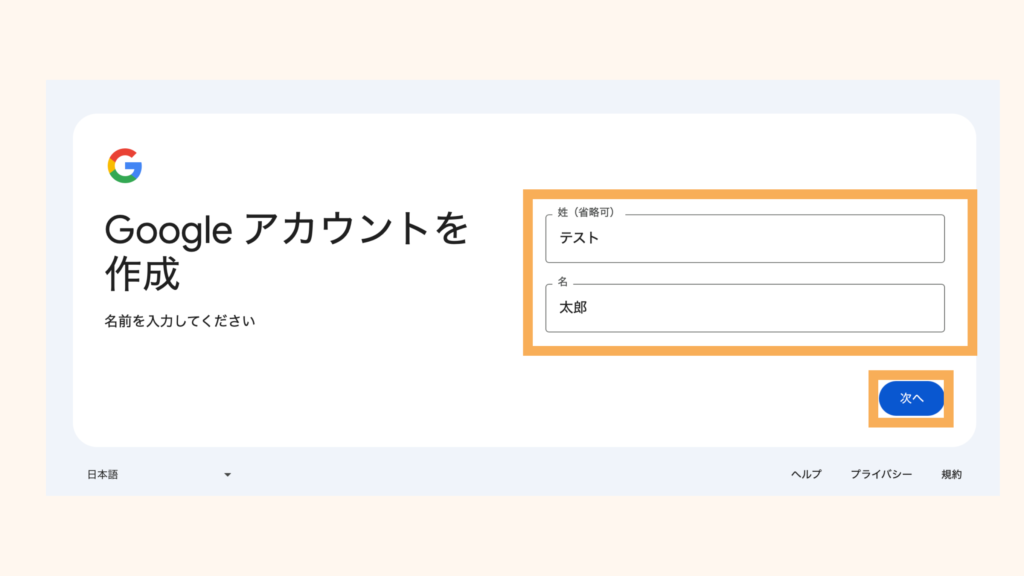
「姓」「名」を入力 ー 「次へ」
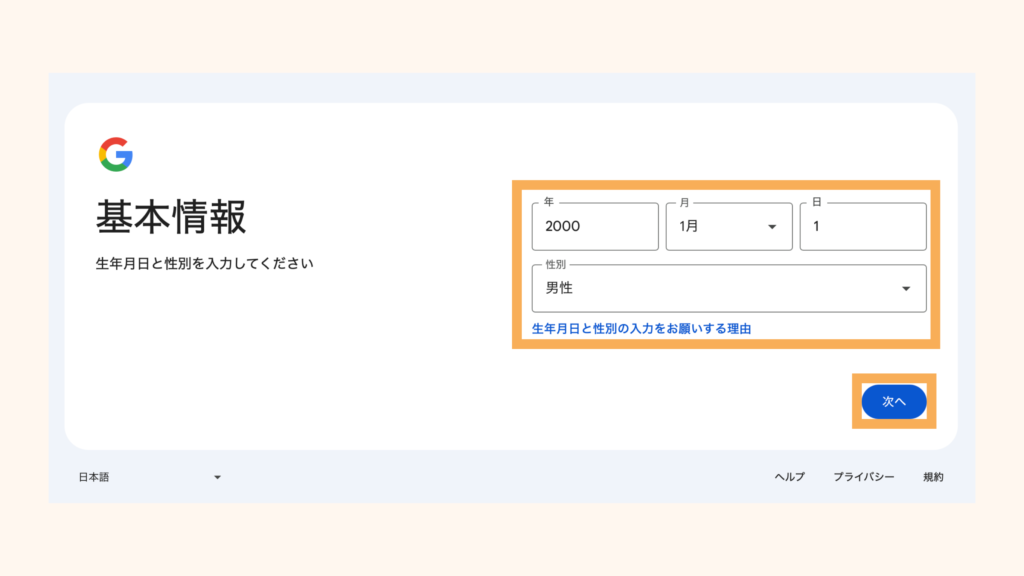
「生年月日」と「性別」を入力 ー 「次へ」
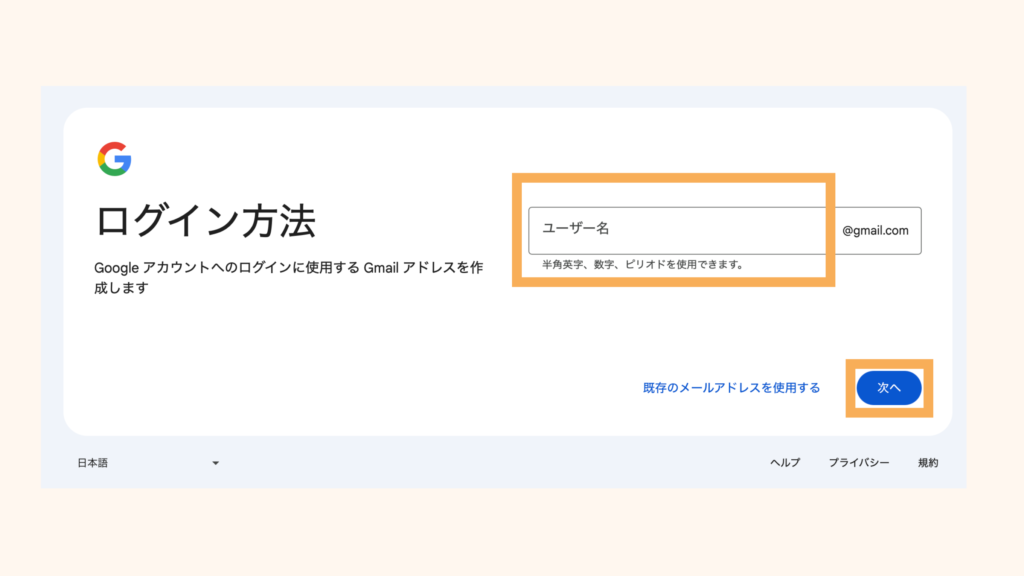
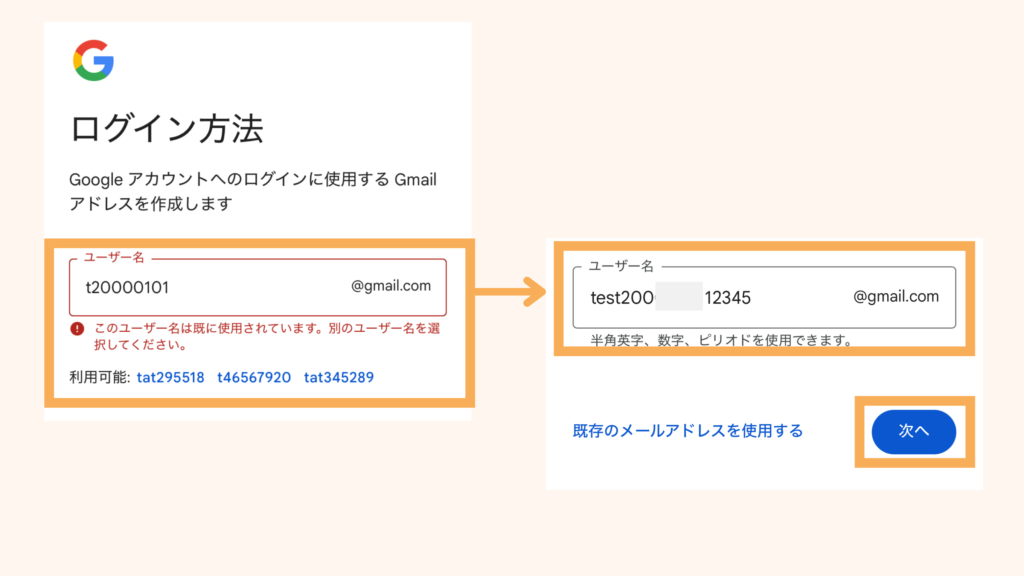
Gmailアカウントのログインに必要なジーメールアドレスを作成します。
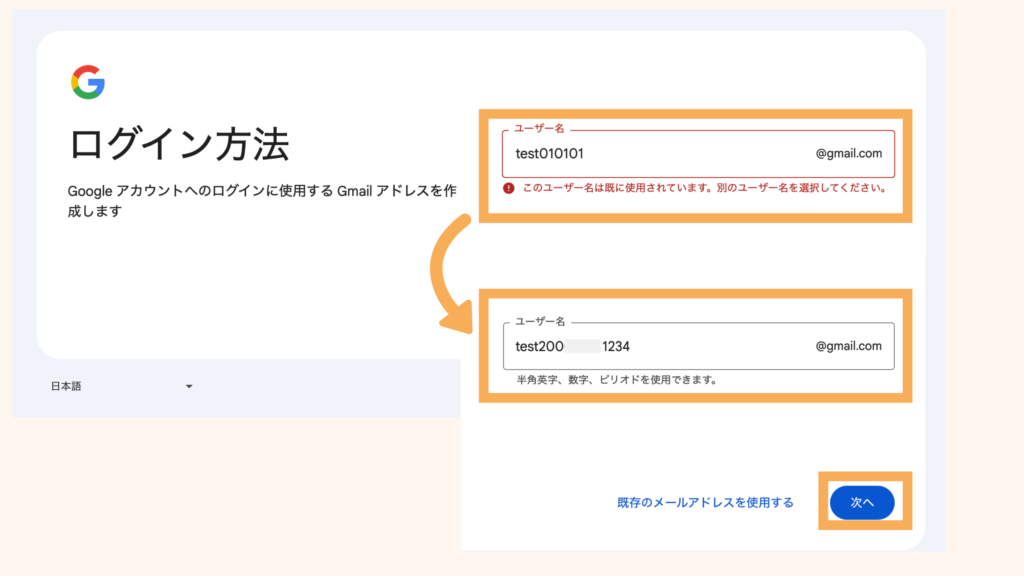
ログイン方法の「ユーザー名」の欄に、作りたいアドレスを入力 ー 「次へ」
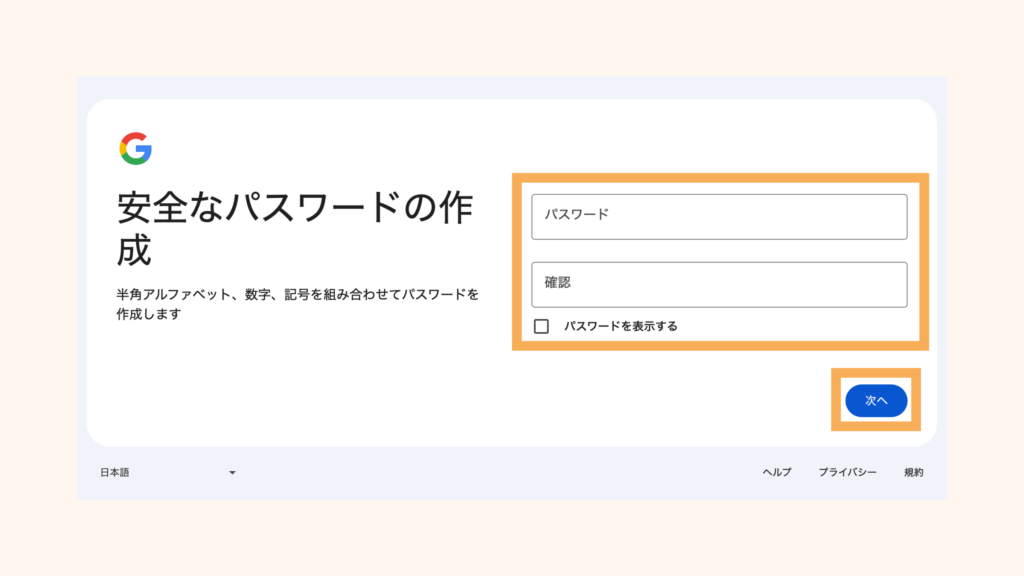
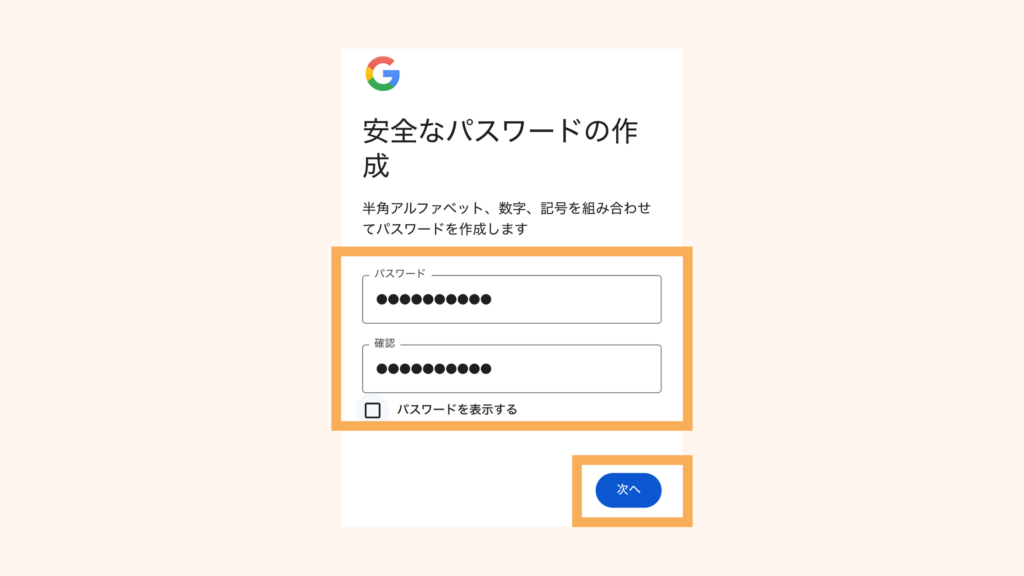
「安全なパスワードの作成」で「パスワード」を設定 ー 確認用パスワードを入力 ー 「次へ」
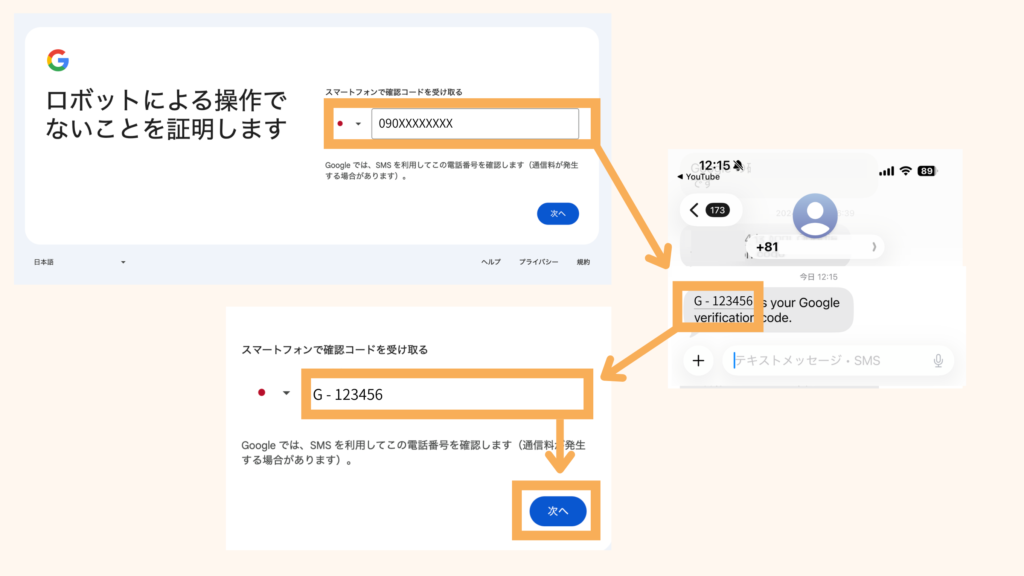
「ロボットによる操作でないことを証明します」が出たら(出ない場合もあります)、電話番号を入力 ー SMSに届いた6桁のコードをコピーして入力する。
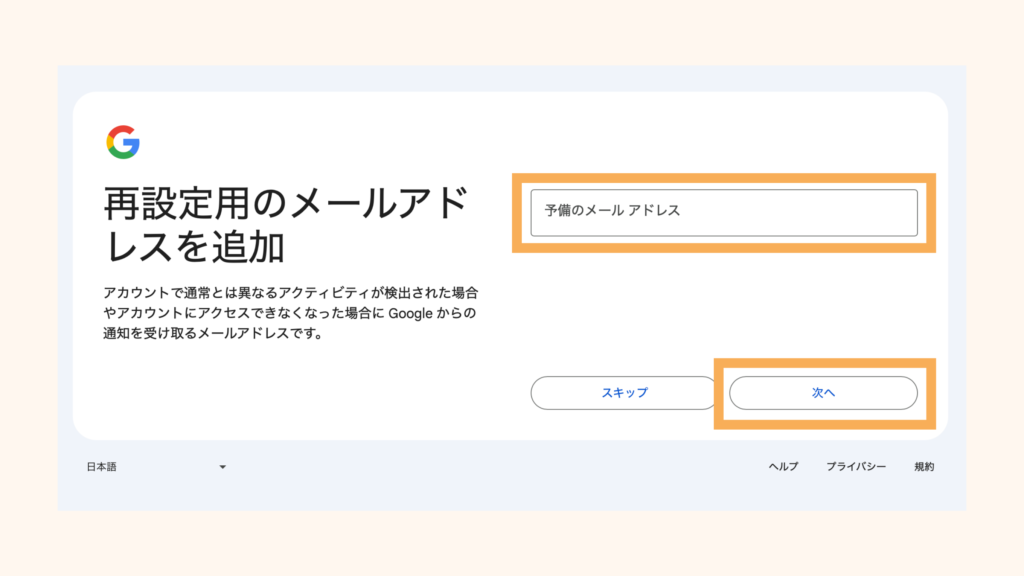
再設定用のメールアドレスを追加で「予備のメールアドレス」を入力 ー 「次へ」
「電話番号の追加」が出たら(出ない場合もあります)
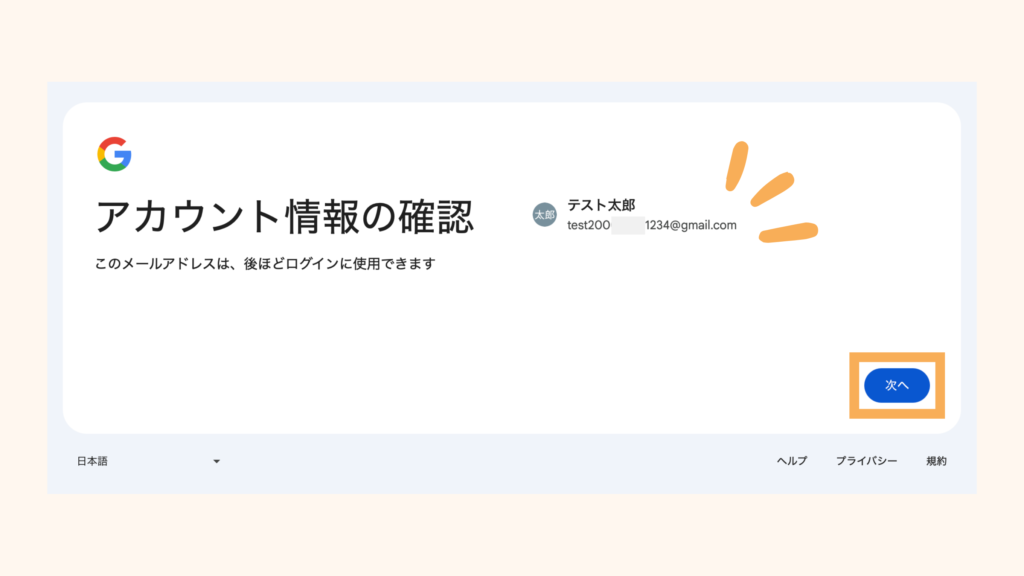
アカウント情報の確認 ー 設定した内容に誤りがないか確認できたら「次へ」
「プライバシーと利用規約」で内容を確認 ー 同意する
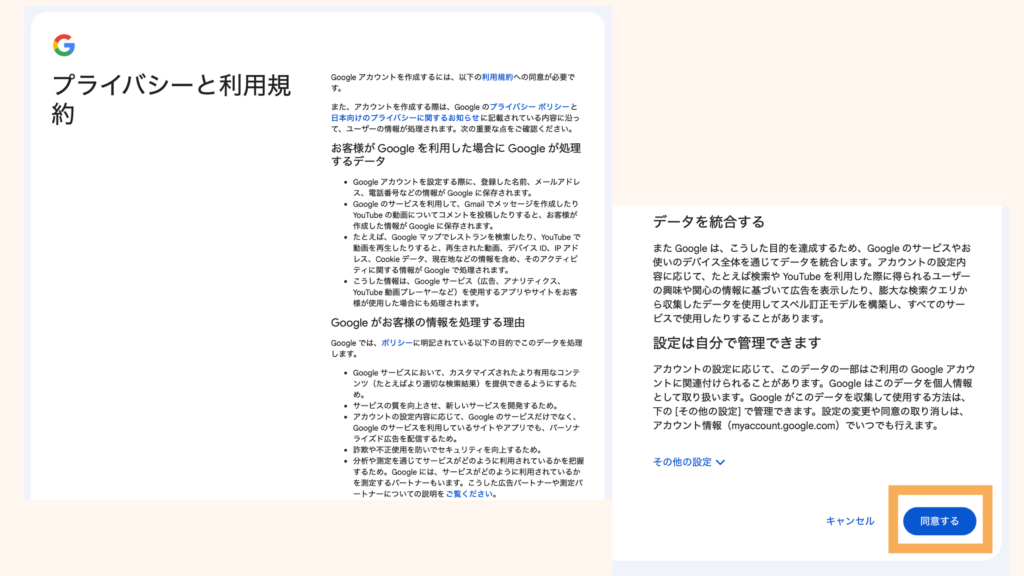
これで Googleアカウントの作成が完了しました。
▶︎【iPhone】から作る手順
SafariでGoogleアカウントの公式サイトにアクセスする
https://accounts.google.com/signup
または、Safariで「Googleアカウント作成」と検索 ー Googleアカウント ー「Googleアカウントに移動」
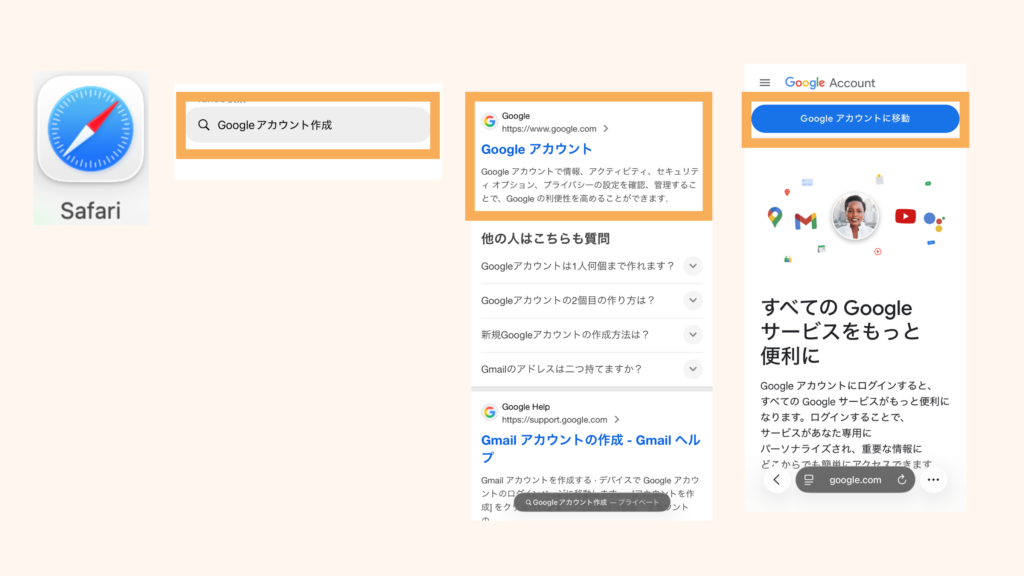
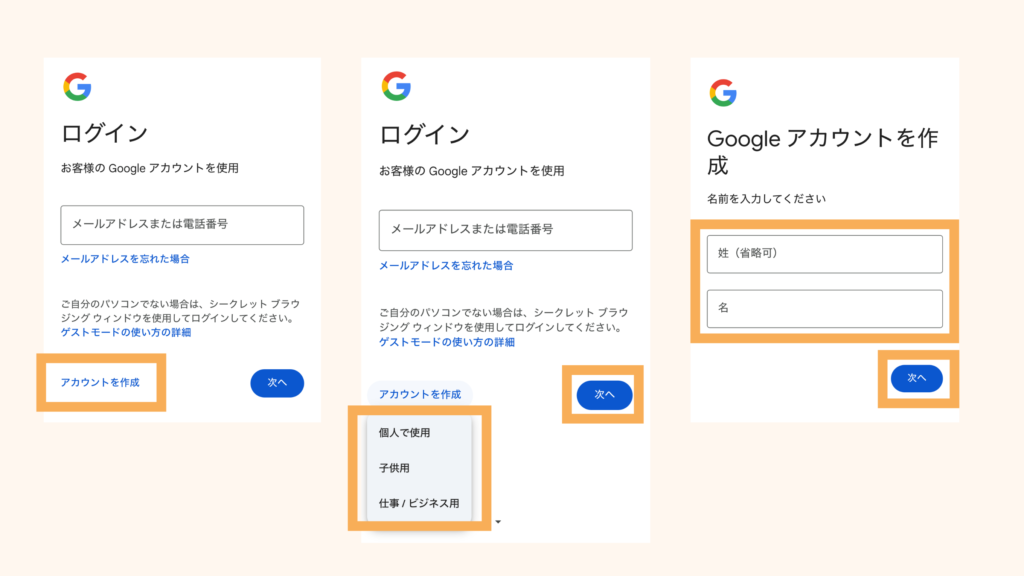
「アカウントを作成」をタップし
「個人で使用」「子供用」「仕事 / ビジネス用」の中から適切なものを選択 ー「次へ」
「姓」「名」を入力 ー 「次へ」
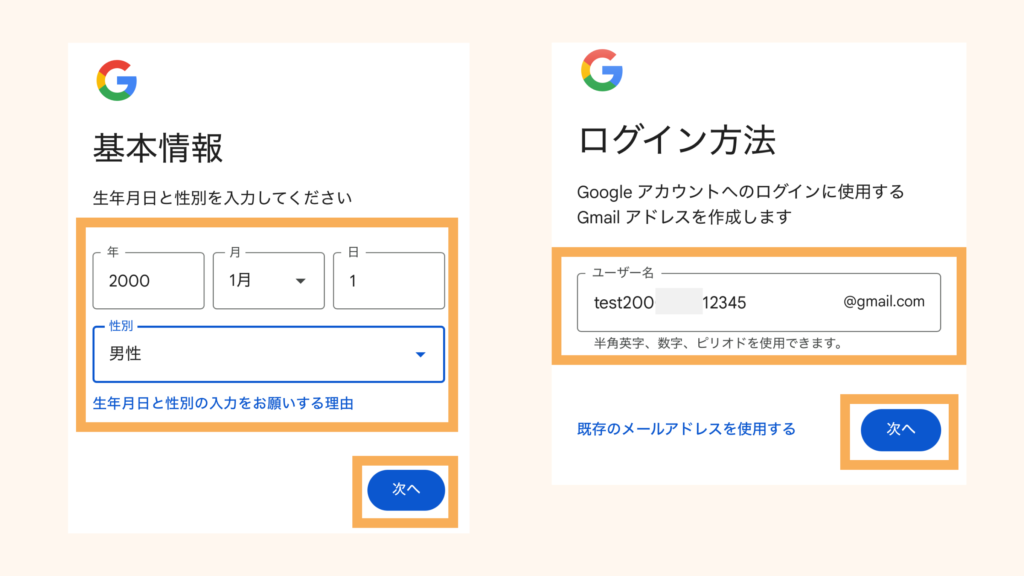
「生年月日」と「性別」を入力 ー 「次へ」
ログイン方法の「ユーザー名」の欄に、作りたいアドレスを入力 ー 「次へ」
安全なパスワードの作成ページで「パスワード」を設定 ー 確認用パスワードを入力 ー 「次へ」
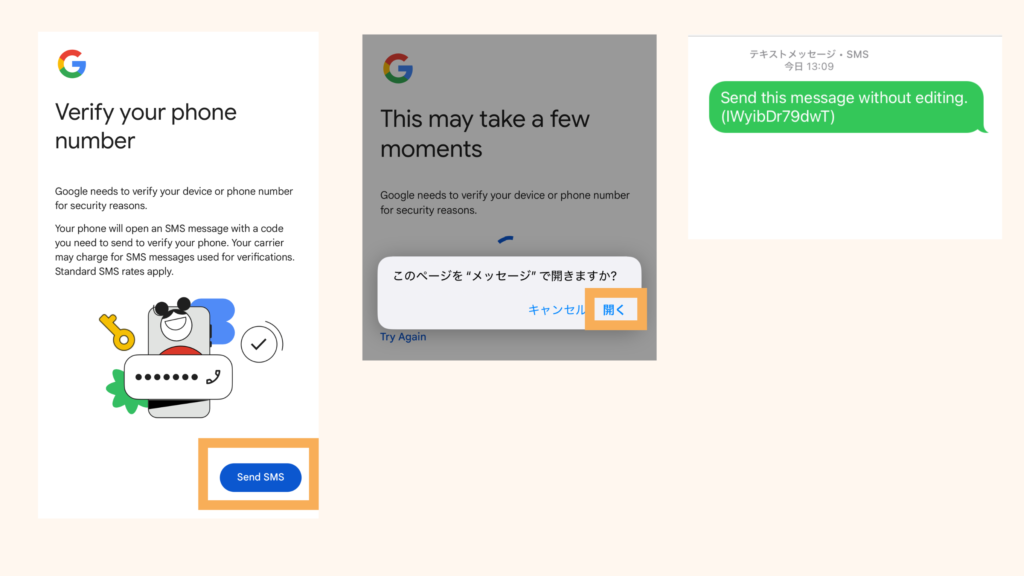
「ロボットによる操作でないことを証明します」が出たら(出ない場合もあります)、
電話番号を入力し、SMSに届いた6桁のコードを入力します。
または英語で
Verify your phone numberの案内が出たら「SendSMS」をタップ ー このページを ” メッセージ ” で開きますか?「開く」 ー 認証コードが書かれたメッセージが立ち上がるので、何も変更せずにそのまま送信する。
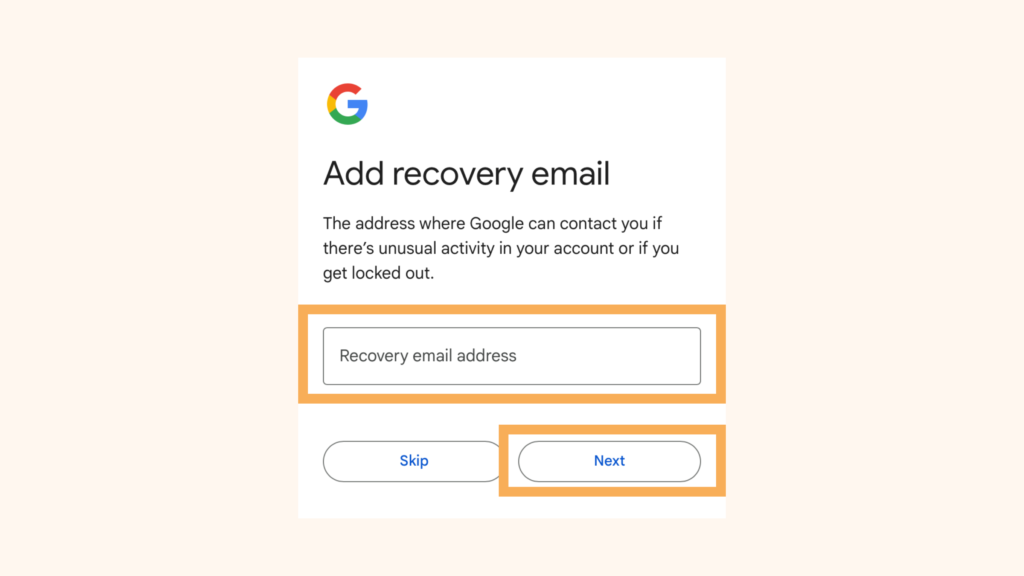
「再設定用のメールアドレスを入力」が表示されたらメールアドレスを入力 ー 「次へ」
または
Add recovery emailの「Recovery email address」に、再設定用のメールアドレスを入力 ー 「Next」
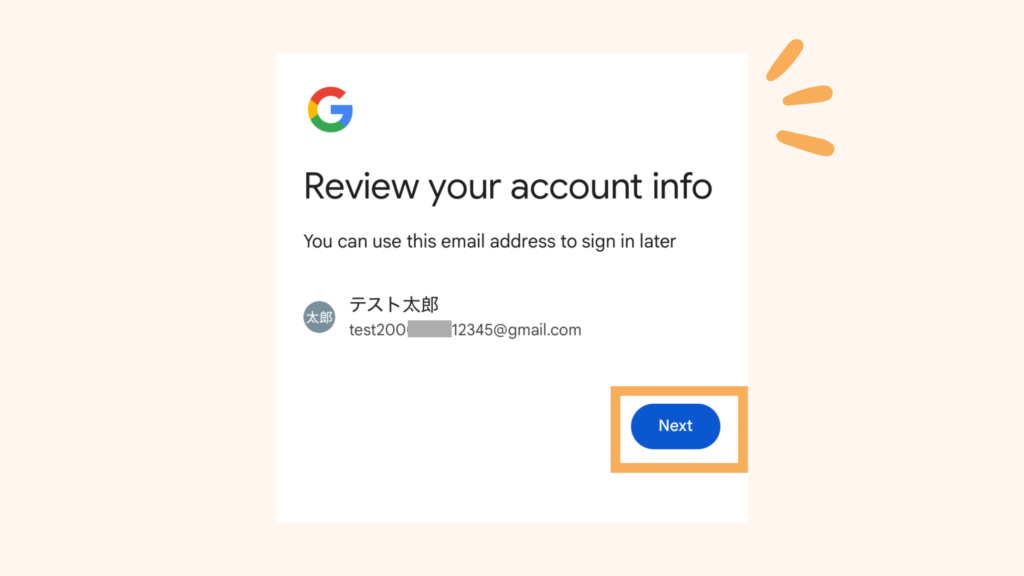
アカウント情報の確認
設定した内容に誤りがないか確認できたら「次へ」
または、Review your account infoで、設定した名前とメールアドレスが表示されているか確認 ー 「Next」
プライバシーと利用規約のページで内容を確認 ー 同意する(英語で出る場合は「I agree」)
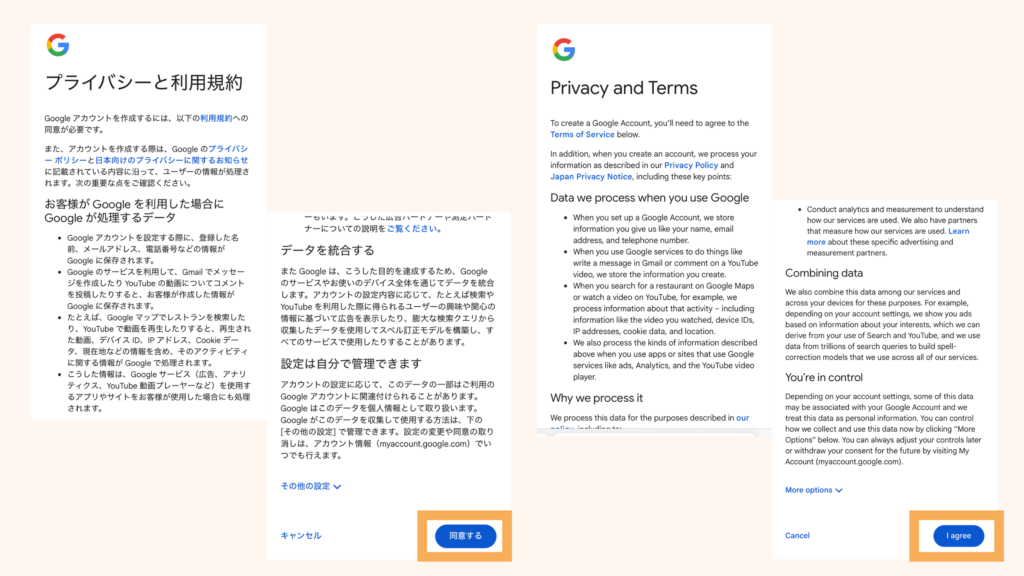
これで Googleアカウントの作成が完了しました。
▶︎ Androidで Googleアカウントを作る手順はこちら
https://support.google.com/accounts/answer/27441?hl=ja&co=GENIE.Platform%3DAndroid
読み進める前に、LINEで無料相談も受け付けています。お気軽にご連絡ください。
アカウント作成後に必ずやるべき初期設定
Googleアカウントは、作成してすぐ使い始めることができます。
ただし、万が一ログインできなくなったときのために、最低限の初期設定をしておくことをおすすめします。
再設定用メール・電話番号の登録
再設定用のメールアドレスや電話番号は、
- パスワードを忘れたとき
- 不正ログインが疑われたとき
などにアカウントを復旧するための情報です。
普段使うものではないため、アカウント作成の際に、一度登録しておけばOKです。
Googleアカウントのホーム画面で「再設定用の電話番号の追加」ー「電話番号を入力」ー「保存」
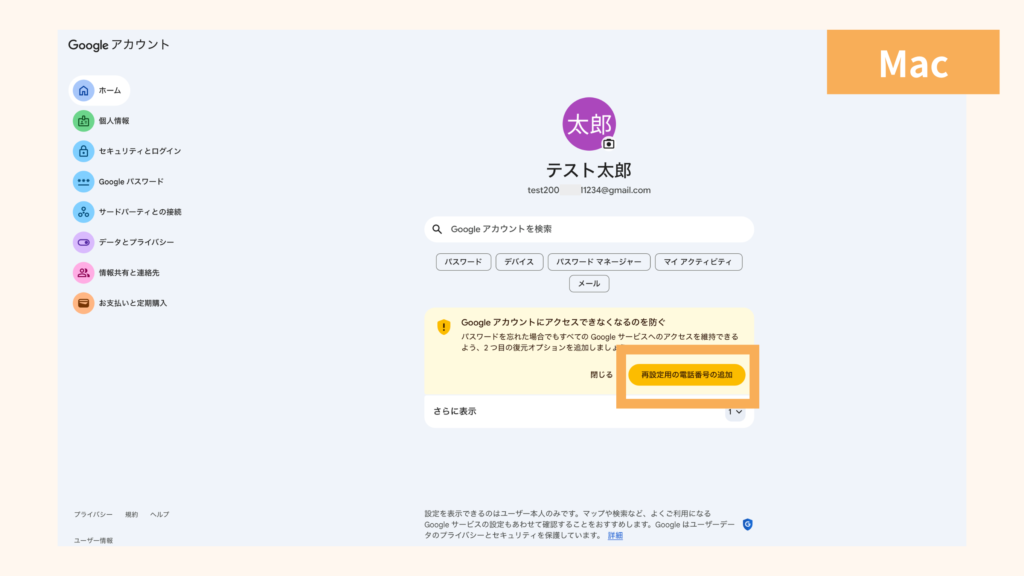
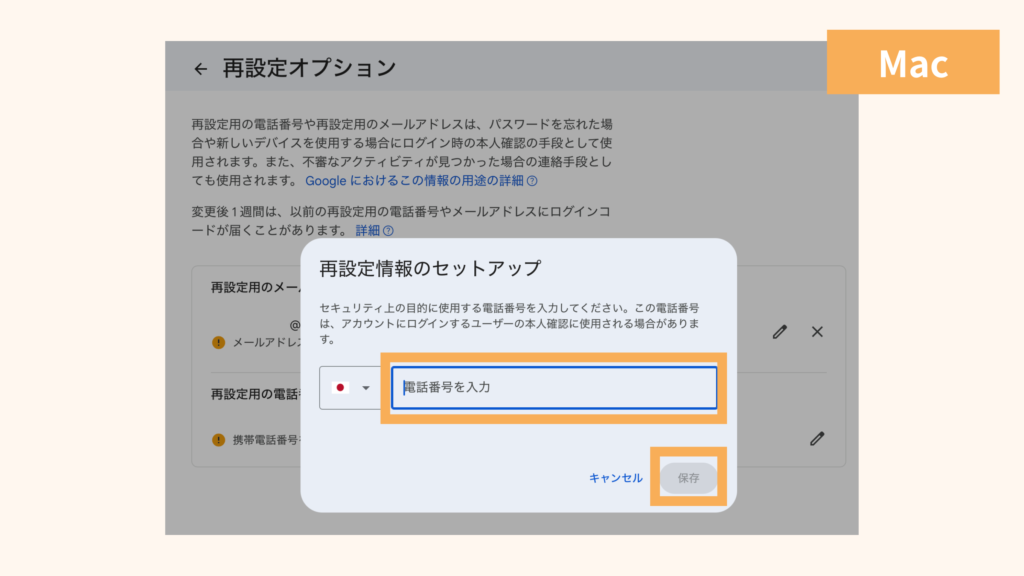
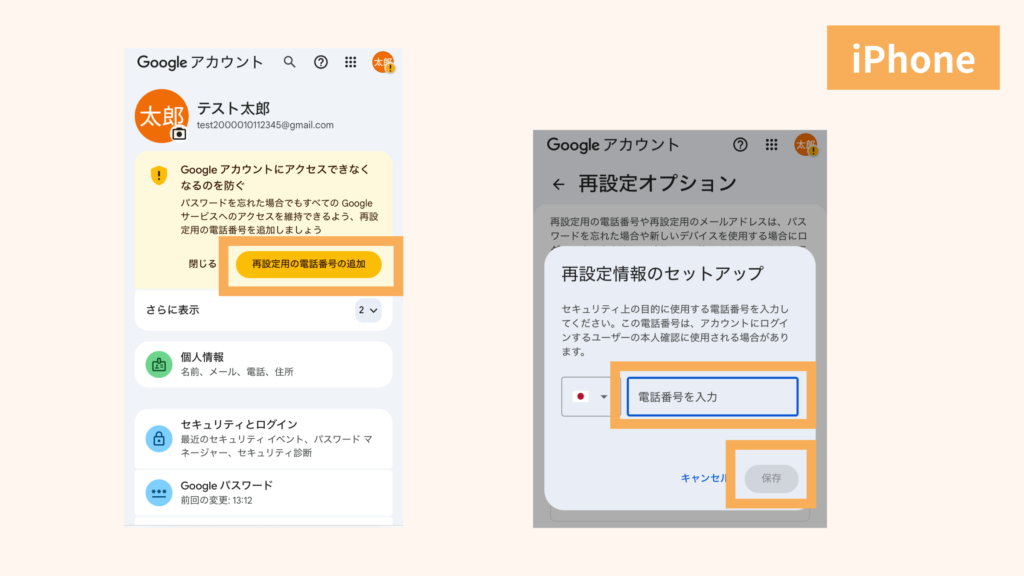
メールアドレスを追加したい場合は、Googleアカウントの「個人情報」から「連絡先メール」を開き、別のメールアドレスを登録できます。
2段階認証をオンにする
2段階認証をオンにしても、ログインのたびに毎回SMSが届くわけではありません。
新しい端末や不審な操作があった場合のみ、追加の確認が行われます。
長く使う予定のアカウントや、仕事で使う場合は設定しておくと安心です。
設定の場所は、Googleアカウントの「セキュリティ」から「2段階認証プロセス」に進みます。スマホにSMSで確認コードが届く仕組みで、1〜2分で終わります。
セキュリティチェックの実施(任意)
あわせて「データとプライバシー」の画面も一度ご確認ください。位置情報の共有、広告のカスタマイズ、アクティビティの保存といった項目があり、必要のないものはオフにしておくと安心です。
セキュリティチェックは、Googleが用意している公式の安全確認ページです。
画面の案内に沿って進めるだけで、設定漏れや注意点をまとめて確認できます。
▶︎ Google セキュリティチェック(公式)
https://myaccount.google.com/security-checkup
知っておくと安心!ログイン・ログアウトの考え方
Googleアカウントは、ログインするとどの端末からでもGmailやYouTube・Googleマップなどを便利に使うことができます。
基本はログインしたままでOK
使い終わったらログアウトするのがおすすめです
よくあるトラブルと対処法
希望するユーザー名が使えないとき
Gmailアドレスを作成する際、「このユーザー名は使用できません」と表示されることがあります。
これは、すでに他の人が使っているユーザー名や、過去に使用されていたユーザー名は使えないためです。
ユーザー名(Gmailアドレス「〇〇〇〇@gmail.comの「@」より前の「〇〇〇〇」の部分)は 後から変更できません
ユーザー名は
- 長く使える
- 入力しやすい
- 名前として違和感がない
ものがおすすめです。
SMSが届かない|電話番号確認が進まないとき
電話番号を入力しても、SMSが届かないことがあります。
主な原因としては、次のようなものが挙げられます。
- 電波状況が不安定
- SMSの受信設定や迷惑メッセージフィルタ
- 短時間に何度も確認コードをリクエストしている
まずは電波の良い場所で再試行し、少し時間を置いてもう一度試してみてください。
また、固定電話やIP電話ではSMSを受信できません。必ずSMSを受信できる携帯電話番号を使用しましょう。
「このアカウントは作成できません」と表示されるとき
アカウントの作成中に「このアカウントは作成できません」と表示される場合、Google側で不正利用防止の制限がかかっている可能性があります。
よくある原因は以下の通りです。
- 短時間に複数のアカウントを作成しようとした
- 同じ端末/回線で続けて作成している
- VPNなど特殊な通信環境を使っている
この場合、時間を空けたり、別の端末や回線を使うことで解消することがあります。
【参考】使わなくなったGoogleアカウントは削除できる
不要になったGoogleアカウントは、削除することができます。
Googleアカウントを削除すると、使っていたGmailやGoogleドライブなどのデータもすべて利用できなくなります。必要なデータがある場合は事前に確認しておきましょう。
▶︎ Googleアカウントを削除する方法はこちら(Google公式)
https://myaccount.google.com/deleteaccount
※削除後、一定期間内であれば復元できる場合もあります。
Googleアカウントの作成手順【iPhone編】
iPhoneでGoogleアカウントを作成する手順を解説します。Safariまたは設定アプリから簡単に作成できます。
ステップ1:設定アプリを開く
iPhoneのホーム画面から「設定」アプリをタップします。下にスクロールして「メール」→「アカウント」→「アカウントを追加」の順にタップしてください。
ステップ2:Googleを選択する
アカウントの追加画面で「Google」を選択します。「新しいアカウントを作成」をタップしてください。
ステップ3:氏名・生年月日を入力する
姓・名・生年月日・性別を入力します。生年月日は正確に入力してください(年齢制限の確認に使われます)。
ステップ4:Gmailアドレスを作成する
新しいGmailアドレスを作成します。「自分でGmailアドレスを作成する」を選ぶと、好きな文字列でアドレスを設定できます。すでに使われている場合はエラーが表示されるため、別の名前に変更してください。
ステップ5:パスワードを設定・電話番号で認証する
パスワードを設定し、SMS認証用の電話番号を入力します。届いた確認コードを入力すれば、アカウント作成は完了です。
Googleアカウントの作成手順【Android編】
AndroidスマホはGoogle社のOSを使用しているため、初期設定時にGoogleアカウントの作成・ログインが求められます。
ステップ1:設定アプリから「アカウント」を開く
ホーム画面から「設定」アプリを開き、「アカウント」または「ユーザーとアカウント」をタップします。
ステップ2:「アカウントを追加」→「Google」を選択
「アカウントを追加」をタップし、一覧から「Google」を選択します。「アカウントを作成」→「自分用」をタップしてください。
ステップ3:氏名・生年月日・Gmailアドレスを設定
氏名、生年月日、性別を順番に入力します。次にGmailアドレスを作成します。提案されたアドレスを使うか、自分でカスタムアドレスを入力してください。
ステップ4:パスワードと電話番号を設定して完了
8文字以上のパスワードを設定し、SMS認証用の電話番号を入力します。SMSで届いた確認コードを入力すれば、アカウント作成は完了です。Androidの場合、作成したアカウントは自動的にデバイスに登録されます。
ここまで読んで疑問が出てきた方は、LINEでお気軽にお尋ねください。無料でお答えします。
Googleアカウントの作成手順【パソコン編】
パソコンのブラウザ(Chrome・Edge・Safariなど)からGoogleアカウントを作成できます。
ステップ1:Googleアカウント作成ページを開く
ブラウザで「accounts.google.com/signup」にアクセスします。または、Google検索画面右上の「ログイン」→「アカウントを作成」をクリックしてください。
ステップ2:氏名・生年月日・性別を入力
姓・名・生年月日・性別を入力します。生年月日は正確に入力してください。13歳未満の場合は保護者の同意が必要です。
ステップ3:GmailアドレスとパスワードをGmailアドレスとパスワードを設定
新しいGmailアドレスを入力します。「独自のGmailアドレスを作成する」を選ぶと自由な文字列で設定できます。パスワードは英数字・記号を組み合わせた8文字以上を設定してください。
ステップ4:電話番号で本人確認をして完了
電話番号を入力し、SMSで届いた確認コードを入力します。利用規約に同意すれば、アカウント作成は完了です。作成後はすぐにGmail・Google Drive・YouTubeなどのサービスが利用できます。
よくある質問
Q. 複数のGoogleアカウントを作れますか?
A. はい、1人で複数のGoogleアカウントを作成できます。同じ電話番号でも複数アカウントを作成できますが、1つの電話番号で作れるアカウント数に上限がある場合があります。仕事用・プライベート用など用途に応じて使い分けることも可能です。
Q. 電話番号なしでGoogleアカウントを作成できますか?
A. 条件によっては電話番号なしで作成できる場合がありますが、Google側のセキュリティ判定により電話番号の入力を求められることが多いです。電話番号の提供が難しい場合は、代わりにバックアップ用メールアドレスで認証する方法を試してみてください。
Q. 13歳未満でもGoogleアカウントを作れますか?
A. 13歳未満の場合は、保護者の同意(ファミリーリンク)が必要です。保護者のGoogleアカウントと連携する「Google ファミリーリンク」を通じて、子ども向けのアカウントを作成できます。利用できるサービスに一部制限がかかります。
Q. Googleアカウントの名前(氏名)は変更できますか?
A. はい、変更できます。Googleアカウントの「個人情報」ページから氏名を変更できます。ただし、GmailのメールアドレスはGmail作成後に変更することはできませんのでご注意ください。
Q. 作成したGoogleアカウントを削除する方法は?
A. Googleアカウントの削除は、「データとプライバシー」→「Googleサービスとデータの削除」→「Googleアカウントを削除」から行えます。削除するとGmailのメール・Google Driveのデータなども全て失われますので、慎重に検討してください。
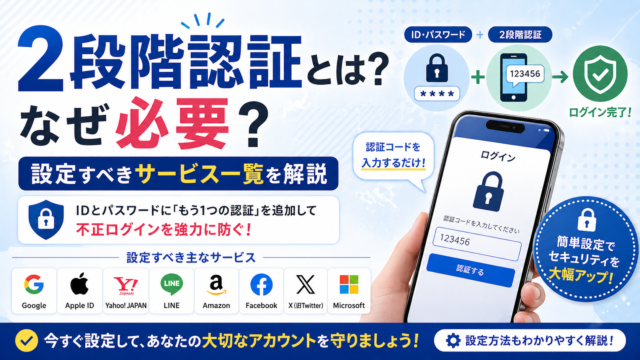
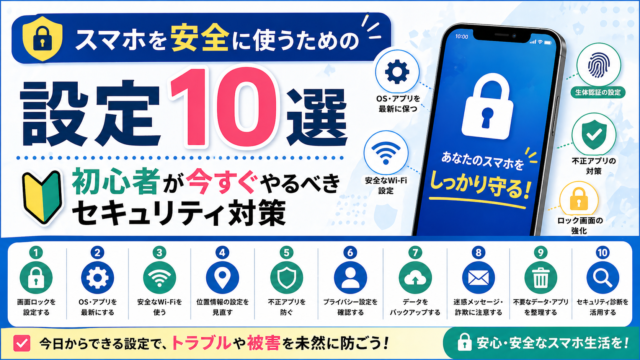
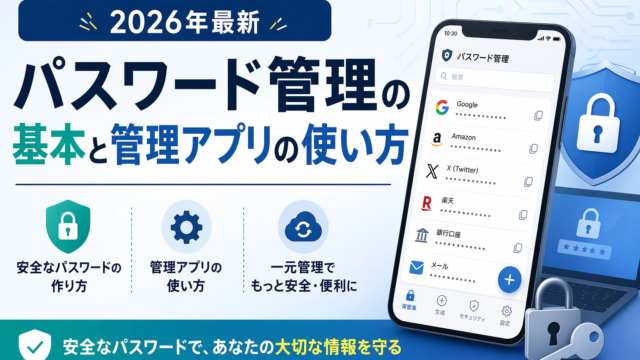
Googleアカウントを安全に使うには、セキュリティアプリでの保護がおすすめです。
Googleアカウントを作ったら通信プランも見直しを
Googleアカウントを作成して、GmailやGoogleドライブを使い始めるなら、毎月の通信費も一緒に見直すと、より便利に活用できます。
特にahamoは、月額2,970円で30GBが使えるシンプルなプランで、クラウドサービスを使う方にもおすすめです。
以前ahamoユーザーだった私で、Googleドライブへのアクセスもスムーズに使えています。
Googleアカウントは簡単に作成できる。図解を見ながら一緒に作ってみよう
Googleアカウントは、GmailやYouTube、Googleマップなどを使うために必要なアカウントです。
作り方自体はシンプルですが、ユーザー名は後から変えられないことなど、事前に知っておくと失敗しにくいポイントがあります。
この記事では、Mac・iPhoneからのアカウント作成手順を図解つきで紹介しつつ、
- 電話番号が必須になるケースがあること(SMS認証)
- ユーザー名(Gmailアドレス)と表示名の違い
- 複数アカウントを作るときの考え方
- 作成後にやっておきたい初期設定(復旧情報・2段階認証など)
- 作れないときのよくある原因と対処法
をまとめました。
もし途中でつまずいても、原因ごとに対処すれば解決できるケースが多いので、焦らず順番に確認してみてください。
まずは図解を見ながら、1つ目のGoogleアカウントを一緒に作ってみましょう。

迷ったらこの2択!
あわせて読みたい関連記事
Googleアカウント・クラウドストレージ・セキュリティについて、さらに詳しく知りたい方は以下の記事もご参考にどうぞ。
- iCloudとGoogleドライブどっちがいい?違いと選び方を初心者向けに比較
- クラウドストレージの使い方入門|大切なデータを守る方法
- クラウドストレージの容量はどれくらい必要?用途別のおすすめ容量
- 2段階認証とは?なぜ必要?設定すべきサービス一覧
- パスワード管理の基本と管理アプリの使い方
- ahamoに変えたら本当に安くなる?毎月の節約額を解説
スマホ・パソコンでお困りごとがあれば、LINEでお気軽にご相談ください。無料でお答えします。
Googleのサービスをもっと使いこなしたい方には、マンツーマンでお教えするレッスンもご用意しています(3,000円・税込)。