60代からのLINE完全入門|ビデオ通話・スタンプ・グループまで基本を丁寧に解説
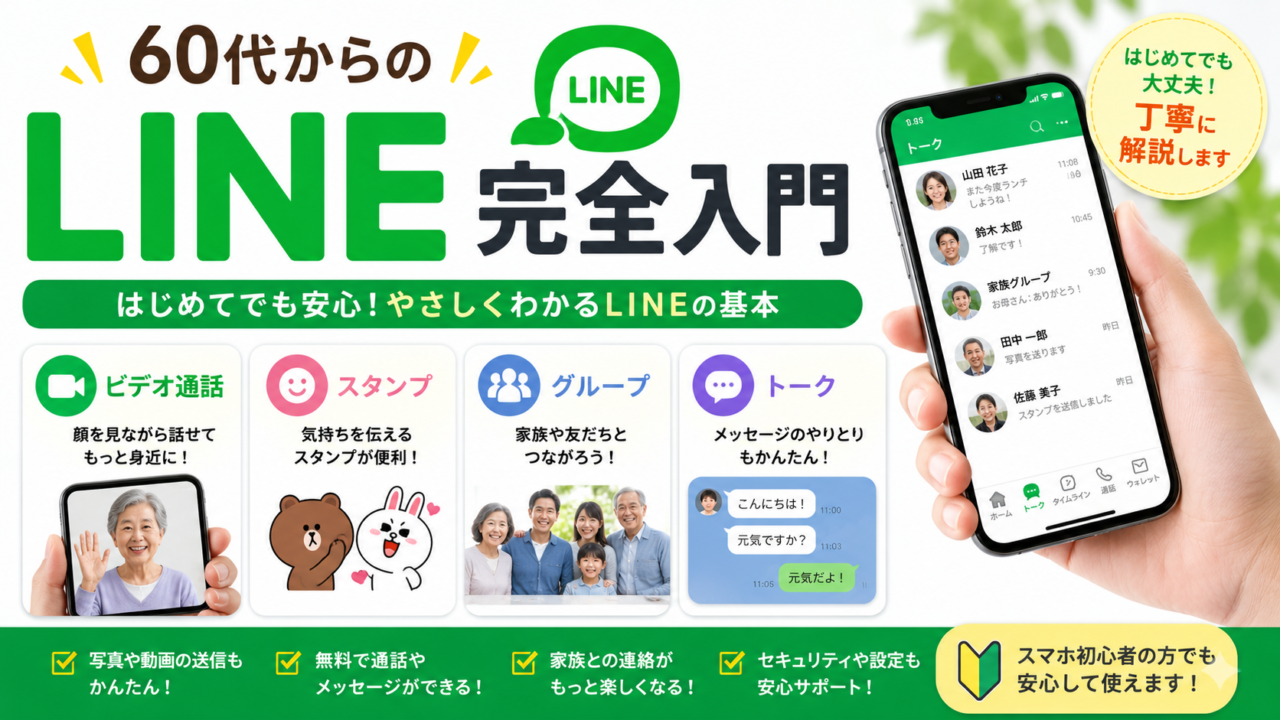
LINEを始めたけれど、何ができるのかよくわからない…これまで友人・知人を中心に200〜300人以上の相談を受けてきた中で、特に60代以上の方から「電話と何が違うの?」「スタンプって何?」というご相談をたくさんいただきます。
結論からお伝えすると、3つの機能(メッセージ・スタンプ・ビデオ通話)さえ覚えれば、家族と毎日つながれます。
私自身も親をガラケーからスマホに乗り換えさせた経験があり、最初はこの3つの機能から教えました。今では親もLINEを使いこなして、家族のグループで毎日連絡を取り合っています。同じようにLINEで悩んでいる方や、ご家族にLINEの使い方を教えたい方に、少しでも役立てばうれしいです。
この記事では、最初に覚える3つの機能と、慣れてから試せる2つの機能をやさしく解説します。読み終えるころには、「これなら自分にもできそう」と思っていただけるはずです。
LINEで何ができるの?まず「3つのいいこと」を知っておこう
LINEとは、スマートフォンで使える無料のコミュニケーションアプリ(便利な機能が入ったソフト)です。
一番のよさは、電話代やメール代がかからないこと。Wi-Fi(家の無線インターネット)やスマホのデータ通信を使うので、国内の家族とどれだけやり取りしても追加料金はかかりません。
LINEでできることを3つだけ挙げると、こんな感じです。
- 文字でメッセージを送り合える(LINEでは「トーク(メッセージのやり取り画面)」と呼びます)
- スタンプ(絵や文字で気持ちを伝えるイラスト)でやりとりできる
- ビデオ通話(顔を見ながら話せる無料の電話機能)ができる
「電話より気軽でいい」と感じる方が多いのは、返事がすぐにできないときも気にしなくていいから。電話と違って、相手の都合に合わせて返信できるのがLINEのいいところです。
最初に覚える3つの基本機能
①メッセージを送ってみよう(トーク)
LINEでメッセージを送ることを「トーク(メッセージのやり取り)」といいます。文字を打って送るだけなので、メールとほぼ同じ感覚で使えます。
メッセージの送り方(手順)
- スマホでLINEアプリを開く
- 画面下の「トーク」ボタンを指で軽く触る(タップ、と呼びます)
- メッセージを送りたい相手の名前を選ぶ
- 画面下の文字入力欄を触ると、キーボードが出てくる
- 送りたい文章を入力する
- 右の「紙飛行機マーク(送信ボタン)」を触って送る
ポイントは「難しく考えなくていい」ということ。「元気ですか?」「今日は天気がいいですね」など、短い一言から始めてみましょう。

②スタンプを送ってみよう
スタンプとは、文字の代わりに使える「絵や文字が入ったイラスト」のことです。「ありがとう」「了解!」「おはよう」などの気持ちが一発で伝えられます。
スタンプの送り方(手順)
- トーク画面の左下にある「にこやかな顔マーク(スタンプボタン)」を触る
- スタンプの一覧が表示される
- 使いたいスタンプを触ると、すぐに送られる
最初から使える無料のスタンプがいくつか入っています。有料のスタンプ(110円〜)もありますが、最初は無料のものだけで十分楽しめます。
③ビデオ通話をしてみよう(顔を見ながら話せる電話)
ビデオ通話とは、スマホのカメラを使って顔を見ながら話せる電話機能です。無料で使えて、遠くに住む家族と顔を見て話せるのが最大の魅力です。
ビデオ通話のかけ方(手順)
- LINEを開き、画面下の「トーク」を触る
- 話したい相手とのトーク画面を開く
- 右上の「電話マーク」を触る
- 「ビデオ通話」を選んで触る
- 相手が出ると、画面に相手の顔が映る
ビデオ通話の受け方(手順)
- 着信音とともに画面に「ビデオ通話 着信中」と表示される
- 「応答」ボタン(緑色)を触ると通話開始
通話を終わりたいときは、赤い「終了ボタン(✕)」を触るだけです。
私自身も、親をガラケーからスマホに乗り換えさせた後、初めてビデオ通話をしたときの親の喜ぶ顔は忘れられません。
慣れてきたら覚える2つの応用機能
④グループでみんなとやり取りしよう
グループとは、家族や友人など複数人が同じトーク画面を共有できる仕組みのことです。「家族グループ」を作れば、全員に一度でメッセージが届くので便利です。
グループに参加する方法
グループは誰かから招待してもらうことで参加できます。「グループに招待しました」というメッセージが届いたら、「参加する」ボタンを触るだけでOKです。グループを自分で作ることもできますが、最初は家族に作ってもらうのがおすすめです。
⑤写真を送る・もらった写真を保存しよう
写真をLINEで送ると、相手に瞬時に届きます。お出かけの写真や記念の一枚を共有したりするのにとても便利です。
写真の送り方(手順)
- トーク画面を開く
- 左下の「+(プラス)マーク」を触る
- 「アルバム(写真フォルダ)」を選ぶ
- 送りたい写真を選んで「送信」を触る
もらった写真の保存方法(手順)
- 受け取った写真を触って大きく表示する
- 右下の「↓(ダウンロード)マーク」を触る
- スマホのカメラロール(写真フォルダ)に保存される
LINEで困ったときの対処法
「既読」って何?無視されてる?
LINEでメッセージを送ると、相手が読んだときに「既読(きどく)」という文字が表示されます。これは「相手がメッセージを読んだ」というサインです。
「既読がついたのに返信がない!」と気になってしまう方も多いと思います。でも、返信のペースは人それぞれです。すぐ返す人もいれば、後でまとめて返す人もいます。
相談を受ける中で「無視されているのかな?」と不安になった、というお話をよく聞きます。でも「LINEは気が向いたときに返すもの」と知れば、気が楽になる方が多いです。
特に親世代の方は、メールや電話とは違う「LINEのテンポ」に慣れるまで時間がかかることが多いので、ご家族から「すぐに返事しなくて大丈夫だよ」と一言伝えてあげると安心されます。
知らない人からメッセージが届いたら?
知らない人からメッセージが届いた場合は、返信せずに無視かブロックで大丈夫です。
ブロックとは、相手からのメッセージが届かなくなる機能です。ブロックしても、相手には「ブロックされた」とは通知されません。
ブロックの仕方(手順)
- 相手のトーク画面右上の「≡(メニュー)マーク」を触る
- 「ブロック」を選んで触る
- 確認画面で「ブロック」を触れば完了
間違って送ってしまったときの取り消し方
「違う人に送ってしまった」「内容を間違えた」というときでも、送信後24時間以内なら取り消せます(LINE公式、2026年5月時点)。
送信取り消しの手順
- 取り消したいメッセージを長押しする(2〜3秒ほど触り続ける)
- メニューが出てきたら「送信取消」を選ぶ
- 確認画面で「送信取消」を触れば完了
取り消すと、相手の画面からもメッセージが消えます。ただし「メッセージの送信を取り消しました」という表示は残ります。間違えても、焦らず落ち着いて取り消しましょう。

まとめ
この記事では、60代からのLINE入門として、最初に覚える3つの機能と、慣れてから試せる2つの機能を解説しました。
| 機能 | できること | 覚える目安 |
|---|---|---|
| ①メッセージ(トーク) | 家族や友人と文字で話せる | 約5分 |
| ②スタンプ | 気持ちを絵で伝えられる | 約3分 |
| ③ビデオ通話 | 顔を見ながら話せる | 約10分 |
| ④グループ | 複数人で同じ画面でやり取り | 約15分 |
| ⑤写真共有 | 写真を送る・保存できる | 約5分 |
※2026年5月時点のLINE画面表記。最新は公式アプリまたはLINEヘルプページでご確認ください。
大切なのは、一度に全部覚えようとしないこと。まずはメッセージ1通から始めてみてください。少しずつ使っていくうちに、自然と慣れてきます。
間違えて変なメッセージを送っても取り消せます。課金ページが出ても「×」で閉じれば大丈夫です。スマホが壊れることもありません。気軽に触ってみてください。
LINEに慣れてきたら、セキュリティ設定も見直しておくと安心です。
親世代のスマホサポートに関する関連記事
LINEだけでなく、親世代のスマホサポート全般に関心がある方は、以下の記事もご参考にどうぞ。
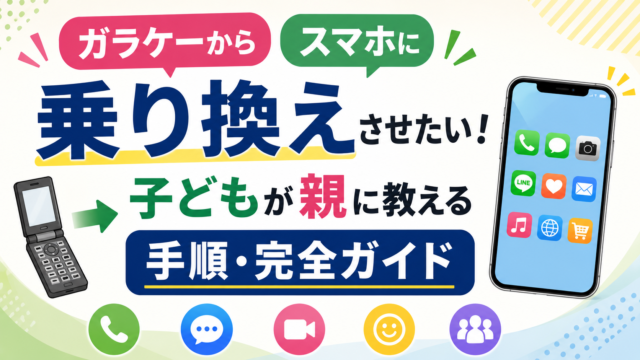
- ガラケーからスマホに乗り換えさせたい!子どもが親に教える手順・完全ガイド
- 60代におすすめの格安SIMプラン3選【2026年最新】
- iPhoneとAndroid|60代が選ぶならどっち?違いを比較
- LINEのセキュリティ設定7選|危険な設定のまま使っていませんか?
- UQモバイルとワイモバイル|店舗サポートで選ぶならどっち?
- スマホ詐欺・フィッシング対策【2026年版】
さいごに
「LINEって難しそう…」と思っていた方も、3つの基本機能から始めれば、家族ともっと気軽につながれるようになります。
これまでの相談を通じて、LINEをきっかけに家族とのコミュニケーションが増えた、というお声を多くいただいています。同じように「ちょっとやってみようかな」と思っていただけたなら、この記事を書いてよかったと思います。
あなたのLINEデビューを、心から応援しています。
LINEは最初は難しく感じるかもしれませんが、3つの基本機能(メッセージ・スタンプ・ビデオ通話)から始めれば、誰でも使いこなせるようになります。
私自身も親をガラケーからスマホに乗り換えさせた経験がありますが、最初の1ヶ月はLINEの基本機能を一緒に練習することで、親も自信を持って使えるようになりました。
ご家族にLINEを教えたい方は、焦らず3つの基本機能から始めてみてください。
💬 無料診断を受けたい方はLINEへ
「自分の場合はどうすればいい?」「親のスマホをどう変えたらいい?」
具体的なお悩みはLINEで無料診断を受けられます。
お気軽にどうぞ!
キャリアと月額を送るだけでOKです