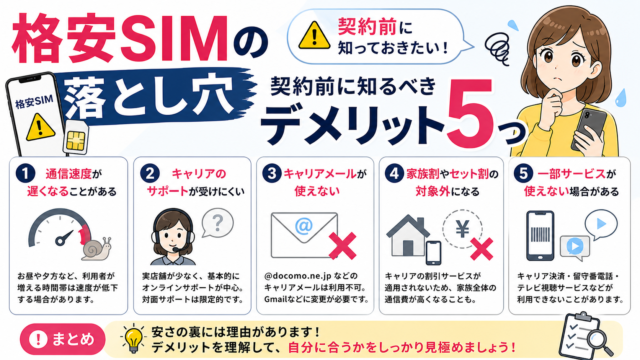
迷惑メールの見分け方と対処法|開いてしまった時の対応も解説
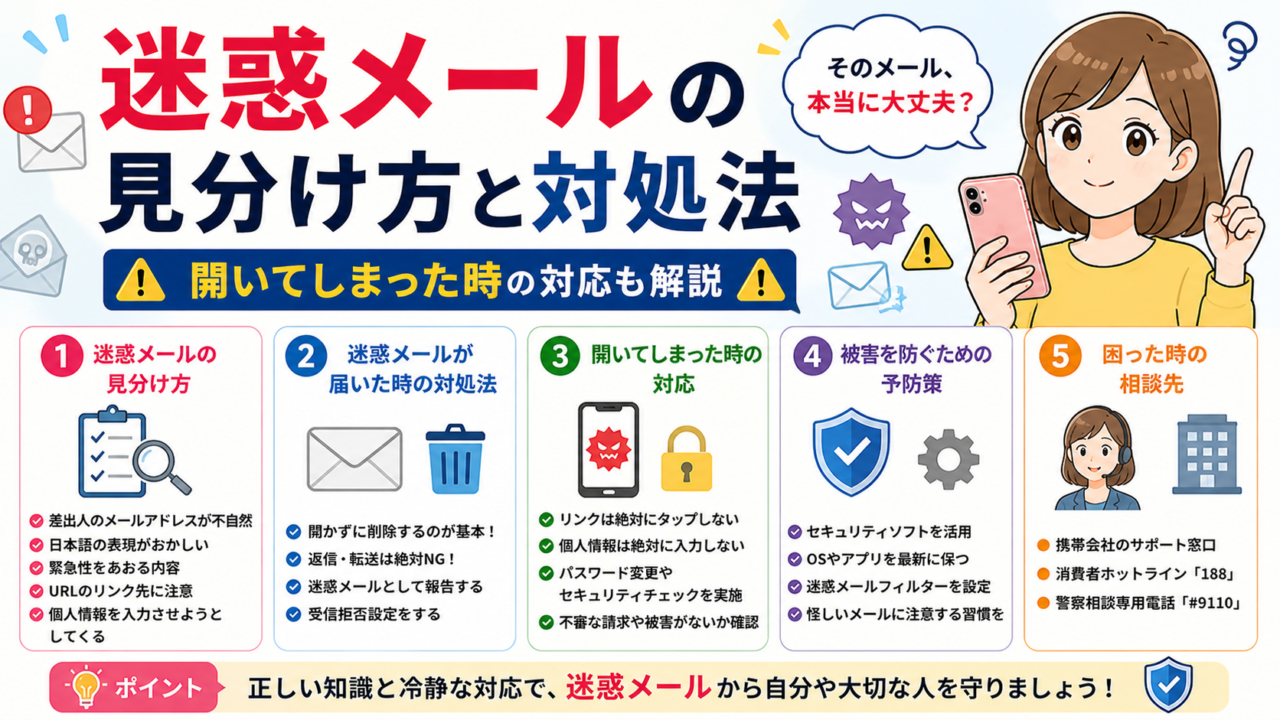
「知らない番号からメールが届いた…もしかして迷惑メール?」「URLをタップしてしまったかもしれない。どうしよう…」
そんな不安を感じながら、この記事にたどり着いたあなた、まず深呼吸してください。メールを開いただけでは、ほとんどの場合すぐに大きな被害は起きません。大切なのは「この後どう行動するか」です。
こんにちは、しょーさんです。「怪しいメールが届いた」「URLをタップしてしまった」「知らない会社から請求が来た」——そんなお悩みは本当に多く寄せられます。
先日も、70代の女性から「宅配便の不在通知のメールが来て、URLをタップしてしまいました。個人情報が盗まれてしまいましたか…?」というご相談をいただきました。幸いURLをタップしただけでパスワードを入力していなかったので事なきを得ましたが、こうした相談は後を絶ちません。
迷惑メールの手口は年々巧妙になっています。銀行・Amazon・宅配会社・公共機関など実在する企業をかたるケースが増え、パッと見ただけでは本物と区別がつかないほど精巧なものも存在します。しかし、正しいポイントを知っていれば自分でも見分けることができます。
この記事では、迷惑メールの種類・見分け方10のポイント・開いてしまった時の対処法・やってはいけないNG行動・iPhone・Android別の設定方法まで、初心者の方でもすぐに実践できるよう順番に解説します。「これを読んだら、もう迷惑メールが怖くない」と感じていただけるよう、一つひとつていねいにお伝えします。どうぞ最後までお読みください。
📌 この記事でわかること
- ✅ 迷惑メールの見分け方10のポイント(チェックリスト付き)
- ✅ 迷惑メールを開いてしまった時に取るべき正しい対処法(STEP形式)
- ✅ iOS・Android別の迷惑メール対策設定と、被害が出た時の相談窓口
迷惑メールの種類と特徴をわかりやすく解説
迷惑メールといっても、実はいくつかの種類があります。それぞれ手口が異なるので、まずは「どんな種類があるのか」を知っておくことが身を守る第一歩です。
① フィッシング詐欺メール
フィッシング詐欺メールとは、銀行・Amazon・楽天・PayPay・宅配会社・公共機関などの有名企業や機関になりすまして送られてくるメールです。メール内のリンクをクリックさせ、偽のログインページに誘導してIDやパスワード、クレジットカード番号などを盗み取るのが目的です。
【実際にあった事例】
「Amazonアカウントが不正アクセスされました。今すぐ確認してください」というメールが届き、URLをタップしたところ、本物そっくりの偽サイトに誘導された。ログインしようとしてIDとパスワードを入力してしまい、後日Amazonのアカウントが乗っ取られた。
② ウイルス・マルウェアメール
添付ファイルやリンクを通じてスマホやパソコンにウイルス(マルウェア)を感染させることを目的としたメールです。「請求書.pdf」「重要書類.zip」などのファイル名でついてくることが多く、開いた瞬間にウイルスが仕込まれます。感染するとスマホ内の連絡先・写真・クレジットカード情報などが盗まれたり、スマホが乗っ取られたりする危険があります。
③ 架空請求・詐欺メール
「未払いの料金があります。〇月〇日までにお支払いください」「あなたの動画が流出しています。対処するには以下に連絡してください」など、実際には存在しない請求や脅迫で金銭をだまし取ろうとするメールです。「身に覚えのない請求」でも、焦らせることで支払わせるのが狙いです。
💡 架空請求の特徴
・「至急」「本日中に」など期限を区切って焦らせる
・コンビニ払いや電子マネーでの支払いを求める
・連絡先として知らない電話番号が書かれている
・差出人が「法務省」「裁判所」など公的機関を名乗っている
④ なりすましメール(銀行・宅配・公共機関など)
実在する企業や機関の名前・ロゴを使って送られてくるメールです。「三菱UFJ銀行からのお知らせ」「ヤマト運輸の不在連絡」「NHKからの受信料のお知らせ」「マイナンバーカードの手続きのご案内」など、日常的に届いてもおかしくないメールを装っているため、特に騙されやすいのが特徴です。
⑤ 広告・スパムメール
投資話・出会い系サイト・怪しいビジネス勧誘など、受信者が登録した覚えのない広告メールです。直接的な詐欺ではない場合もありますが、リンクをクリックすると怪しいサイトに誘導されたり、アドレスが有効であることを確認されて更に多くの迷惑メールが届くようになったりします。
| 種類 | 主な目的 | 見分けやすい特徴 | 主な被害 |
|---|---|---|---|
| フィッシング詐欺 | ID・パスワード・カード情報を盗む | 実在企業をかたる、偽サイトへのURL | アカウント乗っ取り・不正請求 |
| ウイルス・マルウェア | 端末に感染・情報を盗む | 不審な添付ファイル・実行ファイル | 情報漏洩・乗っ取り・金銭被害 |
| 架空請求・詐欺 | 金銭をだまし取る | 身に覚えのない請求・公的機関を名乗る | 金銭被害 |
| なりすまし | 情報を盗む・詐欺に誘導 | 企業ロゴ使用・公式そっくりのデザイン | アカウント乗っ取り・金銭被害 |
| 広告・スパム | サービス誘導・アドレス収集 | 登録した覚えがない・大量送信 | 被害は少ないがウイルス感染リスクあり |

「迷惑メールって全部同じでしょ?」と思われがちですが、種類によって狙いも手口も違います。「なんか変なメールが来た」と感じたら、まずどの種類に当てはまるか考えてみると、冷静に対処できますよ。特に最近はなりすましメールのクオリティが高くなっていて、私でも一瞬「本物かな?」と思うほど精巧なものがあります。まずは「開く前に確認する」習慣をつけましょう。
📝 ここまでのまとめ
- 迷惑メールには「フィッシング詐欺」「ウイルス」「架空請求」「なりすまし」「スパム」の5種類がある
- 最も危険なのはフィッシング詐欺メール。有名企業になりすまして情報を盗もうとする
- どの種類も「URLをタップしない・添付ファイルを開かない」が基本の対策
迷惑メールの見分け方10のポイント(チェックリスト)
「本物か迷惑メールか、どうやって見分けるの?」という方のために、すぐに確認できる10のポイントをまとめました。届いたメールが怪しいと感じたら、以下の項目を一つずつ確認してみてください。
見分け方チェックリスト
- ① 送信者のメールアドレスがおかしい
本文には「Amazon」と書いてあっても、送信元アドレスが「amazon-support@gmail.com」のようなフリーメールや、「amazON-noreply@support-billing.com」のような無関係なドメインになっていたら要注意です。必ず送信元アドレスの「@より後ろ」を確認しましょう。
- ② 件名・本文に不自然な日本語がある
「あなたのアカウントは凍結されました。直ちに以下のリンクをクリックしてください」のような、機械翻訳調のぎこちない日本語や、句読点・スペースの位置がおかしい文面には注意が必要です。
- ③ 緊急性・焦りを煽る文面になっている
「24時間以内に手続きしないとアカウントが停止されます」「今すぐ確認してください」など、読んで焦らせるような内容が書いてある場合は詐欺メールの可能性が高いです。本物の企業からのメールは、このような脅し方はしません。
- ④ URLが公式サイトと異なる
リンクに表示されているURLをよく見てください。「amazon.co.jp」に見せかけて「amazon.co.jp.billing-update.net」のように後ろに余計な文字がついているケースがあります。スマホではリンクを長押しするとURLが表示されますので、タップする前に確認しましょう。
- ⑤ 個人情報・パスワードの入力を求めている
正規の企業が、メールのリンクからIDやパスワード、クレジットカード番号を入力させることは基本的にありません。「アカウントを確認するためにパスワードを入力してください」というメールは詐欺です。
- ⑥ 心当たりのない添付ファイルがある
「請求書.pdf」「重要書類.zip」など、心当たりのない添付ファイルは絶対に開かないでください。特に「.exe」「.zip」「.doc」「.xls」の拡張子がついたファイルは、開いた瞬間にウイルスに感染する危険があります。
- ⑦ 宛名が「お客様」「ユーザー様」など曖昧になっている
本物の企業からのメールは、登録されている「◯◯様」という個人名で届くことがほとんどです。「お客様」「ご利用者の皆様」のように名前が書かれていない場合は、大量に送りつけられたスパムである可能性があります。
- ⑧ 心当たりのない請求・当選通知がある
「未払いの料金があります」「あなたは当選しました!」など、身に覚えのない内容のメールは、ほぼ確実に詐欺メールです。どんなに本物らしく見えても、記載された番号に電話したりリンクをタップしたりしないでください。
- ⑨ 差出人が実在する企業だが内容が不自然
送信元が「楽天」「NTT」「郵便局」などであっても、内容が不自然だったり、いつも使っているサービスに関係ない内容だったりする場合は疑ってください。企業名を名乗ることは誰でもできます。公式サイトやアプリから直接ログインして確認するのが一番安全です。
- ⑩ HTMLメールで画像が多用されている
画像だらけで文字がほとんどないメール、または「画像を表示してください」と促してくるメールには注意が必要です。画像を表示させることで「このメールアドレスは有効だ」と送信者に知らせてしまう仕組みになっている場合があります。
本物のメールと迷惑メールの見分け方チェック表
| 確認ポイント | 本物のメール | 迷惑メール(詐欺) |
|---|---|---|
| 送信元アドレス | 公式ドメイン(@amazon.co.jp等) | フリーメール・無関係なドメイン |
| 宛名 | 「◯◯様」と個人名が入っている | 「お客様」「ユーザー様」など曖昧 |
| 日本語の自然さ | 自然で読みやすい文体 | ぎこちない・機械翻訳調 |
| リンク先URL | 公式ドメイン(amazon.co.jp等) | 不審なドメイン・長い・余計な文字 |
| 要求している行動 | 情報入力を強制しない | パスワード・カード番号の入力を求める |
| 緊急性の表現 | 落ち着いたトーン | 「今すぐ」「24時間以内」で煽る |
| 添付ファイル | 説明のある必要なファイルのみ | 心当たりのない実行ファイル・zip |
| 心当たりの有無 | 登録・利用しているサービス | 使っていないサービス・当選通知 |
💡 最も簡単な確認方法:公式アプリかサイトに直接ログインする
「本物か偽物かわからない」と思ったら、メールのリンクは一切タップせず、公式アプリを開くかGoogleで検索してサイトに直接アクセスしてみてください。本当に重要なお知らせなら、アプリやサイト内の通知欄に表示されているはずです。
「送信元の名前はAmazonって書いてあるけど、アドレスはgmailだった」という相談をよく受けます。メールアプリで「差出人の名前」だけを見て安心してしまう方が多いんですが、名前はいくらでも偽れます。必ず「@より後ろのドメイン」を確認する習慣をつけてください。最初の一歩はそれだけでOKです!
📝 ここまでのまとめ
- 送信元アドレスの「@以降のドメイン」を必ず確認する
- 宛名が曖昧・日本語が不自然・緊急を煽る文面は詐欺のサイン
- 不審に思ったら「メールのリンクをタップせず、公式アプリ・サイトで直接確認」が鉄則
データ使い放題・最強プラン月3,278円(税込)〜
迷惑メールを開いてしまった時の正しい対処法
「もう開いてしまった…どうすればいいの?」という方へ。まず落ち着いてください。メールを「開いただけ」なら、ほとんどのケースで即座に被害が起きることはありません。問題は「開いた後にリンクをタップしたか」「個人情報を入力したか」によって変わります。以下のSTEPに沿って、順番に確認・対処していきましょう。
1STEP1|リンク・添付ファイルは絶対にタップしない
迷惑メールを開いてしまった場合、まずメール本文内のリンクや添付ファイルには絶対に触れないでください。メールを開いた時点ではウイルスに感染することは基本的にありませんが、リンクをタップしたり添付ファイルを開いたりすると感染リスクが一気に上がります。
「もうリンクをタップしてしまった」という方は、STEP2以降の確認に進んでください。
✅ メールを「開いただけ」でリンクや添付を触っていない → 大きな被害リスクは低いです。メールを削除してOKです。
2STEP2|個人情報・パスワードを入力していないか確認する
リンクをタップして表示されたページに、IDやパスワード・クレジットカード番号・銀行口座情報・住所・電話番号などを入力しましたか?
- ✅ 入力していない→ 比較的安全です。STEP4のウイルスチェックに進みましょう
- ❌ 入力してしまった→ 今すぐSTEP3に進んでください
💡 「入力したかどうかわからない」という場合
念のためSTEP3のパスワード変更を行っておくことをおすすめします。また、クレジットカード情報を入力した可能性がある場合は、カード会社に連絡して利用明細を確認してください。
3STEP3|入力してしまった場合はすぐにパスワードを変更する
もしパスワードやIDを入力してしまった場合は、今すぐ該当サービスの公式アプリかサイトから直接ログインして、パスワードを変更してください。同じパスワードを他のサービスにも使い回している場合は、すべてのサービスのパスワードを変更する必要があります。
クレジットカード情報を入力してしまった場合は、すぐにカード会社のサポートに電話して、カードの利用停止を依頼してください。カード裏面に電話番号が記載されています。
銀行口座情報を入力してしまった場合は、すぐに銀行のコールセンターに連絡してください。
⚠️ パスワード変更の注意点
パスワードを変更する際は、必ず公式アプリかGoogle検索からアクセスした公式サイトで行ってください。メールのリンクから変更ページに行くのは絶対にNGです。
4STEP4|セキュリティアプリでウイルスチェックをする
リンクをタップした場合、念のためスマホのセキュリティアプリでウイルスチェックを行いましょう。
おすすめのセキュリティアプリ(無料版あり)
- 📱 ウイルスバスター モバイル(トレンドマイクロ)— iPhone・Android対応
- 📱 ノートン モバイルセキュリティ(NortonLifeLock)— iPhone・Android対応
- 📱 マカフィー モバイルセキュリティ— iPhone・Android対応
- 📱 avast モバイルセキュリティ(Android向け、無料版あり)
iPhoneはiOS自体のセキュリティが強固で、App Store以外からアプリをインストールしない限りウイルスに感染するリスクは非常に低いです。ただし、フィッシングサイトへの誘導は防げないため、セキュリティアプリのフィッシング対策機能は有効です。
5STEP5|金銭被害が出た場合は警察・消費生活センターに相談する
残念ながら、すでに金銭被害が出てしまった場合は、一人で抱え込まずに以下の窓口に相談してください。詐欺被害は早期相談が重要です。被害回復できる可能性もあります。
- 🚔 警察相談専用電話:#9110(全国共通)
- 🏛 消費者ホットライン:188(「いやや!」で覚える)
- 💻 IPA 情報セキュリティ安心相談窓口:03-5978-7509
「メールを開いただけで情報が盗まれた」と思って相談に来られる方が本当に多いのですが、実はメールを開いただけでは基本的に大丈夫です。問題はその後の行動。「リンクをタップしたか」「何かを入力したか」をまず冷静に思い出してみてください。入力していなければ、深呼吸して、メールを削除するだけで大丈夫なことがほとんどですよ。
📝 ここまでのまとめ
- メールを開いただけなら基本的には大丈夫。その後の行動が重要
- リンクをタップしてしまったらウイルスチェックを実施する
- パスワードやカード情報を入力してしまったら今すぐ変更・停止の手続きを
- 金銭被害が出たら警察(#9110)・消費者ホットライン(188)に相談を
対処法がわかった → 安心できる通信環境も整えましょう
読み進める前に、LINEで無料相談も受け付けています。お気軽にご連絡ください。
やってはいけないNG行動5選
迷惑メールへの対応で「やってはいけない行動」を知っておくことも、とても大切です。焦っている時ほど間違った行動をしてしまいがちです。以下のNG行動は絶対に避けてください。
NG① リンクをタップする
メール本文に書かれたリンクは、たとえ本物の企業名が書いてあっても絶対にタップしてはいけません。偽のサイトに誘導されてしまいます。確認したい場合は公式アプリかGoogle検索からアクセスしてください。
NG② 添付ファイルを開く
心当たりのない添付ファイルは開かないでください。特に「.exe(実行ファイル)」「.zip(圧縮ファイル)」「.apk(Androidアプリ)」は、開いた瞬間にウイルスがインストールされる可能性があります。
NG③ 返信する・メールを転送する
「このメールは本物ですか?」と返信したり、「怪しいメールが来た」と友人に転送したりするのはNGです。返信することで「このアドレスは生きている」と詐欺グループに知らせてしまい、さらに多くの迷惑メールが届くようになります。転送は周りの人にも被害を広げてしまいます。
NG④ 記載された番号に電話をかける
「不正アクセスがありました。お問い合わせはこちら:0120-XXX-XXXX」のような電話番号に電話しないでください。電話した時点でターゲットとして特定され、さらに巧妙な詐欺に誘導されることがあります。連絡が必要な場合は、必ず公式サイトに記載されている番号に連絡してください。
NG⑤ 焦って個人情報を入力する
詐欺師は「今すぐ手続きしないと〇〇になります」と焦らせます。焦らせるメールほど危険です。どんなに緊急性が高そうに見えても、一度立ち止まって「本当にこれは正規のメールか?」と考えてから行動してください。
NG行動と正しい対処法の比較表
| 状況 | ❌ NG行動 | ✅ 正しい対処法 |
|---|---|---|
| リンクが書いてある | タップして確認しようとする | 公式アプリ・サイトを直接開く |
| 添付ファイルがある | とりあえず開いてみる | 開かずに削除する |
| 怪しいと思った | 確認のために返信する | 返信せず迷惑メール報告→削除 |
| 電話番号が書いてある | メール記載の番号に電話する | 公式サイトから正規の連絡先を探す |
| 「今すぐ手続きを」と書いてある | 焦って個人情報を入力する | 一度立ち止まって周囲に相談する |
| 友人に知らせたい | 迷惑メールをそのまま転送する | 内容をスクリーンショットして口頭で伝える |
「返信して本物かどうか確認しようとした」という方が意外に多いんです。気持ちはよくわかるんですが、返信は絶対にNGです。返信した時点で「このアドレスは使われている」と相手に教えてしまうことになります。怪しいと思ったら「返信・タップ・電話」は一切しない。これを徹底するだけで被害リスクをぐっと下げられます。
📝 ここまでのまとめ
- 絶対にやってはいけない5つのNG:①リンクタップ ②添付を開く ③返信 ④電話 ⑤個人情報入力
- 「焦らせるメールほど詐欺」と覚えておく
- 確認したいなら「公式アプリ・サイトに直接アクセス」が正解
スマホ・メールの迷惑メール対策設定(iOS・Android別手順)
迷惑メールへの対処法を知ったら、次は届かないようにする予防設定も行いましょう。iPhoneとAndroidそれぞれの設定方法をわかりやすく解説します。
iPhone(iOS)の迷惑メール対策設定
▶ iPhoneのメールアプリで迷惑メールを報告する
- 迷惑メールを開く
- 右下の「←(返信)」アイコンをタップ
- 「迷惑メールに移動」を選択
※これにより、Appleのシステムが学習して今後の振り分けに活用されます。
▶ 特定の差出人からのメールを受信拒否する
- 受信したメールを開く
- 差出人の名前をタップ
- 「このメールアドレスをブロック」をタップ
※ブロックしたメールはゴミ箱に自動で移動されます。
▶ iCloudメールのフィルター設定
- 「設定」アプリ → 上部のApple IDをタップ
- 「iCloud」→「iCloudメール」をタップ
- 「メールを管理」→ フィルタールールを追加
Android(Googleメール)の迷惑メール対策設定
▶ Gmailで迷惑メールを報告する
- 迷惑メールを開く
- 右上の「⋮(3点メニュー)」をタップ
- 「迷惑メールを報告」を選択
Outlookでメールが届かなくなったときの対処法は、原因別に別の記事でまとめています。

▶ 特定の差出人をブロックする
- 迷惑メールを開く
- 右上の「⋮(3点メニュー)」をタップ
- 「”◯◯”さんをブロック」を選択
▶ Googleメッセージ(SMS)でフィルタリングを有効にする
- 「メッセージ」アプリを開く
- 右上の「⋮(3点メニュー)」→「設定」
- 「スパム対策」→「スパム対策を有効にする」をオンにする
キャリア別の迷惑メール対策サービス
| キャリア | サービス名・設定方法 | 料金 |
|---|---|---|
| docomo | 「迷惑メールおまかせブロック」— My docomo → 設定から有効化。AIが迷惑メールを自動判定してブロック | 月額220円(税込) |
| au | 「迷惑メールフィルター」— au IDの管理画面から設定可能。強度を「強」「中」「弱」で選べる | 無料 |
| SoftBank | 「迷惑メール対策」— My SoftBankから設定。なりすましメールブロックも設定できる | 無料 |
| 楽天モバイル | 「迷惑メールフィルタ」— 楽天リンクアプリまたはmy 楽天モバイルから設定 | 無料 |
| ahamo | 「spモード迷惑メール対策」— ahamoはdocomo回線のため、dメニューから設定可能 | 無料〜 |
iOS・Android 迷惑メール設定 早見比較表
| 設定・機能 | iPhone(iOS) | Android(Google) |
|---|---|---|
| 迷惑メール報告 | メール開く → 返信アイコン → 「迷惑メールに移動」 | メール開く → 3点メニュー → 「迷惑メールを報告」 |
| 差出人ブロック | 差出人名タップ → 「このメールアドレスをブロック」 | 3点メニュー → 「◯◯さんをブロック」 |
| SMSフィルタリング | 設定 → メッセージ → 「不明な差出人をフィルタ」をオン | メッセージアプリ → 設定 → スパム対策を有効化 |
| セキュリティアプリ | ウイルスバスター・Norton等(フィッシング対策中心) | ウイルスバスター・avast等(ウイルス検出も可能) |
| OSの安全性 | 高い(App Store外インストール不可) | 中〜高(設定次第) |
| キャリアフィルター | 各キャリアのマイページから設定 | 各キャリアのマイページから設定 |
設定は最初の1回だけで大丈夫です。「設定なんてよくわからない」という方も、まずはスマホのメールアプリで迷惑メールを1通「迷惑メールに移動」するだけでも、AI学習が始まってどんどん賢くなっていきます。キャリアの迷惑メールフィルターはほとんど無料で使えるので、まだ設定していない方はぜひ今日中に設定してみてください。
📝 ここまでのまとめ
- iPhoneは「返信アイコン→迷惑メールに移動」でAI学習させるのが簡単
- Androidは「3点メニュー→迷惑メールを報告」でGmailが学習する
- キャリアの迷惑メールフィルターは無料〜低価格で使えるのでぜひ活用を
設定できた → 通信プランも見直してより安全・お得な環境に
迷惑メールに関するよくある疑問(Q&A)
相談に来られる方からよく聞かれる疑問をまとめました。「もしかして…」と思ったらここで確認してみてください。
メールを開いただけで個人情報は盗まれますか?
メールを「開いただけ」では、基本的に個人情報が盗まれることはありません。ただし、HTMLメールで「画像を読み込んだ」場合、そのメールアドレスが有効であることが送信者に伝わってしまうことがあります。それでも直接的な情報漏洩にはなりません。問題が起きるのは、リンクをタップして偽サイトで情報を入力した場合です。
メール内の画像を表示してしまいました。大丈夫ですか?
画像を表示してしまった場合、「このメールアドレスは使われている」という情報が送信者に届いてしまう可能性があります。これにより、今後さらに多くの迷惑メールが届くようになる可能性があります。ただし、画像を表示しただけでウイルスに感染したり、個人情報が盗まれたりすることは基本的にありません。今後の対策としてメールアプリの「画像の自動表示を無効にする」設定を確認してみてください。
同じ迷惑メールが何度も届きます。止める方法はありますか?
以下の対策を組み合わせると効果的です。①届いたメールを「迷惑メールとして報告」する、②送信元アドレスをブロックする、③キャリアの迷惑メールフィルターを設定する、④メールアドレスを変更する(最終手段)。なお、迷惑メールに「配信停止リンク」が書かれていることがありますが、クリックしないでください。クリックすることでアドレスが有効であることを確認されてしまいます。
家族・高齢の親が迷惑メールに引っかかってしまった場合はどうすれば?
まず落ち着いて状況を確認しましょう。「どんなメールで」「どこをタップして」「何を入力したか」を優しく聞いてください。パスワードを入力してしまった場合はすぐに変更手続きを。金銭が絡む場合は消費者ホットライン(188)や警察(#9110)に相談してください。高齢者が被害に遭うケースは年々増えていますが、責めずにサポートすることが大切です。また、定期的に「こんなメールが来たら怪しい」という話をしておくのが最も効果的な予防策です。
迷惑メールを「報告」すると何が起きますか?
メールサービスやキャリアに「これは迷惑メールです」という情報が送られ、AIの学習データとして活用されます。これにより、同様のメールが他のユーザーにも届きにくくなります。報告によって自分のアドレスが相手に知られたり、不利益が生じることはありませんので、積極的に報告することをおすすめします。
iPhoneのSMSで来た怪しいメッセージも同じ対応でいいですか?
はい、基本的な対処法は同じです。SMSで届く詐欺メッセージは「スミッシング」と呼ばれ、近年急増しています。宅配業者・金融機関・公的機関を名乗るケースが多いです。URLは絶対にタップせず、心当たりのある場合は公式アプリやサイトで直接確認してください。iPhoneの場合は「メッセージ」アプリで「迷惑メッセージとして報告」が可能です。
迷惑メール被害に遭ったときの相談窓口一覧
「一人で抱え込まないで、専門家に相談する」ことがとても重要です。以下の窓口は無料または低コストで相談できます。
| 窓口名 | 連絡先 | 対応内容 | 受付時間 |
|---|---|---|---|
| 警察 相談専用電話 | #9110 | 詐欺被害・サイバー犯罪全般の相談 | 平日 8:30〜17:15(地域により異なる) |
| 消費者ホットライン | 188(いやや!) | 架空請求・消費者トラブル全般 | 年中無休(地域により異なる) |
| IPA 情報セキュリティ相談窓口 | 03-5978-7509 | ウイルス・フィッシング・不正アクセス | 平日 10:00〜12:00 / 13:30〜17:00 |
| 迷惑メール相談センター | webフォームから受付 | 迷惑メールの情報提供・相談 | インターネット 24時間受付 |
| 国民生活センター | 188(消費者ホットラインと共通) | 消費生活トラブル全般・架空請求 | 平日 10:00〜16:00(電話相談) |
| 各キャリアのサポート | docomo:151 / au:157 / SoftBank:157 | 迷惑メール対策設定のサポート | キャリアにより異なる |
💡 クレジットカード被害の場合は「カード会社に最優先で連絡」
カード情報を入力してしまった場合は、上記の相談窓口より先に、カード裏面に記載のサポートセンターに電話してカードの利用停止を依頼してください。早めに連絡することで、不正利用による損害を最小限に抑えられる場合があります。
ここまで読んで疑問が出てきた方は、LINEでお気軽にお尋ねください。無料でお答えします。
迷惑メール対策と合わせてやっておくべきセキュリティ設定
迷惑メールへの対処法を身につけたら、合わせてスマホ全体のセキュリティも強化しておきましょう。難しい設定は必要ありません。以下の5つを行うだけで、セキュリティが大幅に向上します。
① OSとアプリを最新の状態に保つ
iPhoneもAndroidも、OSのアップデートにはセキュリティの修正が含まれています。「あとでやろう」と放置しているとセキュリティの穴を放置していることになります。設定 → 一般(iPhone)またはシステム → ソフトウェアアップデート(Android)から確認してください。
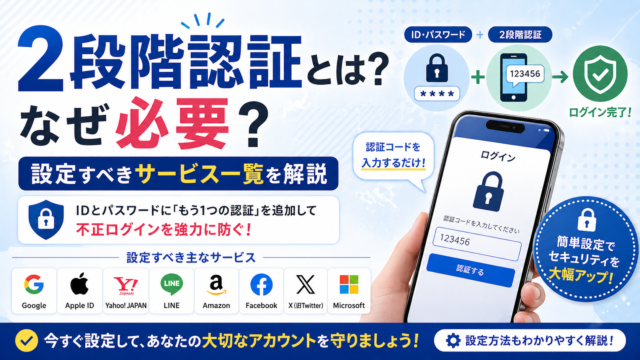
② 二段階認証(2ステップ認証)を設定する
万が一パスワードが盗まれても、二段階認証が設定されていれば不正ログインを防げます。Gmail・Apple ID・Amazonなど主要なサービスはほぼすべてに対応しています。設定 → セキュリティ → 2段階認証(各サービスにより名称が異なります)。
③ パスワードを使い回さない
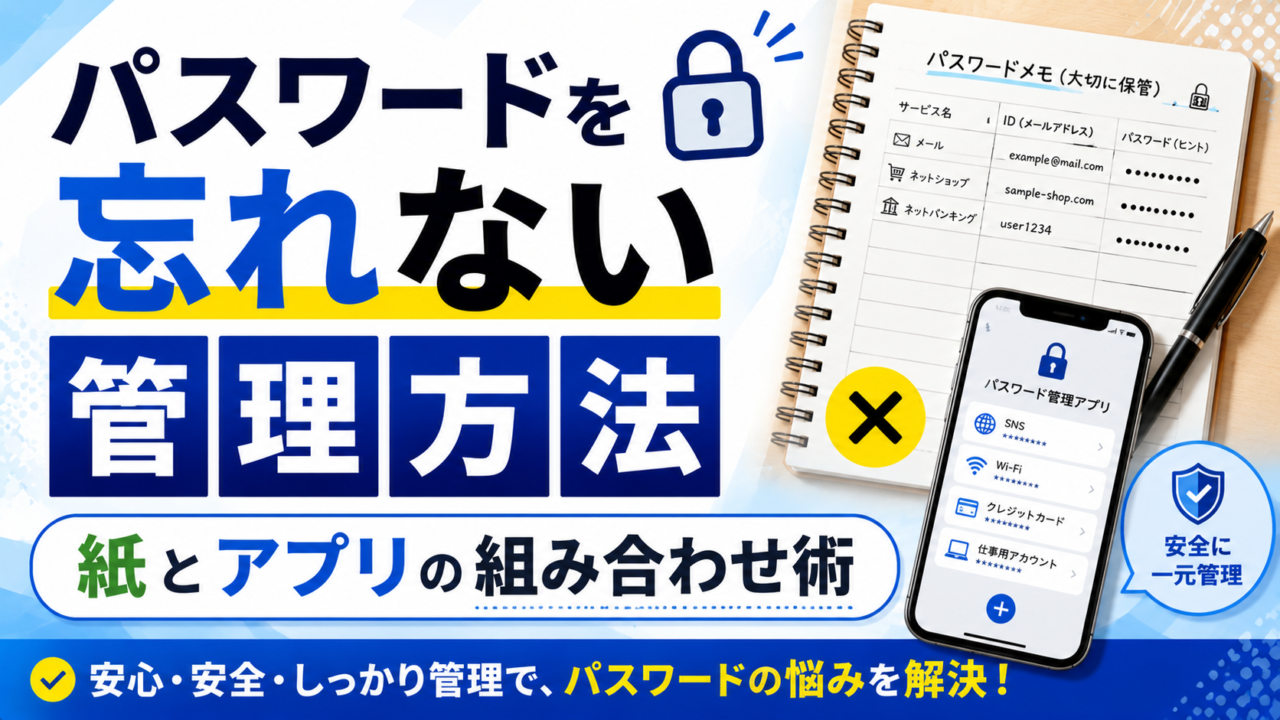
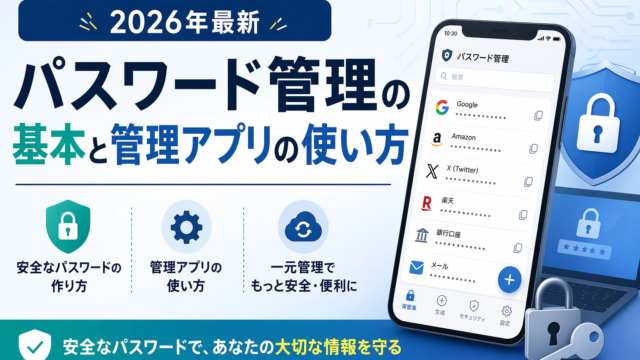
同じパスワードを複数のサービスに使い回していると、1つのサービスで情報が漏れた瞬間に他のサービスにも不正ログインされてしまいます。パスワード管理アプリ(1Password・Bitwarden など)を使うと便利です。iPhoneのキーチェーン・AndroidのGoogleパスワードマネージャーも活用できます。
④ 公衆Wi-Fiでの重要な操作を避ける
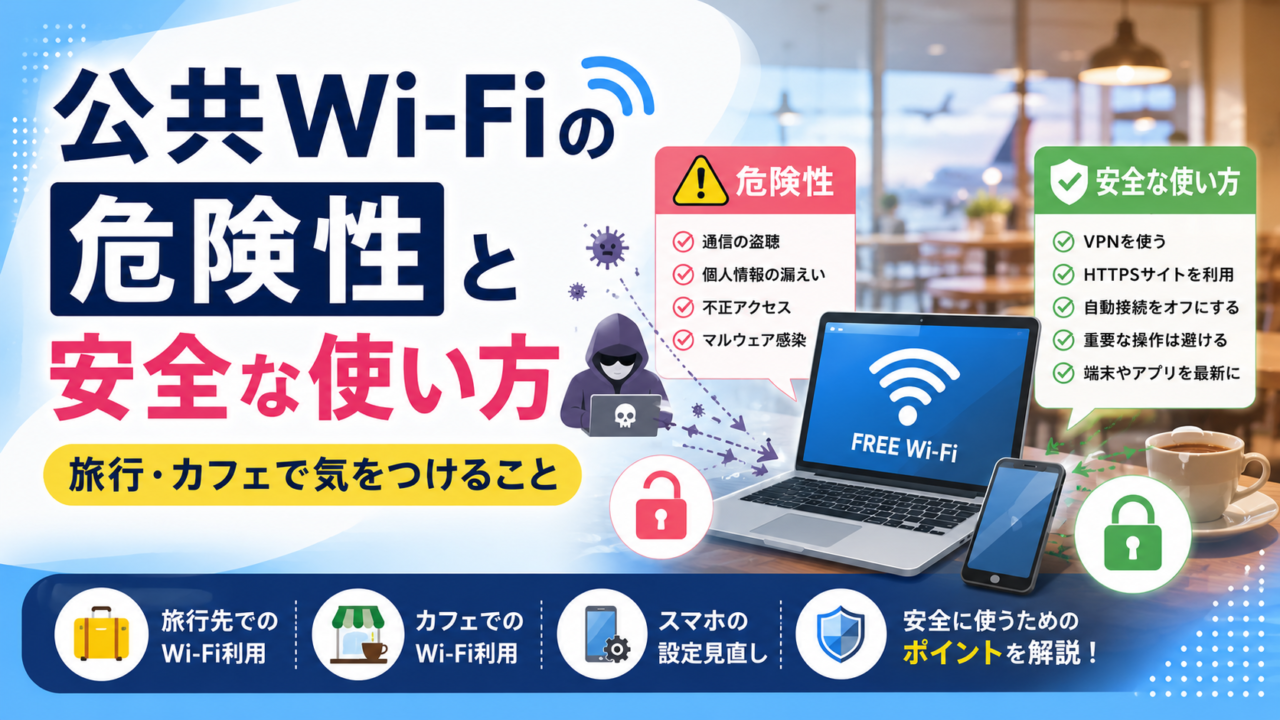
カフェや駅などの無料Wi-Fiは、通信が傍受される可能性があります。銀行・ショッピング・個人情報の入力が必要な操作は、スマホのキャリア回線(4G/5G)を使うようにしましょう。
⑤ アプリのインストールは公式ストアから
iPhoneはApp Store、AndroidはGoogle Playストア以外からアプリをインストールするのは避けてください。メールのリンクから「このアプリをインストールしてください」と誘導された場合は詐欺の可能性が高いです。絶対にインストールしないでください。
セキュリティ設定と聞くと難しそうに感じますが、「OSをアップデートする」「二段階認証をオンにする」の2つだけで被害リスクは劇的に減ります。相談に来られる方の多くが「アップデートをずっと後回しにしていた」と言うんですよね。スマホのアップデート通知が来たら、できるだけ早めに行うことを強くおすすめします。
セキュリティサポートが充実・使い放題で安心の通信環境を
フィッシングメールやウイルスから守るには、
ノートン360のリアルタイム保護機能が効果的です。
まとめ:迷惑メールに動じない5つの習慣
この記事で解説してきたことを最後にまとめます。難しいことは何もありません。この5つの習慣を身につけるだけで、迷惑メールの被害リスクをぐっと下げることができます。
| # | 習慣・ポイント | 具体的な行動 |
|---|---|---|
| 1 | 送信元アドレスを必ず確認する | @以降のドメインをチェック。フリーメールや不審なドメインは即警戒 |
| 2 | リンクは長押しでURLを確認する | タップする前にURLを確認。怪しいドメインはタップしない |
| 3 | 緊急性を煽るメールは一度冷静になる | 「今すぐ」などの内容は詐欺のサイン。公式アプリで確認する |
| 4 | 迷惑メール設定を活用する | iPhone・Androidのメールアプリで「迷惑メールとして報告」する |
| 5 | OS・アプリのアップデートを先送りにしない | 通知が来たらすぐアップデート。セキュリティパッチを逃さない |
まとめ
迷惑メールは毎日大量に送られてきて、届いてもスルーできるものです。この記事で記載した「見分け方」と「対処法」を身につければ、怪しいメールが来ても落ち着いて対応できるようになります。
一番大切なのは、「絶対にリンクをタップしない」「絶対に添付ファイルを開かない」「絶対に個人情報を入力しない」この3つだけです。この3つだけ守れば、万が一詐欺メールを開いてしまっても大きな被害にはなりません。
それでも「やってしまったかも…」と不安な時は、お気軽にご相談ください。一緒に状況を整理して、安心できるようサポートします。
スマホ・パソコンのセキュリティに不安を感じたら、お気軽にご相談ください
さいごに
最後まで読んでいただき、ありがとうございました。
「迷惑メールが来た」「もしかして開いてしまったかも」——そんな不安を感じながらこの記事を読んでくださった方が、少しでも安心できていたら嬉しいです。
被害が起きた方のほとんどは、「焦ってリンクをタップしてしまった」「急かされて情報を入力してしまった」というケースでした。
迷惑メールの手口は巧妙になっていますが、「焦らない・タップしない・公式で確認」この3つを徹底するだけで、被害リスクを大幅に下げることができます。
また、「自分はもう大丈夫」と思ったら、ぜひ家族や高齢のご両親・祖父母にもこの記事の内容を共有してあげてください。被害に遭いやすいのは「知らなかった」方です。知ることが最大の予防策になります。
また何かわからないことがあれば、お気軽にご相談くださいね。いつでもお待ちしています。
まちのスマホ・パソコン教室 しょーさん
この記事を読んで「もっとセキュリティを強化したい」と思ったら、ぜひ以下の記事もあわせて読んでみてください。
迷ったらこの2択!
スマホ・パソコンでお困りごとがあれば、LINEでお気軽にご相談ください。無料でお答えします。