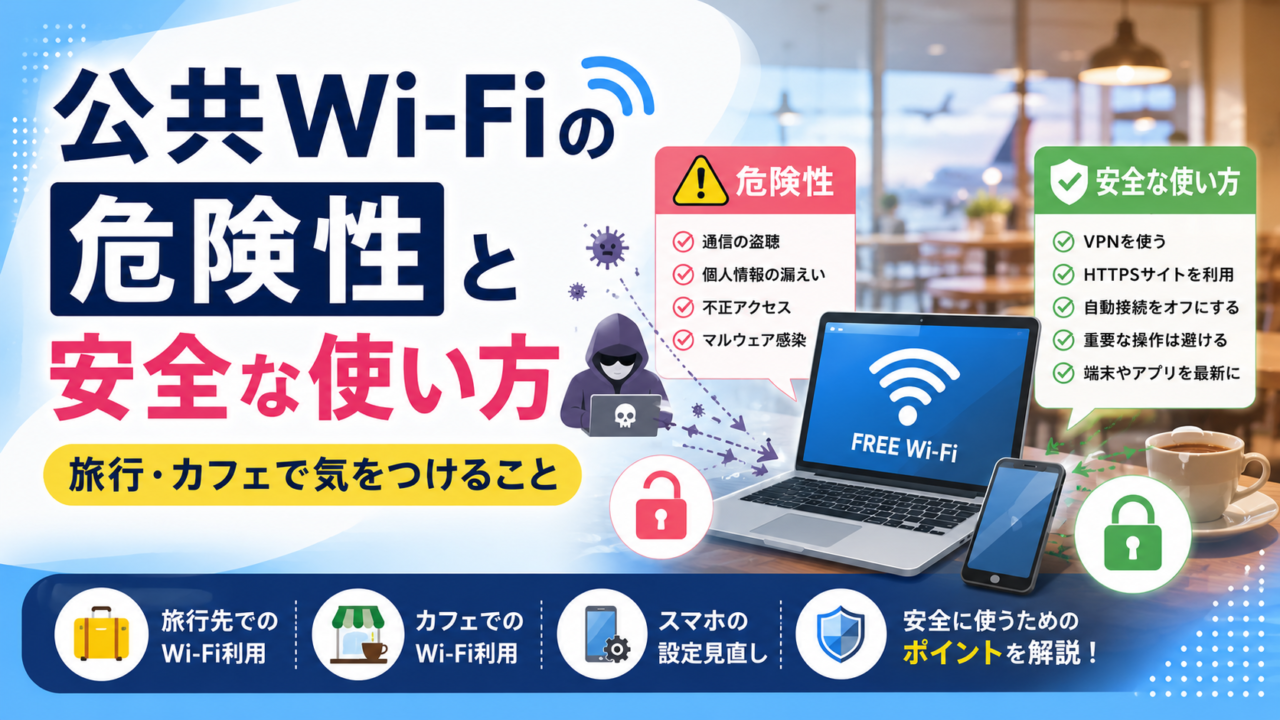
公共Wi-Fiの危険性と安全な使い方|旅行・カフェで気をつけること
「カフェのWi-Fiって、使っても大丈夫かな……」「旅行先で通信量が心配だから公共Wi-Fiにつないだけど、あとで不安になった」──そんな経験、ありませんか?
実は、公共Wi-Fi(フリーWi-Fi)は正しく使わないと、あなたの個人情報やクレジットカード情報が第三者に丸見えになる危険があります。スターバックスや空港、ホテルでスマホを開いたその瞬間、悪意ある第三者がすぐ隣で通信内容をのぞき見しているかもしれないのです。
知らないまま使い続けるのが、一番こわいことです。
でも、安心してください。正しい知識と対策さえ身につければ、公共Wi-Fiは安全に使えます。そして「そもそも公共Wi-Fiに頼らなくていい通信環境」を整えれば、不安は根本からゼロにできます。
この記事では、公共Wi-Fiの仕組みから危険性・対策・場所別リスク・NG行動まで、初心者の方にもわかりやすく解説します。読み終わる頃には「今日から安心して外出できる!」と感じていただける内容になっています。ぜひ最後までお読みください。
- 公共Wi-Fiに潜む具体的な危険性と被害事例(リスクレベル別一覧表つき)
- VPN・自動接続オフ・iOS/Android別設定など、今すぐできる安全対策7選
- 場所別リスク比較・NG行動チェックリスト・大容量プランへの乗り換えで根本解決する方法
大容量・無制限の通信プランに切り替えれば、カフェや旅行先でも自分の回線を安全に使えます。まず各社の公式サイトをチェックしてみましょう。
▶ 公共Wi-Fiのリスクが不安な方は、まずahamoの大容量プランをチェックしてみましょう。
公共Wi-Fiとは?種類と仕組みをわかりやすく解説
無料Wi-Fiの種類(カフェ・空港・コンビニ・ホテルなど)
公共Wi-Fi(パブリックWi-Fi/フリーWi-Fi)とは、カフェ・空港・駅・コンビニ・ホテルなど、誰もが無料で利用できるインターネット接続サービスのことです。スマホやパソコンの「Wi-Fi設定」画面を開くと「starbucks_wifi」「7SPOT」「Airport_Free_Wi-Fi」などの名前が表示されますが、これらが公共Wi-Fiです。
主な公共Wi-Fiの種類をまとめると、次のとおりです。
| 提供場所 | 代表的なSSID(Wi-Fi名) | 利用シーン |
|---|---|---|
| カフェ | Starbucks_Free_Wi2、McDonald’s Wi-Fi | 勉強・仕事・休憩 |
| コンビニ | 7SPOT、Lawson_Free_Wi-Fi、FamilyMart Wi-Fi | ちょっとした調べ物 |
| 駅・交通機関 | JR-EAST_FREE_Wi-Fi、Shinkansen_Free_Wi-Fi | 移動中の通信 |
| 空港 | Airport-Guest_Free_Wi-Fi、Narita Free Wi-Fi | 搭乗前・到着後 |
| ホテル | Hotel_Guest_Wi-Fi(各ホテルで異なる) | 宿泊中の通信 |
| 商業施設 | docomo Wi-Fi、au Wi-Fi SPOT、softbank Wi-Fi | ショッピング中 |
これらは便利な一方で、セキュリティ上の大きなリスクをはらんでいます。次の章でその仕組みを詳しく見ていきましょう。
公共Wi-Fiがなぜ危険なのか?仕組みから理解する
自宅のWi-Fiと公共Wi-Fiの違いは、一言で言うと「誰が使っているかわからない」点にあります。
自宅のWi-Fiはパスワードで守られており、あなたと家族しか接続できません。一方、公共Wi-Fiは不特定多数の人が同じネットワークを共有しています。これがどういう意味かというと、同じWi-Fiにつながっている見知らぬ人が、あなたの通信内容を見ようとすることができるということです。
たとえば、暗号化されていないWi-Fiでは、あなたが「〇〇のログインID:△△、パスワード:●●」と入力した瞬間、その情報が「封をしていない手紙」のようにネットワーク上を流れます。同じWi-Fiに接続した悪意ある人物が、専用のアプリを使えばその中身を読み取ることができてしまうのです。
さらに怖いのは、「パスワードがある公共Wi-Fi」でも必ずしも安全ではないことです。パスワードが公開・共有されているWi-Fi(カフェのレシートに記載など)は、全員が同じパスワードを持っているため、同じネットワーク内の通信を傍受できる可能性があります。

「公共Wi-Fiはパスワードがあるから安全」と思っている方がとても多いです。でも実は、誰もが同じパスワードを使えるWi-Fiは、暗号化の効果が薄いんです。自宅のWi-Fiとは根本的に仕組みが違うんですよ。まずこの点を押さえておいてくださいね!
- 公共Wi-Fiはカフェ・空港・コンビニなど多くの場所で使える便利なサービス
- 不特定多数が同じネットワークを共有するため、通信内容が第三者に見られるリスクがある
- パスワードがあるWi-Fiでも、パスワードが公開されている場合は安全ではない
公共Wi-Fiの危険性5選|リスクレベル別一覧表で確認しよう
公共Wi-Fiには、具体的にどんな危険が潜んでいるのでしょうか。ここでは「リスクの高さ」「被害を受けやすいシーン」とともに5つの危険を解説します。
| 危険の種類 | リスクレベル | 被害の内容 | 主な場所 |
|---|---|---|---|
| ①通信の盗聴・傍受 | ★★★★★ 最高 | パスワード・メール内容などが盗まれる | 全ての公共Wi-Fi |
| ②偽のアクセスポイント(悪魔のツイン) | ★★★★★ 最高 | 全通信が犯罪者に筒抜けになる | 空港・カフェ・イベント会場 |
| ③中間者攻撃(MitM攻撃) | ★★★★☆ 高 | 通信内容の改ざん・情報詐取 | カフェ・ホテル・駅 |
| ④マルウェア・ウイルス感染 | ★★★☆☆ 中 | 端末乗っ取り・データ破壊・情報流出 | 管理の甘い公共Wi-Fi |
| ⑤個人情報・クレカ情報の流出 | ★★★★★ 最高 | 金銭被害・なりすまし被害 | ショッピング時・ログイン時 |
危険① 通信の盗聴・傍受
公共Wi-Fiで最も起きやすい危険が、通信の盗聴(パケットキャプチャ)です。
暗号化されていない公共Wi-Fiでは、あなたがウェブサイトに送ったデータ(入力したIDやパスワード、閲覧したページの内容など)が、同じWi-Fiに接続している他のユーザーから読み取られる可能性があります。
「パケット」とは、インターネット上を行き来するデータの小包のようなものです。悪意ある人物は「Wireshark(ワイヤーシャーク)」などの無料ツールを使うだけで、このパケットを簡単にキャプチャ(収集)できてしまいます。特別な知識がなくても操作できるため、攻撃のハードルが低いのが怖いところです。
特に危険なのは、URLが「http://(sなし)」で始まるサイトにアクセスするときです。このようなサイトは通信が暗号化されていないため、送受信する情報がまるごと見える状態になっています。
危険② 偽のアクセスポイント(悪魔のツイン攻撃)
「悪魔のツイン攻撃(Evil Twin Attack)」は、正規の公共Wi-Fiとほぼ同じ名前の偽のWi-Fiを設置して、ユーザーをだます攻撃です。
たとえば、空港に「Airport_Free_Wi-Fi」という正規のWi-Fiがあったとします。攻撃者はその近くで「Airport_Free_WiFi」(ハイフンなし)や「Airpоrt_Free_Wi-Fi」(oがキリル文字)など、見た目がほぼ同じ名前の偽Wi-Fiを設置します。
あなたがうっかり偽Wi-Fiに接続してしまうと、その後のすべての通信が攻撃者のサーバーを経由します。ログインしたすべてのID・パスワード、閲覧したすべてのページ、入力したクレジットカード番号──これらが全部、攻撃者に筒抜けになってしまうのです。
2019年、欧州のセキュリティ研究者が空港・カフェ・駅で実験した結果、多くのユーザーが偽Wi-Fiに気づかず接続していたことが報告されています。特に旅行中は「早くWi-Fiにつなぎたい」という焦りから、接続先を確認しないケースが多いと指摘されています。
危険③ 中間者攻撃(Man-in-the-Middle攻撃)
「中間者攻撃(MitM攻撃)」とは、あなたとウェブサイトの間に攻撃者が「中間者」として入り込んで、通信を傍受・改ざんする攻撃です。
わかりやすく例えると、あなたが友人に手紙を送ろうとしたら、郵便屋を装った第三者が手紙を受け取り、中身を読んで(場合によっては改ざんして)から友人に届けるようなイメージです。
この攻撃では、たとえ「https://」のサイトを使っていても証明書の偽造(SSLストリッピング)によって暗号化を無効にされる場合があります。銀行のサイトに「ログイン」したつもりが、実は偽サイトに情報を入力していた──という被害に発展する可能性があります。
危険④ マルウェア・ウイルスの感染
公共Wi-Fiを経由して、あなたのスマホやパソコンに悪意あるソフトウェア(マルウェア)が送り込まれる危険もあります。
ファイル共有設定がオンになっているパソコンや、OSのアップデートが遅れているスマホは特にリスクが高く、同じネットワーク内の攻撃者から脆弱性を突かれてウイルスを埋め込まれる可能性があります。一度感染すると、端末内の写真・連絡先・パスワードが盗まれたり、端末が遠隔操作されたりすることもあります。
危険⑤ 個人情報・クレジットカード情報の流出
上記①〜④の攻撃の結果として発生するのが、個人情報やクレジットカード情報の流出です。
公共Wi-Fiを使いながらネットショッピングをしてカード番号を入力した、SNSにログインした、メールを確認した──こうした行動が直接的な金銭被害やなりすまし被害につながるケースが国内外で多数報告されています。
総務省の調査でも、公衆無線LAN利用時に「情報漏えいを経験したことがある」または「経験した可能性がある」と回答した人が一定数いることが確認されており、決して他人事ではありません。
公共Wi-Fiで情報が盗まれるまでの流れ(わかりやすく解説)
「盗聴されると言っても、具体的にどんな流れで情報が盗まれるの?」と疑問に思う方のために、イメージしやすい例を使って説明します。
【カフェでの盗聴の流れ(例)】
- あなたがカフェに入り、スマホのWi-Fiをオンにする
- 「Cafe_Free_Wi-Fi」というWi-Fiに接続する
- 同じWi-Fiに接続している攻撃者Aが、無料の「パケットキャプチャツール」を起動している
- あなたがショッピングサイトでログインIDとパスワードを入力する
- その入力データがネットワーク上を「平文(暗号化なし)」で流れる
- 攻撃者Aのツールがそのデータを自動的に記録する
- 攻撃者Aは帰宅後、記録したデータからあなたのID・パスワードを確認して不正ログイン
これがWi-Fiの盗聴の基本的な流れです。特別な技術がなくても、Youtubeに解説動画が出回っているほどハードルが低いのが現実です。「暗号化されているサイト(https://)を使えば盗聴されても読み取れない」ため、httpSのサイトを使うことが重要な理由はここにあります。
「悪魔のツイン攻撃」や「中間者攻撃」は、聞き慣れない言葉ですよね。でも実際にカフェや空港でスマホを開くだけで、こういったリスクにさらされる可能性があるんです。特にネットバンキングやオンラインショッピングを外出先でよくする方は、ぜひ次の章の対策を実践してほしいです!
- 盗聴・偽APなど危険性は5種類あり、いずれも個人情報や金融情報の流出につながる
- 「悪魔のツイン攻撃」は見た目が本物そっくりの偽Wi-Fiで気づきにくい
- 中間者攻撃ではHTTPSサイトでも安全でない場合がある
「このまま公共Wi-Fiを使い続けるのは不安……」と感じた方は、大容量・無制限の通信プランへの切り替えが最も確実な解決策です。公共Wi-Fiに頼らない通信環境を整えましょう。
▶ データ無制限で公共Wi-Fiに頼らない生活なら楽天モバイルが最適です。国内どこでもデータ無制限(月額3,278円)で利用できます。
👉 あわせて読みたい:公共Wi-Fiと合わせて、フィッシング詐欺・スマホ詐欺の対策も知っておくとさらに安心です。
一般的に報告されている被害パターン|カフェ・旅行先・空港での典型例
「危険性は理解した。でも実際に被害が出るの?」と思う方もいるかもしれません。ここでは国内外で報告されている具体的な被害事例を紹介します。
【事例①】カフェのWi-Fiでネットバンキングにログイン→口座から不正引き出し
カフェのWi-Fiでネットバンキングを利用した結果、通信内容を傍受されて口座情報が盗まれるケースが全国で報告されています。総務省や警察庁の注意喚起でも、公共Wi-Fiでの金融取引は控えるよう呼びかけられています。
【事例②】空港の偽Wi-Fiに接続→SNSアカウントを乗っ取られた
空港では、正規のWi-Fiと似た名前の偽Wi-Fi(悪魔のツイン攻撃)が設置されることがあり、SNSアカウントのログイン情報が盗まれて乗っ取られるケースが報告されています。特に海外の空港で多発しています。
【事例③】ホテルのWi-Fiでパソコンにウイルス感染→仕事の書類が流出
ホテルのWi-Fiは管理が手薄な場合があり、パソコンがウイルスに感染して仕事の書類や顧客情報が流出するケースが報告されています。特にビジネス利用での被害が問題視されています。
【事例④】旅行先の飲食店Wi-Fiでオンラインショッピング→クレカ不正利用
旅行先の小規模な飲食店などのWi-Fiは、セキュリティ対策が不十分なことがあります。オンラインショッピングをした結果、クレジットカード情報が盗まれて不正利用されるケースが報告されています。
「自分は大丈夫」と思っていた方の相談が一番多いんです。被害を受けた方のほとんどが「まさか自分が」という状態でした。カフェや旅行先でスマホを使う機会が多い方は、特に次章の対策をしっかり実践してくださいね。
読み進める前に、LINEで無料相談も受け付けています。お気軽にご連絡ください。
公共Wi-Fiを安全に使うための対策7選
危険性がわかったところで、ここからは今日から実践できる7つの対策を、設定手順つきで解説します。
対策① VPN(仮想プライベートネットワーク)を使う
VPN(Virtual Private Network)は、公共Wi-Fiを使うときに通信を暗号化してくれる「トンネル」のようなものです。VPNを使うと、たとえ盗聴されても暗号化されているため内容を読み取ることができません。
公共Wi-Fiの対策として、VPNの利用は最も効果的な方法のひとつです。
VPNを使うと何が変わるのかを、わかりやすく説明します。VPNを使わない場合、あなたのスマホと目的のウェブサイトの間を流れるデータは、同じWi-Fiを使っている人全員に「見える」状態になっています(暗号化されていないサイトの場合)。一方、VPNを使うと、あなたのスマホとVPNサーバーの間に「暗号化されたトンネル」が作られます。このトンネルの中を通るデータは暗号化されているため、途中で傍受されても意味のある情報として読み取ることができません。
また、VPNを使うとあなたのIPアドレス(インターネット上の住所のようなもの)もVPNサーバーのものに置き換わるため、「どこから接続しているか」も隠すことができます。これにより、攻撃者があなたを特定して標的にすることも難しくなります。
VPN選びのポイント
| 種類 | 費用 | 安全性 | おすすめ度 | 代表的なサービス |
|---|---|---|---|---|
| 有料VPN | 月500〜1,500円程度 | ★★★★★ | ◎ 強くおすすめ | NordVPN、ExpressVPN、Surfshark |
| 無料VPN(信頼できるもの) | 無料 | ★★★☆☆ | △ 機能制限あり | ProtonVPN(無料版)、Windscribe |
| 怪しい無料VPN | 無料 | ★☆☆☆☆ | ✕ 使用厳禁 | (名前を出すと宣伝になるため省略) |
海外の調査では、無料VPNアプリの38%にマルウェアが含まれていたという報告があります。「無料だから」と安易に使うのは逆に危険です。信頼できる有料VPNか、ProtonVPNなど実績ある無料サービスを選びましょう。
📱 iPhoneでVPNを設定する方法(iOS)
- VPNアプリ(例:NordVPN)をApp Storeからインストール
- アプリを開いてアカウントを作成またはログイン
- 「接続」ボタンをタップ → 「VPN構成を追加することを許可しますか?」で「許可」をタップ
- 接続中は画面上部に「VPN」マークが表示されます
- 設定 → 「VPN」でも接続状況を確認できます
📱 AndroidでVPNを設定する方法
- VPNアプリをGoogle Playからインストール
- アプリを開いてアカウント作成またはログイン
- 「接続」ボタンをタップ → 「VPN接続要求」で「OK」をタップ
- 接続中はステータスバーに鍵マーク(🔑)が表示されます
- 設定 → 「ネットワークとインターネット」→「VPN」でも確認できます
対策② HTTPSのサイトのみ使う
ウェブサイトのURLが「https://」(sあり)で始まっているか必ず確認しましょう。「https://」のサイトは通信が暗号化されており、傍受されても内容を読み取られにくくなっています。
ブラウザのアドレスバーに「🔒(鍵マーク)」が表示されているかチェックするのが最も簡単な方法です。「http://」(sなし)のサイトは、重要な操作を行わないようにしましょう。
対策③ 個人情報・パスワードの入力を避ける
公共Wi-Fiに接続中は、以下の操作は極力避けましょう。
- ネットバンキングへのログイン・送金操作
- クレジットカード番号の入力
- SNS・メールのログイン(特に新しいデバイスから)
- マイナンバー・保険証番号などの個人情報の入力
「ちょっとだけなら大丈夫」と思いがちですが、たった1回のログインで情報が盗まれる場合があります。
対策④ ファイル共有・AirDropをオフにする
パソコンやスマホの「ファイル共有」機能がオンになっていると、同じWi-Fiに接続した第三者があなたのデータにアクセスできる場合があります。
📱 iPhoneのAirDropをオフにする方法
- コントロールセンターを開く(画面右上から下にスワイプ)
- Wi-FiやBluetoothが表示されているエリアを長押し
- 「AirDrop」をタップ → 「受信しない」を選択
📱 AndroidのNearby Share(ニアバイシェア)をオフにする方法
- 設定 → 「Google」→「デバイスと共有」→「Nearby Share」
- 「デバイスの公開設定」を「非公開」または「オフ」に設定
💻 Windowsのネットワーク共有をオフにする方法
- Wi-Fi接続時に「このネットワーク上の他のPCやデバイスを検出可能にしますか?」→「いいえ」を選択
- または「設定」→「ネットワークとインターネット」→「Wi-Fi」→接続中のネットワーク→「ネットワークプロファイルの種類」を「パブリックネットワーク」に設定
対策⑤ 自動接続をオフにする
スマホには「以前接続したことがあるWi-Fiに自動的に接続する」機能があります。この機能がオンだと、あなたが気づかないうちに見知らぬ公共Wi-Fiに接続されてしまう危険があります。特に「過去に接続したことがある」という記録を悪用した偽Wi-Fiに、自動で接続させられる手口があります。
📱 iPhoneで自動接続をオフにする方法
- 設定 → 「Wi-Fi」をタップ
- 接続済みのWi-Fi名の右にある「ℹ️(インフォメーション)」をタップ
- 「自動接続」をオフに切り替える(緑→グレーになればOK)
- 不要な公共Wi-Fiは「このネットワークを削除」で一覧から消すのがおすすめ
📱 Androidで自動接続をオフにする方法
- 設定 → 「Wi-Fi」をタップ
- 接続済みのWi-Fi名を長押し(または右のアイコンをタップ)
- 「自動的に接続する」のチェックを外す
- または設定 → 「ネットワークとインターネット」→「インターネット」→「Wi-Fi設定」→「ネットワークを自動的に接続」をオフ
対策⑥ セキュリティアプリを導入する
スマホやパソコンにセキュリティアプリを導入することで、マルウェアへの感染リスクや危険なサイトへのアクセスをブロックできます。
| アプリ名 | 対応OS | 主な機能 | 費用 |
|---|---|---|---|
| ノートン360 | iOS/Android/PC | ウイルス対策・VPN・Wi-Fiセキュリティ | 月額約500円〜 |
| マカフィー モバイル セキュリティ | iOS/Android | マルウェア対策・Wi-Fi診断 | 月額約400円〜 |
| カスペルスキー | iOS/Android/PC | ウイルス対策・危険サイトブロック | 月額約350円〜 |
| Lookout(ルックアウト) | iOS/Android | Wi-Fi安全診断・紛失対策 | 無料版あり |
公共Wi-Fiの安全対策として、VPN機能付きのセキュリティアプリは非常に有効です。特にノートン360は、VPN・パスワード管理・ダークウェブ監視まで一つのアプリでカバーできるので、旅行や出張の多い方に向いています。
対策⑦ 大容量・無制限の通信プランに乗り換える(根本解決!)
対策①〜⑥はすべて「公共Wi-Fiを安全に使うための工夫」です。しかし最も確実な方法は、「そもそも公共Wi-Fiを使わなくて済む環境を作る」こと──つまり、大容量または無制限の通信プランへ乗り換えることです。
自分の回線(モバイルデータ通信)を使えば、不特定多数が使う公共Wi-Fiとは違い、あなたとキャリアの間で暗号化された通信が確立されます。盗聴・偽AP・中間者攻撃のリスクを一気に排除できます。
VPNの設定も大切ですが、正直なところ「外ではWi-Fiを使わない」が一番安全なんです。最近は月3,000円以内で大容量プランが使えるので、「スマホ代を少し見直して安全を買う」という考え方もありですよ!
- VPNの利用が最も効果的。有料VPNか実績ある無料VPNを選ぼう
- HTTPSサイトの確認・個人情報の入力禁止・AirDropオフ・自動接続オフが基本対策
- 根本解決には大容量・無制限プランへの乗り換えが最も確実
👉 あわせて読みたい:Wi-Fiセキュリティと合わせて、パスワード管理の方法も見直しておきましょう。
公共Wi-Fiの危険性を根本的に解決する一番の方法は、「公共Wi-Fiを使わないこと」です。ahamoは月額2,970円で30GB、大盛りオプション(+1,980円)で110GBまで使えるので、カフェや旅行先でも安心して自分の回線を使えます。以前ahamoユーザーだった私で、外出先で公共Wi-Fiに頼ることがほぼなくなり、セキュリティの不安から解放されました。
場所別リスクと使い分け方|カフェ・空港・ホテル・コンビニ・海外を比較
公共Wi-Fiのリスクは「どこで使うか」によって大きく異なります。ここでは場所ごとのリスクレベルと注意点を詳しく解説します。
| 場所 | リスクレベル | 主なリスク | パスワード有無 | おすすめ対策 |
|---|---|---|---|---|
| カフェ(スタバ・マック等) | ★★★★☆ 高 | 盗聴・偽AP | なし〜あり(公開) | VPN必須・重要操作禁止 |
| 空港・新幹線・駅 | ★★★★★ 最高 | 偽AP・中間者攻撃 | なし | VPN+接続先確認を徹底 |
| ホテル | ★★★☆☆ 中〜高 | マルウェア・盗聴 | あり(部屋番号等) | VPN利用・ファイル共有オフ |
| コンビニ(7・ローソン等) | ★★★☆☆ 中 | 盗聴・セッション乗っ取り | なし | 短時間のみ・重要操作禁止 |
| 海外旅行先 | ★★★★★ 最高 | 全リスク+法整備が甘い | なし〜あり | VPN必須・モバイルWi-Fi推奨 |
カフェ(スターバックス・マクドナルドなど)
カフェのWi-Fiはパスワードがない(またはレシートに書かれた公開パスワードがある)ケースが多く、誰でも同じネットワークに接続できます。同じカフェにいる人物から盗聴されるリスクが高いため、ネットバンキングやオンラインショッピングはNGです。VPNを使いながら、調べ物やSNS閲覧程度にとどめましょう。
「スターバックスは大きなチェーンだから安全では?」と思う方もいますが、提供者(スターバックス)は安全でも、同じWi-Fiに接続した他のお客さんの行動はコントロールできません。Wi-Fiの仕組み上、接続者全員が同じネットワーク上にいることを覚えておきましょう。
空港・新幹線・駅
空港や駅はリスクが最も高い場所のひとつです。理由は3つあります。
- 利用者数が非常に多く、攻撃者が紛れ込みやすい
- 「急いで接続しなければ」という焦りから接続先を確認しない人が多い
- Wi-Fiのスポット名がバラバラで、偽のSSIDを見分けにくい
特に国際空港は海外からの攻撃者も多く、手口が洗練されています。空港では原則として自分のモバイルデータ通信(または海外SIM・ポケットWi-Fi)を使いましょう。
ホテル
ホテルのWi-Fiは「部屋番号と名前でパスワードが付与される」タイプが多く、カフェより安全に見えますが、同じホテルの宿泊者全員が同じネットワークを共有するケースも多いため油断は禁物です。また、管理が甘いホテルでは「偽のWi-Fi接続先への誘導」や「ドライブバイダウンロード(悪意あるスクリプトによる自動ダウンロード)」が設定されているケースも報告されています。VPNの利用とファイル共有のオフを徹底しましょう。
コンビニ(セブン・ローソン・ファミマ)
コンビニのWi-Fiは接続時間の上限(1回20〜30分が多い)が設けられている場合が多く、カフェに比べると長時間使いにくい設計になっています。短時間のマップ確認や調べ物程度であれば、比較的リスクは低いですが、ログインを伴う操作は避けましょう。
海外旅行先
海外の公共Wi-Fiは国内以上にリスクが高いです。日本では総務省のガイドラインに基づく一定のセキュリティ基準がありますが、海外ではそのような規制がない国も多く、悪意あるアクセスポイントが堂々と設置されているケースもあります。
海外旅行時は、
- 海外対応のポケットWi-Fiをレンタルする
- 現地SIMを購入する
- 大手キャリアの海外パケット定額サービスを使う
のいずれかで、公共Wi-Fiに頼らない環境を整えるのがベストです。
「空港のWi-Fiって、公式っぽくて安全な気がする」という声をよく聞きますが、空港こそリスクが高い場所なんです。海外旅行前には、必ずポケットWi-Fiか現地SIMを準備しておくことをおすすめします!
- 空港・海外旅行先が最もリスクが高く、VPN+接続先確認が必須
- カフェはネットバンキング・ショッピングNG、VPN利用が前提
- 海外ではポケットWi-Fiや現地SIMを使って公共Wi-Fiを避けることが最善策
旅行中だけ大容量データを追加できるpovoなら、普段は節約しながら旅行時だけ安全に大容量通信が使えます。公共Wi-Fiを使わずに旅行を楽しみましょう!
👉 あわせて読みたい:公共Wi-Fiに頼らない環境を作りたい方は、格安SIMへの乗り換えもあわせてご検討ください。
やってはいけないNG行動5選|チェックリストで確認しよう
公共Wi-Fiを使うときに「絶対にやってはいけない」行動をまとめました。チェックリストとして活用してください。
| 行動 | 判定 | 理由 |
|---|---|---|
| 地図・ルート確認 | ✅ OK | 個人情報の入力なし、閲覧のみ |
| ニュース・天気の閲覧 | ✅ OK | ログイン不要の閲覧のみ |
| YouTubeなど動画視聴 | ✅ OK(VPN推奨) | 基本的に問題なし |
| SNSの閲覧(ログイン済み) | △ 注意 | セッション情報が傍受される可能性あり |
| SNSへの新規ログイン | ❌ NG | ID・パスワードが盗まれるリスク大 |
| メールの確認 | △ 注意 | 内容が盗聴される可能性あり |
| ネットバンキング | ❌ 絶対NG | 口座情報・パスワードが盗まれる |
| クレジットカード決済 | ❌ 絶対NG | カード番号が流出する危険 |
| パスワード変更 | ❌ NG | 新旧パスワードが両方盗まれる |
| 仕事の機密文書へのアクセス | ❌ NG | 企業情報漏えいにつながる |
NG① ネットバンキング・クレジットカード決済をする
公共Wi-Fiで最も絶対にやってはいけないのが、ネットバンキングへのアクセスとオンラインショッピングでのクレジットカード番号の入力です。盗聴された場合、口座からの不正引き出しやカードの不正使用に直結します。「VPNを使っているから大丈夫」と思っていても、接続時の一瞬や証明書エラーへの不注意でリスクが生じる場合があります。金融系の操作は自宅の安全なWi-Fiか、自分のモバイル回線で行うことを鉄則にしましょう。
NG② パスワードやIDを入力する
公共Wi-Fiに接続中は、どんなサービスであってもパスワードやIDの入力はリスクを伴います。特に「新しいデバイスからのログイン」はセキュリティシステムが反応する場合がありますが、そのタイミングで認証情報が盗まれると取り返しがつきません。公共Wi-Fiでのログイン操作は最小限に。
NG③ 接続先を確認せずにつなぐ
Wi-Fi一覧が表示されたとき、「繋がればどこでもいい」と接続先を確認しないのは非常に危険です。「Cafe_Free_Wi-Fi」と「Cafee_Free_Wi-Fi」(eが1文字多い偽名)、「McDonald_WiFi」と「McDonald’s_Free_WiFi」など、微妙に異なる名前の偽APが存在します。接続前に必ずお店の公式情報でSSID(Wi-Fi名)を確認しましょう。
NG④ 自動接続をオンのまま使い続ける
スマホの自動接続機能をオンにしていると、過去に接続したことのあるWi-Fiと似た名前の偽Wi-Fiに知らないうちに自動接続してしまう危険があります。外出時は自動接続をオフにするか、不要な公共Wi-Fiの接続履歴を定期的に削除することをおすすめします。
NG⑤ VPNなしで機密情報を扱う
仕事の資料へのアクセス・社内システムへのログイン・顧客情報の確認など、機密性の高い情報を扱う場合は、VPNなしでの公共Wi-Fi接続は厳禁です。情報漏えいは個人の問題だけでなく、企業のコンプライアンス問題にも発展します。
相談者の方から「ネットバンキングを使ってしまったんですが大丈夫でしょうか……」という質問を本当によくいただきます。使ってしまった場合は、すぐにパスワードを変更して、金融機関に連絡するのがベストです。まだ被害が出ていなくても早めの対応が大切ですよ!
- ネットバンキング・クレカ決済・パスワード入力は公共Wi-Fiでは絶対NG
- 接続先のSSIDは必ず公式情報で確認してから接続する
- 自動接続はオフにして、不要な接続履歴は定期的に削除しよう
公共Wi-Fiを使わずに済む方法|根本解決の3つの選択肢
対策をいくつ覚えても、公共Wi-Fiを使う限りリスクはゼロにはなりません。ここでは「公共Wi-Fiをそもそも使わなくて済む」3つの根本解決策を紹介します。
① 大容量・無制限の通信プランへの乗り換え
最もシンプルで確実な解決策は、大容量または無制限の通信プランに乗り換えることです。自分の回線を使えば、カフェでも旅行先でも安全に通信できます。
| 項目 | 公共Wi-Fiを使い続ける場合 | 大容量プランに変える場合 |
|---|---|---|
| 月額通信費(目安) | 格安SIM(3GB):月約1,000円 | ahamo(30GB):月2,970円 |
| セキュリティリスク | 高(盗聴・偽AP等のリスク常にあり) | 低(自分の暗号化回線を使用) |
| VPN費用(必要な場合) | 月約500〜1,500円 | 原則不要(外出先でWi-Fi使わない) |
| セキュリティアプリ費用 | 月約300〜500円(推奨) | 月約300〜500円(推奨) |
| 合計目安(月額) | 約1,800〜3,000円(セキュリティ対策費込み) | 約3,270〜3,470円 |
| 安心感 | 対策しても不安が残る | 公共Wi-Fi不使用でリスクほぼゼロ |
| 年間コスト差 | 月額差は数百円〜1,000円程度。安心を買えると考えれば十分お得 | |
- 外出先でよくスマホを使う方
- 旅行・出張の機会が多い方
- セキュリティの設定が面倒に感じる方
- 「公共Wi-Fiのことを毎回気にしたくない」という方
おすすめの大容量プラン比較
▶ 公共Wi-Fiのリスクが不安な方は、ahamoの大容量プランが特におすすめです。30GBあれば動画も地図もサクサク使えます。
② ポケットWi-Fi・モバイルルーターの活用
ポケットWi-Fiとは、SIMカードを内蔵した携帯型のWi-Fiルーターです。自分専用のWi-Fi環境を持ち歩けるため、公共Wi-Fiに接続する必要がなくなります。
特に複数のデバイス(スマホ・タブレット・パソコン)を同時に使う方や、海外旅行が多い方に向いています。月額費用は2,000〜4,000円程度が目安です。
③ テザリングの活用
テザリングとは、スマホの回線をWi-Fiとして他のデバイスに共有する機能です。スマホに大容量プランが入っていれば、パソコンやタブレットもスマホの安全な回線でインターネット接続できます。
📱 iPhoneでテザリングをオンにする方法
- 設定 → 「インターネット共有」をタップ
- 「ほかの人の接続を許可」をオンにする
- Wi-Fiパスワードを設定して、他のデバイスから接続
📱 Androidでテザリングをオンにする方法
- 設定 → 「ネットワークとインターネット」→「アクセスポイントとテザリング」
- 「Wi-Fiアクセスポイント」をオンにする
- アクセスポイント名とパスワードを設定して接続
「スマホはahamoにして30GB使えるようにしたら、公共Wi-Fiを使う機会がほぼなくなりました!」というご意見をよく聞きます。少しスマホ代が増えても、安心感と手間のなさを考えると十分価値があると思っています。
大容量プランへの乗り換え手順(初心者向けガイド)
「乗り換えたいけど手順がわからない」という方のために、大容量プランへの乗り換えの基本的な流れを解説します。
【乗り換えの基本ステップ】
- 現在の契約内容を確認する:スマホの「設定」または契約キャリアのアプリで、現在の月額料金とデータ容量を確認しましょう。
- 乗り換え先を比較する:上記の比較表を参考に、自分の使い方(月の使用データ量・通話の多さ)に合ったプランを選びましょう。
- MNP(ナンバーポータビリティ)予約番号を取得する:現在の携帯会社のアプリやウェブサイトから「MNP予約番号」を発行してもらいます(電話番号をそのまま引き継ぐ場合)。
- 乗り換え先で申し込む:各社の公式サイトまたはショップで申し込みを行います。オンライン申し込みの方がキャンペーン特典が充実していることが多いです。
- SIMカード交換または設定:届いたSIMカードを差し替えるか、eSIMの場合は設定を行います。
最近は乗り換えの手続きがオンラインで完結することが多く、来店不要で30分〜1時間程度で完了するケースがほとんどです。「難しそう」と思っている方も、ぜひ一度各社の公式サイトをのぞいてみてください。
- 大容量プランへの乗り換えが公共Wi-Fiリスクの根本解決策
- 月額差は数百円〜1,000円程度で、安心を買える価値がある
- テザリングを活用すれば、パソコンも安全な自分の回線でネットに接続できる
VPN費用やセキュリティアプリ費用を合わせると、大容量プランへの切り替えはコスト差が少なく、安心感は大幅にアップします。まず楽天モバイルの無制限プランをチェックしてみましょう。
ここまで読んで疑問が出てきた方は、LINEでお気軽にお尋ねください。無料でお答えします。
公共Wi-Fiに関するよくある疑問(Q&A)
A. 必ずしも安全とは言えません。カフェのレジ横に書かれているパスワードのように「誰でも見られる状態で公開されているパスワード」の場合、そのパスワードを知っている人全員が同じネットワークに接続できます。つまり暗号化の効果が薄く、同ネットワーク内で盗聴が可能な状態になります。パスワードが個人に割り当てられたもの(ホテルのチェックイン時に渡されるなど)であれば多少安全ですが、VPNの利用は引き続きおすすめします。
A. 無料VPNも存在しますが、選び方に注意が必要です。ProtonVPN(無料版)やWindscribeのような実績ある無料VPNは一定の安全性がありますが、通信速度や使用可能なサーバー数に制限があります。一方、正体不明の無料VPNアプリにはマルウェアが含まれていたり、通信履歴を収集・販売しているものもあるため要注意です。毎月500〜1,000円程度の有料VPN(NordVPN、ExpressVPN等)を使う方が、安全性と使い勝手の両面でおすすめです。
A. 基本的なリスクは同じですが、PCの方がリスクがやや高い場合があります。Windowsパソコンはファイル共有機能がONになっているケースが多く、ネットワーク経由で内部データにアクセスされる可能性があります。また、古いOSやソフトウェアを使っているPCは脆弱性を突かれやすいです。スマホも対策は必要ですが、OSのアップデートが最新であれば比較的安全です。どちらの場合もVPN利用は有効です。
A. はい、国内よりもリスクが高いと考えてください。国や地域によってはサイバーセキュリティに関する法整備が十分でなく、悪意あるWi-Fiスポットが野放しになっている場合があります。また、言語の壁から偽のSSIDに気づきにくいという問題もあります。海外旅行時は現地SIM、海外対応ポケットWi-Fi、または大手キャリアの海外パケット定額サービスを使い、公共Wi-Fiへの依存を避けることを強くおすすめします。
A. すぐに以下の手順を実行してください。①接続中にログインしたすべてのサービスのパスワードを変更する。②金融系サービスにログインした場合は金融機関に連絡し、カードの一時停止や不正利用の確認を依頼する。③セキュリティアプリでマルウェアスキャンを実施する。④二段階認証(2FA)をまだ設定していないサービスは今すぐ設定する。被害が出ていなくても早め早めの対処が大切です。
A. VPNは非常に有効ですが、万能ではありません。VPNを使うことで通信の盗聴・中間者攻撃・偽AP(悪魔のツイン攻撃)のリスクを大幅に低減できます。しかし、VPN接続中であっても以下のケースでは被害が生じる可能性があります。①VPN接続前の一瞬(接続確立前の通信は保護されない)②フィッシングサイトへのアクセス(VPNは偽サイトを本物と識別できない)③端末自体にマルウェアが既に入っている場合。VPNはあくまで「通信を守るツール」であり、「全てのリスクをゼロにするツール」ではありません。VPN利用と合わせて、重要操作の回避・セキュリティアプリの導入も組み合わせることが大切です。
A. 短時間でも油断は禁物ですが、正しく使えば比較的リスクは低いです。セブン-イレブンの「7SPOT」、ローソンの「Lawson_Free_Wi-Fi」、ファミリーマートの「FamilyMart_Wi-Fi」などは利用時間が1回20〜30分に制限されているケースが多いです。長時間の接続ができないため、比較的リスクは低い場面も多いですが、それでも同じネットワークに接続した第三者による盗聴リスクはゼロではありません。地図確認・天気チェックなど「ログイン不要・個人情報入力なし」の用途に限れば比較的安全です。パスワードやカード番号の入力は短時間でも避けましょう。
A. 二段階認証は非常に有効な防御手段ですが、それだけでは十分ではありません。二段階認証を設定していれば、パスワードが盗まれてもSMSや認証アプリによる確認コードがなければログインできません。これは非常に強力な防御手段です。ただし、攻撃者がリアルタイムで中間者攻撃を行っている場合、あなたが入力した二段階認証コードを即座に使われるケースもあります(これは「リアルタイムフィッシング」と呼ばれます)。とはいえ、二段階認証未設定よりも圧倒的に安全ですので、まだ設定していないサービスは今すぐ設定することを強くおすすめします。
「やってしまった後はどうすれば?」という質問が一番多いです。早めに動けばリカバリーできることがほとんどなので、焦らず上の手順を一つずつやってみてください。わからなければ、まちのスマホ・パソコン教室にお気軽にご相談ください!
👉 あわせて読みたい:Wi-Fi自体が繋がらなくてお困りの方は、こちらの記事も参考にしてみてください。
今すぐできる!公共Wi-Fiセキュリティ総点検チェックリスト
これまでの内容を踏まえ、あなたのスマホが「公共Wi-Fi安全対策済み」かどうか確認できるチェックリストを用意しました。今すぐスマホを手に取って確認してみましょう!
| チェック項目 | 確認方法 | iOS | Android |
|---|---|---|---|
| ☐ VPNアプリを導入している | アプリ一覧で確認 | App Store | Google Play |
| ☐ 公共Wi-Fiの自動接続をオフにしている | 設定→Wi-Fi→各ネットワーク | 設定→Wi-Fi→ⓘ→自動接続オフ | 設定→Wi-Fi→接続先長押し→自動接続オフ |
| ☐ AirDrop(または近くで共有)をオフにしている | コントロールセンター確認 | コントロールセンター→AirDrop→受信しない | 設定→Google→デバイスと共有→オフ |
| ☐ OSを最新バージョンに更新している | 設定→一般→ソフトウェアアップデート | 設定→一般→ソフトウェアアップデート | 設定→システム→システムアップデート |
| ☐ セキュリティアプリを導入している | アプリ一覧で確認 | ノートン/マカフィー等 | ノートン/マカフィー等 |
| ☐ 不要な公共Wi-Fiの接続履歴を削除した | 設定→Wi-Fi→接続履歴削除 | 設定→Wi-Fi→ⓘ→このネットワークを削除 | 設定→Wi-Fi→接続先長押し→削除 |
| ☐ 重要サービスに二段階認証を設定している | 各サービスのセキュリティ設定 | Google/Apple/金融系等 | Google/金融系等 |
7項目すべてにチェックが入れば、あなたのスマホは公共Wi-Fiに対する基本的な対策が完了しています!ひとつでも未対策があれば、今すぐ設定しておきましょう。
公共Wi-Fiを使うときの「安全ルーティン」を作ろう
対策を「知っている」だけでは意味がありません。毎回の習慣として実践することが大切です。次の「安全ルーティン」を習慣にしましょう。
【外出先でWi-Fiに繋ぐときの3ステップ】
- ✅ 接続前:Wi-Fi名をお店の公式情報で確認。「ほぼ同じ名前」の偽Wi-Fiに注意
- ✅ 接続時:VPNをオンにしてから接続。VPNが繋がったことを確認してから使用開始
- ✅ 接続後・切断時:ネットバンキング・カード情報入力は行わない。使い終わったらWi-Fiをオフにするか「このネットワークを削除」
この3ステップを習慣にするだけで、公共Wi-Fi利用のリスクは大幅に低下します。
「VPNをオンにするのを忘れてた!」という方が意外と多いです。スマホのホーム画面にVPNアプリのショートカットを置いておくと忘れにくくなりますよ。「Wi-Fiにつなぐ前に必ずVPN」を合言葉にしてみてください!
- 7つのチェック項目が全て完了しているか確認しよう
- 「接続前・接続時・接続後」の3ステップを習慣にすることが大切
- チェックがひとつでも未完了なら今すぐ設定しよう
あわせて読みたい関連記事
セキュリティと通信費の見直しについて、さらに詳しく知りたい方は以下の記事もご参考にどうぞ。


まとめ|公共Wi-Fiは正しく使えば怖くない!今日からできる対策を始めよう
この記事では、公共Wi-Fiの危険性から具体的な対策まで詳しく解説してきました。最後に要点を整理します。
| ポイント | 内容 |
|---|---|
| 公共Wi-Fiのリスク | 盗聴・偽AP・中間者攻撃・マルウェア・個人情報流出の5種類 |
| 最優先の対策 | VPNの利用・HTTPS確認・重要操作の禁止 |
| スマホ設定 | AirDropオフ・自動接続オフ・OS最新状態を維持 |
| 場所別の注意 | 空港・海外が最高リスク、カフェ・コンビニでも油断禁物 |
| 根本解決 | 大容量・無制限プランへの乗り換えで公共Wi-Fi依存ゼロに |
公共Wi-Fiは便利なサービスですが、正しい知識と対策なしに使うと大きなリスクを伴います。まず今日から「VPNを入れる」「自動接続をオフにする」「ネットバンキングは公共Wi-Fiで使わない」の3点を実践するだけでも、安全性は大きく高まります。
そして、根本的な解決には大容量・無制限の通信プランへの乗り換えが最も効果的です。月額数百円〜1,000円程度の差で、外出先でも完全に安全な自分の回線を使えるようになります。
公共Wi-Fiのリスクを根本から解決したいなら、大容量プランへの乗り換えが一番です。ahamoなら30GBで月2,970円、旅行先でも安心して使えます。この機会にぜひチェックしてみましょう!
さいごに
「カフェのWi-Fi、使ってよかったのかな……」という不安を感じながら毎回スマホを使うのは、ストレスですよね。この記事を読んでくださった皆さんには、もうその不安は要りません。
公共Wi-Fiの仕組みを知って、対策を実践して、必要であれば通信環境を見直す。それだけで、カフェでも旅行先でも「安心して使える」スマホライフが手に入ります。
この記事でご紹介した対策をもう一度振り返ってみましょう。
- ✅ VPNを導入して通信を暗号化する
- ✅ HTTPSのサイトのみ使う
- ✅ ネットバンキング・カード情報の入力は公共Wi-Fiでしない
- ✅ AirDropと自動接続をオフにする
- ✅ 接続先のSSIDを必ず確認する
- ✅ セキュリティアプリを導入する
- ✅ 大容量プランに乗り換えて公共Wi-Fi依存をゼロにする
この7つの対策のうち、まず今日ひとつだけ実践するとしたら「VPNアプリをインストールする」か「自動接続をオフにする」がおすすめです。難しい設定は不要で、5分もあればできます。小さな一歩が、あなたの情報を守る大きなきっかけになります。
皆さんのスマホライフが、安全で快適なものになることを心から願っています!
最後まで読んでいただき、ありがとうございます!公共Wi-Fiのリスクは「知っているかどうか」で大きく変わります。この記事が皆さんの安全なスマホライフのお役に立てれば嬉しいです。気になることがあれば、いつでもコメントやお問い合わせからどうぞ!
迷ったらこの2択!
公共Wi-Fiのリスクは、正しい対策で大きく減らせます。特に「大容量プラン+セキュリティアプリ」の組み合わせが、旅行や出張の多い方に最強の対策です。
スマホ・パソコンでお困りごとがあれば、LINEでお気軽にご相談ください。無料でお答えします。