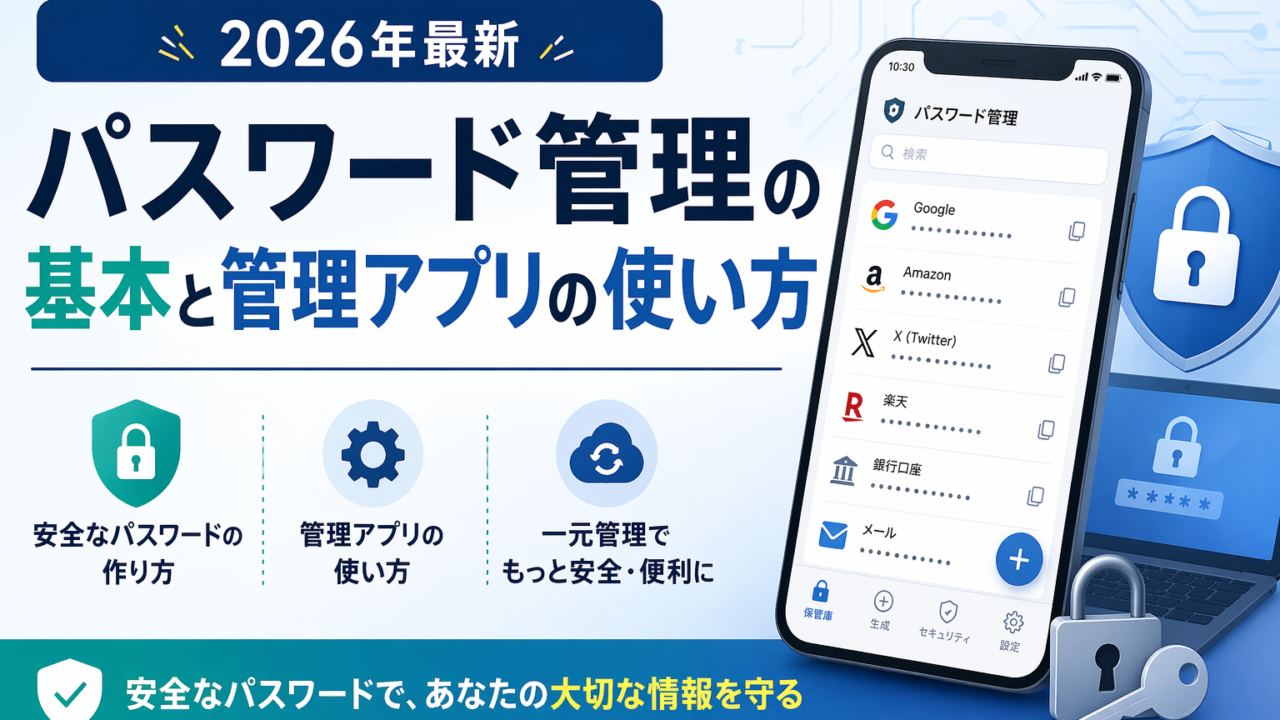
パスワード管理の基本と管理アプリの使い方【2026年最新】安全なパスワードの作り方から一元管理まで
「パスワードが多すぎて覚えられない」「ついつい同じパスワードを使い回してしまっている」「パスワードを付箋に書いてパソコンに貼っている」——こんな経験、ありませんか?
実は、日本では毎年数百万件ものフィッシング詐欺が発生しており、その多くは「パスワードの使い回し」が原因で被害が広がっています。「自分は大丈夫」と思っていた方が突然アカウントを乗っ取られ、クレジットカードを不正利用されたという事例が後を絶ちません。
でも、安心してください。実は、あなたがすでに持っているスマホには、パスワードを安全に管理してくれる機能が最初から入っています。難しい設定も、有料アプリも必要ありません。
この記事では、これまで友人・知人から200〜300人以上のスマホ・パソコン相談を受けてきた経験をもとに、安全なパスワードの作り方から、iPhoneとAndroidの標準機能の設定手順、そして2026年に注目されているパスキーの最新情報まで、初めての方にもわかるやさしい言葉でご説明します。今日からすぐに実践できる内容ばかりです。ぜひ最後までお読みください。
- パスワード管理の鉄則3つ(今日から実践できる基本ルール)
- iPhone(iCloudキーチェーン・パスワードアプリ)とAndroid(Googleパスワードマネージャー)の標準機能の使い方
- 2026年最新トピック!パスキー(Passkey)とは何か、どう備えるか
まず確認!パスワード管理の鉄則3つ
パスワード管理で守るべきことはたくさんありますが、まず「この3つだけ」を意識してください。この3つを守るだけで、セキュリティは格段に向上します。
- 使い回さない:1つのパスワードを複数のサービスで絶対に使い回さない
- 15文字以上にする:英大文字・英小文字・数字・記号を混ぜた15文字以上のパスワードを設定する
- スマホの標準機能で管理する:自分で覚えようとせず、iPhoneやAndroidの標準機能に任せる
「パスワードを覚えなくていいの?」と思われるかもしれません。でも大丈夫です。iPhoneにもAndroidめにも、パスワードを自動で保存・入力してくれる機能が最初から入っています。この機能を使えば、複雑なパスワードでも覚える必要はなく、タップするだけで自動入力してくれます。
特に「パスワードの使い回し」は、最も危険な習慣です。1つのサービスでパスワードが漏れると、同じパスワードを使っているすべてのアカウントが一気に危険にさらされます。まずはここから改善していきましょう。
なぜパスワード管理が重要なのか?
「自分は大丈夫」と思っている方ほど、実は危険なことがあります。ここでは、なぜパスワード管理がそれほど重要なのか、具体的にご説明します。
パスワードの使い回しが一番危険な理由
インターネット上では毎日のように、どこかのサービスから会員情報が漏洩する事件が起きています。2025年のフィッシング詐欺報告件数は約245万件(フィッシング対策協議会調べ)に達しており、不正ログインによる被害が急増しています。
パスワードの使い回しが危険なのは、「1か所が漏れると全部危なくなる」からです。例えば、あなたが「ショッピングサイトA」「SNS」「メール」「銀行アプリ」に同じパスワードを使っていたとします。ショッピングサイトAでパスワードが流出した瞬間、攻撃者は同じパスワードで、あなたのSNS・メール・銀行アプリへのログインを試みます。これを「パスワードリスト攻撃」といい、実際に多くの被害が出ています
特に危険なのは、メールアカウントのパスワードが漏れた場合です。メールアドレスがあれば、他のサービスの「パスワードをリセット」ができてしまいます。メールアカウントが乗っ取られると、そこから芋づる式に、あらゆるアカウントが乗っ取られてしまう可能性があります。
実際に起きている被害の例
不正ログインによって、実際にどんな被害が起きているのでしょうか。代表的な例をご紹介します。
- クレジットカードの不正利用:ショッピングサイトに登録したカード情報が悪用され、身に覚えのない高額な請求が届く
- SNSアカウントの乗っ取り:あなたになりすまして、友人・家族に詐欺メッセージが送られる
- 個人情報の流出:住所・電話番号・生年月日などが第三者に漏れ、迷惑電話や詐欺の標的になる
- ポイントの不正使用:長年かけて貯めていたポイントが一瞬でなくなる
「自分はそんな有名なサービスしか使っていないから大丈夫」と思っていませんか?実は、有名なサービスほど攻撃の標的になりやすく、どれほど有名なサービスでも情報漏洩のリスクはゼロではありません。大切なのは、万一漏れてしまっても「他のサービスへの被害が広がらないようにする」こと。そのためにも、パスワードの使い回しをやめることが最重要です。

しょーさんも「知らない間にAmazonで買い物されていた」「LINEが乗っ取られて友達に変なメッセージが届いた」という相談を受けることがあります。ほとんどのケースで、パスワードの使い回しが原因でした。「自分は大丈夫」と思わず、今日から一歩ずつ見直していきましょう!
- パスワードの使い回しは「1か所漏れると全部危なくなる」最も危険な習慣
- メールアカウントのパスワード漏洩は特に危険(他サービスも芋づる式に乗っ取られる)
- 「自分は大丈夫」と思っている方ほど要注意。まずは使い回しをやめることが最重要
安全なパスワードの作り方
「安全なパスワード」とはどんなものでしょうか?ここでは、2026年時点の最新ガイドラインに基づいた安全なパスワードの条件と、初心者の方でも簡単に作れるテクニックをご紹介します。
安全なパスワードの条件(2026年最新ガイドライン)
総務省および米国標準技術研究所(NIST:National Institute of Standards and Technology)の最新ガイドラインでは、安全なパスワードの条件として以下が推奨されています。
- 15文字以上の長さ(少なくとも12文字以上、できれば15文字以上が強く推奨)
- 英大文字・英小文字・数字・記号の4種類をすべて組み合わせた
- 辞書に載っている単語や個人情報(名前・誕生日・電話番号など)を使わない
パスワードは「長さ」が最も重要です。8文字のパスワードは現代のコンピュータでは数時間〜数日で解読できてしまいますが、15文字のパスワードは現実的な時間では解読がほぼ不可能です。「難しい文字を使う」よりも「長くする」ことの方が、セキュリティ的にずっと効果的です。
危険なパスワードの例(絶対に使わないで!)
毎年発表される「最もよく使われたパスワードランキング」には、驚くほど簡単なパスワードが並びます。以下のようなパスワードは、攻撃者がまず最初に試みるものです。絶対に使わないようにすますょう。
- 「123456」「password」「qwerty」「111111」など → 数秒で解読される最も危険なパスワード
- 「tanaka1990」「yamada0101」など → 名前+誕生日の組み合わせは推測されやすい
- 電話番号(「090XXXXXXXX」など) → すぐに特定される
- 「iphone14」「tokyo2021」など → よく使うモノや地名+数字の組み合わせも危険
初心者でもできる安全なパスワードの作り方
では、どうやって安全なパスワードを作ればよいのでしょうか?初心者の方でも実践できる方法を2つご紹介します。
方法①:好きなフレーズを変換する「フレーズ法」
好きな文章やフレーズを、英字・数字・記号に変換してパスワードを作る方法です。例えば「毎朝7時にコーヒーを飲むのが好き」というフレーズを変換すると、「Ma7ji-Ni!Ko-Ga-Su」(17文字)のようなパスワードが作れます。
※これはあくまで例です。自分だけのオリジナルのフレーズからパスワードを作ってください。他の人が知らないフレーズを選ぶとより安全です。
方法②:スマホの自動生成機能を使う(一番おすすめ!)
iPhoneもAndroidも、ログイン画面で新しくパスワードを設定するとき「強力なパスワードを使う」というボタンが自動で表示されます。これをタップするだけで、15文字以上の安全なパスワードが自動的に生成され、そのまま保存されます。
自動生成されたパスワードは非常に複雑なので、人間が覚えることはほぼ不可能です。でもiPhoneやAndroidの標準機能が自動で保存・入力してくれるので、覚える必要は一切ありません。これが最も安全で、最も楽なパスワード管理の方法です。
「定期的にパスワードを変更すべき?」について
以前は「パスワードは定期的に変更するべき」と言われていましたが、これは現在では古い考え方とされています。2024年5月に総務省が改訂した指針でも、「漏洩が疑われない限り、パスワードを定期的に変更する必要はない」と明示されました。
むしろ、頻繁にパスワードを変えることで「覚えやすい弱いパスワード」になりがちで、かえってリスクが高まることが研究でわかっています。パスワードを変更すべきタイミングは以下の場面だけです。
- 利用しているサービスから「情報漏洩があった」と通知が来たとき
- 不審なログイン通知が届いたとき
- パスワードを誰かに見られてしまった可能性があるとき
「15文字なんて覚えられない!」という声をよくいただきます。でも大丈夫!スマホの自動生成機能を使えば、複雑なパスワードでも保存から入力まで全部スマホがやってくれます。スマホのロック解除(Face IDや指紋認証)さえできれば、あとは任せっきりでOKです。次のセクションで詳しく説明しますね。
- 安全なパスワードは「15文字以上・4種類の文字を混ぜる・個人情報を使わない」が基本
- 「123456」「名前+誕生日」などは絶対に使わない
- スマホの自動生成機能を使えば、複雑なパスワードも覚える必要なし
- 定期的なパスワード変更は不要(総務省2024年指針)。変更するのは「漏洩が疑われるとき」だけでOK
読み進める前に、LINEで無料相談も受け付けています。お気軽にご連絡ください。
パスワード管理方法3つを比較しよう
パスワードを安全に管理する方法は、大きく分けて3つあります。それぞれにメリット・デメリットがありますので、比較しながらご説明します。
| 管理方法 | メリット | デメリット | おすすめ度 |
|---|---|---|---|
| ①紙に書いて保管 | ハッキングされない(オフライン)。シンプルでわかりやすい | 紛失・盗難のリスク。外出先で確認できない。量が増えると管理が大変 | △ 少数アカウントのみ |
| ②スマホの標準機能(★おすすめ) | 無料。自動保存・自動入力が便利。パスワード自動生成も可能。パスキーにも対応 | スマホを紛失した場合のリスク(Face ID/指紋認証でロックすれば安全) | ◎ ほとんどの方に最適 |
| ③専用パスワード管理アプリ | 複数OSで使える。より高度な管理が可能。セキュリティ機能が充実 | マスターパスワードを忘れると復旧困難。有料の場合あり | ○ 高度な管理が必要な方向け |
方法①:紙に書いて保管する
最もシンプルな方法ですが、注意点があります。ノートや手帳にパスワードを書いておくのは、インターネット経由ではハッキングされないため、デジタルに慣れていない方が安心して使いやすい方法です。
ただし、次の点に注意してください。
- 鍵のかかる引き出しや金庫に保管する(見える場所に置かない)
- パソコンやスマホの画面のそばに貼り付けない
- すべてのパスワードを1冊のノートにまとめるのは、紛失・盗難のリスクがあるため危険
紙への記録は「次善策」として考え、基本的にはスマホの標準機能と組み合わせて使うがおすすめです。
方法②:スマホの標準パスワード管理機能を使う(★一番おすすめ)
iPhoneにもAndroidにも、パスワードを安全に管理する機能が最初から搭載されています。有料アプリを購入する必要はなく、今すぐ始められます。
この機能のすごいところは、ログインするたびに「パスワードを保存しますか?」と聞かれ、次回からはFace ID(顔認証)や指紋認証で自動入力してくれることです。複雑なパスワードでも、スマホが覚えてくれるので、あなたが覚える必要はありません。
さらに「パスワードが漏洩していないか」を自動でチェックしてくれる機能も搭載されています。具体的な使い方は、次のセクションで詳しくご説明します。
パスワード管理だけでなく総合セキュリティも検討するなら
iPhoneやAndroidの標準機能で十分な方も多いですが、「もっと安心したい」「家族のスマホも守りたい」という方には総合セキュリティアプリも選択肢です。
ノートン360は、パスワード管理機能に加えて、ウイルス対策・ダークウェブ監視・VPN(外出先での通信暗号化)など、総合的なセキュリティ機能を提供しています。
方法③:専用のパスワード管理アプリを使う
1Password、Bitwarden、Dashlaneなどの専用アプリは、より高度な機能を持っています。ただし、スマホの標準機能で十分な方がほとんどです。次のような場合に検討しましょう。
- iPhone(iOS)とWindows PCなど、異なるOS間でパスワードを同期したい
- 家族全員でパスワードを安全に共有したい
- ダークウェブ監視など、より高度なセキュリティ機能が必要
しょーさんも「パスワード管理アプリは難しそう」という相談を受けることがあります。でも実際は、iPhoneやAndroidに最初から入っている標準機能が一番カンタンで、セキュリティ的にも十分です!まずは「スマホの標準機能」から始めてみてください。使い慣れてきたら、専用アプリを検討するのもよいと思います。
- パスワード管理の方法は「紙」「スマホ標準機能」「専用アプリ」の3種類
- ほとんどの方には「スマホの標準機能」が一番おすすめ(無料・簡単・安全)
- 複数OS利用者や家族共有が必要な方は専用アプリを検討
iPhoneのパスワード管理機能(iCloudキーチェーン・パスワードアプリ)の使い方
iPhoneユーザーの方には、Apple純正のパスワード管理機能「iCloudキーチェーン」と、iOS 18から独立したアプリになった「パスワード」アプリが用意されています。どちらも無料で使え、すべてのAppleデバイス(iPhone・iPad・Mac)でパスワードが自動同期されます。
iCloudキーチェーンとは?
iCloudキーチェーン(iCloud Keychain)は、Appleが提供する純正のパスワード管理機能です。Safariやアプリでログインするときにパスワードを自動保存・自動入力してくれます。エンドツーエンド暗号化(暗号化されてAppleのサーバーに保存される仕組み)で保護されているため、Apple自身でさえあなたのパスワードを見ることはできません。
iOS 18からは、iCloudキーチェーンの機能が「パスワード」という独立したアプリとして使えるようになりました。パスワードだけでなく、パスキー・Wi-Fiパスワード・確認コードなども一括管理できます。ホーム画面に「パスワード」アプリのアイコンが表示されるので、より見つけやすくなっています。
iCloudキーチェーンの初期設定手順
iPhoneでiCloudキーチェーンを有効にする手順は、以下の通りです。
- 「設定」アプリを開く
- 画面上部の「自分の名前(Apple ID)」をタップ
- 「iCloud」をタップ
- 「パスワードとキーチェーン」をタップ
- 「このiPhoneを同期」をオンにする
設定が完了すると、SafariやアプリでIDとパスワードを入力する際に「パスワードを保存しますか?」と自動表示されます。「パスワードを保存」をタップするだけで、次回以降はFace ID(顔認証)やTouch ID(指紋認証)で自動入力されます。
保存済みパスワードの確認方法
保存したパスワードをいつでも確認できます。
- 「設定」アプリを開く
- 「パスワード」をタップ(iOS 18以降はホーム画面に「パスワード」アプリとして表示)
- Face ID / Touch IDで認証する
- 保存されたサービスの一覧が表示される
「セキュリティに関する勧告」機能を活用しよう
iPhoneのパスワード画面(または「パスワード」アプリ)の上部に「セキュリティに関する勧告」という項目があります。ここでは以下の問題を自動的に検出してくれます。
- 使い回しされているパスワード:複数のサービスで同じパスワードを使っているもの
- 弱いパスワード:文字数が少ない・簡単すぎるパスワード
- データ漏洩で流出したパスワード:過去に漏洩が確認されたパスワード
「セキュリティに関する勧告」に表示されたパスワードは、なるべく早く変更することをおすすめします。変更ボタンを押すとサービスのパスワード変更ページに直接ジャンプしてくれるので、とても便利です。
パスワードの自動入力設定を確認する
パスワードの自動入力が有効になっているかどうかも確認しておきましょう。
- 「設定」アプリを開く
- 「パスワード」→「パスワードのオプション」をタップ
- 「パスワードを自動入力」がオンになっていることを確認する
- 「iCloudキーチェーン」にチェックが入っていることを確認する
iCloudキーチェーンはiPhoneに最初から入っている機能なので、追加のインストールは不要です。相談を受ける中では「設定してみたら、これまでのパスワードが全部保存されていてびっくりした!」というお声をよくいただきます。「セキュリティに関する勧告」を定期的にチェックして、危ないパスワードをひとつずつ変えていきましょう。
- iPhoneのパスワード管理機能「iCloudキーチェーン」は、設定するだけで自動保存・自動入力してくれる
- iOS 18以降は「パスワード」という独立したアプリでより見やすく管理できる
- 「セキュリティに関する勧告」で漏洩パスワード・弱いパスワードを自動検出してくれる
- Face ID / Touch IDとの連携で、複雑なパスワードでも楽に使える
AndroidのGoogleパスワードマネージャーの使い方
AndroidスマホユーザーやパソコンでChromeブラウザを使っている方には、Google純正の「Googleパスワードマネージャー」が用意されています。Googleアカウントに紐づいて自動管理されるので、追加インストール不要で今すぐ使えます。
Androidスマホでの設定手順
AndroidスマホでGoogleパスワードマネージャーを有効にする手順は、以下の通りです。
- 「設定」アプリを開く
- 「Google」をタップ
- 「自動入力」または「パスワードとアカウント」をタップ
- 「Googleパスワードマネージャー」をタップ
- 「設定」から「パスワードを保存するか確認する」と「自動ログイン」をオンにする
設定が完了すると、アプリやブラウザでIDとパスワードを入力する際に、自動で「保存しますか?」と確認が表示されます。次回以降は指紋認証や顔認証でワンタップ入力できます。
Chrome(パソコン)での設定手順
パソコンでChromeブラウザを使っている方も、同じGoogleアカウントでパスワードを同期できます。
- Chromeブラウザ右上の「︙(縦3点ドット)」をクリック
- 「パスワードと自動入力」→「Googleパスワードマネージャー」を選択
- 「設定」で「パスワードを保存するか確認する」をオンにする
Googleアカウントにログインしていれば、AndroidスマホとパソコンのChromeで自動的にパスワードが同期されます。スマホで保存したパスワードがパソコンでも使えて、とても便利です。
保存済みパスワードの確認方法
保存されたパスワードは「passwords.google.com」にアクセスするか、Chromeの設定から確認・編集できます。Googleアカウントにログインした状態でアクセスすると、保存されているすべてのパスワードが一覧表示されます。
「パスワードチェックアップ」機能で安全確認
Googleパスワードマネージャーには「パスワードチェックアップ」という便利な機能があります。保存されているすべてのパスワードの安全性を一括チェックし、以下の問題を自動検出してくれます。
- 漏洩済みパスワード:過去に情報流出があったパスワード
- 再利用パスワード:複数のサービスで使い回しているパスワード
- 脆弱なパスワード:文字数が少ないなど、強度の低いパスワード
「passwords.google.com」にアクセスし、「パスワードチェックアップを開始」をクリックするだけで実行できます。問題のあるパスワードが表示されたら、重要なサービス(メール・銀行・ショッピング)から順番に変えていきましょう。
「パスワードチェックアップ」を実際に試してみると、「こんなにたくさん使い回していたか!」と驚かれる方がとても多いです。最初は件数が多くて大変に感じるかもしれませんが、重要なサービスから順番に変えていけば大丈夫。焦らず少しずつ改善していきましょう!
- Googleパスワードマネージャーは追加インストール不要で今すぐ使える
- AndroidスマホとパソコンのChromeで、同じGoogleアカウントでパスワードが自動同期される
- 「パスワードチェックアップ」で漏洩・使い回し・弱いパスワードを一括チェックできる
もっと高度に管理したい方へ:おすすめパスワード管理アプリ
「スマホの標準機能では物足りない」「iPhoneとWindowsパソコンを両方使っているので、標準機能では同期できない」という方には、専用のパスワード管理アプリが便利です。ただし、ほとんどの方にはスマホの標準機能で十分です。まずは標準機能を使ってみて、物足りなくなったらアプリを検討するという順番がおすすめです。
| アプリ名 | 料金(個人) | 対応OS | 主な特徴 | こんな人に |
|---|---|---|---|---|
| 1Password | 年額約4,000〜6,000円 | 全OS対応 | UIが使いやすい。家族6人で共有可能。セキュアメモ機能 | 家族でまとめて管理したい方 |
| Bitwarden(おすすめ) | 無料(プレミアムは年約1,200円) | 全OS対応 | オープンソースで透明性が高い。無料でもデバイス無制限 | コストをかけずに安全管理したい方 |
| Dashlane | 年額約3,600円〜 | 全OS対応 | VPN同梱。ダークウェブ監視。自動パスワード変更機能 | セキュリティを最重視する方 |
| NordPass | 年額約1,440円〜 | 全OS対応 | NordVPN連携。データ漏洩検知。シンプルなUI | VPNも一緒に使いたい方 |
迷ったらこう選ぶ
- iPhoneだけ使っている方:iCloudキーチェーン(無料)で十分
- AndroidやChromeが主体の方:Googleパスワードマネージャー(無料)で十分
- iPhone+Windowsなど複数OSをまたぐ方:Bitwarden(無料版)がおすすめ
- 家族全員でまとめて管理したい方:1Passwordのファミリープラン(年約6,000円で6人まで)がコスパ最強
有料アプリに抵抗がある方も多いと思いますが、スマホの標準機能で十分という方がほとんどです。「もっとしっかり管理したい」「家族のパスワードも一緒に管理したい」と感じたときに、アプリへの移行を検討してみてください。コストをかけずに始めるなら、Bitwardenがおすすめです。
- ほとんどの方にはスマホの標準機能(iCloudキーチェーン・Googleパスワードマネージャー)で十分
- 複数OS間での同期や家族共有が必要な場合は専用アプリを検討
- コスト重視ならBitwarden(無料)、家族共有なら1Passwordのファミリープランがおすすめ
ここまで読んで疑問が出てきた方は、LINEでお気軽にお尋ねください。無料でお答えします。
2段階認証もセットで設定しましょう
強いパスワードを設定したら、次は「2段階認証(2ファクタ認証)」も必ず設定しましょう。パスワード管理と2段階認証の組み合わせが、現時点で最も強力なセキュリティ対策です。
2段階認証とは?
2段階認証(2ファクタ認証)とは、パスワードの入力に加えて、もう一つの確認を求めるセキュリティの仕組みです。
例えば、パスワードを入力した後に「スマホに送られてくる6桁の確認コードを入力してください」と求められた経験はありませんか?これが2段階認証です。万一パスワードが漏れても、スマホがなければログインできないため、不正アクセスを大幅に防ぐことができます。
- SMS認証:携帯電話番号にショートメッセージ(SMS)で確認コードが届く。最も一般的な方法
- 認証アプリ:Google Authenticator(グーグル・オーセンティケーター)などのアプリが30秒ごとにコードを生成する。SMSより安全
- 生体認証:Face ID(顔認証)や指紋認証を使って確認する方法
Apple IDの2ファクタ認証設定手順
- 「設定」アプリを開く
- 「自分の名前(Apple ID)」→「サインインとセキュリティ」をタップ
- 「2ファクタ認証」をタップしてオンにする
- 信頼するデバイスや電話番号を設定する
Googleアカウントの2段階認証設定手順
- 「設定」→「Google」→「Googleアカウントを管理」をタップ
- 「セキュリティ」タブをタップ
- 「2段階認証プロセス」をタップしてオンにする
- 電話番号や認証アプリを設定する
「面倒くさそう……」と感じる方もいらっしゃいますが、一度設定してしまえば、普段のログインはスマホへの通知に「はい」を押すだけです。これだけで、パスワードが漏れてもアカウントを守れます。面倒でも、これだけは絶対にやっください!
Apple IDとGoogleアカウントだけは、絶対に2段階認証を設定してください。この2つが乗っ取られると、スマホのほぼすべての情報にアクセスされてしまいます。相談を受ける中でも「2段階認証を設定していたおかげで、不正アクセスを防げた!」という嬉しい報告をいただいています。5分でできる設定です。ぜひ今日中に!
スマホのセキュリティと一緒に、毎月の通信費も見直してみませんか?ahamoは月額2,970円で30GBが使えるシンプルなプランで、セキュリティ重視の方にもおすすめです。
- 2段階認証(2ファクタ認証)はパスワード管理とセットで必ず設定する
- パスワードが漏れても2段階認証があれば不正ログインを防げる
- Apple IDとGoogleアカウントは特に優先して設定すること
【2026年トピック】パスキーとは?パスワード不要の新技術
2026年現在、パスワードに代わる次世代の認証方法として「パスキー(Passkey)」が急速に普及しています。すでにiPhoneやAndroidのパスワード管理機能でもパスキーに対応しており、今後ますます重要になる技術です。
パスキーとは何か?(かんたんに説明)
パスキーは、パスワードを使わずにログインできる仕組みです。従来の「パスワードを入力してログイン」に代わり、スマホのFace ID(顔認証)や指紋認証だけでログインできるようになります。
仕組みをとても簡単に説明すると、ログインするとき、スマホの中に保管されている「秘密鍵(ひみつかぎ)」が、サービス側の「公開鍵(こうかいかぎ)」と照合して本人確認を行います。パスワードという「文字列」がネットワーク上を流れないため、フィッシング詐欺(偽サイトに誘導してパスワードを盗む手口)に対して圧倒的に強いのが特長です。
Apple・Google・Microsoftの対応状況
Apple・Google・Microsoft(マイクロソフト)の3社が共同でパスキーの普及を推進しています。
- Apple(iPhone・iPad・Mac):iOS 16以降でパスキーに対応。iCloudキーチェーン(パスワードアプリ)でパスキーも管理できる
- Google(Android・Chrome):AndroidでもChromeでもパスキーに対応。Googleパスワードマネージャーでパスキーが保存される
- Microsoft(Windows):Windows Helloとの連携でパスキーをサポート
2026年時点の対応サービス
2026年4月時点で、パスキーに対応している主なサービスは以下の通りです。
- Google・Amazon・Apple・Microsoft
- LINE・Yahoo! JAPAN・メルカリ
- NTTドコモ・任天堂・各種金融機関
主要なサービスの約60%がパスキーに対応済みですが、まだすべてのサービスが対応しているわけではありません。当面は、パスキーに対応しているサービスではパスキーを積極的に設定し、未対応のサービスでは強いパスワード+2段階認証で守るというのが、2026年のベストプラクティスです。
パスキーの設定方法(対応サービスの場合)
パスキーに対応したサービスでの設定方法は、基本的に以下の流れです。
- 各サービスのアカウント設定画面を開く
- 「セキュリティ」または「ログイン方法」の設定から「パスキーを設定」を選択
- Face ID / 指紋認証で本人確認して登録完了
一度設定すれば、次回以降のログインはFace IDや指紋認証だけでOKです。パスワードを入力する手間がなくなり、フィッシング詐欺の心配もほぼなくなります。
パスキーは「将来的にパスワードの代わりになる技術」です。まだ対応していないサービスも多いですが、対応しているサービスでは積極的に設定してみてください。特にGoogleアカウントやAmazonはすでに対応済みで、設定するととても便利です。「顔を見せるだけでログインできた!」と驚かれる方がとても多いですよ。
パスキー・フィッシング詐欺対策と合わせて、スマホ詐欺の最新手口も確認しておきましょう。
- パスキーはパスワード不要でFace ID / 指紋認証だけでログインできる次世代技術
- Apple・Google・Microsoftが共同で普及を推進中
- 2026年時点で主要サービスの約60%が対応済みだが、まだ移行期
- 今のうちにパスワード管理を整えておくことで、パスキーへの移行もスムーズになる
よくある質問(Q&A)
よくいただくご質問に、まとめてお答えします。
Q. パスワードは定期的に変更した方がいいですか?
A. 漏洩の疑いがない限り、定期的な変更は不要です。 2024年5月に改訂され総務省の指針でも「漏洩が疑われない限り定期変更は不要」と明示されています。それよりも「使い回しをしない」「15文字以上にする」「2段階認証を設定する」の方がはるかに重要です。変更が必要なのは「サービスから漏洩の通知が来た」「不審なログインがあった」「誰かに見られた可能性がある」の3つの場面です。
Q. 同じパスワードを少し変えて使うのはOKですか
A. おすすめしません。 例えば「Password2024」を「Password2025」「Password2026と少しずつ変えるのは、パターンが推測されいすく危険です。攻撃者はこういったパターンを把握していることが多いため、スマホの自動生成機能で、サービスごとに完全に異なるパスワードを設定することをおすすめします。
Q. パスワードを紙に書いて保管するのはダメですか?
A. 自宅の鍵のかかる場所に保管するのであれば、次善策としてOKです。 ただし、見える場所(モニターに貼る・机の上)や財布の中に入れるのは絶対にやめてください。スマホの標準機能を使えばより安全に管理できるので、ぜひ試してみてください。
Q. パスワード管理アプリ自体がハッキングされたらどうなるの?
A. 主要なパスワード管理アプリはエンドツーエンド暗号化(E2E暗号化)を採用しているため、仮にサーバーが侵害されても、暗号化されたデータは解読できません。 マスターパスワードはサーバーに保存されないため、アプリ会社でさえあなたのパスワードを見ることはできない設計になっています。ただし、マスターパスワードを忘れるとデータの復旧が困難になるため、マスターパスワードだけは紙に書いて安全な場所に保管しておきましょう。
Q. iPhoneのパスワード管理機能(iCloudキーチェーン)は安全ですか?
A. はい、非常に安全です。 エンドツーエンド暗号化で保護されており、Apple自身でさえあなたのパスワードを見ることはできません。Face ID / Touch IDとの連携により、スマホを拾われても他人にパスワードを見られる心配はほぼありません。一般的な利用者にとっては、iCloudキーチェーンの安全性は十分です。
Q. パスワードが漏洩しているか確認する方法はありますか
A. あります。以下の方法で確認
- iPhoneの場合:「設定」→「パスワード」→「セキュリティに関する勧告」で確認
- Androidの場合:「passwords.google.com」にアクセスして「パスワードチェックアップ」を実行
- メールアドレスで確認:「Have I Been Pwned(haveibeenpwned.com)」に自分のメールアドレスを入力すると、過去に漏洩したかどうかを確認できます(無料)
Q. パスキーがあればパスワード管理アプリは不要になりますか
A. 将来的にはそうなる可能性がありますが、2026年時点ではまだ移行期です。 パスキーに対応していないサービスが多数あるため、パスワード管理は引き続き必要です。パスキー対応サービスではパスキーを使い、未対応サービスでは標準機能のパスワード管理を使う、という併用が当面のベストです。
Q. マスターパスワードを忘れたらどうなりますか
A. エンドツーエンド暗号化を採用したアプリ(1Password・Bitwarden等)では、マスターパスワードを忘れると、データの復旧はほぼ不可能です。 これはセキュリティのための設計ですが、ユーザーにとっては最大のリスクでもあります。マスターパスワードだけは紙に書いて金庫に入れる、または信頼できる家族に伝えるなど、別の安全な方法でバックアップを取っておきましょう。
Q. 無料のパスワード管理ツールで十分ですか?
A. はい、多くの方にとって無料で十分です。 iCloudキーチェーン(iPhoneユーザー)、Googleパスワードマネージャー(Androidユーザー)はどちらも無料で高機能です。クロスプラットフォームで使いたい場合もBitwardenの無料版で十分対応できます。有料版は、家族共有・ダークウェブ監視・VPN同梱などの付加機能が欲しい場合に検討してください。
- 定期的なパスワード変更は不要。変更は「漏洩が疑われるとき」だけでOK
- iPhoneの「セキュリティに関する勧告」やGoogleの「パスワードチェックアップ」で漏洩確認ができる
- ほとんどの方には無料のスマホ標準機能で十分
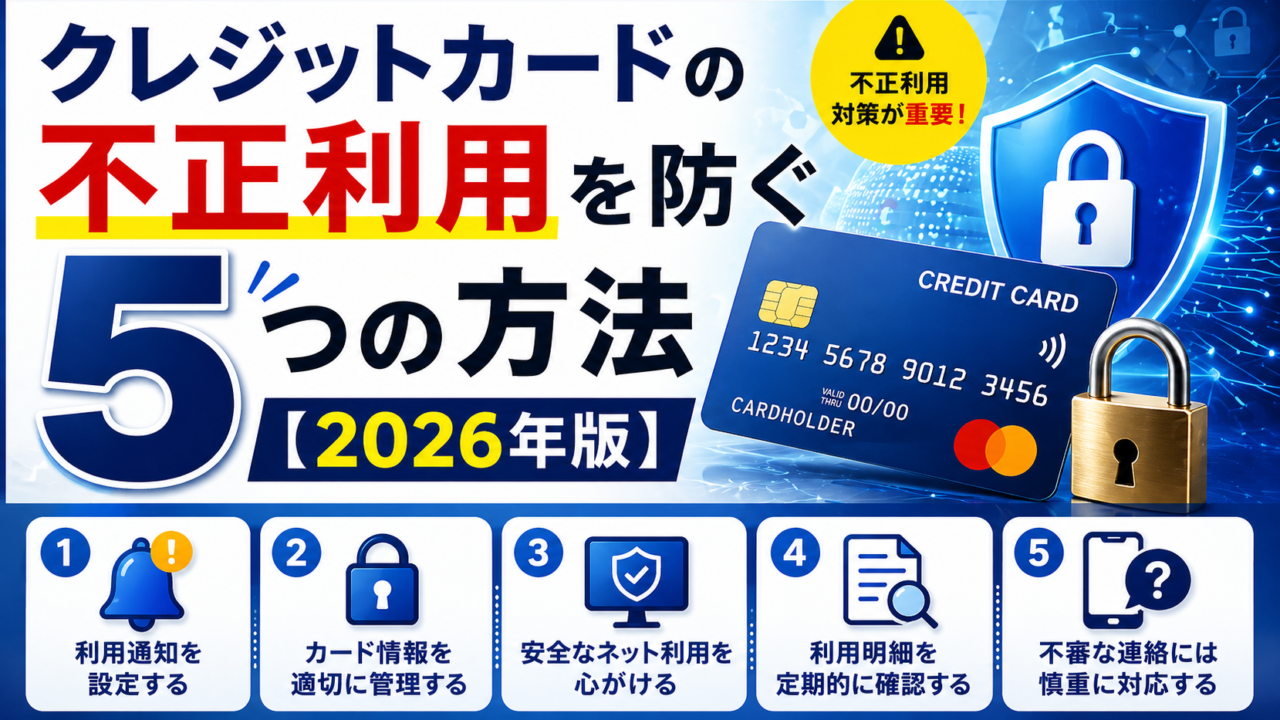
パスワード管理と同様に重要なのがクレジットカードの不正利用対策です。被害を防ぐ5つの方法を2026年版でまとめましたので、あわせてご確認ください。クレジットカードの不正利用を防ぐ5つの方法【2026年版】
パスワードの管理を強化したい方には、
パスワードマネージャー機能付きのノートン360がおすすめです。
あわせて読みたい関連記事
セキュリティ対策をもっと強化したい方は、以下の記事もご参考にどうぞ。
さいごに
パスワード管理は、サイバー犯罪から身を守るための「最も基本的で、最も効果的な防御策」です。難しく考えなくても大丈夫。まず今日から、この3つだけ実践してみてください。
- iPhoneなら「設定 → パスワード」、Androidなら「passwords.google.com」を開いて、セキュリティ警告に表示された弱いパスワードを1つ変える
- Apple IDとGoogleアカウントに2段階認証を設定する
- 今後は新しいサービスに登録するとき、スマホが提案する強いパスワードを使う(自動保存にお任せ)
この記事でご紹介した内容で「難しい」と感じた部分があれば、まちのスマホ・パソコン教室にお気軽にご相談ください。一人ひとりのペースに合わせて、一緒に設定お手伝いをいたします。
スマホをもっと安全・便利に使うために、他の記事もあわせてご覧ください。
スマホのセキュリティを整えたら、毎月の通信料金も見直してみませんお申し込みは不要、料金を確認するだけでOKです。
迷ったらこの2択!
スマホ・パソコンでお困りごとがあれば、LINEでお気軽にご相談ください。無料でお答えします。