ahamo開通後すぐやるべき設定10選|やらないと損する重要ポイントまとめ
ahamoに申し込んで無事に開通したものの、「これで本当に大丈夫?」「何か設定を忘れていない?」と不安になっていませんか。
スマホは毎日使うものだからこそ、少しでも分からないことがあると気になりますよね。特に、これまでドコモショップなどで任せきりだった方ほど、オンライン専用のahamoは「ちゃんと使えているのか分からない」と感じやすいものです。
難しい設定や専門知識が必要なのではなく、確認すべきポイントをいくつか押さえていなかっただけなのです。
結論から言うと、ahamoは開通後に「最低限の確認と設定」をしておけば、あとは安心して使い続けられる、とてもシンプルなプランです。
逆に言えば、そのひと手間を飛ばしてしまうと、通話料金で損をしたり、データ量に不安を感じたりしてしまいます。
この記事では、ahamoを開通したあとに初心者の方が必ず確認しておきたいことを、10個に絞ってやさしく解説します。アプリの見方、通話オプションの考え方、ギガの不安を減らすポイントなど、「全部理解しなくても、これだけ知っていれば大丈夫」という内容だけをまとめました。
・ahamo開通後に「これだけ確認すれば安心」という10のチェックポイント
・ギガ不足や通話料金で後悔しないための初心者向けの考え方
・ahamoアプリや設定に不安があっても迷わず使い続けるためのコツ
ahamoのサービスの内容はこちらにまとめています。
ぜひ参考にしてください。

1.まずは開通チェック(ここがスタート)
ahamoに切り替えたら、最初にやるべきことはとてもシンプルです。
「電話ができるか」「ネットが使えるか」、この2点を確認するだけでOKです。
ここさえ問題なければ、ahamoはすでに正しく使える状態だと言えます。
通話・通信ができるか確認する
電話を1回かけてみる
まずは、家族や自分の固定電話などに1回電話をかけてみてください。
呼び出し音が鳴り、普通に通話できれば問題ありません。
この時点で通話ができれば、ahamoの回線はしっかり開通しています。
※すぐ切っても大丈夫です。長電話をする必要はありません。
ネットにつながるか確認
次に、SafariやChromeを開いて、ニュースや天気などのページを表示してみましょう。
画面がすぐに表示されれば、データ通信も正常です。
「表示に時間がかかる」「何も出ない」場合は、次のWi-Fi確認をしてみてください。
Wi-Fiを切った状態でも確認
意外と多いのが、Wi-Fiにつながったまま確認してしまうケースです。
設定画面でWi-Fiをオフにしてから、もう一度ネットを開いてみましょう。
- Wi-Fiオフでもページが表示される → ahamoの通信はOK
- 表示されない → 設定やSIMを確認する必要あり
この確認をするだけで、「ちゃんと外でも使えるか」が分かります。
「圏外」や「通信できない」ときの対処
もし通話や通信ができなくても、慌てる必要はありません。
多くの場合、簡単な操作で解決します。
再起動してみる
まずはスマホの電源を一度切り、もう一度入れ直してみましょう。
再起動だけで回線がつながるケースはとても多いです。
「調子が悪いときは再起動」は、スマホの基本です。
機内モードをオン・オフ
次に試したいのが、機内モードのオン・オフです。
- 機内モードをオン
- 10秒ほど待つ
- 機内モードをオフ
これで電波をつかみ直し、圏外が解消されることがあります。
SIMが正しく入っているか確認
それでもダメな場合は、SIMカードを確認します。
- しっかり奥まで入っているか
- 向きが間違っていないか
- 浮いていないか
一度取り出して、入れ直すだけで直ることも珍しくありません。
まずは開通チェック(ここがスタート)
◯通話・通信ができるか確認する
・電話を1回かけてみる
・ネットにつながるか確認
・Wi-Fiを切った状態でも確認
◯「圏外」や「通信できない」ときの対処
・再起動してみる
・機内モードをオン・オフ
・SIMが正しく入っているか確認
2.ahamoアプリにログインしておく
ahamoを安心して使い続けるために、ahamoアプリへのログインは必須です。
アプリは「今どうなっているか」を確認するための確認窓口のようなもの。
難しい操作は一切なく、ログインさえできていれば、あとは見るだけでOKです。
ahamoアプリでできること
データ残量がひと目でわかる
アプリを開くと、今月あと何GB使えるかが大きく表示されます。
細かい数字を理解しなくても、
- まだ余裕がある
- そろそろ少ない
この感覚が分かれば十分です。
月末に「急に遅くなった」「ギガが足りない」と慌てるのを防げます。
料金や請求日を確認できる
ahamoは料金がシンプルですが、請求日を知らないと不安になりがちです。
アプリでは、
- 今月の料金
- いつ引き落とされるか
が確認できます。
「ちゃんと合っているかな?」と思ったときに、すぐ自分で確認できるのは大きな安心材料です。
困ったときの窓口になる
ahamoは基本的に、アプリからのチャットサポートが中心です。
分からないことがあれば、
- よくある質問を見る
- チャットで質問する
という流れで解決できます。
「どこに聞けばいいか分からない」という不安がなくなるだけでも、アプリを入れる価値は十分あります。
「どこに聞けばいいか分からない」という不安がなくなるだけでも、アプリを入れる価値は十分あります。
ログインできないときのポイント
最初のログインでつまずく方は多いですが、よくある原因は決まっています。
順番に確認すれば、ほとんどの場合は解決します。
dアカウントが必要
ahamoアプリにログインするには、dアカウントが必要です。
これはahamo申し込み時に作成していることがほとんどなので、新しく作り直す必要はありません。
「dアカウント=ahamoの鍵」くらいの認識でOKです。
ID・パスワードはメモしておく
ログインできない原因で一番多いのが、
IDやパスワードが分からなくなっていることです。
- 紙に書いて保管
- スマホのメモアプリに保存
どちらでも構いません。
「後で思い出そう」は、だいたい思い出せません。今のうちに残しておくのが安心です。
エラーが出ても慌てなくてOK
ログイン時にエラーが出ても、故障ではありません。
入力ミスや通信状況が原因のことがほとんどです。
- もう一度ゆっくり入力する
- Wi-Fiを切って試す
- 時間を少し空ける
これだけで解決することも多いです。
「ダメだ」と思って放置せず、落ち着いて試してみてください。
ahamoアプリにログインしておく
◯ahamoアプリでできること
・データ残量がひと目でわかる
・料金や請求日を確認できる
・困ったときの窓口になる
◯ログインできないときのポイント
・dアカウントが必要
・ID・パスワードはメモしておく
・エラーが出ても慌てなくてOK
3.データ通信量の見方を知っておく
ahamoは毎月30GB使えますが、
「30GBって多いの?少ないの?」と感じる方はとても多いです。
ここでは難しい計算はせず、気にすべきポイントだけ押さえていきます。
30GBってどのくらい使える?
LINE・ネットはほぼ気にしなくてOK
LINEのメッセージ送信や、ニュース・調べもの程度のネット利用は、
ほとんどギガを使いません。
- LINEの文字
- スタンプ
- 簡単な検索
このくらいであれば、30GBを使い切ることはまずありません。
「普段の連絡や調べもの」は、気にせず使って大丈夫です。
動画は見すぎに注意
ギガを多く使うのは、動画です。
- YouTube
- TikTok
- Instagramの動画
これらを長時間、外出先で見ると、ギガは一気に減ります。
動画を見る習慣がある方は、
「家ではWi-Fi」「外ではほどほど」
この意識だけで十分です。
普通の使い方なら十分
実際に相談を受けていても、
30GBで足りない方は少数派です。
- 電話
- LINE
- ネット
- たまに動画
この「普通の使い方」であれば、30GBはかなり余裕があります。
毎日動画を何時間も見る、という使い方でなければ、
「足りるかどうか」で悩む必要はありません。
月末に慌てないためのコツ
ときどき残量を見る習慣
ahamoアプリを開くと、残りのデータ量がすぐ分かります。
毎日見る必要はありません。
- 月の途中で1回
- 月末前に1回
このくらいで十分です。
「知らないまま使い切る」ことが、不安の一番の原因です。
Wi-Fiは自宅で使う
自宅にWi-Fiがある場合は、
家では必ずWi-Fiにつながっているかを確認しましょう。
- 動画
- アップデート
- 写真の保存
これらはWi-Fiで行うだけで、ギガの減り方が大きく変わります。
一度設定すれば、あとは自動でつながるので手間はありません。
不安なら使い方を見直す
もし残量が少なくなってきたら、
- 動画を見る時間を少し減らす
- 外では動画を見ない
これだけで十分です。
無理に我慢する必要はなく、
「気になるところを少し調整する」だけでOKです。
データ通信量の見方を知っておく
◯30GBってどのくらい使える?
・LINE・ネットはほぼ気にしなくてOK
・動画は見すぎに注意
・普通の使い方なら十分
◯月末に慌てないためのコツ
・ときどき残量を見る習慣
・Wi-Fiは自宅で使う
・不安なら使い方を見直す
読み進める前に、LINEで無料相談も受け付けています。お気軽にご連絡ください。
4.通話オプションを見直す
ahamoは「通話もお得」というイメージがありますが、
通話の仕組みを正しく知らないと、思わぬ料金がかかることがあります。
ここでは、最低限知っておきたいポイントだけを整理します。
5分無料通話はどこまで?
5分以内なら何度でも無料
ahamoには、1回5分以内の通話が何度でも無料という仕組みがあります。
- 5分以内 → 0円
- 回数制限なし
短い用件の電話や、ちょっとした確認であれば、
通話料金を気にする必要はほとんどありません。
「5分以内を意識する」だけで、十分お得に使えます。
5分超えると有料
注意したいのは、5分を1秒でも超えると有料になる点です。
- 5分59秒でも有料
- 超えた分だけではなく、通話時間に応じて料金が発生
「つい話が長くなった」
「切り時が分からなかった」
こうしたケースで、知らないうちに通話料が発生してしまいます。

通話料は5分を超えた分だけではなく、通話時間に応じて料金が発生するのでしっかり認識しておきましょう。
長電話が多い人は要注意
かけ放題オプションも選べる
仕事や家族との電話で、1回の通話が5分を超えることが多い方は、
かけ放題オプションを検討したほうが安心です。
- 時間を気にせず話せる
- 通話料金の心配がなくなる
「たまに長電話するかも」という方でも、
不安を感じるなら付けておくのは一つの選択です。
あとから変更できるから安心
通話オプションは、あとからいつでも変更できます。
- 最初は付けない
- 使ってみて不安なら追加
- 不要だと感じたら外す
このように、実際の使い方に合わせて調整すればOKです。
最初から完璧に決める必要はありません。
LINE電話は通話かけ放題とは関係ないです。
LINE電話は通信量に関係してきます!!
5.キャリアメールの代わりを準備する
ahamoに切り替えてから「メールが届かない」「登録したはずの連絡が来ない」という相談はとても多いです。
原因のほとんどは、キャリアメールが使えなくなることを知らなかった、それだけです。
先に準備しておけば、トラブルは簡単に防げます。
ahamoではキャリアメールが使えない
@docomo.ne.jpは使えなくなる
ahamoにすると、@docomo.ne.jpのメールは使えなくなります。
これは不具合ではなく、ahamoの仕様です。
- 受信できない
- 送信できない
- 突然止まったように見える
こうした状態になりますが、故障ではありません。
知らないと困るポイント
キャリアメールを使い続けていると、次のような場面で困ります。
- 銀行やカードの連絡が届かない
- ネット通販の確認メールが来ない
- パスワード再設定ができない
特に、登録メールが古いままだと、
「大事な連絡が受け取れない」という状況になりがちです。
おすすめのメール先
Gmailがいちばん簡単
キャリアメールの代わりとして、一番おすすめなのがGmailです。
- 無料
- スマホを変えても使える
- ahamoでも問題なし
すでに使っている方は、そのまま使えばOKです。
まだの方も、数分で作成できます。
家族との連絡はLINEでOK
普段の連絡は、LINEがあれば十分という方も多いです。
- 文字だけでなく通話もできる
- 写真も送れる
- 既に使い慣れている
無理にメールを使わなくても、
「家族・知人との連絡」はLINEで問題ありません。
登録メールの変更も忘れずに
一番大切なのは、各サービスの登録メールを変更することです。
- 銀行
- クレジットカード
- ネット通販
- 各種会員サイト
@docomo.ne.jpから、Gmailなどに変更しておきましょう。
これをしておくだけで、切り替え後のトラブルはほぼ防げます。
6.LINE・主要アプリの動作確認
ahamoに切り替えた直後は、電話やネットが使えていても、
アプリが正常に動いていないことに気づいていない場合があります。
先に確認しておくだけで、「いざ使うときに困る」を防げます。
引き継ぎはできている?
LINEのトークは残っているか
まずはLINEを開いて、これまでのトークが残っているかを確認しましょう。
- 家族とのやり取り
- 写真やスタンプ
- グループトーク
これらが今まで通り見えていれば問題ありません。
もしトークが消えている場合は、引き継ぎがうまくいっていない可能性があります。
電話番号認証は問題ないか
LINEは、電話番号で本人確認をしています。
ahamoに切り替えたあとでも、
- ログインできる
- 認証を求められない
この状態なら問題ありません。
エラーが出る場合は、番号の再認証が必要になることがあります。
よく使うアプリを一通り確認
銀行・決済アプリ
特に重要なのが、お金に関わるアプリです。
- 銀行アプリ
- クレジットカード
- Pay系決済
ログインできるか、残高や履歴が表示されるかを確認しましょう。
この確認を後回しにすると、いざ使うときに焦ってしまいます。
SNS・買い物アプリ
次に、普段よく使うアプリも一通り開いてみます。
- X
- Amazon
- 楽天
「開ける」「ログインできる」
これだけ確認できれば十分です。
「使えない」に早く気づける
このタイミングで確認しておく一番のメリットは、
問題が起きても落ち着いて対処できることです。
- 急ぎじゃない
- 時間に余裕がある
- 調べながら対応できる
後から気づくより、今の方がずっと楽です。
iCloudの容量管理・写真のバックアップ設定を詳しく解説した記事はこちらです。 → ahamo乗り換え後のiCloud設定まとめ▶
7.Wi-Fi設定を確認してギガ節約
ahamoでギガが足りなくなる原因の多くは、
本当はWi-Fiが使えるのに、モバイル通信のまま使っていることです。
Wi-Fi設定を一度確認するだけで、ギガの不安は大きく減ります。
自宅Wi-Fiにつながっているか
Wi-Fiマークを確認
まずは、スマホ画面の上を見てください。
扇形のようなWi-Fiマークが表示されていれば、Wi-Fiにつながっています。
- Wi-Fiマークあり → ギガは減らない
- 4G/5G表示のみ → ギガを使っている
自宅にいるときは、Wi-Fiマークが出ているかを意識するだけでOKです。
パスワードを入れ直す場合も
Wi-Fiマークが出ない場合は、
パスワードが間違っている、または接続が切れている可能性があります。
- 一度Wi-Fiをオフ
- もう一度オン
- パスワードを入れ直す
これだけでつながることも多いです。
「壊れた」と思う前に、まずは入れ直してみましょう。
自動でWi-Fiにつながる設定
一度設定すればあとは楽
Wi-Fiは、一度正しく設定しておけば、
家に帰るたびに自動でつながるようになります。
- 毎回操作する必要なし
- つなぎ忘れの心配なし
特別な知識は不要で、「最初の1回」だけ頑張ればOKです。
ギガの減りを防げる
Wi-Fiにつながっていれば、
- 動画を見る
- 写真を送る
- アプリを更新する
こうした操作でも、ahamoのギガは減りません。
結果として、
- 月末に慌てない
- 通信制限を気にしなくていい
という安心につながります。
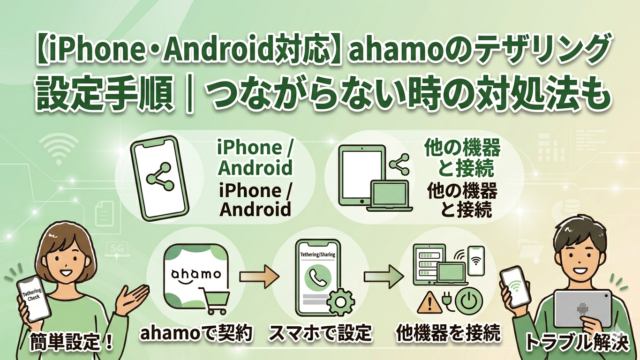
テザリングの詳しい設定手順・つながらない時の対処法はこちら。 → ahamoのテザリング設定手順|つながらない時の対処法も▶
ここまで読んで疑問が出てきた方は、LINEでお気軽にお尋ねください。無料でお答えします。
8.請求日・支払い方法を把握する
ahamoは料金がシンプルですが、
請求の仕組みを知らないと「今月いくら?」「いつ引き落とし?」と不安になりがちです。
ここでは、細かい計算はせず、安心して使うための見方だけを押さえます。
ahamoの料金の考え方
日割り・締め日の仕組み
ahamoは、月ごとの利用料金が基本です。
申し込みや切り替えのタイミングによっては、最初の月だけ少し分かりにくく感じますが、
- 使った分がまとめて請求される
- 毎月同じ流れで請求される
と考えればOKです。
細かい日付を覚える必要はなく、「毎月まとめて来る」と理解しておけば問題ありません。
毎月いくらかかるか
ahamoの基本料金は決まっているため、
毎月の支払いはほぼ一定です。
- 基本料金
- 追加したオプション料金
この2つが合わさった金額が、毎月の請求になります。
「急に高くなる」ことはほとんどありません。
支払い方法の確認
クレジットカード
クレジットカード払いにしている場合は、
- 毎月自動で支払い
- 手続き不要
- 支払い忘れの心配なし
という安心感があります。
ahamoを長く使うなら、カード払いはとても楽です。
口座振替
口座振替の場合も、基本は自動引き落としです。
- 残高不足に注意
- 引き落とし日は毎月同じ
通帳を見れば、支払いができているかも確認できます。
カードを使いたくない方には安心な方法です。
変更はアプリから可能
支払い方法は、ahamoアプリから変更できます。
- カードに変えたい
- 口座振替にしたい
と思ったときに、ショップに行く必要はありません。
「あとで変えられる」と知っているだけで、気持ちが楽になります。
クレジットカードを持っている人はクレジットカード払いで登録しよう。
私は楽天カードで支払っています。
※楽天ポイントもつくのでおすすめです!!
9.サポート方法を知っておく
ahamoはオンライン専用プランのため、
「困ったとき、誰に聞けばいいの?」と不安になる方も多いです。
でも実際は、聞く場所さえ知っていれば十分対応できます。
先にサポート方法を知っておくだけで、気持ちがぐっと楽になります。
困ったときはどこに聞く?
ahamoアプリのチャット
一番の相談先は、ahamoアプリのチャットサポートです。
- 文字で質問できる
- 電話のように緊張しない
- 自分のペースでやり取りできる
「こんなこと聞いていいのかな?」と思う内容でも問題ありません。
操作が分からないときや、設定の確認など、気軽に使えます。
サイトのQ&A
すぐに答えを知りたいときは、サイトのQ&Aが便利です。
- よくある質問がまとめられている
- 図や説明がついている
- 調べながら落ち着いて確認できる
実は、多くの疑問はQ&Aを見るだけで解決します。
「一人で悩まない」が大事
調べれば大体解決する
スマホのトラブルは、
「自分だけ分からない」ことはほとんどありません。
- 同じことで悩んだ人がいる
- 解決方法はすでに用意されている
少し調べるだけで、答えが見つかることが多いです。
分からなくて当たり前
スマホや料金プランは、分からなくて当たり前です。
苦手意識を持つ必要はありません。
- 最初は誰でも迷う
- 慣れれば自然に分かる
「分からない=失敗」ではなく、
「確認すればいいだけ」と考えて大丈夫です。
10.「これで安心」と言える状態にする
ここまで読み進めて、確認や設定を一通り終えていれば、
もうahamoで不安に思う必要はほとんどありません。
完璧に理解する必要はなく、「使えている」ことが何より大切です。
最低限できていればOKなこと
電話・ネットが使える
まず一番大事なのは、
電話ができて、ネットにつながることです。
- 電話がかけられる
- ネットが普通に見られる
この2つができていれば、ahamoは正常に使えています。
細かい設定や難しい知識は不要です。
料金とギガが分かる
次に、
今いくらくらいで、ギガがどれくらい残っているかが分かればOKです。
- ahamoアプリで確認できる
- 毎日見る必要はない
「分からなくなったらアプリを見る」
これだけ覚えておけば十分です。
ahamoは慣れると本当に楽
シンプルだから迷わない
ahamoは、プランや設定がとてもシンプルです。
- 料金が分かりやすい
- 余計な選択肢が少ない
そのため、使い続けるほど
「考えなくていい」「迷わなくていい」
と感じるようになります。
次からは確認だけで済む
一度この流れを経験しておけば、
次からやることは確認だけです。
- ギガを見る
- 料金を見る
- 困ったらチャットを見る
毎月何かを設定する必要はありません。
「使う → ときどき確認」
これだけで、ahamoは快適に使えます。
さいごに
ahamoは、「難しそう」「オンライン専用で不安」と思われがちですが、
実際は最初に少し確認するだけで、あとはとても楽なプランです。
まだahamoを使っていない方は、まずは公式サイトでプラン内容を確認してみてください。オンラインで最短15分で申し込めます。
迷ったらこの2択!
この記事で紹介した10のポイントも、
一つひとつは特別なことではなく、
「確認する」「知っておく」だけの内容ばかりでした。
大切なのは、
全部を完璧に覚えようとしないことです。
- 分からなくなったらアプリを見る
- 困ったらチャットで聞く
- 不安になったら確認する
この姿勢さえあれば、ahamoで困ることはほとんどありません。
スマホは、悩むためのものではなく、
便利に使って、生活を楽にするための道具です。
今回の内容を一度確認しておけば、
これからは「ちゃんと使えているかな?」と不安になることなく、
安心してahamoを使い続けられるはずです。
あなたのahamo生活が、
シンプルで、迷わない、快適なものになることを願っています。

スマホ・パソコンでお困りごとがあれば、LINEでお気軽にご相談ください。無料でお答えします。
設定でつまずいてしまった方は、一対一で確認しながら進める個別サポートもご利用いただけます(3,000円・税込)。