【iPhone・Android対応】ahamoのテザリング設定手順|つながらない時の対処法も
「外出先でパソコンを使いたいけど、Wi-Fiがなくて困った」「テザリングって聞いたことはあるけど、設定が難しそうで触れていない」――ahamoを使っている方から、こうした声を本当によく聞きます。特にスマホの設定が苦手な方ほど、「何か間違えたら料金が増えるのでは」「操作を失敗して使えなくなったらどうしよう」と不安になり、便利な機能ほど避けてしまいがちです。
私はこれまで、スマホや通信に不安を感じている方を中心に、300人以上の相談に乗ってきました。その中で感じるのは、テザリングでつまずく原因の多くが「難しいから」ではなく、「仕組みや手順を知らないだけ」だということです。実際、ahamoのテザリングは追加料金も申し込みも不要で、正しい手順さえ分かれば数分で設定できます。
結論から言うと、ahamoのテザリングは初心者の方でも十分使いこなせます。全部を完璧に理解する必要はありません。「どこを押せばいいか」「どこを確認すれば安心か」さえ分かっていれば、それで十分です。
この記事では、ahamoのテザリングについて、専門用語をできるだけ使わずに、iPhone・Androidそれぞれの設定手順を順番に解説します。あわせて、設定前に確認しておきたいポイントや、よくあるつまずき、安心して使うための注意点も紹介します。読み終えたときに「これなら自分でもできそう」「いざというときに使える」と思ってもらえることを目指しています。
・ahamoのテザリングが追加料金なしで使える理由と、仕組みの基本
・iPhone,Androidそれぞれのテザリング設定手順と、迷いやすいポイント
・ギガ消費や電池切れを防ぎながら、安心してテザリングを使うコツ
ahamoのサービスの内容はこちらにまとめています。
ぜひ参考にしてください。

ahamoのテザリングは「追加料金なし」で使える
ahamoのテザリングは、特別なオプション料金や申し込みが不要で使えます。
「テザリング=有料」というイメージを持っている方も多いですが、ahamoでは最初から利用できる機能の1つです。設定さえすれば、外出先でもスマホをWi-Fi代わりに使えるようになります。
まず知っておきたいahamoテザリングの基本
テザリングを難しく感じてしまう原因は、専門用語が多く、全体像が見えにくいことです。
ここでは「何ができて」「何に注意すればいいのか」という最低限のポイントだけを押さえていきます。
テザリングってそもそも何?
テザリングとは、スマホの通信回線を使って、他の機器をインターネットにつなぐ機能のことです。
スマホが小さなWi-Fiルーターのような役割をする、と考えると分かりやすいでしょう。難しい操作はなく、設定をオンにするだけで使えます。
Wi-Fiがない場所で役立つ機能
自宅やカフェのWi-Fiが使えない場所でも、テザリングがあればインターネットが使えます。
外出先でのちょっとした調べ物や、急なパソコン作業など、「今すぐネットが必要」という場面でとても便利な機能です。
パソコンやタブレットもつなげられる
テザリングで接続できるのは、スマホだけではありません。
ノートパソコンやタブレットも接続できるため、メール確認や簡単な作業であれば十分対応できます。
特別なケーブルがなくても、Wi-Fi接続で簡単につなげられます。
ahamoは申し込み不要ですぐ使える
ahamoでは、テザリングのための事前申し込みや設定変更は不要です。
ahamoが開通していれば、スマホ側の設定を行うだけで、その日から使えます。
「申し込み忘れで使えない」という心配がないのは、初心者の方にとって大きな安心ポイントです。
使った分は30GBのデータ容量から消費される
テザリングで使った通信量は、ahamoの月間30GBのデータ容量から消費されます。
テザリング専用の別枠ギガがあるわけではないため、動画視聴や長時間利用をすると減りが早くなります。
逆に言えば、普段のスマホ利用と同じ感覚で管理すればよく、特別に難しい計算は必要ありません。

テザリングは申込み不要で使えます。
外出先でもPCやタブレット使いたい方はテザリングについて知っておこう。
ahamoのテザリングは「追加料金なし」で使える
◯まず知っておきたいahamoテザリングの基本
・テザリングってそもそも何?
・Wi-Fiがない場所で役立つ機能
・パソコンやタブレットもつなげられる
・ahamoは申し込み不要ですぐ使える
・使った分は30GBのデータ容量から消費される
テザリングを使う前に確認しておくこと
テザリングは便利な機能ですが、事前確認をせずに進めると「つながらない」「すぐ切れる」といった不安につながりやすくなります。
ここで紹介するポイントを先に確認しておくだけで、設定はぐっとスムーズになります。
設定前のチェックポイント
これから行う確認は、難しい操作は一切ありません。
「今の状態を少し見るだけ」で大丈夫なので、順番に確認していきましょう。
ahamoが開通しているか
まず、ahamoがすでに開通していて、インターネットが使える状態かを確認します。
スマホで普段どおりWebページが見られる、LINEが使えるのであれば問題ありません。
もし通信ができない状態だと、テザリングも当然使えません。
スマホの電池残量は十分か
テザリング中は、スマホが常に通信を続ける状態になるため、電池の減りが早くなります。
電池残量が少ないまま使うと、途中で切れてしまう原因になります。
できれば50%以上、長時間使う場合は充電しながらの利用がおすすめです。
iPhoneかAndroidかを確認
テザリングの設定画面は、iPhoneとAndroidで操作手順が異なります。
自分のスマホがどちらかを先に確認しておくと、記事を読みながら迷わず進められます。
分からない場合は、「iPhone」や「Android」という表示が本体や設定画面にあります。
接続したい端末(PC・タブレット)を用意
テザリングは、つなぐ相手の端末が近くにないと設定確認ができません。
パソコンやタブレットをあらかじめ手元に用意しておくと、設定後すぐに接続を試せます。
「設定したけど本当につながるか不安」という気持ちも減ります。
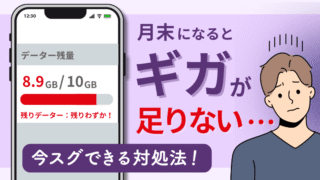
月末でギガが少なくなっていないか
テザリングで使う通信量は、ahamoの月間30GBから消費されます。
月末で残りギガが少ない場合、思ったより早く速度制限になることもあります。
ahamoアプリで残量を一度確認しておくだけで、安心して使えます。
テザリングをする前の設定事項をチェックしておこう!!
テザリングを使う前に確認しておくこと
◯設定前のチェックポイント
・ahamoが開通しているか
・スマホの電池残量は十分か
・iPhoneかAndroidかを確認
・接続したい端末(PC・タブレット)を用意
・月末でギガが少なくなっていないか
【iPhone】ahamoのテザリング設定手順
iPhoneでのテザリング設定は、一度やってしまえば難しくありません。
特別な申し込みは不要で、設定アプリから数分で完了します。
iPhoneでの基本設定方法
ここでは、画面に表示される言葉どおりに進めればOKです。
操作に自信がなくても、順番に確認していきましょう。
設定アプリを開く
まず、iPhoneのホーム画面にある歯車のマークの「設定」をタップします。
テザリングの設定は、すべてこの「設定」アプリの中で行います。
「インターネット共有」を選ぶ
設定画面を少し下にスクロールすると、
「インターネット共有」という項目がありますのでタップします。
この画面が、テザリングの中心となる設定画面です。
「ほかの人の接続を許可」をオンにする
「インターネット共有」を開いたら、
「ほかの人の接続を許可」というスイッチをオンにします。
これで、iPhoneがWi-Fiの親機として使える状態になります。
Wi-Fiのパスワードを確認する
同じ画面に表示されているWi-Fiのパスワードを確認します。
このパスワードを、パソコンやタブレット側で入力します。
自分以外の人に勝手につながらないための大切な情報なので、メモしておくと安心です。
画面は開いたままにしておく
初めて使うときは、設定画面を開いたままにしておくと安心です。
画面を閉じてしまうと、「本当にオンになっているか分からない」と不安になりがちですが、
オンのままなら問題なく接続できます。
パソコンやタブレットのWi-Fi設定画面からパスワードを入力してWi−Fi接続できるか確認してみよう。
iPhoneでよくあるつまずきポイント
設定自体は簡単でも、ちょっとしたことで「うまくいかない」と感じることがあります。
ここでは、相談でも特に多いポイントを紹介します。
「インターネット共有」が表示されない場合
「インターネット共有」が見当たらない場合は、
モバイル通信がオフになっていることが原因のことが多いです。
設定内の「モバイル通信」がオンになっているかを確認してください。
接続してもネットが使えないとき
Wi-Fiにはつながっているのにネットが使えない場合は、
一度テザリングをオフにして、再度オンにすると改善することがあります。
それでもだめな場合は、接続している端末側のWi-Fiを一度切って、再接続してみましょう。
すぐ切れてしまう原因
テザリング中にiPhoneの画面を長時間操作せず、
電池残量が少ないと、自動的に接続が切れることがあります。
安定して使いたい場合は、充電しながらの利用がおすすめです。
電池の減りが早いと感じたら
テザリングは通常のスマホ操作よりも電池を使います。
長時間使う予定がある場合は、
・充電ケーブルをつなぐ
・使い終わったら必ずオフにする
この2点を意識するだけで、電池の不安はかなり減ります。
テザリングをするとテザリング元の機器の充電の減りが早いです。
【iPhone】ahamoのテザリング設定手順
◯iPhoneでの基本設定方法
・設定アプリを開く
・「インターネット共有」を選ぶ
・「ほかの人の接続を許可」をオンにする
・Wi-Fiのパスワードを確認する
・画面は開いたままにしておく
◯iPhoneでよくあるつまずきポイント
・「インターネット共有」が表示されない場合
・接続してもネットが使えないとき
・すぐ切れてしまう原因
・電池の減りが早いと感じたら
【Android】ahamoのテザリング設定手順
Androidのテザリングも、基本的な流れはiPhoneと同じです。
一度設定してしまえば、次からはオン・オフするだけで使えるようになります。
Androidでの基本設定方法
Androidは機種によって表示が少し違いますが、
探す言葉はほぼ共通なので、落ち着いて進めれば大丈夫です。
設定アプリを開く
まず、ホーム画面にある歯車のマークの「設定」アプリを開きます。
テザリング関連の設定は、すべてこの中にあります。
「ネットワークとインターネット」を選ぶ
設定画面の中から、
「ネットワークとインターネット」または
「接続」「通信」などの項目を探してタップします。
名前が少し違っても、通信に関するメニューを選べば問題ありません。
「テザリング」をタップ
次に、「テザリング」または「アクセスポイント」「インターネット共有」などの項目を選びます。
ここが、テザリングの設定画面になります。
「Wi-Fiテザリング」をオンにする
テザリングの画面で、
「Wi-Fiテザリング」のスイッチをオンにします。
これで、AndroidスマホがWi-Fiの親機として使える状態になります。
ネットワーク名とパスワードを確認
同じ画面に表示されている
ネットワーク名(SSID)とパスワードを確認します。
この情報を、パソコンやタブレット側で入力して接続します。
他人に知られないよう、取り扱いには注意しましょう。
テザリングは難しくないので確認しながら進めていきましょう。
Androidで迷いやすいポイント
Androidは自由度が高い分、
「どこにあるか分からない」と感じやすいのも事実です。
よくあるケースを知っておくだけで、不安はかなり減ります。
機種によってメニュー名が違う
Androidは、メーカーや機種によって
「テザリング」「アクセスポイント」「インターネット共有」など、
呼び方が違うことがあります。
名前が完全に一致しなくても、通信関連の項目を探してみてください。
接続端末が見つからない場合
パソコンやタブレット側でWi-Fi一覧を見ても表示されない場合は、
Wi-Fiテザリングがオンになっているかを再確認します。
一度オフにしてから、再度オンにすると表示されることも多いです。
再起動で直るケースも多い
「設定は合っているのにつながらない」場合は、
スマホや接続端末を再起動するだけで直るケースがよくあります。
難しい操作をする前に、まず試してほしい方法です。
省電力設定が影響することもある
Androidでは、省電力設定が強く働くと、
テザリングが自動的にオフになることがあります。
長時間使う場合は、充電しながら使うか、
省電力モードを一時的にオフにすると安定しやすくなります。
Androidでは表示が異なることがあるので名称が機器によって違うことを認識しておこう。
【Android】ahamoのテザリング設定手順
◯Androidでの基本設定方法
・設定アプリを開く
・「ネットワークとインターネット」を選ぶ
・「テザリング」をタップ
・「Wi-Fiテザリング」をオンにする
・ネットワーク名とパスワードを確認
◯Androidで迷いやすいポイント
・機種によってメニュー名が違う
・接続端末が見つからない場合
・再起動で直るケースも多い
・省電力設定が影響することもある
パソコン・タブレットをahamoテザリングにつなぐ方法
テザリングの設定が終わったら、次はつなぐ側(パソコン・タブレット)の操作です。
ここまで来れば、あとはWi-Fiにつなぐのとほぼ同じ感覚で進められます。
Wi-Fi接続の手順
基本はWi-Fi接続で問題ありません。
ケーブル不要で、操作もいちばん簡単です。
Wi-Fi一覧からスマホ名を探す
パソコンやタブレットのWi-Fi設定画面を開きます。
表示されるWi-Fi一覧の中から、
テザリング中のスマホのネットワーク名(スマホ名)を探して選びます。
表示されない場合は、スマホ側のテザリングがオンになっているかを確認しましょう。
パスワードを入力する
スマホ側に表示されているWi-Fiパスワードを入力します。
大文字・小文字の違いがあるため、入力は慎重に行ってください。
一度正しく入力すれば、次回から自動でつながることがほとんどです。
接続完了の表示を確認
接続が完了すると、
パソコンやタブレットに「接続済み」「インターネットに接続されています」などの表示が出ます。
実際にWebページを開いて、通信できているか確認すると安心です。
Wi-Fiの接続は簡単にできます!!
USB・Bluetooth接続について
テザリングにはWi-Fi以外の方法もありますが、
初心者の方は無理に使う必要はありません。
基本はWi-Fi接続でOK
ほとんどの方は、Wi-Fiテザリングだけで十分です。
設定が簡単で、対応機器も多く、外出先でもすぐ使えます。
「まずはWi-Fiでつなぐ」と覚えておけば問題ありません。
USB接続は安定しやすい
USBケーブルでスマホとパソコンを直接つなぐ方法もあります。
通信が安定しやすく、電池も同時に充電できるのがメリットです。
ただし、ケーブルが必要になるため、外出先では使いにくい場合もあります。
Bluetoothは設定が少し複雑
Bluetoothテザリングは、
スマホと端末のペアリング設定が必要になるため、少し手間がかかります。
通信速度も遅くなりがちなので、
特別な理由がなければ無理に選ぶ必要はありません。
USBやBluetooth設定もありますが、基本的にはWi−Fi接続で問題ありません!!
パソコン・タブレットをahamoテザリングにつなぐ方法
◯Wi-Fi接続の手順
・Wi-Fi一覧からスマホ名を探す
・パスワードを入力する
・接続完了の表示を確認
◯USB・Bluetooth接続について
・基本はWi-Fi接続でOK
・USB接続は安定しやすい
・Bluetoothは設定が少し複雑
テザリング利用時の注意点
テザリングはとても便利ですが、使い方を知らないまま使うと不安が残りやすい機能でもあります。
ここで紹介するポイントを押さえておくだけで、「思ったよりギガが減った」「急に切れた」といったトラブルを防ぎやすくなります。
ギガと電池の考え方
テザリング中は、スマホが通信の中心になります。
そのため、通信量(ギガ)と電池の両方を意識することが大切です。
動画視聴はギガ消費が多い
動画はテザリング利用の中でも、特にギガを消費しやすい使い方です。
短時間の調べ物やメール程度であれば問題ありませんが、
動画を長時間見ると、あっという間にデータ容量が減ってしまいます。
必要なときだけ使う、という意識が安心につながります。
長時間利用は充電しながらがおすすめ
テザリング中は、通常よりも電池の減りが早くなります。
長時間使う場合は、充電しながら利用するのがおすすめです。
電池切れで急に通信が止まる心配がなくなり、作業にも集中できます。
月末は特に使用量に注意
テザリングで使った通信量は、ahamoの月間30GBから消費されます。
月末で残りギガが少ない状態だと、少し使っただけでも制限に近づくことがあります。
月末は使用時間を短めにするなど、意識するだけで安心感が違います。
YouTube視聴等の動画視聴はギガ消費を消費しがちです。
安心して使うためのポイント
テザリングは「設定できたら終わり」ではありません。
使い終わった後のちょっとした行動が、安心につながります。
使い終わったらオフにする
テザリングを使い終わったら、必ずオフにするようにしましょう。
オンのままだと、知らないうちに通信を続けたり、電池を消費したりする原因になります。
習慣にするだけで、無駄なトラブルを防げます。
パスワードは他人に教えない
テザリングのWi-Fiパスワードは、
自分の通信を守るための大切な情報です。
信頼できる人以外には教えず、
必要がなくなったらパスワードを変更するのも安心です。
公共の場では接続確認を忘れない
カフェや外出先などの公共の場では、
意図しない端末がつながっていないかを時々確認しましょう。
接続台数が増えると、通信が遅くなったり、ギガの消費が早くなったりします。
確認するだけで、余計な不安を防げます。
使い終わったらオフにしよう。
家では家のWi-Fiを使うようにしよう!!
テザリング利用時の注意点
◯ギガと電池の考え方
・動画視聴はギガ消費が多い
・長時間利用は充電しながらがおすすめ
・月末は特に使用量に注意
◯安心して使うためのポイント
・使い終わったらオフにする
・パスワードは他人に教えない
・公共の場では接続確認を忘れない
まとめ|ahamoのテザリングは「設定さえすれば簡単」
テザリングは、名前だけ聞くと難しそうに感じますが、
ahamoの場合は特別な申し込みも追加料金もなく、設定だけで使える機能です。
一度流れを知ってしまえば、「必要なときにオンにするだけ」という、とてもシンプルな使い方ができます。
この記事のポイント
ここまで読んでいただいた内容を、改めて整理します。
すべてを覚えなくても、「そうだったな」と思い出せれば十分です。
ahamoはテザリング無料
ahamoのテザリングは、オプション料金がかかりません。
「使ったら請求が増えるのでは」という心配をせずに、
必要なときだけ安心して使えるのが大きなメリットです。
設定は数分で完了する
テザリングの設定は、
iPhoneでもAndroidでも数分あれば完了します。
一度設定しておけば、次からはオン・オフするだけなので、
毎回迷うこともありません。
iPhone・Androidどちらも難しくない
操作手順は多少違いますが、
iPhone・Androidともに画面に表示されている項目を順番に選ぶだけです。
特別な知識や経験は必要なく、誰でも同じように設定できます。
ギガ管理だけ気をつければ安心
テザリングで使う通信量は、
ahamoの月間30GBから消費されます。
動画の見すぎや長時間利用だけ注意すれば、
普段のスマホ利用と同じ感覚で管理できます。
まとめ|ahamoのテザリングは「設定さえすれば簡単」
◯この記事のポイント
・ahamoはテザリング無料
・設定は数分で完了する
・iPhone・Androidどちらも難しくない
・ギガ管理だけ気をつければ安心
さいごに
テザリングは、最初は少し身構えてしまう機能かもしれません。
ですが、ahamoの場合は追加料金も申し込みもなく、設定さえ分かれば誰でも使える仕組みになっています。難しい操作を覚える必要はありません。
「今すぐ使う予定はない」という方も、
使い方を知っているだけで安心感は大きく変わります。
外出先で急にWi-Fiが必要になったとき、この記事を思い出してもらえれば十分です。
スマホは、すべてを完璧に使いこなさなくても大丈夫です。
必要な機能を、必要なときに使えれば、それで十分便利になります。
ahamoのテザリングも、ぜひ「いざというときの選択肢」として覚えておいてください。