

どれが本物?iPhoneにZoomアプリをダウンロードする方法
iPhoneでZoomを使うためには、まず公式のZoomアプリをダウンロードする必要があります。
とはいえ、
・Zoomアプリがいくつも出てきて、どれが本物かわからない
・間違ったアプリを入れてしまいそうで不安
・ダウンロードしたら課金されないか心配
と感じる方も多いのではないでしょうか。
この記事では、ZoomアプリをiPhoneに安全にダウンロードする方法を、初心者の方でも迷わず進められるよう、図解つきで順番に解説します。
・iPhoneにZoomの公式アプリをダウンロードできる
・どれが本物のZoomアプリか見分けられる
・ダウンロード後、安心してミーティングに参加できる
Zoomって何?まずは簡単なイメージをおさらいしよう
Zoomは何ができるアプリ?
Zoomは、インターネットを使ってオンライン通話ができるミーティングアプリです。
・仕事の打ち合わせ
・家族や友人との通話
・学校や習い事のオンライン授業
など、さまざまな場面で使われています。
iPhoneでも無料で使える?
zoomアプリは無料で使えます。
有料プランもありますが、無料プランでも、
・ミーティングへの参加
・1対1の通話
など、基本的な機能を問題なく利用できます。

iPhoneにZoomをダウンロードする前に確認すること
Apple IDが必要?ログインしていなくても大丈夫?
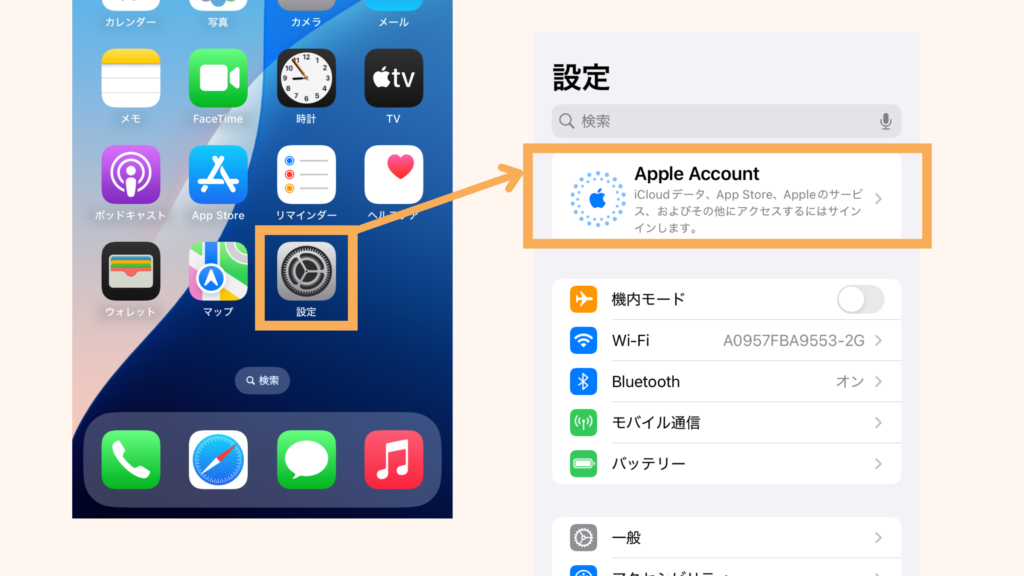
Zoomアプリをダウンロードするには、App StoreにApple IDでサインインしている必要があります。先に設定で、Apple IDにサインインしておくと楽です。
「設定」ー「Apple Account」または自分の名前/「iPhoneにサインイン」をタップ。
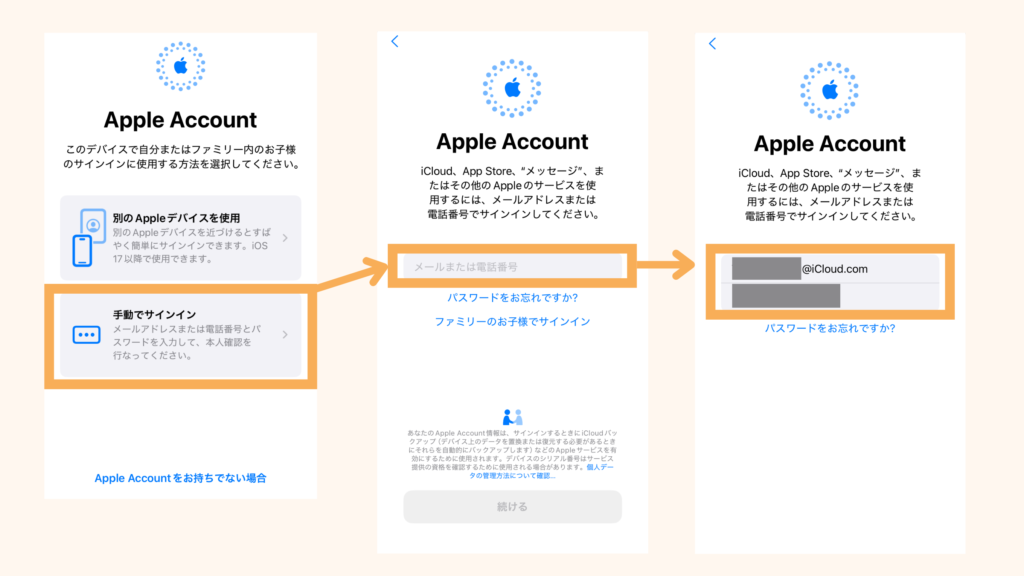
「手動でサインイン」ー Apple IDとパスワードを入力 ー 「次へ」または「サインイン」をタップ。
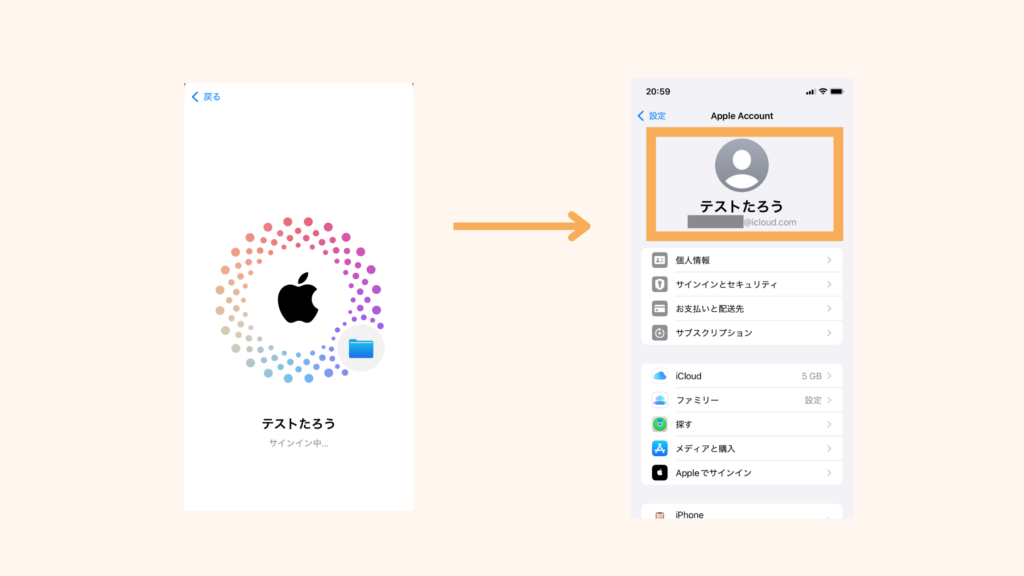
しばらくするとApple Accountの表示が自分の名前とメールアドレスに変わります。
iPhoneの対応OSを確認しておこう
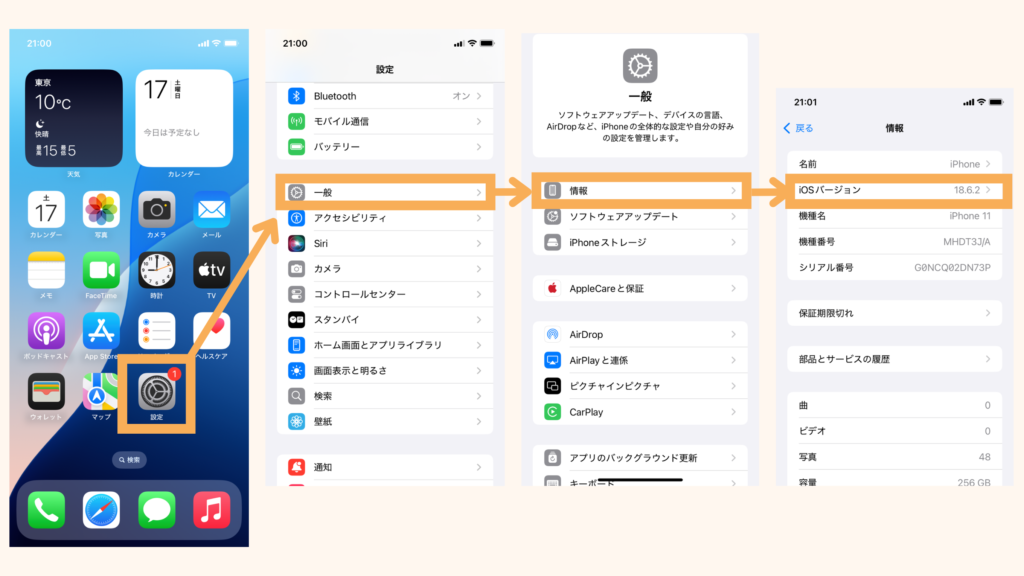
Zoomは、ある程度新しいiOS( iOS 11以上 )が必要です。iPhoneの情報を確認しておきましょう。
「設定」ー「一般」ー「情報」ー「 iOSバージョン 」で確認できます。
iPhoneの空き容量は、どれくらいあればいい?
Zoomアプリの容量は約150MB程度です。iPhoneのストレージがいっぱいでダウンロードできない場合は、不要なアプリやデータを削除しましょう。
また、アプリの容量そのものは小さいですが、ダウンロードするときはWi-Fi環境を推奨します。
Zoomアプリのダウンロード方法【画像つき手順】
iPhoneのホーム画面からApp Storeをタップ ー 検索窓に「Zoom」と入力 ー
正しいZoomアプリをタップ。
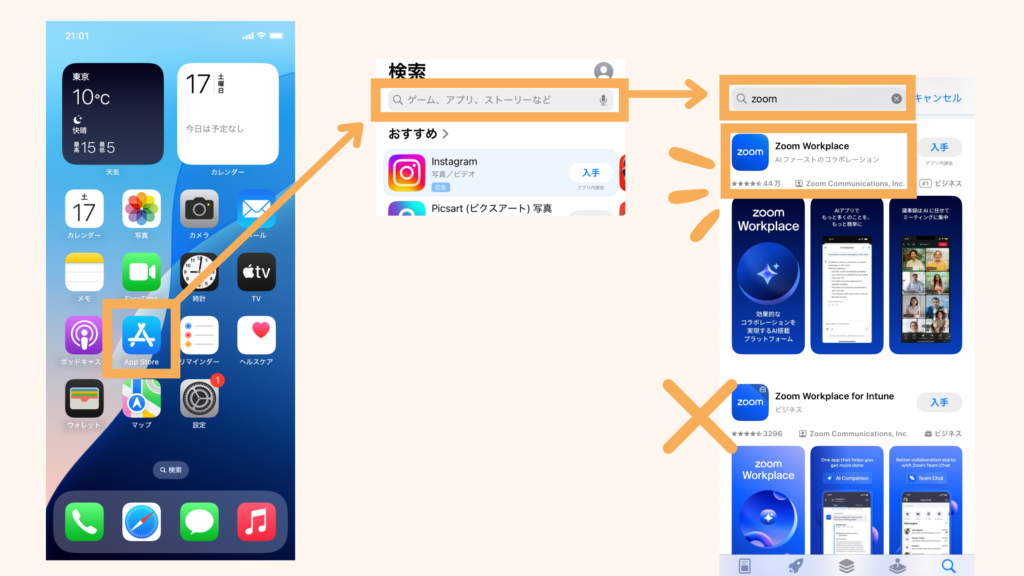
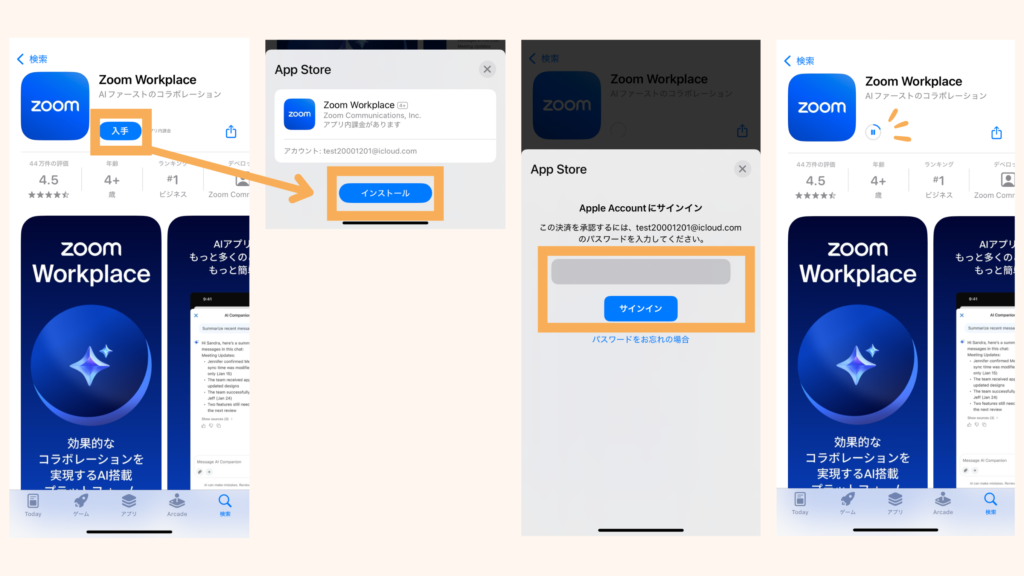
「入手」ー Face ID / Touch IDで認証する(またはApple IDのパスワードを入力してサインイン) ー 「インストール」(ダウンロード)をタップ。
Zoomの「本物アプリ」はどれ?偽物を見分けるポイント
アプリ名・提供元の確認ポイント
本物のzoomアプリは
・アプリ名:Zoom Workplace
・提供元:Zoom Communications, Inc.
です。この表示以外アプリはダウンロードしないようにしましょう。
アイコンが違うアプリに注意
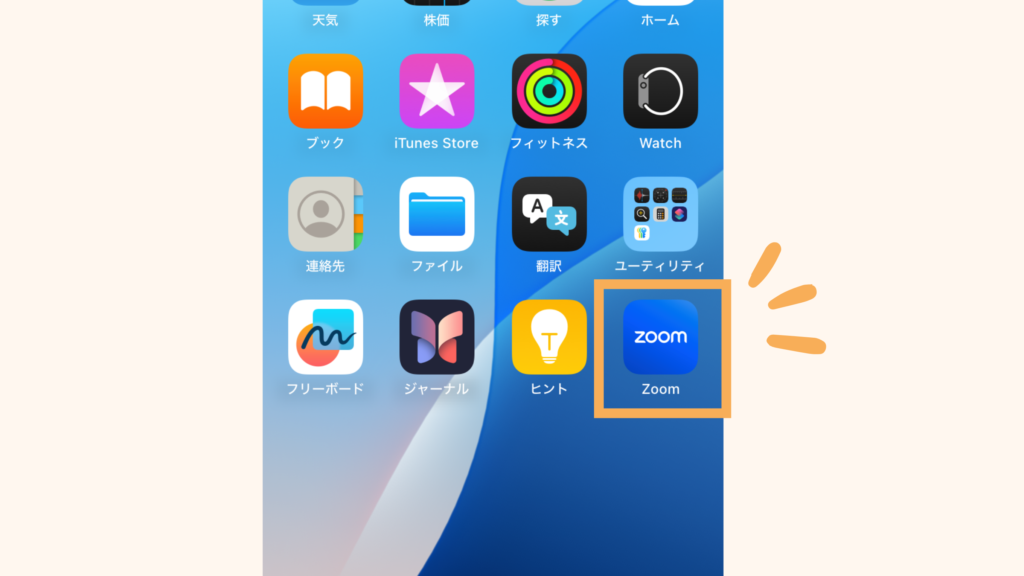
公式のzoomアプリは、青い背景に白文字で「zoom」と書かれたものです。
よく似たアイコンの、全く別のアプリもあるので注意しましょう。
無料でダウンロードできる理由
Zoomは、基本機能を無料で提供しています。App Storeで料金表示がなければ、ダウンロード時に課金されることはありません。
Zoomがダウンロードできないときの原因と対処法
ダウンロードが進まないのはなぜ?
いざダウンロードしようとしても、以下のことが原因でうまく処理が進まないことがあります。
・Wi-Fiが不安定
・一時的な通信エラー
・iPhoneのストレージ容量が不足している
Wi-Fiを再起動するか、少し時間をおいて再試行してください。iPhoneのストレージ容量が不足している場合は、不要なアプリを削除しましょう。
「入手」ボタンが押せないとき
・Apple IDにサインインしていない
・機能制限がかかっている
設定アプリからApple IDの状態を確認しましょう。Apple IDに支払い方法を登録していない場合、ダウンロードしたいアプリが無料であっても、入手ボタンが押せないことがあります。
機能制限の解除は、
「設定」ー「スクリーンタイム」ー「コンテンツとプライバシーの制限」
パスコードを入力 ー「iTunesおよびApp Storeでの購入」
「インストール」ー「許可」ー「機能制限」
「Appのインストール」を許可
この手順でできます。
くるくる回ったまま止まる場合
・App Storeを閉じる
・iPhoneを再起動する
いったんApp Storeを閉じてから、iPhoneを再起動する。それで改善することが多いです。
ダウンロード後に最初に出る画面と注意点
「開く」を押すと何が起こる?
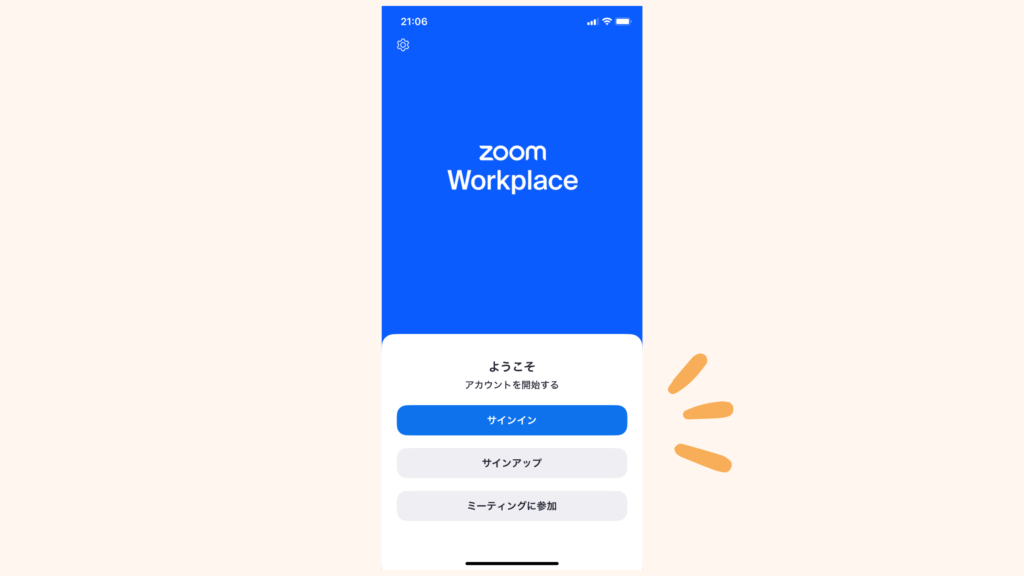
Zoomアプリが開き、トップ画面に「ミーティングに参加」「サインイン」などのボタンが表示されます。突然ミーティングが始まったりはしません。
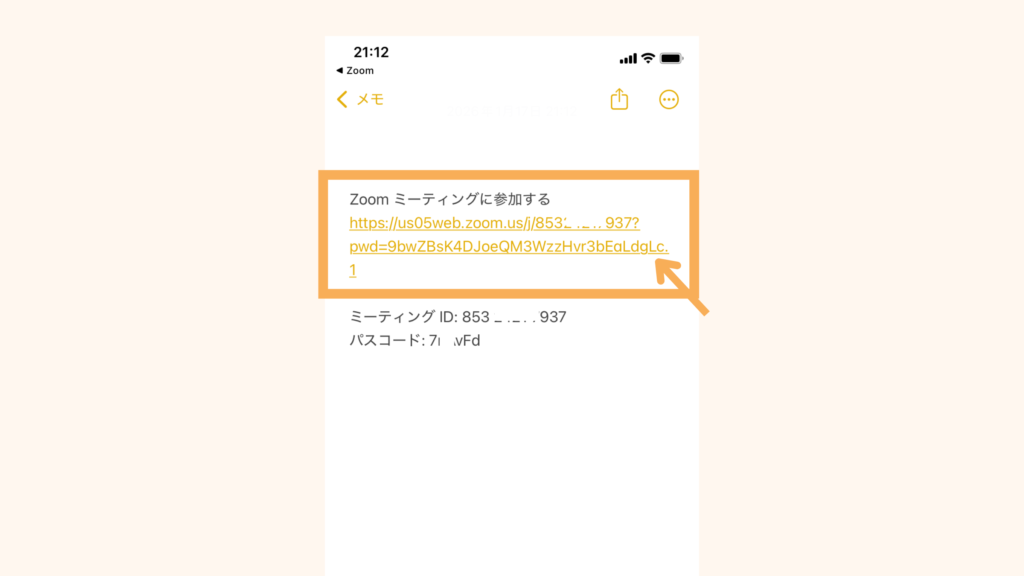
メール等でミーティングの招待URLが届いている場合
ミーティングの招待URLを持っている場合は、リンクをタップするとミーティングに参加できます。
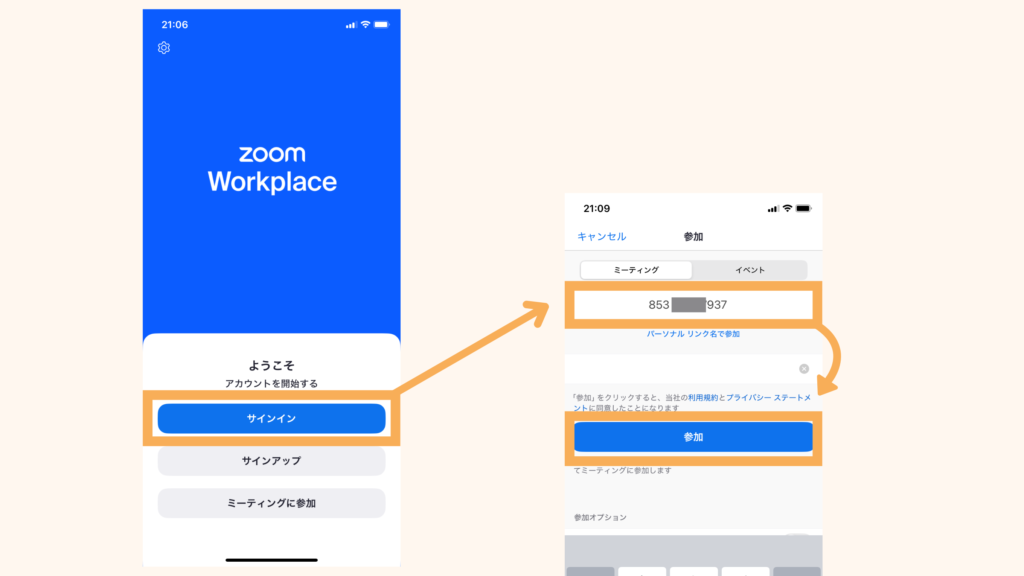
ミーティングIDとパスコードで入室する場合
「ミーティングに参加」をタップ ー 「ミーティングID」にミーティングIDを入力ー 「参加」をタップ
※必要であれば、表示名を他の参加者から見てわかりやすい名前に変更します
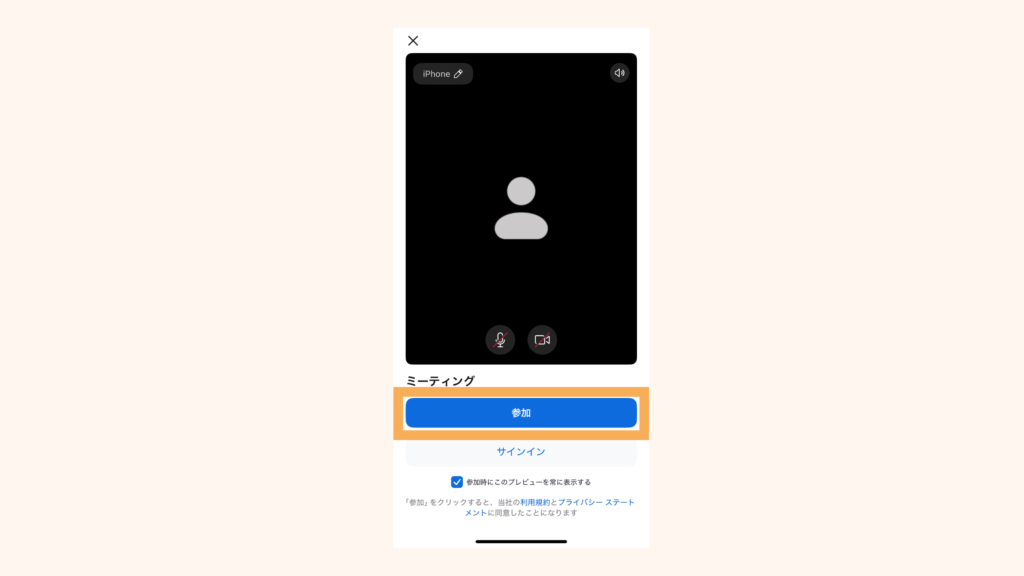
ホストが入室を許可すれば、ミーティングに参加できます。
アカウント登録は必要?
ミーティングに参加するだけなら、アカウント登録は不要です。他の参加者に対して、自分が誰かわかるように名前を変更することを忘れないようにしましょう。
間違えて課金されない?
自分で有料プランを選ばない限り、zoomが勝手に課金することはありません。
Zoomを安全に使うための初期設定
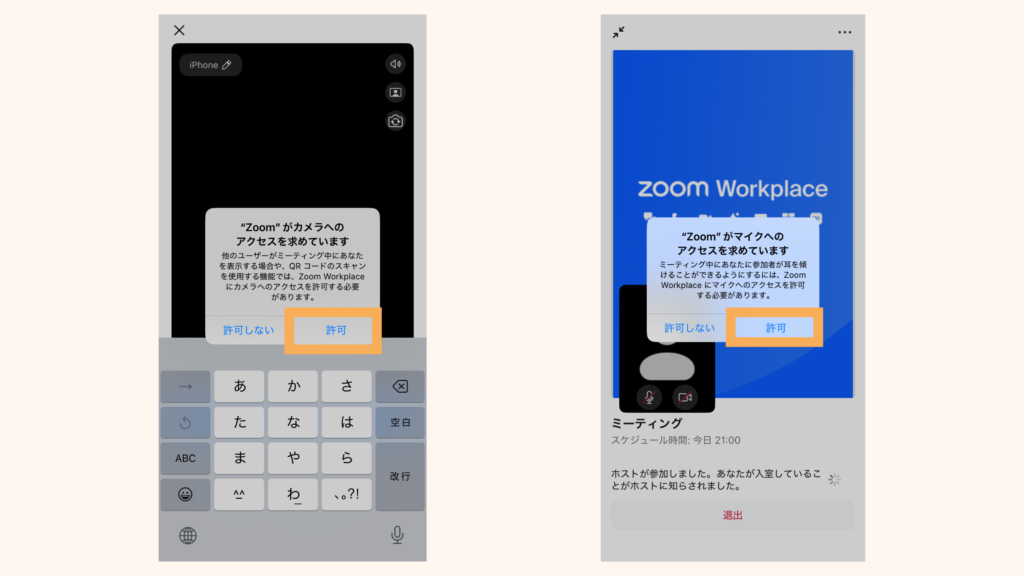
カメラ・マイクの許可について
初回起動時に、カメラ・マイクへのアクセス許可を求められます。
Zoomを使うために必要なので、「許可」を選びましょう。ここで許可を選んでも、すぐにカメラがオンになるわけではありません。
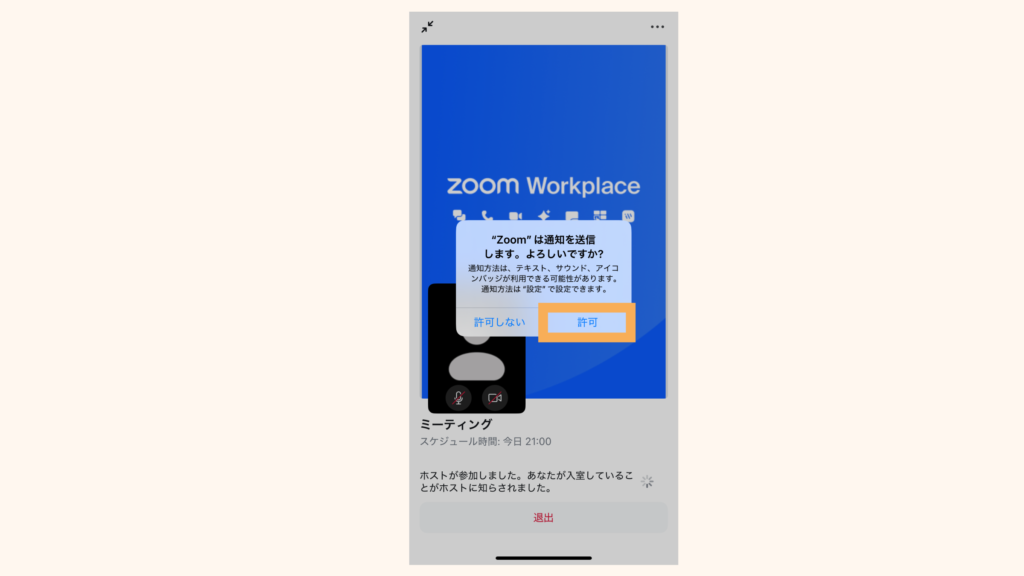
通知はオンにする?オフにする?
ミーティング開始の通知などが届きます。迷ったら許可しておきましょう。後から変更もできます。
写真・連絡先へのアクセス
写真・連絡先へのアクセスは、必須ではありません。
最初は「許可しない」を選択しておいて、後で必要になった時に許可するに変更することもできます。
iPhoneにZoomアプリをダウンロードするのは簡単にできる
iPhoneにZoomをダウンロードするには、特別な知識や難しい操作は必要なし。
かかる時間も、この手順をもとに進めれば5分もかかりません。
事前に確認しておくポイントと、正しいアプリの選び方さえ分かっていれば、よりスムーズにダウンロードを進められます。
まずはZoomをダウンロードして、気軽にiPhoneでオンラインミーティングができる環境を整えてみてください。