
ahamoユーザー向けiCloud設定まとめ
iPhoneを使っていて「iCloudって結局なにをしているの?」「勝手に通信量を使っていないか不安」と感じたことはありませんか。
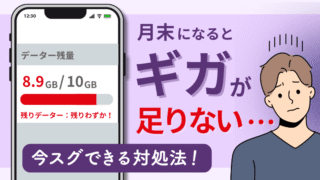
ahamoは30GBと余裕のあるプランですが、それでも月末が近づくと「このままで大丈夫かな」と心配になる方は少なくありません。特にiCloudは設定画面が多く、専門用語も多いため、なんとなく初期設定のまま使っている人がとても多いのが実情です。
私はこれまで300人以上の方から、スマホ料金やiPhoneの設定に関する相談を受けてきました。その中で特に多いのが、「iCloudがよく分からない」「写真やバックアップでギガを使いすぎていないか心配」という声です。
実際に設定を一緒に確認すると、少し見直すだけで不安が一気に減るケースがほとんどでした。難しい操作や専門知識は必要ありません。「知っているかどうか」だけで、安心感は大きく変わります。
結論から言うと、ahamoユーザーがiCloudで押さえるべきポイントは限られています。すべてを完璧に理解する必要はありません。写真、バックアップ、通信量に関わる設定だけを正しく整えておけば、普段は意識せず安心して使い続けることができます。
この記事では、ahamoユーザー向けにiCloud設定を分かりやすく整理し、どこを確認すれば安心なのかを丁寧に解説します。iCloudの基本的な役割から、写真やバックアップのおすすめ設定、通信量を無駄にしない考え方まで、初心者の方でも順番に確認できる内容です。「よく分からないから触らない」を卒業して、安心してiPhoneを使いたい方は、ぜひ最後まで読んでみてください。
・ahamoユーザーが確認しておくべきiCloudの基本設定と考え方
・写真やで通信量や容量を無駄にしないための具体的な設定ポイント
・iCloudを正しく理解することで不安なくiPhoneを使い続けるコツ
ahamoのサービスの内容はこちらにまとめています。
ぜひ参考にしてください。

ahamoユーザーがiCloud設定を確認すべき理由
ahamoは月30GB使えるため、「多少設定を気にしなくても大丈夫そう」と思われがちです。しかし、iCloudは設定内容によっては、本人が気づかないうちに通信量や容量に影響することがあります。
だからこそ、一度だけでも設定を確認しておくことが、安心してiPhoneを使う近道になります。
iCloudは初期設定のままだと不安が残る
iPhoneを購入した直後や機種変更後は、iCloudが自動的にONになっている項目が多くあります。便利な反面、「何がどう動いているのか分からないまま使っている」状態になりやすいのがiCloudです。
知らないうちに通信量を使う可能性がある
iCloud写真やバックアップは、条件がそろうと自動で通信を行います。
多くの場合はWi-Fi接続時ですが、設定や状況によってはモバイル通信が使われることもあります。自分で操作していないのにギガが減っていると感じる原因の多くが、ここにあります。
「勝手に使われている」という不安は、仕組みを知らないことから生まれがちです。
バックアップの仕組みが分かりにくい
iCloudバックアップは、毎日決まった時間に行われるわけではありません。
「充電中」「Wi-Fi接続中」「画面ロック中」など、いくつかの条件がそろったときに自動で実行されます。この仕組みを知らないと、「ちゃんとバックアップされているのか分からない」「いつ通信しているのか不安」という状態になります。
容量不足で突然止まることがある
iCloudの無料容量は5GBと少なめです。
写真やバックアップをそのまま使っていると、ある日突然「iCloudの容量が不足しています」という通知が出ることがあります。容量不足になると、バックアップが止まり、大切なデータが守られなくなる可能性もあります。
事前に知っておくだけで、防げるトラブルです。

iCloudのバックアップの仕組みはわかりにくいですよね。
今回の記事を通して少しでも理解いただけたら嬉しいです。
ahamoは大容量でも「無駄使い」は避けたい
ahamoは30GBと余裕がありますが、「安心」と「無制限」は別物です。iCloudの動きを理解しておくことで、余計な心配をせずに済みます。
30GBでも安心しすぎない方がいい理由
写真や動画をよく撮る人ほど、iCloud関連の通信は増えやすくなります。
特に初期設定のままだと、「いつ・どれくらい使っているか分からない」状態になりやすく、月末に急に不安になる原因になります。
Wi-Fiとモバイル通信の使い分けが大切
iCloudは「Wi-Fiで使うもの」と割り切るのが基本です。
自宅や職場にWi-Fiがある人なら、iCloudの通信をWi-Fi中心にするだけで、ギガの減り方は大きく変わります。
難しい設定はなく、「使う場所を決める」意識だけでも十分です。
設定次第で快適さが大きく変わる
iCloudは、正しく設定すればとても便利で安心なサービスです。
逆に、よく分からないまま使うと「なんとなく不安な存在」になってしまいます。
一度設定を見直しておけば、普段は意識することなく、快適にiPhoneを使い続けることができます。
iCloudは連絡先とメモのバックアップしておくのがおすすめです。
ahamoユーザーがiCloud設定を確認すべき理由
◯iCloudは初期設定のままだと不安が残る
・知らないうちに通信量を使う可能性がある
・バックアップの仕組みが分かりにくい
・容量不足で突然止まることがある
◯ahamoは大容量でも「無駄使い」は避けたい
・30GBでも安心しすぎない方がいい理由
・Wi-Fiとモバイル通信の使い分けが大切
・設定次第で快適さが大きく変わる
iCloudで必ず押さえておきたい基本設定
iCloudは「難しいクラウドサービス」ではなく、iPhoneの中身を自動で守ってくれる仕組みです。まずは、何をしてくれているのか、どこに注意すればいいのかを整理しておきましょう。
iCloudとは何をしてくれるサービスか
iCloudは、iPhoneのデータをAppleのサーバーに保存し、万が一のときに復元できるようにするサービスです。自分で毎回操作しなくても、自動で動いてくれるのが特徴です。
写真・連絡先・メモを自動で守る仕組み
iCloudを使うと、写真や連絡先、メモなどの大切な情報が自動的に保存されます。
iPhoneが故障したり、うっかり初期化してしまった場合でも、iCloudにデータが残っていれば元に戻せます。
「消えたら困るもの」を裏で支えてくれている存在だと考えると分かりやすいです。
機種変更時に役立つ理由
新しいiPhoneに変えたとき、iCloudにサインインするだけで、以前の写真や連絡先が戻ってきます。
ケーブルでつなぐ必要もなく、特別な操作もほとんどありません。
機種変更のたびに「データが消えないか不安」という人ほど、iCloudのありがたさを実感しやすいポイントです。
Apple IDとの関係を簡単に理解する
iCloudはApple IDとセットで使うサービスです。
Apple IDは「iPhoneの持ち主を証明するアカウント」のようなものと考えてください。
同じApple IDでログインしていれば、どのiPhoneでも同じiCloudデータを使えます。逆に言えば、Apple IDが分からなくなると、iCloudも使えなくなるため、IDとパスワードの管理はとても重要です。
iCloudにはApple IDが必須になるのでApple IDは忘れないようにしてください。
iCloudの容量の考え方
iCloudには保存できる容量の上限があります。ここを理解しておかないと、突然トラブルが起きたように感じてしまいます。
無料の5GBでできること
iCloudは無料で5GBまで使えます。
連絡先やメモ中心であれば、意外とこの容量でも足ります。しかし、写真やバックアップを含めると、すぐにいっぱいになりやすいのが現実です。
「最低限は無料、余裕は少なめ」と考えておくと安心です。
写真が容量を圧迫しやすい理由
写真や動画はデータ量が大きく、特に動画は一気に容量を消費します。
iCloud写真をONにしていると、撮った分だけ容量が増えていくため、気づかないうちに上限に近づきます。
写真をよく撮る人ほど、容量管理が重要になります。
容量不足のサインとは
iCloudの容量が足りなくなると、「ストレージがいっぱいです」といった通知が表示されます。
この状態になると、バックアップが止まったり、新しいデータが保存されなくなります。
突然のトラブルに見えますが、事前に仕組みを知っていれば、慌てる必要はありません。
iCloudは5GBまでは無料で利用することができます。
iCloudで必ず押さえておきたい基本設定
◯iCloudとは何をしてくれるサービスか
・写真・連絡先・メモを自動で守る仕組み
・機種変更時に役立つ理由
・Apple IDとの関係を簡単に理解する
◯iCloudの容量の考え方
・無料の5GBでできること
・写真が容量を圧迫しやすい理由
・容量不足のサインとは
写真のiCloud設定はここが最重要
iCloudの中でも、写真の設定は「通信量」「容量」「安心感」のすべてに関わります。
設定を一度整えておくだけで、「写真が消えたらどうしよう」「ギガが減りすぎないか」という不安が大きく減ります。
iCloud写真はONにするべき?
iCloud写真をONにするかどうかは、人によって正解が異なります。
大切なのは「なんとなくON」ではなく、メリットと注意点を理解した上で選ぶことです。
メリット:写真が消えない安心感
iCloud写真をONにしておくと、撮影した写真や動画が自動でiCloudに保存されます。
iPhoneを紛失したり、故障した場合でも、写真がiCloudに残っていれば新しい端末で復元できます。
「思い出が消えない」という安心感は、iCloud写真の最大のメリットです。
デメリット:容量と通信量の注意点
一方で、iCloud写真は容量を使いやすい機能です。
特に動画が多い人は、無料の5GBではすぐに上限に達してしまいます。
また、初回の写真アップロード時は通信量が増えやすいため、設定を確認せずに使うと不安の原因になります。
向いている人・向いていない人
iCloud写真が向いているのは、「写真を消したくない」「機種変更が多い」人です。
逆に、写真は本体だけで管理したい人や、iCloud容量を増やしたくない人は、無理にONにする必要はありません。
大切なのは、自分の使い方に合っているかどうかです。
有料プランにすればデータ量の大きい画像・動画もバックアップすることができます。
写真アップロードはWi-Fiのみにする
ahamoユーザーにとって、ここは必ず押さえておきたいポイントです。
写真のアップロードをWi-Fi中心にするだけで、ギガの減り方は大きく変わります。
モバイル通信でのアップロードを防ぐ方法
iCloud写真には、モバイル通信でアップロードしない設定があります。
この設定をしておけば、外出先で大量の写真が勝手にアップロードされる心配はありません。
「いつの間にかギガが減っていた」という状況を防ぐことができます。
自宅Wi-Fiがある人は必須設定
自宅にWi-Fi環境がある人は、iCloudの写真アップロードをWi-Fiに任せるのが基本です。
夜に充電しながら置いておくだけで、自動的に写真が整理されるため、日常的に意識する必要はありません。
手間をかけずに安心を得られる設定です。
外出先でギガを使わないための考え方
外出中は「写真は撮るだけ、整理は家で」と割り切るのがおすすめです。
その考え方にしておくだけで、通信量に対する不安がかなり減ります。
iCloudは便利ですが、使う場所を選ぶことが大切です。
「設定」>「[名前]」>「iCloud」>「iCloudバックアップ」から
モバイル通信経由でバックアップが【オフ】になっているか確認してみよう。
iPhoneの容量を減らす設定
写真が増えると、iPhone本体の容量が足りなくなることがあります。
そんなときに役立つのが、iCloudの容量最適化設定です。
「iPhoneのストレージを最適化」とは
この設定をONにすると、iPhone本体には軽いデータだけを残し、元の写真はiCloudに保存されます。
見た目は普通に写真が残っているため、操作感はほとんど変わりません。
本体容量が少なくても安心な理由
本体の空き容量が少ないiPhoneでも、写真を減らさずに使い続けられるのが大きなメリットです。
古い機種や容量が小さいモデルを使っている人ほど、効果を実感しやすい設定です。
写真が消えたように見える時の注意点
最適化をONにすると、元データはiCloud側にあるため、通信環境が悪いと写真がすぐに表示されないことがあります。
これは「消えた」のではなく、「まだ読み込まれていない」だけです。
Wi-Fiにつなげば元どおり見られるので、慌てる必要はありません。
iPhoneのストレージ最適化は、「設定」>「[あなたの名前]」>「iCloud」>「写真」から「iPhoneのストレージを最適化」を有効にしてください。
※iCloudの写真を「オン」の設定をしている方
見出し2③|写真のiCloud設定はここが最重要
◯見出し3|iCloud写真はONにするべき?
・見出し4|メリット:写真が消えない安心感
・見出し4|デメリット:容量と通信量の注意点
・見出し4|向いている人・向いていない人
◯見出し3|写真アップロードはWi-Fiのみにする
・見出し4|モバイル通信でのアップロードを防ぐ方法
・見出し4|自宅Wi-Fiがある人は必須設定
・見出し4|外出先でギガを使わないための考え方
◯見出し3|iPhoneの容量を減らす設定
・見出し4|「iPhoneのストレージを最適化」とは
・見出し4|本体容量が少なくても安心な理由
・見出し4|写真が消えたように見える時の注意点
iCloudバックアップの正しい設定
iCloudバックアップは、iPhoneを安心して使うための最後の保険です。
普段は意識しなくても構いませんが、いざというときに「設定していてよかった」と感じる機能です。
iCloudバックアップは必ずONにする
細かい設定に迷ったとしても、これだけは忘れないでほしいポイントです。
iCloudバックアップは、基本的にON一択と考えて大丈夫です。
故障・紛失時の保険になる
iPhoneが突然壊れたり、紛失してしまった場合でも、iCloudバックアップがあればデータを取り戻せます。
修理や買い替えのときに、「中身は全部消えました」とならないための保険だと思ってください。
データが戻せる安心感
連絡先、写真、アプリの設定などが、まとめて元に戻るのがiCloudバックアップの強みです。
一つひとつ手作業で復元する必要がなく、「元のiPhoneがそのまま戻ってきた」感覚に近いのが特徴です。
設定していない人が多い理由
「難しそう」「容量を使いそう」といった理由で、バックアップをOFFのままにしている人は少なくありません。
しかし、実際は一度ONにすれば、あとは自動で動いてくれるため、手間はほとんどありません。
iCloudのバックアップは「連絡先」「メモ」は必ずバックアップするようにしてください。
バックアップはWi-Fi時のみでOK
iCloudバックアップは、通信量を気にせず使える仕組みになっています。
この点を理解しておくだけで、ahamoユーザーの不安はかなり減ります。
勝手にギガを消費しない仕組み
iCloudバックアップは、基本的にモバイル通信では実行されません。
Wi-Fiにつながっていない状態ではバックアップが行われないため、「知らないうちにギガが減る」心配はほぼありません。
充電中・Wi-Fi接続中に自動実行される
バックアップは、iPhoneを充電しながらWi-Fiに接続し、画面をロックしているときに自動で行われます。
夜に充電して置いておくだけでいいため、特別な操作は不要です。
手動でバックアップする必要はない
基本的には、毎回自分でバックアップを取る必要はありません。
機種変更や修理の直前など、特別なタイミングだけ手動で実行すれば十分です。
バックアップは自動でされるので意識する必要はありません。
バックアップ内容の確認方法
iCloudバックアップは、何でもかんでも保存しているわけではありません。
中身を確認することで、容量の無駄を防ぐことができます。
どのアプリがバックアップされているか
バックアップ設定画面では、アプリごとにバックアップの有無を確認できます。
写真、LINE、メモなど、重要なものが含まれているかを一度チェックしておくと安心です。
不要なアプリを外す考え方
ゲームや一時的に使ったアプリなど、データを戻す必要がないものはバックアップ対象から外しても問題ありません。
必要なものだけを残すことで、容量を無駄に使わずに済みます。
容量節約につながるポイント
バックアップ内容を整理するだけで、iCloudの使用容量が大きく減ることがあります。
容量不足の通知が出る前に一度見直しておくと、安心して使い続けられます。
何がバックアップされているのか一度確認してみよう。
iCloudバックアップの正しい設定
◯iCloudバックアップは必ずONにする
・故障・紛失時の保険になる
・データが戻せる安心感
・設定していない人が多い理由
◯バックアップはWi-Fi時のみでOK
・勝手にギガを消費しない仕組み
・充電中・Wi-Fi接続中に自動実行される
・手動でバックアップする必要はない
◯バックアップ内容の確認方法
・どのアプリがバックアップされているか
・不要なアプリを外す考え方
・容量節約につながるポイント
iCloud Drive・連絡先・メモの設定
写真やバックアップほど目立ちませんが、連絡先やメモの保存先はとても重要です。
ここを正しく設定しておくと、機種変更やキャリア変更のたびに慌てずに済みます。
連絡先はiCloud保存が基本
連絡先は、iPhoneの中でも「消えたら一番困るデータ」です。
保存先をiCloudにしておくことで、長く安心して使えます。
機種変更時に困らない
連絡先をiCloudに保存していれば、新しいiPhoneにサインインするだけで自動的に復元されます。
一件ずつ移す必要がなく、機種変更がとてもスムーズになります。
消えても復元できる安心
誤操作で連絡先を削除してしまっても、iCloudに保存されていれば復元できる可能性があります。
「消したら終わり」にならない点は、大きな安心材料です。
キャリア変更でも影響なし
連絡先をiCloudに保存しておけば、ahamoから別の回線に変えてもデータはそのままです。
キャリアに依存しないため、将来の選択肢も広がります。
iCloudにバックアップしておけば端末を更新したり紛失しても戻すことができます。
メモ・カレンダーの同期設定
メモやカレンダーは、気づかないうちに生活や仕事を支えてくれる存在です。
iCloudで同期しておくと、使い勝手が大きく向上します。
自動同期で手間がかからない
iCloud同期をONにしておけば、保存や更新を意識する必要はありません。
入力するだけで自動的に反映されるため、操作がとても楽です。
複数端末で使える便利さ
iPhoneだけでなく、iPadやMacを使っている人は、同じメモや予定を共有できます。
どの端末からでも同じ内容が見られるのは、想像以上に便利です。
仕事・私用どちらにも役立つ
買い物メモから仕事の予定まで、用途を選ばず使えます。
紙のメモを持ち歩かなくても済むため、忘れ物防止にもつながります。
iPhoneとMacを持っている人はメモの連携等ができるので特におすすめです。
iCloud Driveは必要な人だけでOK
iCloud Driveは、書類やファイルを保存するための機能です。
全員が使う必要はありません。
書類保存の仕組みを簡単に理解
iCloud Driveは、パソコンでいう「共有フォルダ」のようなものです。
保存した書類は、同じApple IDでログインしている端末から見られます。
使っていなければ無理にONしない
書類をiPhoneで扱わない人は、iCloud DriveをOFFにしても問題ありません。
使わない機能を無理にONにする必要はない、という考え方が大切です。
容量を圧迫しやすい点に注意
PDFや写真付きの書類は容量が大きく、iCloudの空き容量を圧迫しやすくなります。
気づかないうちに容量不足になる原因になるため、使う場合は定期的な確認がおすすめです。
iCloud Drive・連絡先・メモの設定
◯連絡先はiCloud保存が基本
・機種変更時に困らない
・消えても復元できる安心
・キャリア変更でも影響なし
◯メモ・カレンダーの同期設定
・自動同期で手間がかからない
・複数端末で使える便利さ
・仕事・私用どちらにも役立つ
◯iCloud Driveは必要な人だけでOK
・書類保存の仕組みを簡単に理解
・使っていなければ無理にONしない
・容量を圧迫しやすい点に注意
ahamoユーザーが気をつけたい通信量対策
ahamoは30GBと余裕がありますが、「どこで使われているか分からない」状態は不安の元です。
iCloudが通信量を使う場面を知り、確認方法を押さえておけば、必要以上に心配する必要はありません。
iCloudが通信量を使う場面
iCloudは常に通信しているわけではありません。
使われやすいタイミングを知っておくだけで、「突然減った」という不安はかなり減ります。
写真・動画のアップロード時
iCloud写真をONにしている場合、撮影した写真や動画をiCloudへ送る際に通信が発生します。
特に動画はデータ量が大きく、一度に多く撮ると通信量も増えやすくなります。
Wi-Fi接続時にアップロードする設定にしておくことが重要です。
初回バックアップ時
iCloudバックアップを初めてONにしたときは、写真やアプリ情報などをまとめて保存するため、通信量が一時的に増えます。
ただし、基本的にはWi-Fi接続中に行われるため、通常はモバイル通信を大量に使うことはありません。
設定変更直後に増えやすい
iCloud写真やバックアップの設定を変更した直後は、整理や同期が始まるため、通信が発生しやすくなります。
設定を変えた直後にギガが減ったように感じても、故障や異常ではないケースがほとんどです。
Wi-Fiに接続されていればデータ量が使われる心配はありません。
通信量が不安なときの確認ポイント
「使いすぎていないか」を確認できるだけで、不安は大きく減ります。
難しい操作は必要ありません。
iPhone側で通信量を確認する
iPhoneの設定画面から、アプリごとの通信量を確認できます。
iCloud関連の通信が多くなっていないかを見れば、原因の見当がつきます。
まずは全体の傾向を見るだけで十分です。
ahamoアプリで残りギガを見る
ahamoアプリでは、今月どれくらい通信量を使っているかが一目で分かります。
「思ったより減っていない」と分かるだけでも、安心につながります。
定期的にチェックする習慣があると安心です。
異常に減っていないかチェック
1日で極端に通信量が減っている場合は、動画視聴やアプリの自動更新が原因のこともあります。
iCloudだけが原因とは限らないため、全体を見て判断することが大切です。
「iCloudのせいかも」と決めつけず、落ち着いて確認しましょう。
ahamoのアプリで通信の使用量を確認することができるので定期的にチェックしてみよう。
ahamoユーザーが気をつけたい通信量対策
◯iCloudが通信量を使う場面
・写真・動画のアップロード時
・初回バックアップ時
・設定変更直後に増えやすい
◯通信量が不安なときの確認ポイント
・iPhone側で通信量を確認する
・ahamoアプリで残りギガを見る
・異常に減っていないかチェック
まとめ|iCloud設定は「一度整えればずっと安心」
iCloudは、使いこなすものではなく「任せておくもの」です。
一度ポイントを押さえて設定しておけば、日常的に意識する必要はほとんどありません。
全部完璧に理解しなくても大丈夫
iCloudの設定画面には項目が多く、最初からすべて理解しようとすると疲れてしまいます。
でも、安心して使うために必要なポイントは限られています。
写真とバックアップだけ押さえればOK
特に大切なのは「写真」と「iCloudバックアップ」です。
この2つが正しく設定されていれば、思い出もデータも守られます。
他の項目は、必要になったときに確認すれば十分です。
設定は一度やれば基本触らない
iCloudの良いところは、設定後に何もしなくても自動で動いてくれる点です。
毎月設定を見直す必要はなく、「一度整えたらあとは任せる」で問題ありません。
不安が減るだけで使いやすくなる
「分からないまま使っている」状態が、一番のストレスになります。
仕組みを少し知るだけで、iPhoneはぐっと使いやすくなります。
最初のiCloudの設定については特に確認してください。
設定は最初だけすれば後は触らなくてOKです。
ahamo×iPhoneは設定次第で本当に楽
ahamoとiPhoneの組み合わせは、実はとても相性が良いです。
余計な手間がなく、シンプルに使えるのが大きな魅力です。
通信もデータ管理もシンプル
30GBのahamoと、iCloudの自動管理を組み合わせることで、通信もデータ保存も難しく考える必要がなくなります。
「足りるかどうか」より、「安心して使えるか」を重視すると、満足度が高くなります。
迷ったら確認すればいい
設定を忘れてしまっても、あとから確認すれば問題ありません。
iCloudはやり直しがきく仕組みなので、失敗を恐れる必要はありません。
一人で悩まなくていい
iCloudや通信設定で不安を感じたときは、「自分だけが分からない」と思わなくて大丈夫です。
多くの人が同じところで悩んでいます。
分からないことは確認しながら、安心できる使い方を選んでいきましょう。
ahamoでわからないことがあればサポートに確認すれば解決できます。
まとめ|iCloud設定は「一度整えればずっと安心」
◯全部完璧に理解しなくても大丈夫
・写真とバックアップだけ押さえればOK
・設定は一度やれば基本触らない
・不安が減るだけで使いやすくなる
◯ahamo×iPhoneは設定次第で本当に楽
・通信もデータ管理もシンプル
・迷ったら確認すればいい
・一人で悩まなくていい
さいごに
iCloudは、難しく操作するための機能ではありません。
「もしものときにデータを守ってくれる存在」だと理解するだけで、iPhoneの使い方はぐっと楽になります。
ahamoは料金も仕組みもシンプルですが、iCloudの設定が分からないままだと、余計な不安を感じてしまいがちです。今回お伝えしたように、写真とバックアップを中心にポイントを押さえておけば、日常的に気にする必要はほとんどありません。
設定は一度整えれば、あとはiPhoneが自動で管理してくれます。
「よく分からないから触らない」ではなく、「知った上で任せる」ことで、安心感は大きく変わります。
もし途中で不安になったとしても、あとから確認すれば大丈夫です。iCloudもahamoも、やり直しがきく仕組みになっています。焦らず、自分のペースで設定を見直してみてください。
この記事が、ahamoとiPhoneを安心して使い続けるための一助になれば幸いです。