ahamoのeSIM設定|iPhone版かんたん手順
ahamoのeSIM設定と聞くと、「なんだか難しそう」「失敗したら使えなくなるのでは」と不安に感じる方は少なくありません。特にiPhoneの設定は、普段あまり触らない項目も多く、画面に出てくる言葉だけで戸惑ってしまうこともあります。
実際、私のところにも「QRコードって何?」「途中で止まったらどうすればいいの?」といった相談が数多く寄せられてきました。
これまで300人以上の方のスマホや通信プランの相談に乗ってきましたが、ahamoのeSIM設定で本当に困っている人の多くは、「操作が難しい」のではなく、「全体の流れが分からない」ことが原因です。
逆に言えば、事前に確認ポイントと順番さえ分かっていれば、eSIMの設定は思っているよりずっと簡単で、安全な作業です。実際に「不安だったけど、やってみたらあっさり終わった」という声も少なくありません。
結論から言うと、ahamoのeSIM設定は、iPhoneの画面に表示される案内どおり進めるだけで完了します。特別な知識や難しい操作は必要ありません。失敗しやすいポイントも限られており、そこさえ押さえておけば、初心者の方でも安心して設定できます。
この記事では、ahamoのeSIMとは何かという基本から、iPhoneで設定する前に確認しておくべきこと、実際の設定手順、設定後に必ず確認したいポイントまでを、できるだけ専門用語を使わずに解説します。
スマホが苦手な方でも「これならできそう」と思えるよう、一つ一つ順を追って説明しています。ahamoを安心して使い始めたい方は、ぜひこのまま読み進めてみてください。
・ahamoのeSIMがどんな仕組みなのか分かる
・ahamoのeSIMを設定する前に確認しておくべきポイントが分かる
・ahamoのeSIM設定手順と設定後の確認方法が分かる
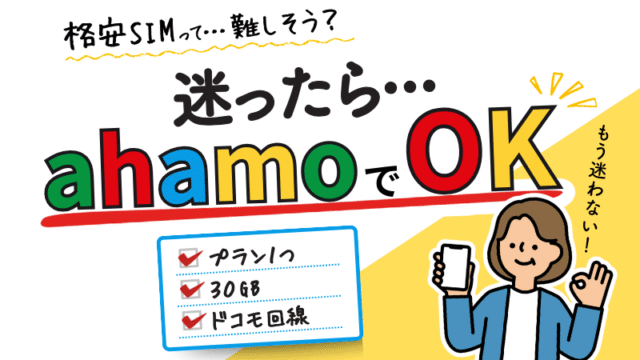
ahamoのサービスの内容はこちらにまとめています。
ぜひ参考にしてください。

ahamoのeSIMとは?初心者向けにやさしく解説
eSIMを一言で言うと
eSIMとは、これまでスマホに入れて使っていた「小さなSIMカード」が不要になる仕組みです。カードを差し込む代わりに、スマホの中に通信の情報を直接設定して使います。操作はすべて画面上で行うため、細かい作業が苦手な方でも安心です。
SIMカードがいらない仕組み
従来は、通信会社を変えるたびにSIMカードを入れ替える必要がありました。eSIMでは、このカード自体が存在しません。QRコードを読み取ったり、画面の案内に従って進めることで、通信に必要な情報がiPhoneの中に自動で登録されます。物理的な作業がないのが大きな特徴です。
iPhoneの中に入るSIM
eSIMは、iPhone本体の中にあらかじめ用意された仕組みを使います。そのため、「入れたつもりがずれていた」「ちゃんと入っているか分からない」といった心配がありません。一度設定が完了すれば、普段は意識せずに使えます。

eSIMにすればスマホ交換時にやっていたSIMカードの入れ替えが不要です。
eSIMと物理SIMの違い
eSIMと物理SIMの一番の違いは、「差し替え作業があるかどうか」です。使い方自体はどちらも同じで、電話もインターネットも通常どおり使えます。
差し替え作業が不要
物理SIMでは、ピンを使ってトレイを開け、小さなカードを入れ替える必要がありました。eSIMではその作業が一切ありません。iPhoneの設定画面から操作するだけなので、手元が不安な方や視力が気になる方にも向いています。
なくす心配がない
SIMカードは非常に小さいため、「落とした」「どこに置いたか分からない」というトラブルも少なくありません。eSIMはカード自体がないため、紛失の心配がありません。管理がシンプルになる点も安心材料です。
設定は画面操作だけ
eSIMの設定は、基本的に「次へ」「続ける」を押していくだけです。難しい判断を求められる場面はほとんどなく、画面に表示される説明を読みながら進めれば完了します。
SIM差し替えの作業が不要なので端末切り替え作業が楽になります。
ahamoでeSIMを選ぶ人が増えている理由
ahamoではeSIMが標準的に選ばれるようになってきています。その理由は、手軽さと相性の良さにあります。
申し込みから開通までが早い
eSIMは郵送を待つ必要がありません。条件がそろっていれば、申し込み当日に設定まで進めることも可能です。「思い立ったらすぐ使える」という点が、多くの人に選ばれています。
店舗に行かなくていい
ahamoはオンライン専用プランですが、eSIMなら設定も自宅で完結します。店舗で長時間待つ必要がなく、自分のペースで進められるのが大きなメリットです。
iPhoneとの相性が良い
iPhoneはeSIMの操作が分かりやすく、設定画面もシンプルです。ahamoのeSIM設定もiPhoneの案内に沿って進むだけなので、「初めてでも意外と簡単だった」と感じる方が多くなっています。
新規でeSIMを契約すれば開通が早くなります。
通常のSIMカードであれば数日がかかります。
ahamoのeSIMとは?初心者向けにやさしく解説
◯eSIMを一言で言うと
・SIMカードがいらない仕組み
・iPhoneの中に入るSIM
◯eSIMと物理SIMの違い
・差し替え作業が不要
・なくす心配がない
・設定は画面操作だけ
◯ahamoでeSIMを選ぶ人が増えている理由
・申し込みから開通までが早い
・店舗に行かなくていい
・iPhoneとの相性が良い
eSIM設定前に必ず確認しておくこと
eSIMの設定は難しい操作ではありませんが、事前の確認をしておくことで失敗や途中停止を防げます。ここを押さえておけば、「途中で止まってしまった」「よく分からなくなった」という事態を避けられます。
eSIMに対応しているiPhoneか確認
まず最初に確認したいのが、使っているiPhoneがeSIMに対応しているかどうかです。対応していない機種では、eSIMの設定自体ができません。
iPhone XS以降が対応
ahamoのeSIMは、iPhone XS、iPhone XR以降の機種で利用できます。比較的新しいiPhoneであれば、ほとんど問題ありません。「何年も前のiPhoneを使っている」という場合だけ、念のため確認しておくと安心です。
設定アプリから確認する方法
iPhoneの「設定」アプリを開き、「一般」→「情報」と進むと、機種名が表示されます。ここに「iPhone XS」「iPhone 11」などと書かれていれば、eSIMに対応しています。型番を細かく調べる必要はありません。
eSIMの対応をしているか確認してみよう。
Wi-Fi環境が必要な理由
eSIMの設定には、インターネット通信が必要です。そのため、安定したWi-Fi環境があるかどうかが重要になります。
設定中は通信が一時的に止まる
eSIMの設定中は、これまで使っていた回線が一時的に使えなくなる場合があります。その状態でモバイル通信に頼っていると、途中で画面が進まなくなることがあります。Wi-Fiがあれば、その心配がありません。
自宅Wi-Fiがあれば安心
自宅のWi-Fiにつないだ状態で設定すれば、通信が途切れることなくスムーズに進められます。特別に速い回線である必要はなく、普段インターネットが使えていれば十分です。
eSIMの設定にはWi-Fiが繋がっていることが必要になります。
ahamoの申し込みが完了しているか
eSIMの設定は、ahamoの申し込みが完了していないと始められません。設定に進む前に、申し込み状況を必ず確認しておきましょう。
申し込み完了メールを確認
ahamoの申し込みが完了すると、登録したメールアドレスに完了通知が届きます。このメールが届いていない場合、まだ手続きが途中の可能性があります。迷惑メールフォルダもあわせて確認してみてください。
開通案内が届いているか
eSIMの設定に必要な案内は、別途メールで届くことがあります。QRコードや設定開始の案内が記載されているため、このメールを開ける状態にしてから作業を始めると安心です。
もちろんahamoの申込みが必要になります。
Apple IDとパスコードを確認
eSIMの設定中、Apple IDやiPhoneのパスコードを求められることがあります。事前に分かっていれば、途中で手が止まることはありません。
設定中に求められることがある
セキュリティ確認のため、Apple IDのパスワードや、iPhoneの画面ロック用パスコードの入力を求められる場合があります。これは正常な動作なので、驚かなくて大丈夫です。
事前に分かっていれば慌てない
もしパスワードがすぐに思い出せないと、そこで作業が止まってしまいます。事前に確認しておくだけで、落ち着いて最後まで設定を進められます。
eSIM設定前に必ず確認しておくこと
◯eSIMに対応しているiPhoneか確認
・iPhone XS以降が対応
・設定アプリから確認する方法
◯Wi-Fi環境が必要な理由
・設定中は通信が一時的に止まる
・自宅Wi-Fiがあれば安心
◯ahamoの申し込みが完了しているか
・申し込み完了メールを確認
・開通案内が届いているか
◯Apple IDとパスコードを確認
・設定中に求められることがある
・事前に分かっていれば慌てない
【iPhone版】ahamo eSIMのかんたん設定手順
ここからは、実際にiPhoneを操作しながら進める手順です。
事前確認ができていれば、基本的に画面に表示される案内どおり進めるだけで完了します。焦らず、一つずつ確認しながら進めてください。
ステップ①|ahamoの開通画面を開く
まずは、ahamoから届いている案内を開き、eSIM設定用の画面を表示します。
メールまたはマイページからアクセス
ahamoの申し込みが完了すると、登録したメールアドレスに開通案内が届きます。そのメール内のリンクをタップすると、eSIM設定画面に進めます。
メールが見当たらない場合は、ahamoのマイページにログインし、開通手続きの項目から同じ画面を開くこともできます。
QRコードが表示される
開通画面を開くと、四角い模様のQRコードが表示されます。このQRコードが、iPhoneにahamoのeSIM情報を登録するために必要なものです。
この画面は後で使うので、閉じずにそのままにしておくとスムーズです。
ステップ②|iPhoneでeSIMを追加
次に、iPhoneの設定アプリを使ってeSIMを追加します。操作はすべてiPhoneの画面内で完結します。
設定アプリを開く
iPhoneのホーム画面にある「設定」アプリをタップします。歯車のマークが目印です。
「モバイル通信」をタップ
設定画面の中から「モバイル通信」をタップします。ここは普段あまり触らない場所ですが、迷っても大丈夫です。
「eSIMを追加」を選ぶ
「モバイル通信」の画面にある「eSIMを追加」をタップします。eSIM対応のiPhoneであれば、この項目が必ず表示されます。
QRコードを読み取る
カメラが起動したら、先ほど表示しておいたQRコードを画面に映します。自動的に読み取りが始まり、特別な操作は必要ありません。
読み取りが終わると、次の画面へ進みます。
ステップ③|画面の案内どおり進める
QRコードを読み取った後は、iPhoneの案内に従って進めるだけです。
基本は「続ける」を押すだけ
画面に表示される説明を確認しながら、「続ける」や「完了」をタップしていきます。難しい操作や入力はほとんどありません。
名前の設定は後で変更できる
途中で回線の名前を決める画面が出ることがありますが、ここは仮の名前でも問題ありません。後から設定で変更できるので、深く考えなくて大丈夫です。
難しい選択は出てこない
「どちらを選べばいいか分からない」と悩むような選択肢は基本的に出てきません。表示される案内は、ほとんどの場合そのまま進めて問題ありません。
ステップ④|回線切り替えを確認
設定が完了したら、ahamoの回線が正しく使える状態になっているかを確認します。
ahamoが主回線になっているか
「モバイル通信」の設定画面で、ahamoが主回線として選ばれているか確認します。ここが正しく設定されていれば、普段どおり使えます。
アンテナ表示をチェック
iPhone画面の右上にアンテナマークが表示されていれば、回線はつながっています。
「4G」「5G」と表示されていれば、eSIM設定は正常に完了しています。
ステップ①〜ステップ④まで落ち着いて進めていきましょう。
【iPhone版】ahamo eSIMのかんたん設定手順
◯ステップ①|ahamoの開通画面を開く
・メールまたはマイページからアクセス
・QRコードが表示される
◯ステップ②|iPhoneでeSIMを追加
・設定アプリを開く
・「モバイル通信」をタップ
・「eSIMを追加」を選ぶ
・QRコードを読み取る
◯ステップ③|画面の案内どおり進める
・基本は「続ける」を押すだけ
・名前の設定は後で変更できる
・難しい選択は出てこない
◯ステップ④|回線切り替えを確認
・ahamoが主回線になっているか
・アンテナ表示をチェック
設定後に必ず確認したいポイント
eSIMの設定が完了しても、ここを確認せずに終えてしまうと「本当に大丈夫かな?」という不安が残ります。数分でできる確認なので、必ず一通りチェックしておきましょう。
電話が使えるか確認
まずは、電話が問題なく使えるかを確認します。通話ができれば、回線は正しく切り替わっています。
自分の番号に発信してみる
別の電話を持っている場合や、家族のスマホがあれば、そこから自分の番号に電話をかけてみましょう。着信画面が表示されれば問題ありません。
もし別の端末がない場合は、留守番電話に発信する方法でも確認できます。
着信できればOK
着信音が鳴り、電話に出られれば設定は正常です。音が鳴らない場合は、機内モードがオンになっていないか、回線がahamoになっているかを再度確認してください。
電話ができるかは必ず確認しよう。
090や080など電話がかけれるかチェック!!
インターネットにつながるか
次に、インターネット通信が問題なくできるかを確認します。これができれば、普段の利用に支障はありません。
Safariでサイトを開く
Safariを開き、普段よく見るニュースサイトや検索画面を表示してみましょう。ページが表示されれば、通信は正常です。
Wi-Fiを切って確認すると安心
念のため、Wi-Fiをオフにした状態でも同じようにサイトが開くか確認します。Wi-Fiを切っても表示されれば、ahamoのモバイル通信でしっかりつながっています。
Wi-Fiをオフにしてインターネットに繋がるか確認してね!!
ahamoアプリにログインできるか
最後に、ahamoアプリにログインできるかを確認しておくと安心です。アプリが使えれば、料金やデータ残量の管理が簡単になります。
データ残量が見える
ahamoアプリにログインすると、今月のデータ残量が表示されます。ここが見えていれば、回線は正しく認識されています。
料金が確認できる
料金や利用状況が表示されれば、契約情報とeSIMが正しく結びついています。これで、eSIM設定後の確認は完了です。
設定後に必ず確認したいポイント
◯電話が使えるか確認
・自分の番号に発信してみる
・着信できればOK
◯インターネットにつながるか
・Safariでサイトを開く
・Wi-Fiを切って確認すると安心
◯ahamoアプリにログインできるか
・データ残量が見える
・料金が確認できる
eSIM設定でよくある不安とつまずきポイント
eSIMの設定中や設定直後に、「これで合っているのかな?」と不安になることは珍しくありません。ここでは、特に多いケースとその対処法を紹介します。事前に知っておくだけでも、落ち着いて対応できます。
QRコードが読み取れない
QRコードを読み取る場面で止まってしまう方は意外と多いですが、ほとんどの場合は簡単な原因です。
画面が暗くなっていないか
QRコードを表示している画面が暗かったり、画面が消えかけていると、カメラがうまく読み取れないことがあります。画面を明るくし、QRコードがはっきり見える状態にしてから、もう一度試してみてください。
カメラの許可設定を確認
iPhoneのカメラ利用が制限されていると、QRコードを読み取れません。「設定」→「プライバシーとセキュリティ」→「カメラ」で、設定アプリのカメラ使用が許可されているか確認してみましょう。
「圏外」と表示される
設定が終わった直後に「圏外」と表示されると、不安になる方が多いですが、すぐに直るケースがほとんどです。
少し時間を置く
eSIMの設定が完了してから、回線が安定するまで数分かかることがあります。すぐに操作せず、少し時間を置いて様子を見てみてください。
再起動してみる
時間を置いても改善しない場合は、iPhoneを一度再起動してみましょう。再起動することで回線情報が正しく読み込まれ、アンテナが立つことが多くあります。
途中で不安になったら
設定中に「間違えたかも」と感じても、落ち着いて大丈夫です。eSIMの設定はやり直しができます。
設定はやり直しできる
途中で画面を閉じてしまっても、最初から設定をやり直すことが可能です。一度失敗したからといって、やり直せなくなることはありません。
失敗しても壊れないので安心
eSIMの設定でiPhoneが壊れることはありません。何度かやり直しても問題なく、最終的に正しく設定できます。「壊れるかも」という心配はしなくて大丈夫です。
確認しながらゆっくり進めていきましょう。
設定自体は難しくありません。
eSIM設定でよくある不安とつまずきポイント
◯QRコードが読み取れない
・画面が暗くなっていないか
・カメラの許可設定を確認
◯「圏外」と表示される
・少し時間を置く
・再起動してみる
◯途中で不安になったら
・設定はやり直しできる
・失敗しても壊れないので安心
eSIMはこんな人におすすめ
eSIMは、すべての人に向いているというよりも、「合う人にはとても便利」な仕組みです。ここでは、特にeSIMが向いている人の特徴を紹介します。
SIMカードの入れ替えが不安な人
SIMカードの入れ替え作業に不安を感じる方に、eSIMはとても相性が良いです。
細かい作業が苦手でも大丈夫
SIMカードは小さく、向きも分かりづらいため、手が震えたり、うまく入らなかったりすることがあります。eSIMなら、こうした細かい作業は一切不要です。画面の案内どおり操作するだけなので、指先の作業が苦手な方でも安心して設定できます。
すぐにahamoを使い始めたい人
「申し込んだら、できるだけ早く使いたい」という方にも、eSIMはおすすめです。
郵送を待たなくていい
物理SIMの場合は、カードが届くまで待つ必要がありますが、eSIMなら郵送を待つ必要がありません。条件がそろっていれば、申し込み当日に設定まで進めることも可能です。思い立ったタイミングですぐに使えるのは、大きなメリットです。
iPhoneを長く安心して使いたい人
eSIMは、日々の使いやすさや管理のしやすさを重視する方にも向いています。
管理がシンプルになる
eSIMはカードの管理が不要なため、設定や契約状況をiPhoneの中だけで把握できます。SIMの入れ替えミスや紛失の心配もなく、長く使い続けるうえでの安心感につながります。「できるだけシンプルに使いたい」という方に、eSIMはぴったりです。
すぐにahamoを利用したい人はeSIMがおすすめです。
eSIMはこんな人におすすめ
◯SIMカードの入れ替えが不安な人
・細かい作業が苦手でも大丈夫
◯すぐにahamoを使い始めたい人
・郵送を待たなくていい
◯iPhoneを長く安心して使いたい人
・管理がシンプルになる
まとめ|ahamoのeSIM設定は「思っているより簡単」
ahamoのeSIM設定は、名前や仕組みだけを見ると難しそうに感じますが、実際にやることはとてもシンプルです。事前にポイントを押さえ、画面の案内どおり進めるだけで、特別な知識がなくても問題なく完了します。
この記事のポイント
この記事でお伝えしてきた内容を、あらためて整理します。
事前確認をすれば迷わない
eSIM対応のiPhoneかどうか、Wi-Fi環境があるか、申し込みが完了しているか。
この3点を事前に確認しておくだけで、設定中に立ち止まることがほとんどなくなります。
操作は画面どおり進むだけ
eSIMの設定は、自分で判断する場面がほとんどありません。「続ける」を押しながら、iPhoneの案内に従って進めば完了します。難しい操作や専門知識は不要です。
設定後は快適に使える
電話やインターネット、ahamoアプリが使えることを確認できれば、普段どおり快適に使えます。eSIMだからといって、使い方が変わることはありません。
不安でも一歩ずつで大丈夫
最初は誰でも不安を感じるものです。ですが、落ち着いて一つずつ進めれば、必ず終わります。
一度やれば次からは安心
eSIMの設定は、何度も行う作業ではありません。一度経験してしまえば、「思っていたより簡単だった」と感じる方がほとんどです。
ahamoは慣れると本当に楽
ahamoは料金や手続きがシンプルで、慣れるほど使いやすさを実感できます。eSIM設定を乗り越えれば、その後は余計な手間なく、安心して使い続けられます。
eSIMの設定自体は難しくありません。
1つずつ確認していけば誰でも設定できます。
まとめ|ahamoのeSIM設定は「思っているより簡単」
◯この記事のポイント
・事前確認をすれば迷わない
・操作は画面どおり進むだけ
・設定後は快適に使える
◯不安でも一歩ずつで大丈夫
・一度やれば次からは安心
・ahamoは慣れると本当に楽
さいごに
ahamoのeSIM設定は、最初に見たときこそ難しそうに感じるかもしれませんが、実際にやることは決して複雑ではありません。事前に確認ポイントを押さえ、画面の案内どおり一つずつ進めれば、初心者の方でも問題なく完了します。
もし途中で不安になっても、やり直しはできますし、設定でiPhoneが壊れることもありません。「分からないから不安」なだけで、「できない」わけではないのです。落ち着いて進めれば、必ず終わります。
eSIMの設定が終われば、ahamoはとてもシンプルで使いやすいサービスです。料金やデータ容量も分かりやすく、日々のスマホ利用がぐっと楽になります。
この記事が、「やってみようかな」「これならできそう」と思うきっかけになれば幸いです。焦らず、自分のペースで、安心してahamoのeSIM設定に進んでください。