iPhoneのギガが月末に足りない!今すぐできる節約対処法8選【2026年最新】
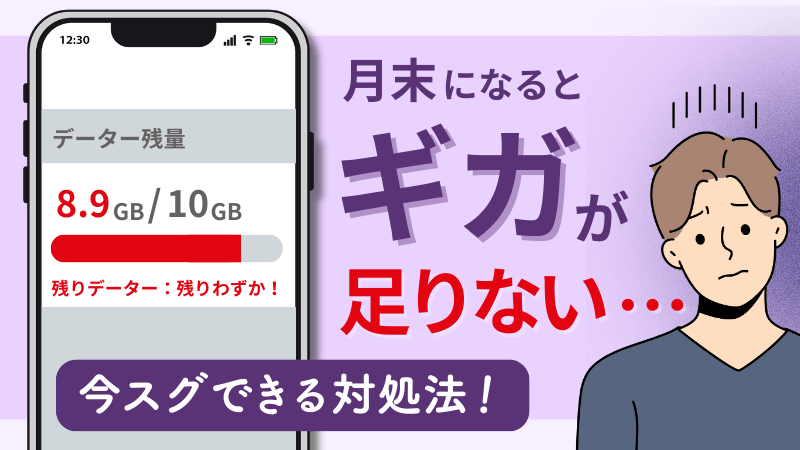
月末になると「ギガが足りない」「急に通信が遅くなって何もできない」と困ったことはありませんか。
iPhoneを使っている方からは、「特別な使い方をしていないのに、なぜか毎月同じ時期にギガがなくなる」「自分の使い方が悪いのでは」と不安になる声をよく聞きます。
その中で感じるのは、月末のギガ不足は珍しいトラブルではなく、多くの方が同じ原因でつまずいているということです。
しかもそのほとんどは、故障や難しい操作ではなく、iPhoneの設定や日常の使い方が原因でした。
結論から言うと、ギガが足りなくなる原因は「自分では気づかない通信」と「初期設定のまま使っていること」にあります。
逆に言えば、ポイントを押さえて設定を少し見直すだけで、無駄な通信量はすぐに減らせます。
この記事では、スマホが苦手な方でも安心して読めるように、月末にギガが足りなくなる原因を整理し、iPhoneで今すぐできる対処法を一つずつ丁寧に解説します。
実は私自身、20代前半のころに旅行先で地図アプリを開きっぱなしにしていて、月の20日でギガをすべて使い切ってしまった経験があります。低速通信になった瞬間に地図が止まって、宿の場所も調べられず駅で30分ほど途方に暮れました。「なんでこんなに使ったんだろう」と原因を調べて分かった対処法を、相談者の方々と一緒に試してきたのがこの記事のベースです。
毎月ギガ不足になる根本的な解決策として、スマホのプランを見直す方法も一緒にご確認ください。 → 格安SIMのおすすめランキング|目的別に失敗しない選び方▶
・月末になるとギガが足りなくなる本当の原因
・iPhoneで知らないうちに通信量を使ってしまう原因
・ギガを多く消費しているアプリの確認方法
・今すぐできるiPhoneのギガ節約設定
月末になるとギガが足りなくなる主な原因
月末にギガが足りなくなる原因は、「たくさん使ったつもりがない」のに、
知らないうちに通信しているケースがほとんどです。
ここでは、特に相談が多い代表的な原因を3つに分けて説明します。
気づかないうちに通信量が増えている
iPhoneは、使っていないように見えても、
実は裏側で通信していることがよくあります。
動画(YouTube・Instagram・TikTok)をよく見ている
動画は、ギガを最も多く使う原因です。
短い動画を少し見ただけのつもりでも、積み重なると一気に通信量が増えます。
特に注意したいのは
- 移動中や外出先で何気なく見る
- 自動で次の動画が再生される
このような使い方です。
「ちょっとだけ」が積み重なり、月末にギガ不足になります。
LINEの動画・写真をモバイル通信で開いている
LINEで送られてくる動画や写真も、
開いた瞬間にギガを使います。
Wi-Fiがない状態で
- 家族から届いた動画
- グループLINEの写真
を何度も開いていると、知らないうちに通信量が増えていきます。
ニュースアプリや天気アプリが自動更新されている
ニュースや天気アプリは、
自分で操作しなくても自動で最新情報を取りに行くことがあります。
毎日何度も更新されることで、
少しずつですが確実にギガを消費します。
Wi-Fiを使っているつもりで使えていない
「家ではWi-Fiを使っているから安心」と思っていても、
実はWi-Fiにつながっていないケースはとても多いです。
外出先でWi-Fiがつながっていない
カフェやお店のWi-Fiは
- 接続が不安定
- 途中で切れる
ことがよくあります。
つながっていると思って使っていたら、実はモバイル通信だった、というケースがよくあります。
自宅のWi-Fiが切れていることに気づいていない
Wi-Fiは
- 電源が落ちている
- 一時的に不具合が出ている
と、知らないうちに切れていることがあります。
その状態でiPhoneを使うと、自動的にギガ通信に切り替わります。
iPhoneの設定が原因の場合
iPhoneは初期設定のままだと、
ギガを使いやすい状態になっていることがあります。
アプリのバックグラウンド通信がオンになっている
アプリは、画面を閉じていても
裏側で通信していることがあります。
これを「バックグラウンド通信」といい、
知らないうちにギガを消費する原因になります。
iCloudのバックアップがモバイル通信で行われている
写真やデータのバックアップが、
Wi-Fiではなくギガ通信で行われていると、
一度で大量の通信量を使ってしまいます。
特に月末にバックアップが重なると、
一気にギガ不足になります。
写真や動画が自動で同期されている
撮った写真や動画が自動で保存・同期される設定になっていると、
外出先でもギガを使って通信します。
写真が多い方ほど、影響が大きくなります。
月末になるとギガが足りなくなる主な原因は以下が考えられます。
・家でWi-Fiを繋げずに動画を見ている
・バックグラウンド通信で勝手にギガが消費されている
この2つを意識・確認するだけで月末にギガ不足を解消できる可能性があります。チェックしてみよう。
iPhoneで今すぐできるギガ節約の対処法
ギガを節約するために大切なのは、
「何となく我慢する」ことではなく、
どこで使っているかを知り、無駄な通信を止めることです。
ここでは、今からすぐにできる方法を順番に紹介します。
写真・バックアップでギガを守る
写真やバックアップは、
一度にたくさんの通信量を使うため注意が必要です。
バックアップのときWi-Fiのみに設定するだけで改善される人も多いので確認してみましょう。
①iCloudバックアップはWi-Fiのみで行う
iCloudのバックアップは、
必ずWi-Fiにつながっている時だけ行う設定にしましょう。
これを知らずにいると、
気づかないうちにギガを大量に使ってしまいます。
②写真の自動アップロード設定を見直す
撮った写真や動画が、
外出先でも自動で保存される設定だと、
ギガがどんどん減っていきます。
「Wi-Fi接続時のみ」にするだけで、
安心して写真を撮れるようになります。

写真のバックアップは携帯回線だと一瞬で数GB消えます。私も初めてiPhoneに変えたとき、Wi-Fiに繋がったつもりで寝落ちして、翌朝見たら8GB以上バックアップで消費していました…。相談者の方の半数くらいが、気づかないうちにこれをやってしまっています。
iCloudの設定方法や容量の管理については、こちらの記事で詳しく解説しています。 → ahamo乗り換え後のiCloud設定まとめ|バックアップと写真の容量対策▶
現在のギガ使用量を確認する
設定を変える前に、
自分が何にギガを使っているのかを知ることが大切です。
③「設定」→「モバイル通信」でギガ使用量を確認する
iPhoneの
「設定」→「モバイル通信」を開くと、
これまでに使った通信量を見ることができます。
ここを見ることで、
「思ったより使っている」
「意外と使っていない」
といったことが分かります。
④どのアプリが一番ギガを使っているか確認する
同じ画面を下にスクロールすると、
アプリごとの通信量が表示されます。
- 動画アプリ
- SNS
- 写真関連のアプリ
が上位に来ている場合は、
そこを見直すだけでギガ節約につながります。
すぐ効果が出るおすすめ設定
ここからは、
設定を少し変えるだけで効果が出やすいポイントです。
⑤モバイル通信を使うアプリを制限する
「モバイル通信」の画面では、
アプリごとに通信のオン・オフを切り替えられます。
- 外出先で使わないアプリ
- Wi-Fiがある時だけ使えばいいアプリ
は、オフにしておくと安心です。
⑥動画アプリはWi-Fi接続時だけ使う
YouTubeやInstagramなどの動画は、
ギガ消費が非常に多いです。
外出先では見ない、
家のWi-Fiにつながっている時だけ使う、
と決めるだけでも、月末のギガ不足を防げます。
⑦自動再生をオフにする(SNS・ニュース)
SNSやニュースアプリは、
何もしなくても動画が自動で流れることがあります。
自動再生をオフにすると、
見たい時だけ通信する状態になるため、
無駄なギガ消費を減らせます。
iPhoneで今すぐできるギガ節約の対処法
・動画はWi-Fi環境で見るようにする
・バックアップはWi-Fiのみに設定する
まずはこの上記2点に取り組んでみよう。
アプリごとに個別の設定もできますが、これは上級者向けなので
今は気にしなくて大丈夫です。
読み進める前に、LINEで無料相談も受け付けています。お気軽にご連絡ください。
それでもギガが足りない人が見直すポイント
設定を見直しても、節約を意識しても、
それでも毎月ギガが足りなくなる場合は、
使い方と契約内容が合っていない可能性があります。
ここでは「我慢が足りない」のではなく、
見直すべきポイントを整理して説明します。
自分の使い方に合っていない可能性
スマホの使い方は、
昔と今では大きく変わっています。
毎月のギガ数がそもそも少なすぎる
以前は
- メール
- 少し調べものをする
程度であれば、少ないギガでも十分でした。
しかし今は
- 動画
- 写真
- 地図
- SNS
などが当たり前になり、
1GBや3GBでは足りなくなる人が増えています。
「無駄遣いしている」のではなく、
時代に合わなくなっているだけのケースも多いです。
動画を見る習慣が増えている
最近は
- 調べものを動画で見る
- 暇つぶしに短い動画を見る
といった使い方が増えています。
動画は便利ですが、
ギガ消費がとても大きいため、
昔と同じプランでは足りなくなりがちです。
⑧料金プランの見直しも検討する
節約だけで無理を続けるより、
プランを見直した方がストレスが減ることもあります。
1GB・3GBプランは月末に足りなくなりやすい
1GB・3GBのプランは、
外出先でほとんど使わない人向けです。
少し動画を見ただけで、
月末前に使い切ってしまうことも珍しくありません。
使い方が変わったらプラン変更が正解
- 外でスマホを見る時間が増えた
- 動画やSNSを使うようになった
こうした変化があれば、
プラン変更は失敗ではなく正しい判断です。
少し余裕のあるプランにすることで、
月末に焦らず、安心してiPhoneを使えるようになります。
1年に1度はプランの見直しをして自分の生活に適しているか確認してみよう。
ギガが足りない方は
・プランを見直してみよう
生活のスタイルが変わってきているので月末にいつもギガが足りなくなる方はプランの見直しをやってみると良いです。
よくある勘違い・不安に思われがちなこと
月末にギガが足りなくなると、
「iPhoneがおかしいのでは?」
「何か悪いものが入ったのでは?」
と不安になる方がとても多いです。
しかし、実際の相談内容を見ていると、
ほとんどの場合は心配する必要がありません。
ギガが足りないは故障ではない
通信が遅くなったり、ネットにつながりにくくなると、
iPhoneの故障を疑ってしまいがちですが、
ギガ不足と故障は別の問題です。
iPhoneが壊れているわけではない
ギガを使い切ると、
- 通信が遅くなる
- ページがなかなか開かない
といった状態になります。
これはiPhoneが壊れているのではなく、
通信量の上限に達したために制限がかかっている状態です。
多くの方がここで「故障かも」と心配しますが、
ギガが回復すれば、通常どおり使えるようになります。
ウイルスの可能性はほぼない
「勝手に通信している=ウイルスでは?」
と心配されることもありますが、
iPhoneは仕組み上、ウイルスに感染する可能性は非常に低いです。
正規のアプリを使っている限り、
ウイルスが原因でギガが減ることはほぼありません。
多くの場合、
- 動画
- 写真
- アプリの自動通信
といった通常の動作が原因です。
ギガが足りないと通信が遅くなりインターネットで検索してもページが開くのに時間がかかります。それは故障やウイルスではないので安心してください。
ここまで読んで疑問が出てきた方は、LINEでお気軽にお尋ねください。無料でお答えします。
まとめ|月末のギガ不足は「原因を知れば防げる」
月末にギガが足りなくなると、
「自分の使い方が悪いのでは」
「iPhoneがおかしいのでは」
と不安になりがちです。
しかし実際は、
原因を知り、少し見直すだけで防げるケースがほとんどです。
難しい知識や特別な操作は必要ありません。
大切なのはこの3つ
ギガ不足を防ぐために意識したいのは、
次の3つだけです。
iPhoneの設定を少し見直す
iPhoneは初期設定のままだと、
知らないうちにギガを使いやすい状態になっています。
設定を少し見直すだけで、
月末まで安心して使えるようになる方が多いです。
特にバックアップの設定は最初に確認してください。
それだけで改善されることがあります。
何にギガを使っているか知る
まず大切なのは、
自分が何にギガを使っているかを知ることです。
動画なのか、SNSなのか、写真なのか。
原因が分かれば、無駄な通信は自然と減らせます。
必要なら料金プランを変える
節約を頑張りすぎるより、
自分の使い方に合ったプランに変えることも大切です。
使い方が変わったのに、
昔のままのプランを使っていないか、
一度見直してみましょう。
最後に|月末のギガ不足で悩まなくて大丈夫です
月末になるとギガが足りなくなると、
「自分の使い方が悪いのでは」
「iPhoneが壊れたのでは」
と不安になってしまいます。
ですが、この記事でお伝えしてきた通り、
月末のギガ不足は特別なトラブルではなく、多くの人が経験することです。
原因のほとんどは、動画や写真、アプリの自動通信など、
気づかないうちに発生している通信にあります。
大切なのは、
- 何にギガを使っているのかを知ること
- iPhoneの設定を少し見直すこと
- 必要であれば料金プランを見直すこと
この3つを押さえるだけです。
難しい操作や専門知識は必要ありません。
それでも「自分の場合はどうしたらいいか分からない」「設定が不安」という方は、
一人で悩まず、誰かに相談するのも大切です。
月末でも安心してiPhoneを使えるよう、
今日できることから、少しずつ見直してみてください。
私もいまでも、旅行や動画をよく見た月はギガが残り少なくなってヒヤッとすることがあります。そんなときは慌てずに、この記事の「ギガ使用量を確認する」手順から見直しています。ギガ不足は誰にでも起こる普通のことなので、自分を責めずに、まずは今月の使用量を一緒に見てみましょう。
ギガ不足の根本解決はプラン変更です。ahamoなら月2,970円で30GBと大容量です。
迷ったらこの2択!

スマホ・パソコンでお困りごとがあれば、LINEでお気軽にご相談ください。無料でお答えします。