知らないと損するiPhoneの便利機能9選|設定から使い始めて毎日が快適に
iPhoneデビューしたけれど、操作がわからない・・・。
iPhoneが使いやすくなる便利な機能がないかな?
iPhoneを使い始めた方は、「設定がむずかしそう」「ちょっと使いにくい」と感じているかもしれません。
この記事では、iPhoneの操作が楽になる知っておきたい便利機能9選を紹介します。
簡単な設定で、今日からすぐに効果を実感できます。
私自身、AndroidからiPhoneに乗り換えたとき、最初の1ヶ月は便利機能をほとんど使えていなくて「Androidの方が使いやすかったな」と感じていました。今回はそのなかから、日常の”ちょっと面倒”を減らしてくれる9個を厳選しています。
- iPhoneの操作を楽にする機能がわかる
- iPhoneの画面が見やすくなる
- iPhoneを安全・安心に使う設定がわかる
📝 この記事の執筆者について
私はしょーさんと申します。これまで友人・知人を中心に200〜300人以上のスマホ・パソコン・光回線の相談に乗ってきました。その経験から、iPhoneを使い始めた方が「知らずに損している便利機能」を9つ厳選しました。

iPhoneの操作を楽にする機能
iPhoneでの毎日の操作を格段に速く、快適にするための4つの機能を紹介します。
「文字の入力ミス」や「急いで操作したいとき」など、日々のちょっとしたストレスを一気に解消します。
まずは4つの機能を使いこなし、あなたのiPhone操作スピードをアップさせましょう。
機能1:文字修正がサッとできる「カーソル移動」
iPhoneで長文を入力したあと、途中の誤字を修正したいとき、指でピンポイントにカーソルを合わせるのは難しいですよね。
「狙ったところになかなか当たらない!」とイライラした経験がある方も多いはず。
そんな時に便利なのが、キーボードをマウスのように使える「カーソル移動機能」です。
操作方法
1.文字入力中のキーボードで、「空白」キーを長押しする
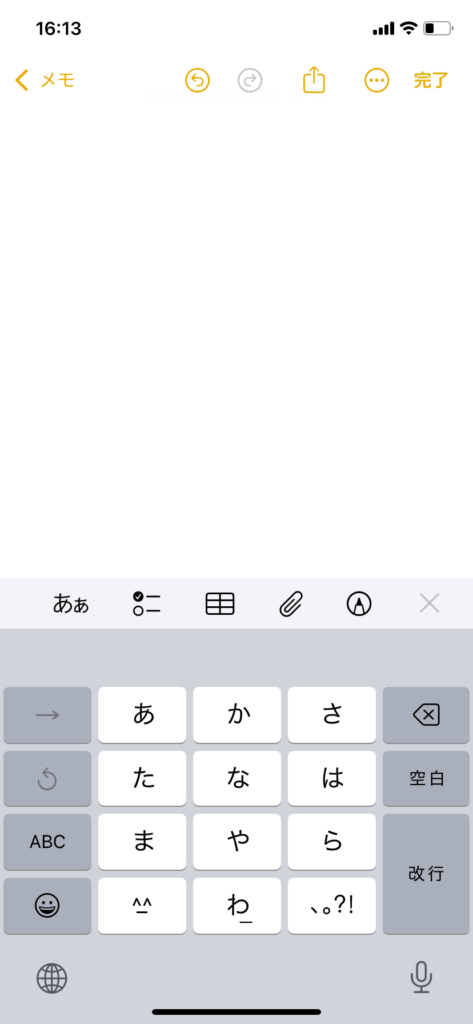
2.キーボードの文字が消えて、グレーの無地(マウスパッドのような状態)に変わるのを確認する
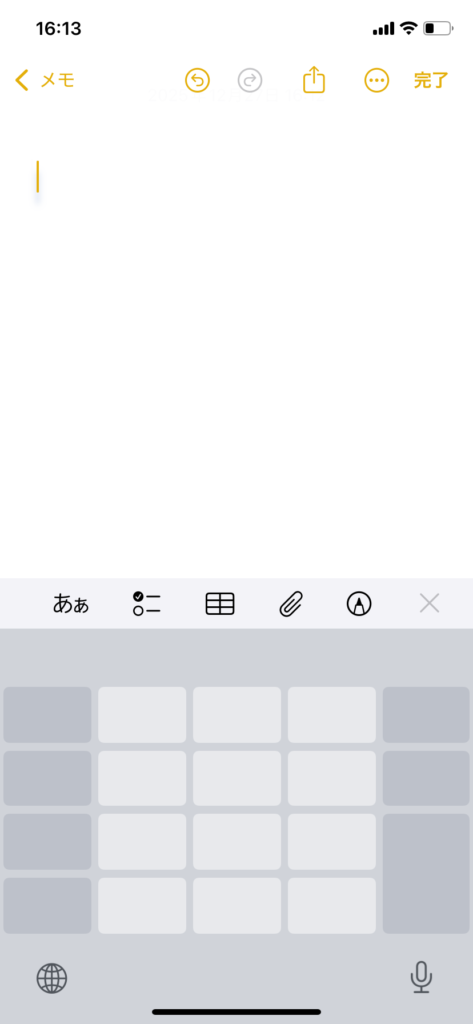
3.キーボードの上で指をスライドさせてカーソルを移動させる
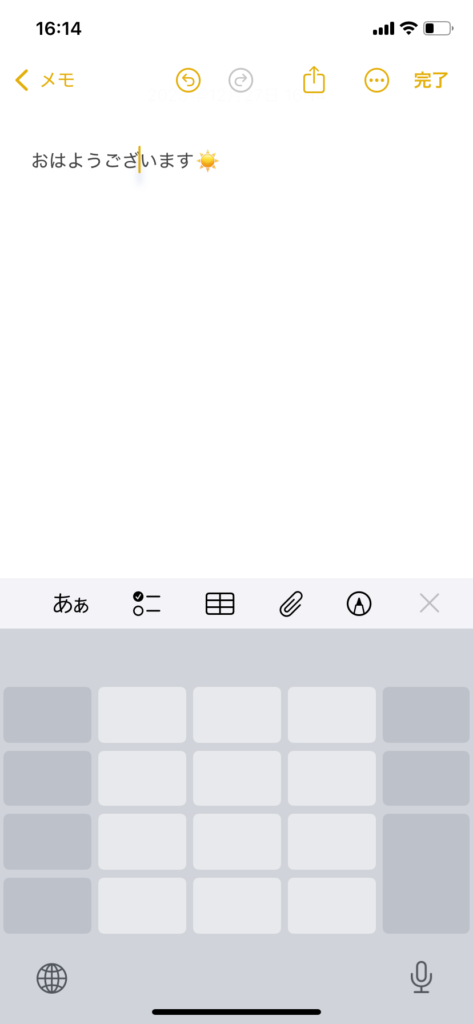
4.修正したい場所にカーソルが来たら、そっと指を離す
機能2:写真の中の文字をコピーする「Live Text」
チラシの住所や、お店のメニューにあるメールアドレスなどをメモしたいとき、一文字ずつ手で入力するのは時間がかかって大変ですよね。
そんな時は、iPhoneが写真の中の文字を自動で読み取ってくれる「Live Text(テキスト認識表示)」機能を使いましょう。
まるで魔法のように、画像の中の文字をそのままコピーできます。
操作方法(文字をコピーする場合)
1.テキストが含まれる写真(またはカメラを向けた状態)を開く
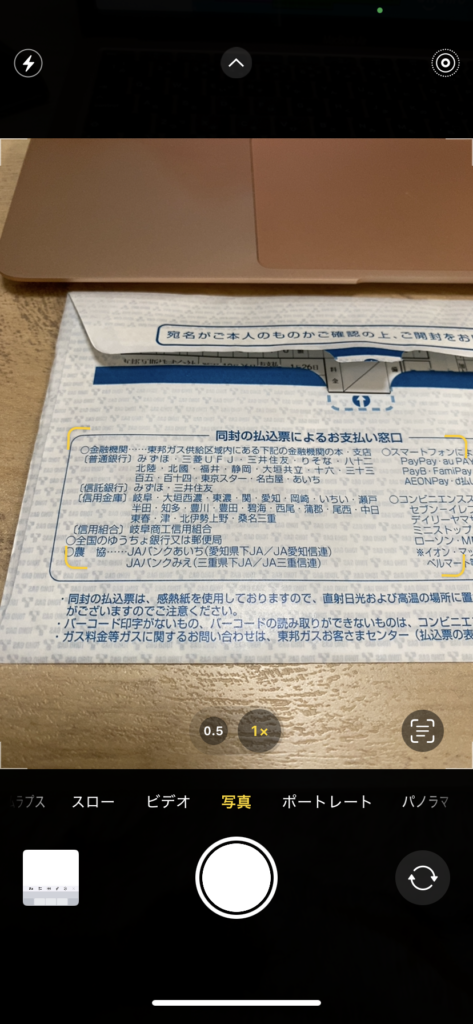
2.右下に現れる「テキスト認識アイコン(四角いマーク)」をタップすると、コピーできる文字が明るく光る
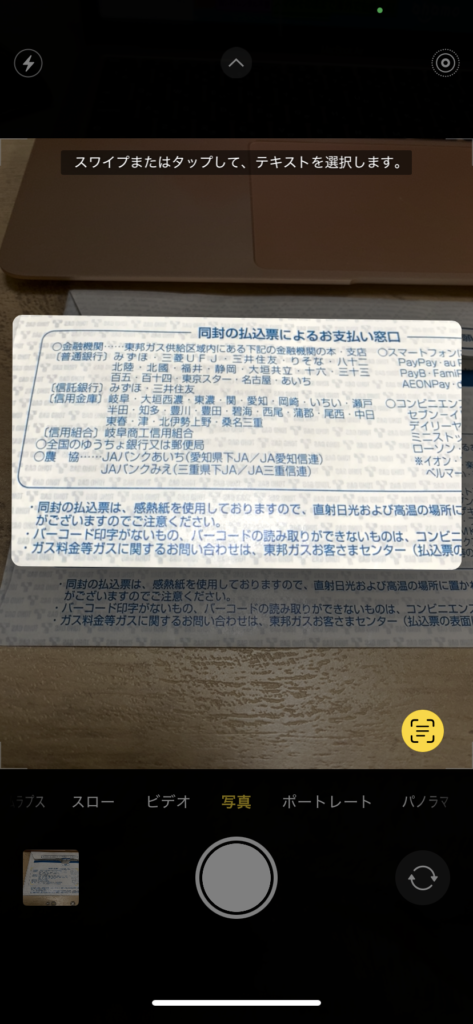
3.メモしたい文字の上を長押しして、範囲を選び表示されたメニューから「コピー」を選択
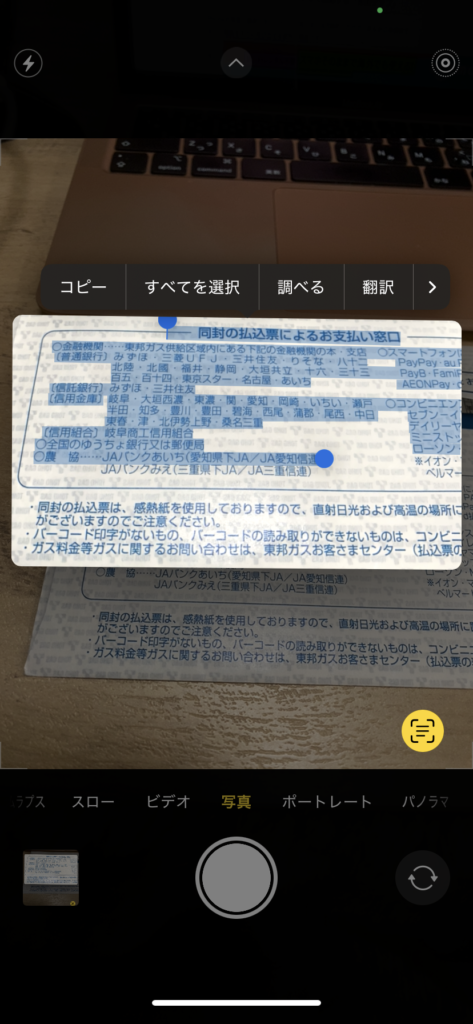
4.メモ帳など、貼り付けたいアプリを開き、画面を長押しして「ペースト(貼り付け)」を選べば完了
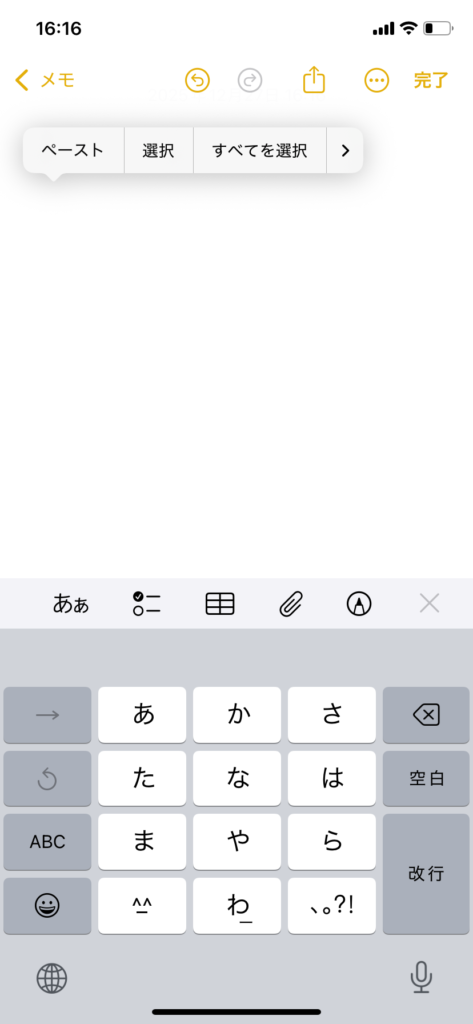
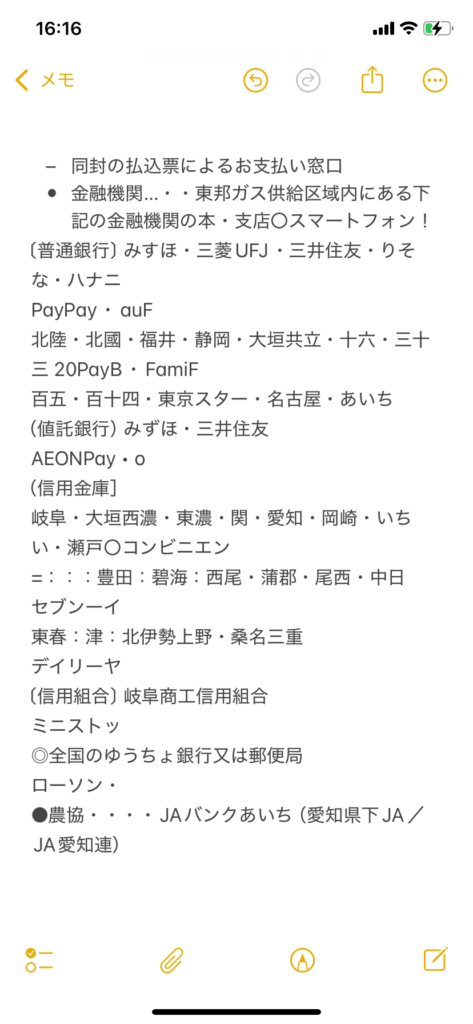
画像の中に「電話番号」や「メールアドレス」がある場合、それを長押しするだけで直接電話をかけたり、メール画面を開いたりすることもできます。
機能3:iPhone本体をタップして起動する「背面タップ」
iPhoneの背面(裏側)をトントンと2回、または3回叩くだけで、あらかじめ決めておいた機能をすぐに呼び出せる便利な機能です。
特に「ボタンを2つ同時に押すスクリーンショットが苦手…」という方におすすめ。
ケースをつけたままでも反応するので、ぜひ設定してみましょう。
操作方法
1.「設定」アプリを開き、「アクセシビリティ」をタップ

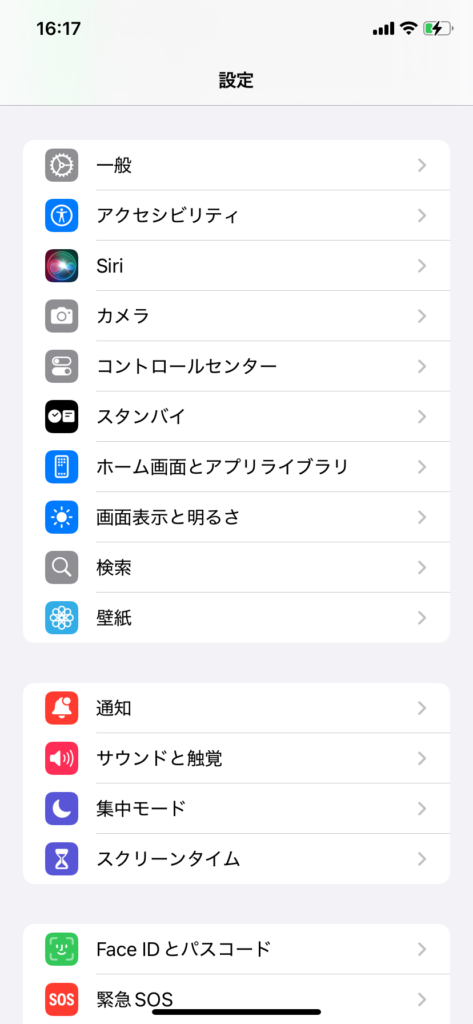
2.「タッチ」をタップ
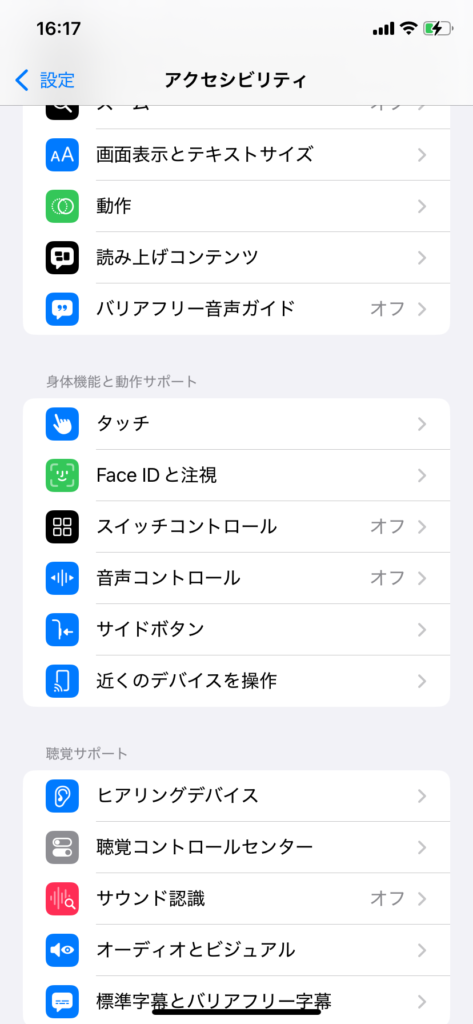
3.一番下にある「背面タップ」選ぶ
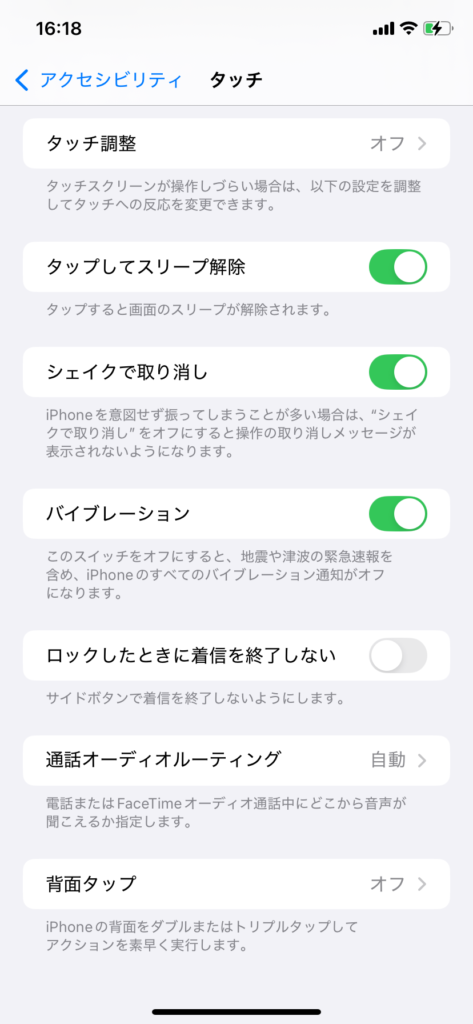
4.「ダブルタップ(2回)」または「トリプルタップ(3回)」を選び、実行したい機能(例:スクリーンショットやライトなど)を設定
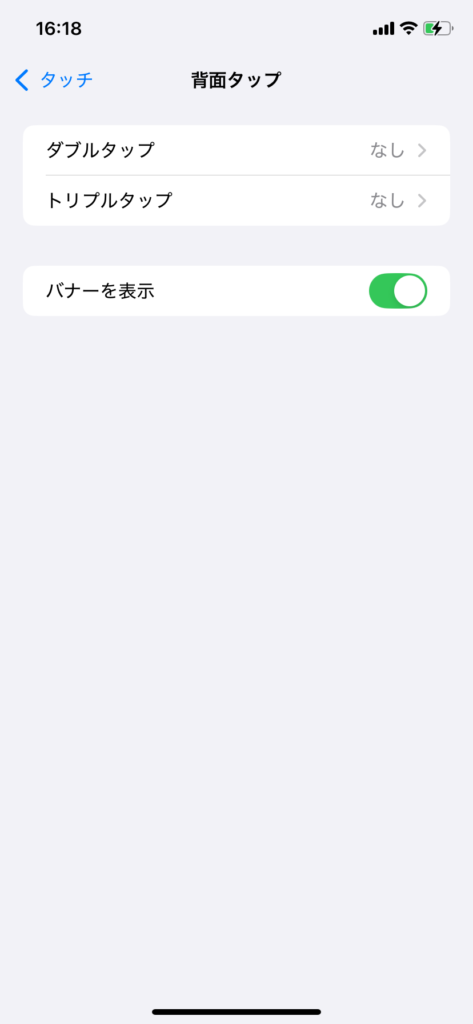
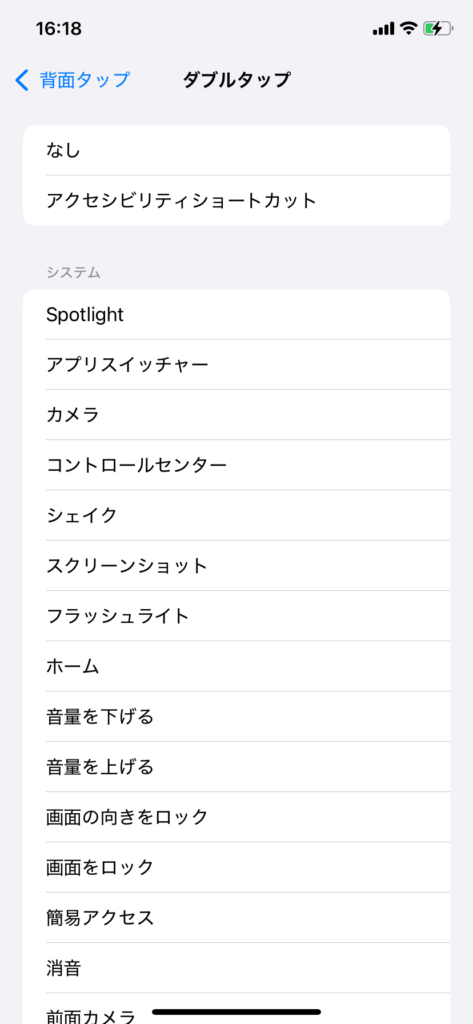
「ダブルタップ」にスクリーンショットを設定しておけば、指先で裏側をトントンと叩くだけで画面が保存できます。
手が小さい方や、片手で操作したいときに非常に便利です。
機能4:アプリ探しはもう不要!「Spotlight検索」
iPhoneを使い続けてアプリが増えてくると、「あのアプリ、どこに置いたっけ?」と探すのが大変になることがあります。
そんな時に便利なのが、検索機能(Spotlight検索)です。
この機能は、iPhoneの中にあるアプリや情報を一瞬で見つけ出してくれます。
ホーム画面を何枚もめくってアプリを探す手間がなくなるだけでなく、実は計算機として使ったり、むずかしい漢字の読み方を調べたりすることもできます。
一度使い方を覚えると、iPhone操作が驚くほどスムーズになります。
- アプリを一瞬で起動: アプリの名前を1、2文字入れるだけで、すぐに見つけてくれます。
- 計算機代わりに使う: 「1280+980」と入力するだけで、その場で答えを教えてくれます。
- 単位や通貨の換算: 「1ドル」「10キロ」などと入力すると、今の円価格や他の単位に直してくれます。
操作方法
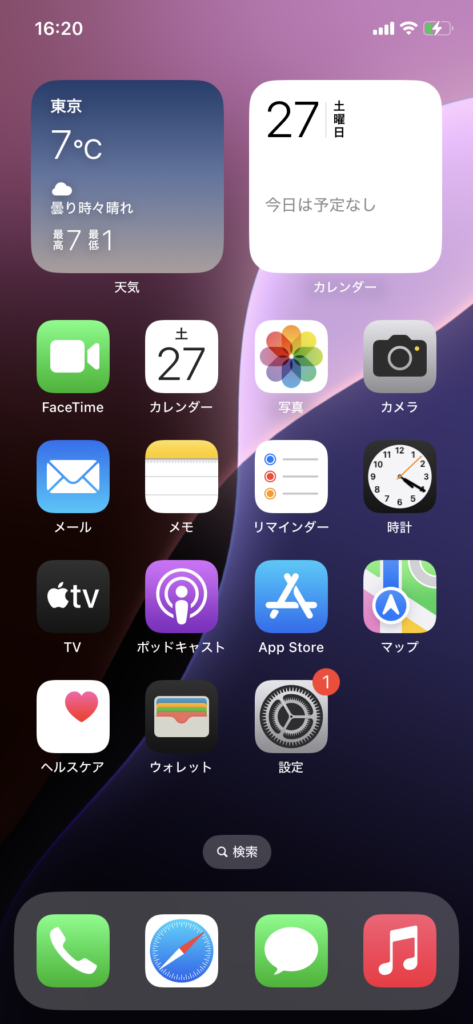
1.ホーム画面下の検索をタップ
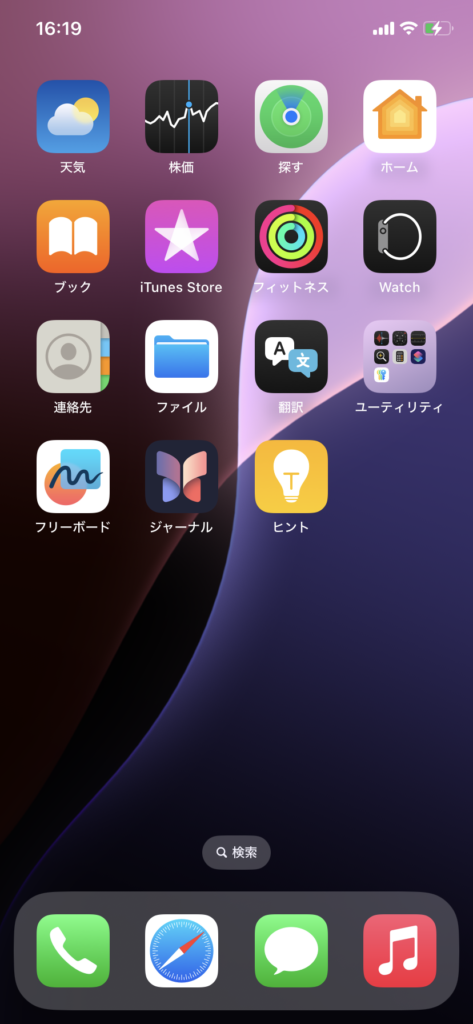
2.画面の真ん中下に「検索」の入力欄が出てくる
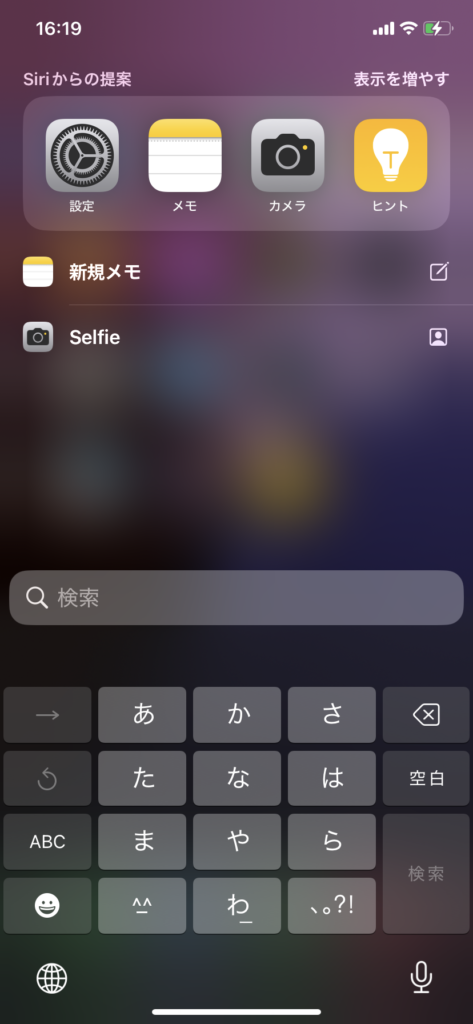
3.その欄に、探したいアプリ名や計算したい数字を入力する
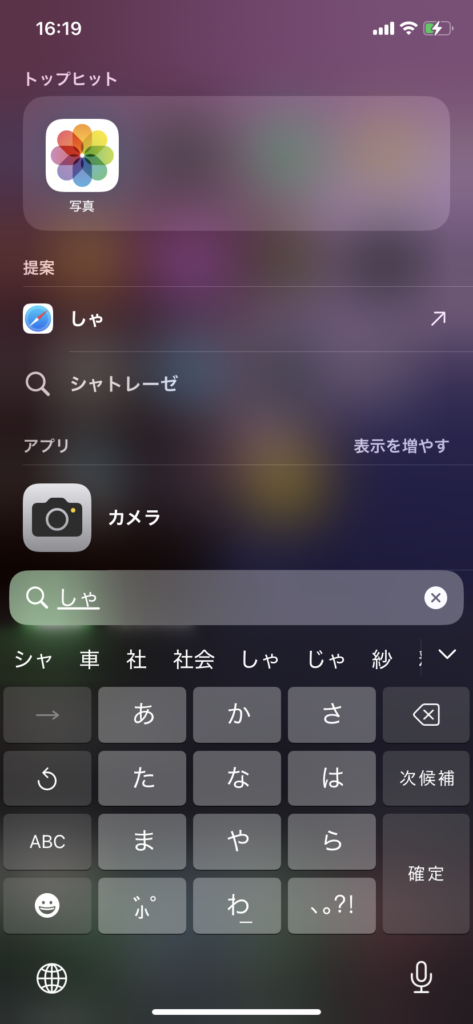
4.画面に表示された結果をタップするだけで、アプリが開いたり詳細がわかる

アプリを探して何枚も画面をスワイプする代わりに、この「下に引いて検索」をクセにしてみましょう。
iPhoneを快適に使うなら通信プランも見直し
iPhoneの便利機能を使いこなすなら、毎月の通信費も一緒に見直すと、もっと快適に使えるようになります。特にahamoは、月額2,970円で30GBが使えるシンプルなプランで、iPhoneユーザーにもおすすめです。以前ahamoユーザーだった私で、月のスマホ代が約5,000円下がり、通信費の節約と快適なiPhoneライフを両立できています。
画面や通知を自分好みに整える機能
iPhoneは、画面の見やすさや通知が来るタイミングを整えると使いやすさが向上します。
この章では、より見やすく使いやすくするための機能を紹介します。
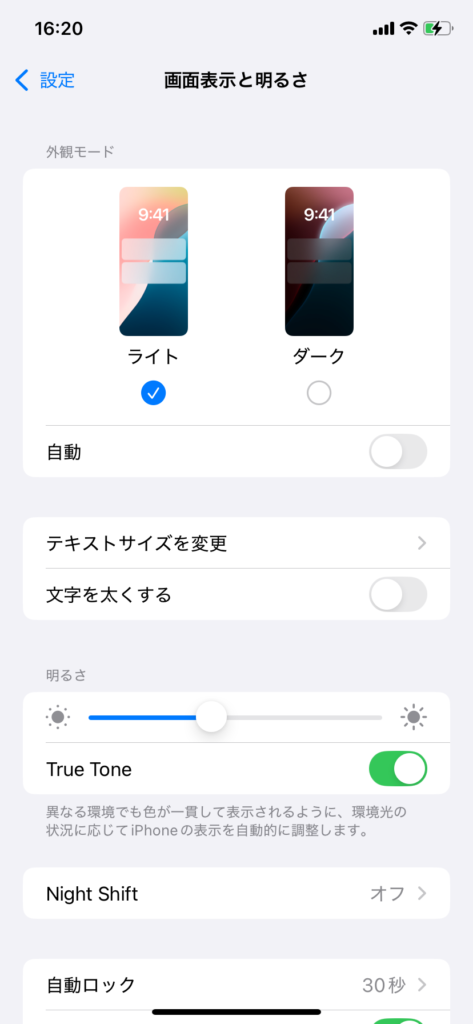
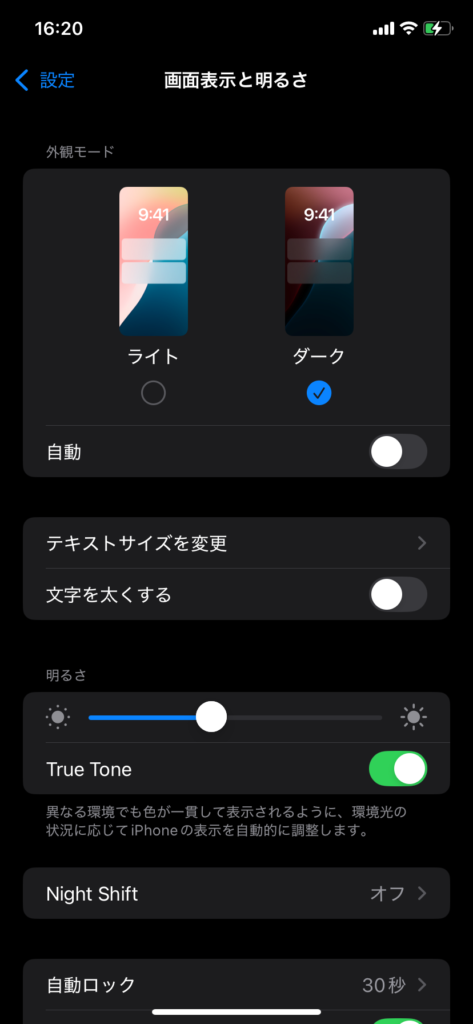
機能5:目にやさしい「ダークモード」
iPhoneの画面が明るすぎて目が疲れると感じることはありませんか?
ダークモードに設定すると、画面が黒を基調とした色合いに変わり、目への刺激を抑えることができます。
- 暗闇でも見やすい
- 有機ELディスプレイのモデル(iPhone X以降の多く)では、電池の持ちが良くなる
- 白い光を抑えることで、寝る前の読書や操作が快適になる
操作方法
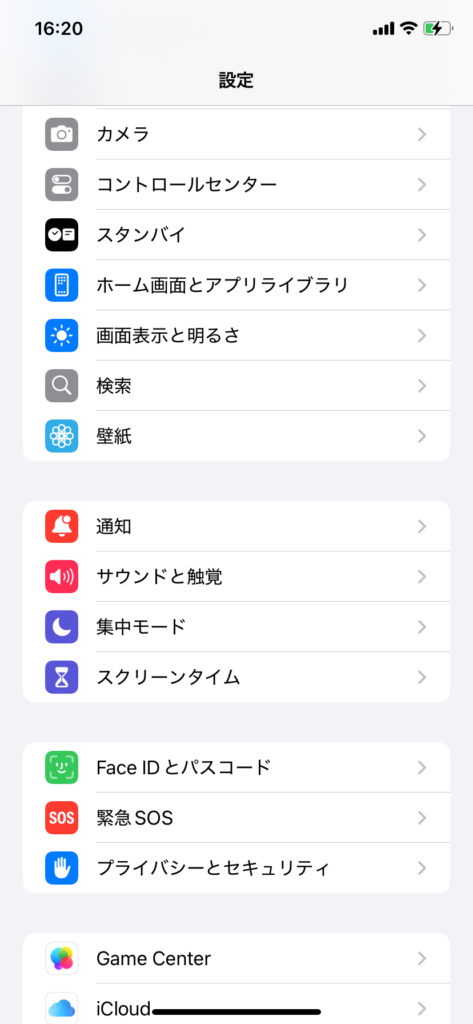
1.設定をタップ
2.画面表示と明るさをタップ
3.外観モードの「ダーク」にチェックを入れる
(補足)
4.時間を指定したい場合は「自動」をタップ
5.「オプション」をタップしダークモードにしたい時間帯を設定する
機能6:よく使う機能をまとめる「コントロールセンターのカスタマイズ」
画面の右上から指をスッと下に動かすと出てくるのが「コントロールセンター」です。
ライトや計算機など、よく使う機能を自分好みに並べ替えることができます。
操作方法
1.画面の右上から下へスワイプして、コントロールセンターを出す
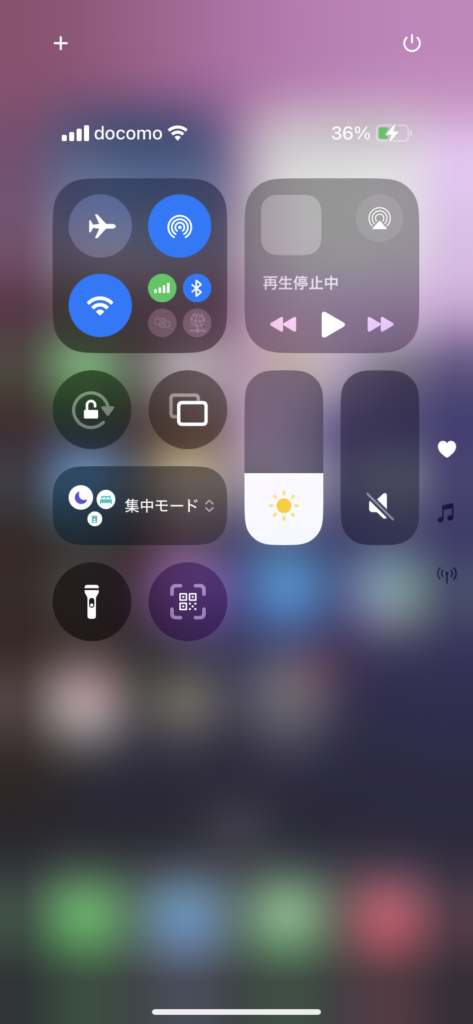
2.画面の何もない場所を長押しするか、左上の「+」ボタンをタップして編集モードにする
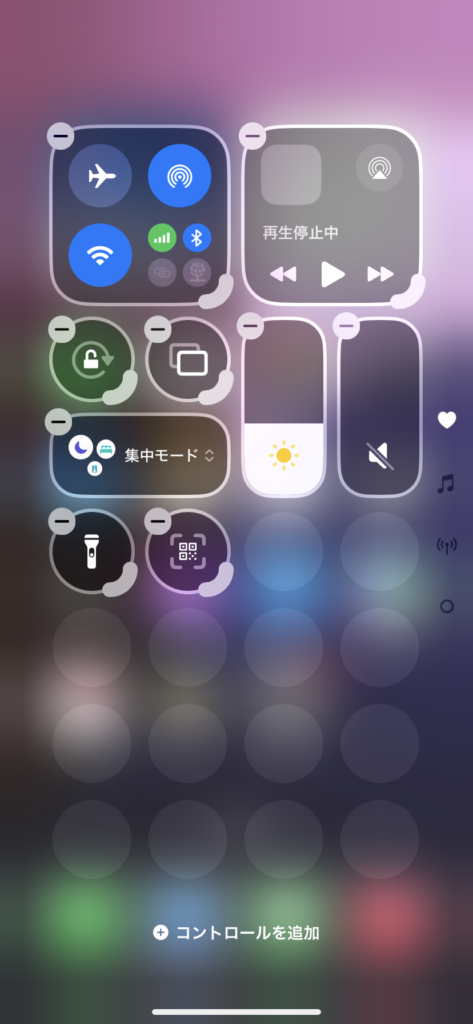
3.「コントロールを追加」:下のボタンから、カメラやタイマーなど好きな機能を選んで追加する
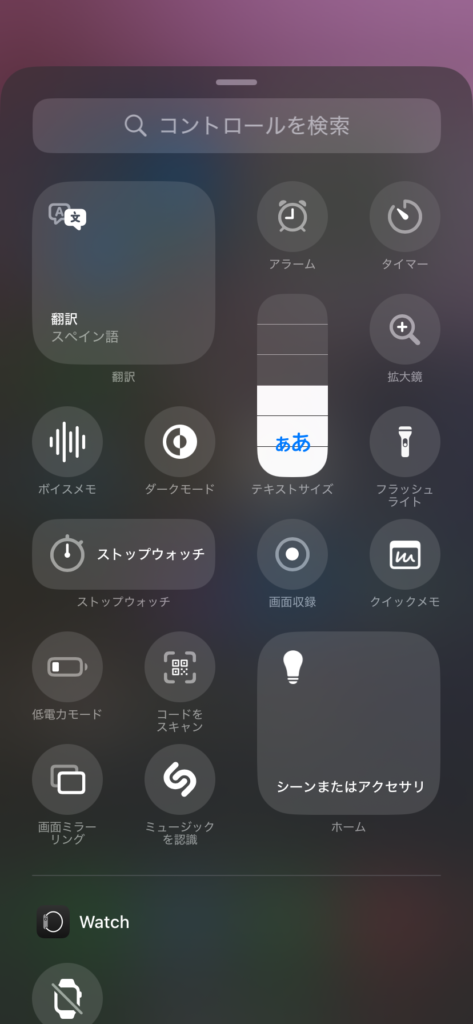
4.「サイズ・配置を変える」:アイコン右下のマークを引っ張ると大きさを変えられ、長押ししながら動かすと好きな場所に移動できる
5.「削除する」:使わない機能の左上にある「ー」をタップして消す
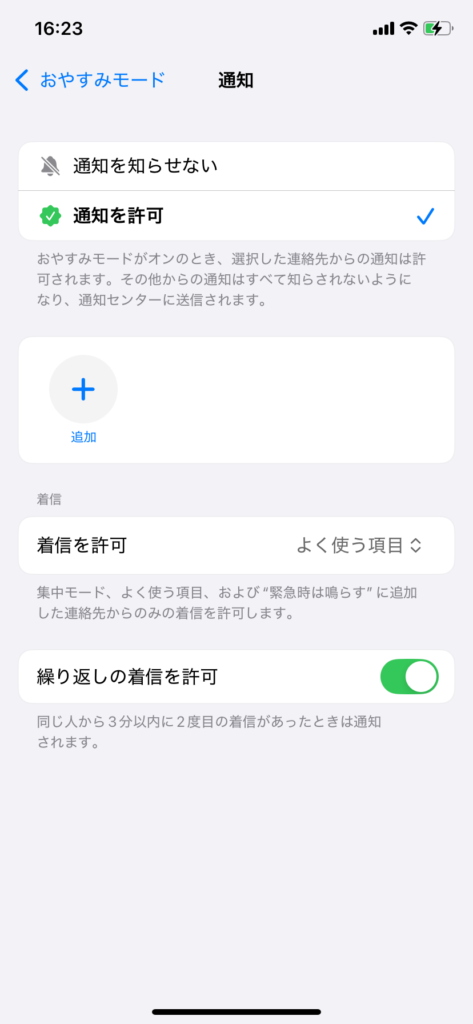
機能7:通知を一時的に止める「集中モード/おやすみモード」
睡眠中や会議中に通知が来ると困る場合は「集中モード」や「おやすみモード」に設定しましょう。
操作方法
1.設定をタップ
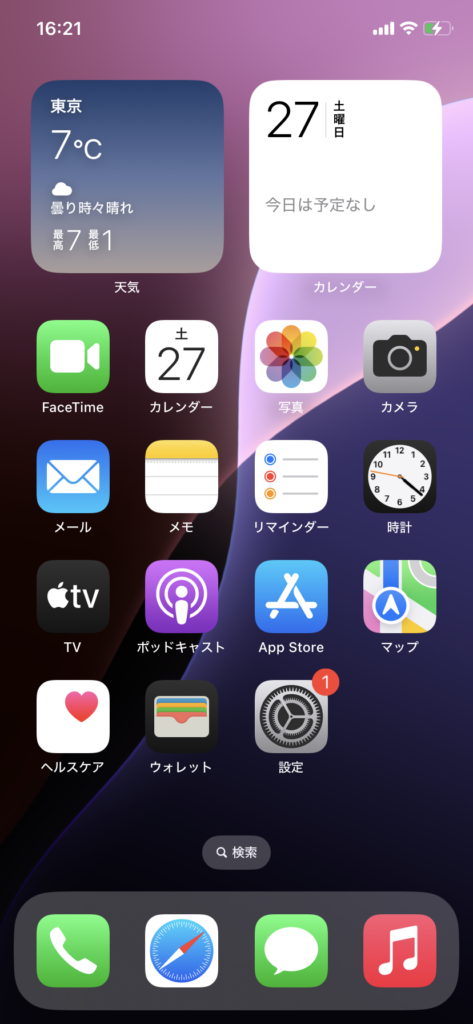
2.集中モードをタップ
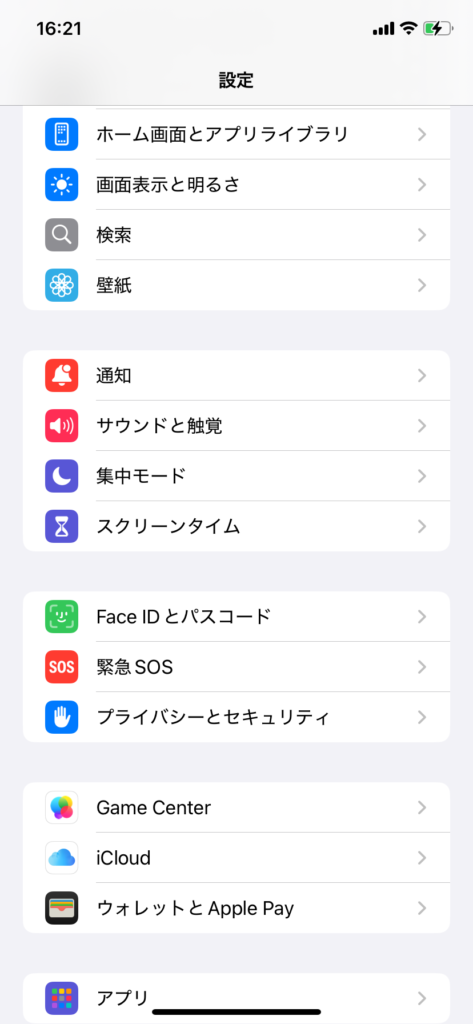
3.集中したい場面を選択する(睡眠の場合は「おやすみモード」を選択する)
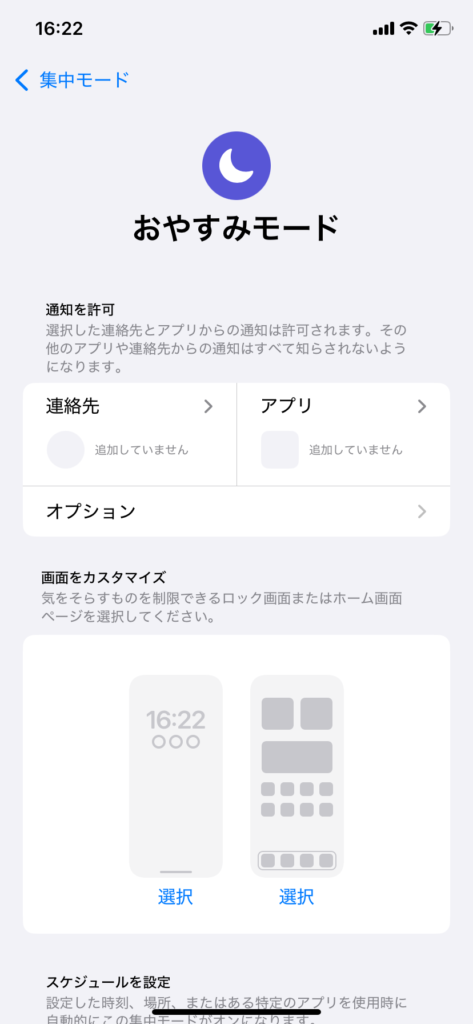
4.通知を許可する連絡先を追加する
5.通知を許可するAppがあれば設定する
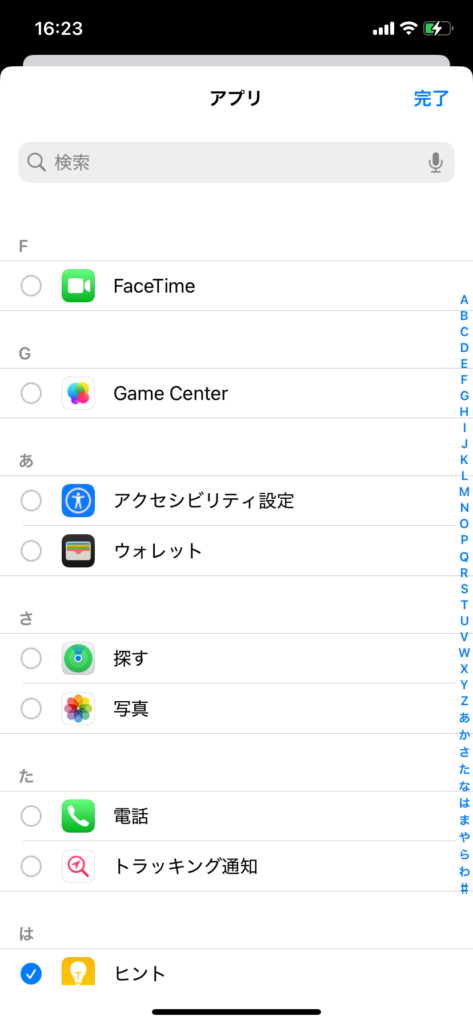
6.完了
ギガの節約についてもっと詳しく知りたい方はこちら。 → iPhoneのギガが月末に足りない!原因と今すぐできる節約対処法8選▶
ここまで読んで疑問が出てきた方は、LINEでお気軽にお尋ねください。無料でお答えします。
安心・安全に使う機能
iPhoneは、設定を変えることでバッテリーの寿命を延ばしたり、プライバシーを守ることができます。
この章では、あなたのiPhoneを守るための便利な機能を紹介します。
機能8:バッテリーの寿命を延ばす「バッテリー充電の最適化」
iPhoneはできるだけ長く、良い状態で使いたいですよね。
実は、iPhoneの心臓部であるバッテリーは、常に100%の状態にしておくよりも、少し余裕を持たせてあげたほうが寿命が延びます。
操作方法
1.「設定」アプリ > 「バッテリー」をタップ
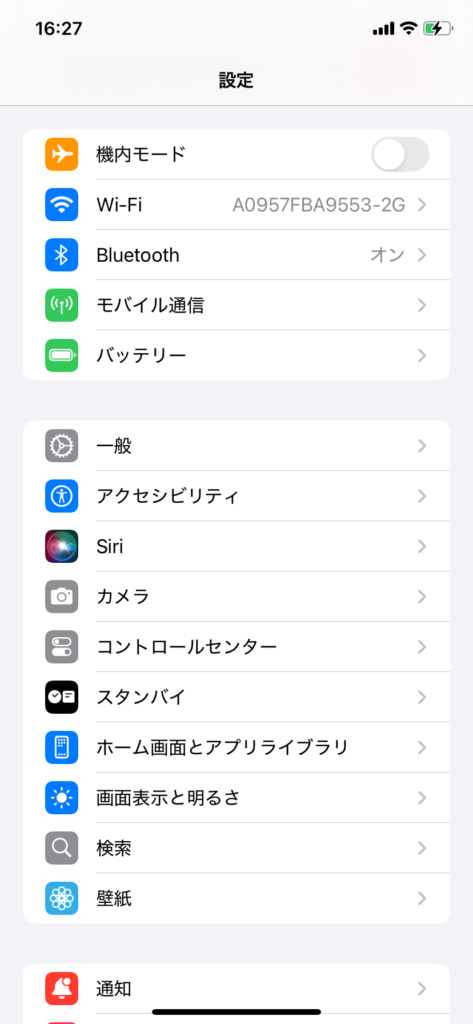
2.「バッテリーの状態と充電」(または「充電の最適化」)をタップ
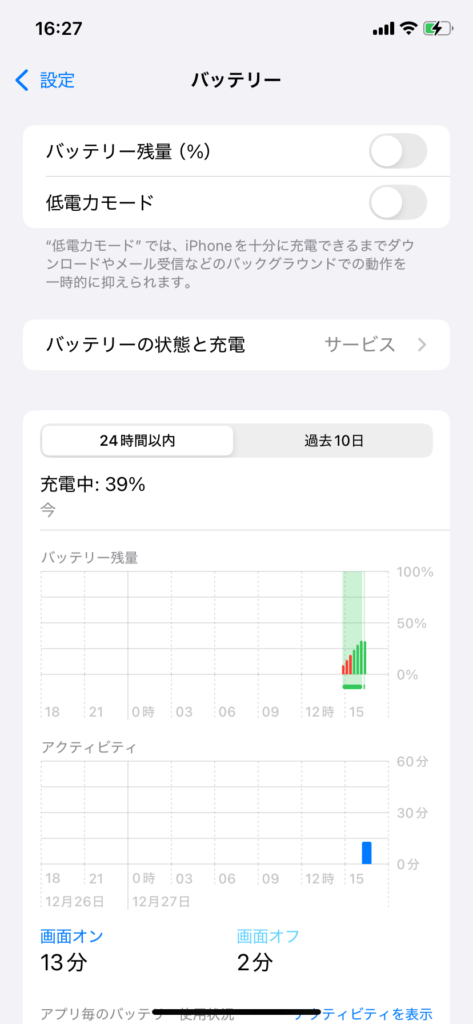
3.「充電の最適化」を選択
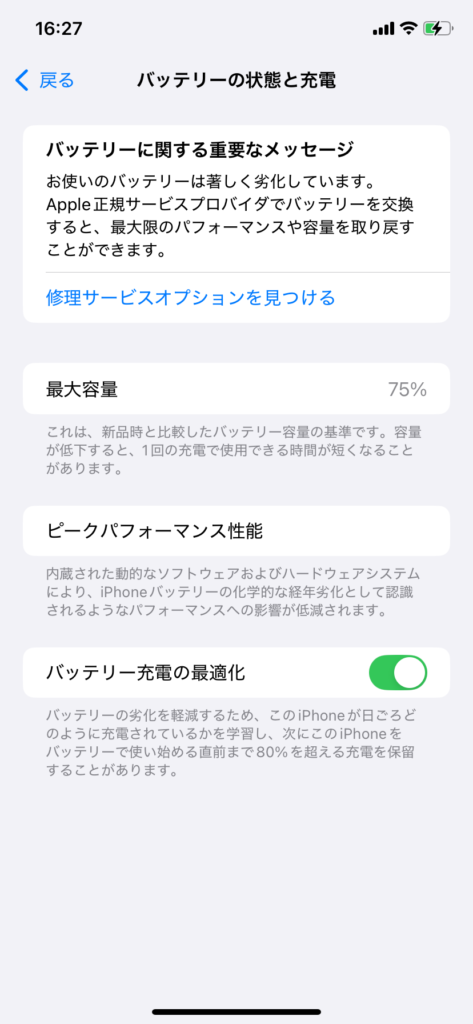
夜の充電はこの「最適化」をONにするかどうかで、2年後のバッテリー持ちがかなり変わります。私も前のiPhoneはこの設定を知らずに使っていて、1年半でバッテリーが80%を切ってしまいました…。今のiPhoneは最初からONにしていて、2年経っても90%以上を維持できています。
機能9:プライバシーを守る「Appのトラッキング要求を許可しない」
iPhoneを安心して使うために、最後にもう一つだけ大切な設定を確認しておきましょう。
それが「トラッキング」の制限です。
私たちは普段、さまざまなアプリを使いますが、中には「あなたが他のアプリやウェブサイトでどんなものを見たか」という行動を追跡(トラッキング)しようとするものがあります。
これは主に、あなたの好みに合った広告を表示するために行われますが、自分の行動を常に監視されているようで、あまり気持ちの良いものではありません。
この機能をオフにしておけば、アプリがあなたの裏側での動きを勝手に追いかけるのを防ぎ、プライバシーをより強固に守ることができます。
操作方法
1.「設定」アプリを開き、「プライバシーとセキュリティ」をタップ
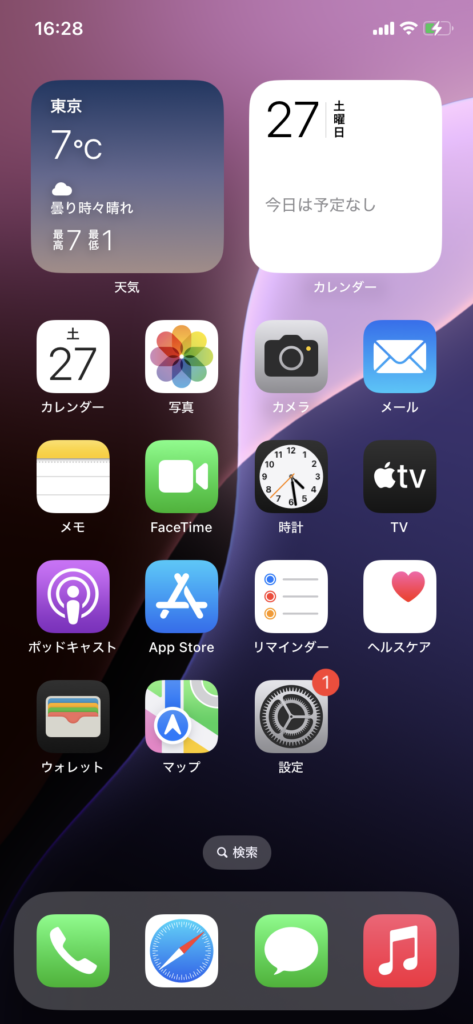
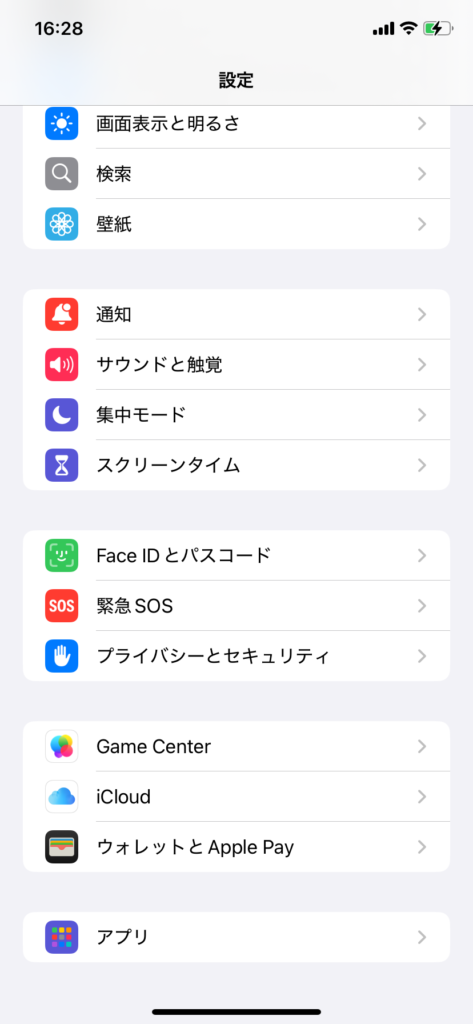
2.上の方にある「トラッキング」をタップ
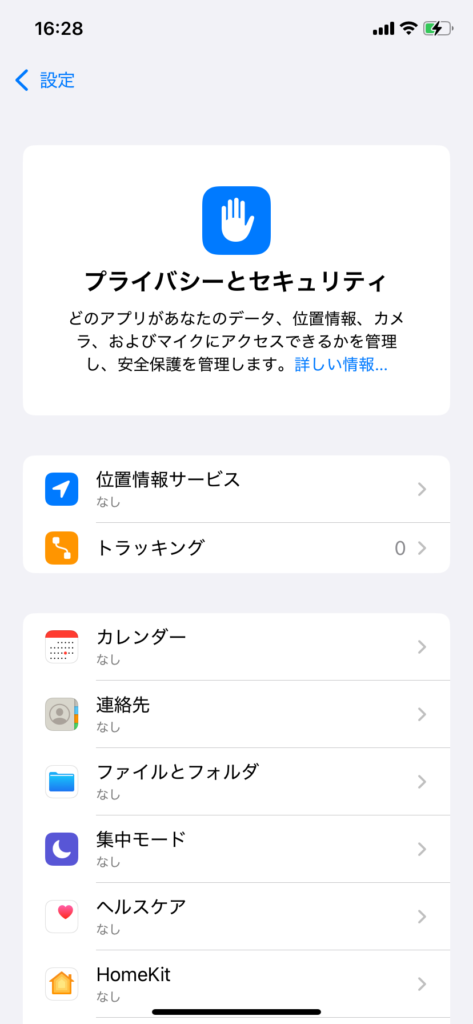
3.「Appからのトラッキング要求を許可」というスイッチを「オフ(灰色の状態)」にする
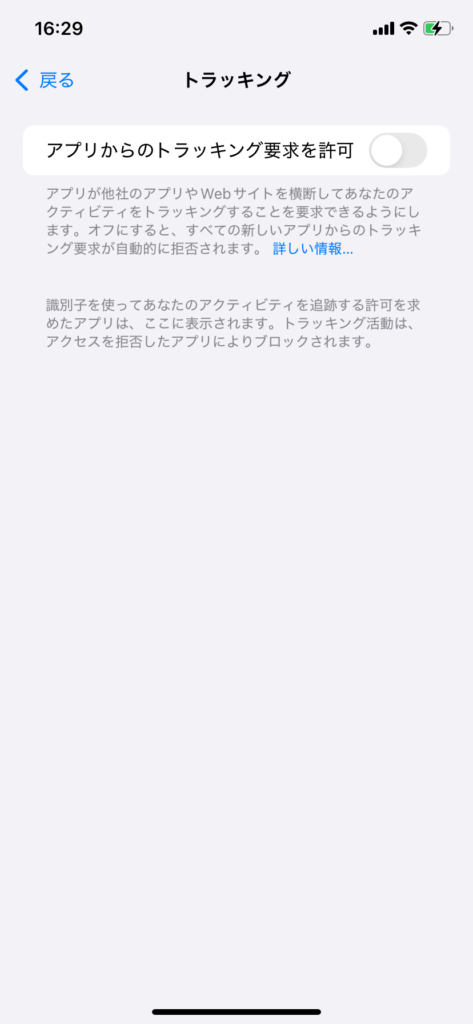
もし、特定のアプリだけは広告の最適化を許可したい場合は、この画面でアプリごとにオン・オフを切り替えることも可能です。
まずは一度チェックして、自分のプライバシーを守る設定になっているか確認してみましょう。
iPhoneと一緒に通信プランも最適化
iPhoneの便利機能を使いこなしたら、通信プランもシンプルにして、月の支払いをスッキリさせませんか?
まとめ
今回は、iPhoneを使い始めたばかりの方にぜひ知ってほしい、9個の便利機能をご紹介しました。
紹介した機能を振り返ってみましょう。
- カーソル移動:文字修正が指一本でスムーズに
- Live Text:写真の中の文字をコピーして時短
- 背面タップ:本体を叩くだけでスクショなどを起動
- Spotlight検索:アプリ探しや計算が瞬時に完了
- ダークモード:目に優しく、画面を見やすく
- コントロールセンターのカスタマイズ:よく使う機能を一箇所に
- 集中モード/おやすみモード:大切な時間の通知をカット
- 最適化されたバッテリー充電:iPhoneを長く大切に使う
- トラッキング要求の制限:自分のプライバシーを自分で守る
これらすべてを一度に覚える必要はありません。
まずは「これは便利そうだな」と思ったものを2つか3つ選んで、実際に設定してみてください。
iPhoneは、使えば使うほど自分好みに使いやすく進化します。
ちなみに私が一番「これは全員に教えたい」と思っているのは「背面タップ」です。スクショや画面ロックがiPhoneの背中を叩くだけで済むので、レジでPayPayを出すときに片手で一瞬で起動できて、相談者の方にも毎回喜ばれる鉄板の機能です。もし迷ったら、まずここから試してみてくださいね。
LINEの安全な使い方も合わせて確認しておくと安心です。 → LINEのセキュリティ設定7選▶
あわせて読みたい関連記事
iPhoneをもっと快適に使いたい方は、以下の記事もご参考にどうぞ。
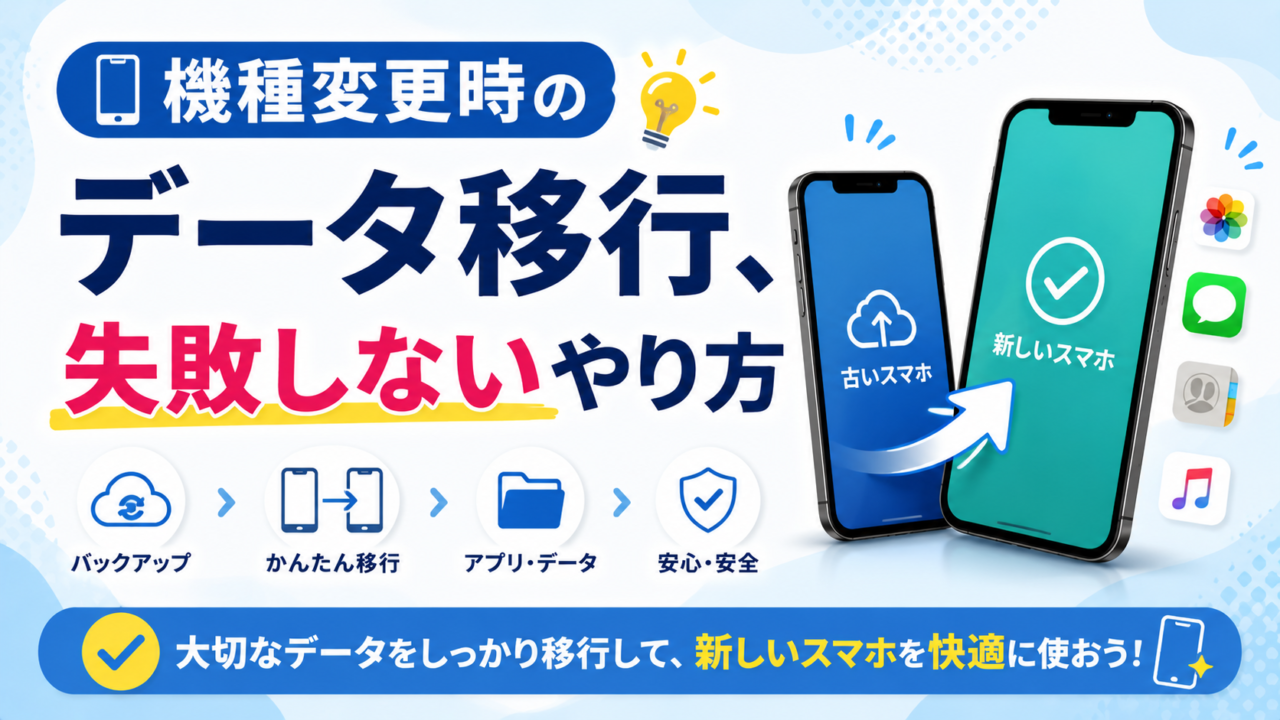
- iPhoneを初めて使う人向け初期設定ガイド|16ステップで完全解説
- iPhoneのバッテリー長持ち設定10選
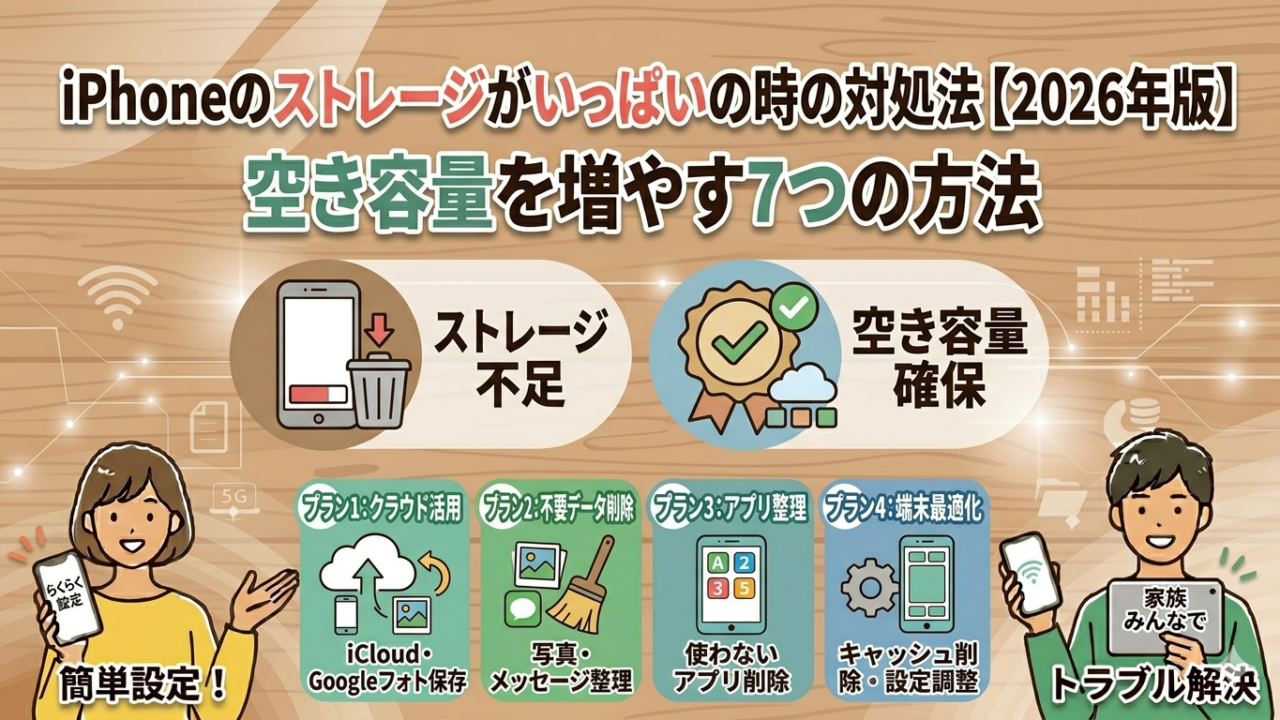
- iPhoneのストレージ容量|何GBあれば足りる?
- iPhoneのギガが月末に足りない!今すぐできる節約対処法
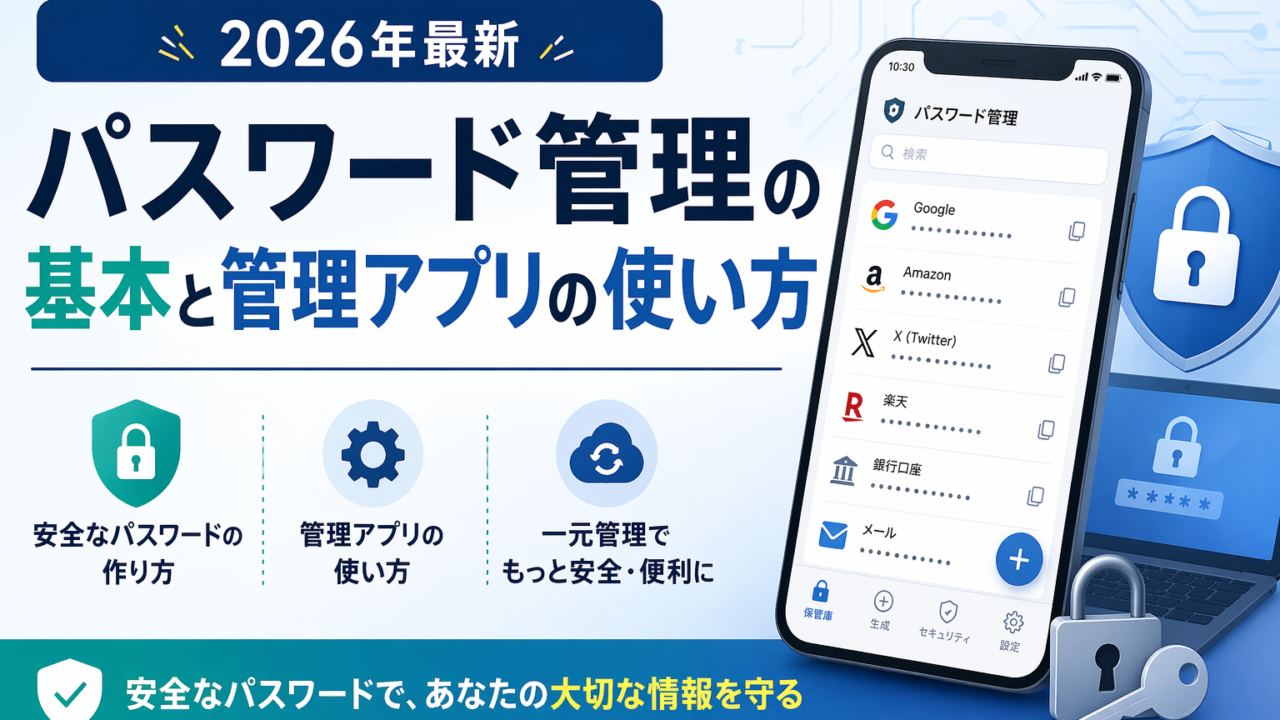
- 2段階認証とは?なぜ必要?設定すべきサービス一覧
- ahamoに変えたら本当に安くなる?
迷ったらこの2択!
スマホ・パソコンでお困りごとがあれば、LINEでお気軽にご相談ください。無料でお答えします。