LINEのセキュリティ設定7選|危険な設定のまま使っていませんか?今すぐ確認

LINEアカウントの乗っ取りや、LINEを使った詐欺被害が増えているのをご存じでしょうか。
LINEは家族や友達とメッセージのやりとりをしたり、無料で通話したり、お子さんやお孫さんの写真を共有したり・・今や日本人の生活に欠かせないツールとなっていますね。
でも、詐欺や乗っ取りとか怖い話も聞いたことがあって不安・・
もしもLINEが乗っ取り被害に遭ってしまうと、あなたの個人情報漏洩だけではなく、友だちに不正なメッセージが送信されてしまうなど、周囲の方にも迷惑をかけてしまう可能性があります。
この記事ではLINEを安全に使うための設定7選を分かりやすく解説いたします。
セキュリティを高めて、安心してLINEを使えるように設定しておきましょう。
実はつい先日、職場の先輩から「親のLINEが乗っ取られそうになったって連絡がきたんだけど、何を確認すればいい?」と相談を受けたことがありました。そのとき一緒にチェックしたのが、これから紹介する7つの設定です。どれも数分で切り替えられて、効果は大きいので、お茶でも飲みながら一緒に進めてみませんか。
▼ 7つの設定をすぐ確認する
・設定1〜3を見る
・設定4〜5を見る
・設定6〜7を見る
LINEを安全に使うための設定7選
LINEを安全に使うためにおすすめの設定は次の7つです。
- 他人が推測しにくいパスワードを設定する
- 他の端末からLINEを使えないようにする([ログイン許可]をオフ)
- Webログイン時に2つめの認証を有効にする([Webログインの2要素認証]をオン)
- 知らない人から検索されないようにする([IDによる友だち追加]をオフ)
- メッセージを暗号化する([Letter Sealing]をオン)
- 友だちを自動追加しない([友だち自動追加]をオフ)
- 他のLINEユーザーへの友だち追加をしない([友だちへの追加を許可]をオフ)
少し難しく感じるかもしれませんが、LINEの設定画面別にわかりやすくご説明していきます。一緒に設定をしていきましょう。
「アカウント」画面での設定3選
「アカウント」の画面では、主にログインに関連する設定をします。
3つの設定を確認・変更します。
1️⃣ 他人が推測しにくいパスワードを設定する
パスワードに生年月日や電話番号など、他人から推測されやすいものを設定していませんか?
もしも生年月日や電話番号、番地など推測されやすいものをパスワードに設定していたり、他のサービスと同じパスワードを使いまわしている場合は今すぐ変更しましょう。
LINEのパスワードは、「アルファベットの大文字・小文字・数字・記号」の中から3種類以上を組み合わせ、8文字以上で設定することができます。
文字数が多いほうがパスワードの強度があがります。できれば12文字くらいのパスワードを考えてみましょう。
パスワードが決まったら早速変更します。
(パスワードを忘れないように気をつけましょう)
2️⃣ 他の端末からLINEを使えないようにする([ログイン許可]をオフ)
パソコンやiPad等のタブレット等、他の端末からLINEを使用していない場合は、設定をオフにしておきます。
この設定を「オフ」にできない方は、次の項で説明する[Webログインの2要素認証] をオンに設定しましょう。
3️⃣ Webログイン時に2つめの認証を有効にする([Webログインの2要素認証]をオン)
[ログイン許可]をオンにして使用する方は、[Webログインの2要素認証] もセットでオンにしておきます。
パソコンやタブレットなどからLINEアカウントにログインを試みると、パスワード入力の他に「認証コード」を求められるようになります。
「認証コード」はスマートフォンのLINEアプリで受信します。
スマホアプリに表示された認証コードを入力するとパソコン等でログインが可能です。
もしもパスワードが漏洩して、悪意のある人が不正アクセスを試みても、認証コードが入手できなければ不正アクセスを防止することができます。
LINE画面での設定方法
- LINEのホーム画面から[設定]をタップ
- [アカウント]をタップ
- [パスワード]をタップ
- 変更したいパスワードを入力したら[変更]をタップ ー 1️⃣
- (他の端末でLINEを使わない場合)[ログイン許可]をオフにする ー 2️⃣
- (他の端末でLINEを使う場合)[Webログインの2要素認証]をオンにする ー 3️⃣

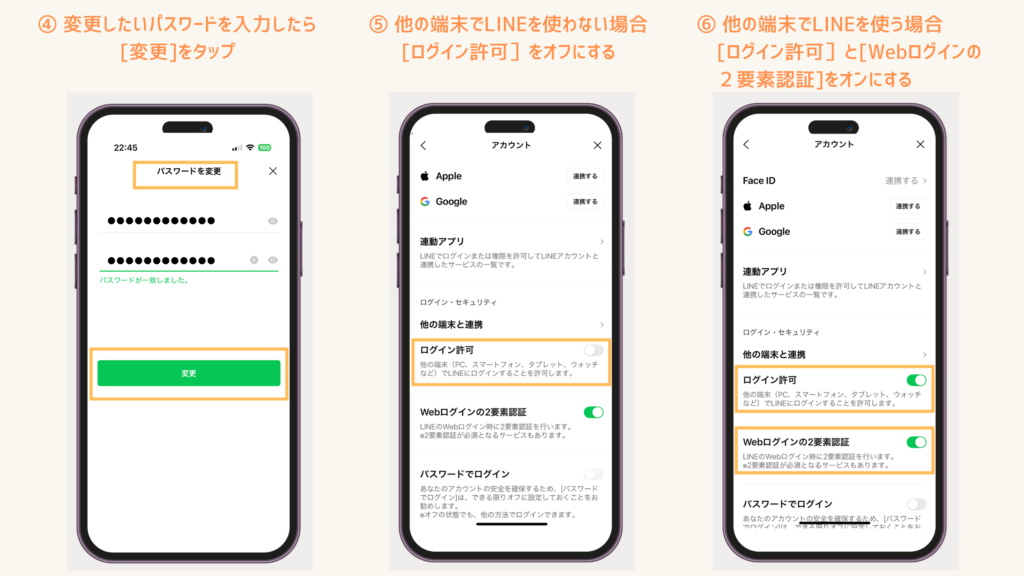

パスワードは覚えるのが大変ですよね。私もつい使い回したくなりますが、ここだけは他のサイトと違うものにしておくと、万一どこかが漏れてもLINEまで被害が広がらずに済みます。
「プライバシー管理」画面での設定 2選
「プライバシー管理」の画面では、セキュリティに関する設定をすることができます。
ここでは2つの設定を確認しましょう。
1️⃣ 知らない人から検索されないようにする([IDによる友だち追加]をオフ)
LINE IDを使って友達追加することができる機能ですが、悪意のある何者かが無作為にID検索をしてメッセージを送信してくるケースがあるためオフにします。
2️⃣ メッセージを暗号化する([Letter Sealing]をオン)
LINEの通信を外部から読み取られないように暗号化することができます。
通信相手もこの設定をオンにしている場合に有効です。
LINE画面での設定方法
- LINEのホーム画面から[設定]をタップ
- [プライバシー管理]をタップ
- [IDによる友だち追加を許可]をオフにする ー 1️⃣
- [Letter Sealing]をオンにする ー 2️⃣
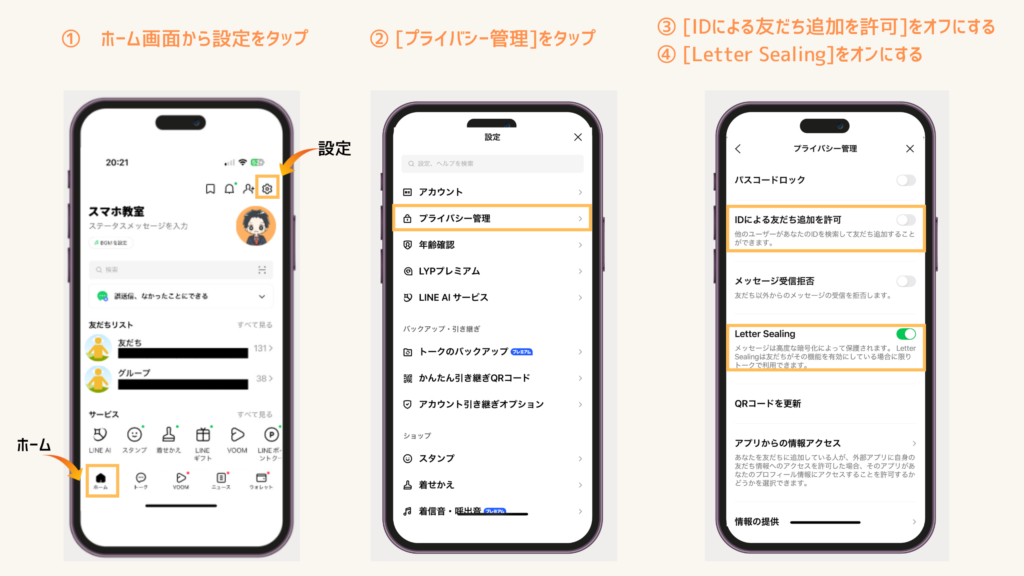
LINEには大切な情報がたくさん保存されています。
セキュリティを高めて大切な情報を守りましょう。
「友だち」画面での設定 2選
「友だち」の設定画面では「友だち追加」に関連する2つの設定をオフにします。
1️⃣ 友だちを自動追加しない([友だち自動追加]をオフ)
LINEの初期設定ではオンになっている[友だち自動追加]設定ですが、知らない人が友だちとして追加されることがありますのでオフにしておきましょう。
例えば、連絡先に登録されている友だちの電話番号が、今は持ち主が変わっているようなケースが考えられます。
2️⃣ 他のLINEユーザーへの友だち追加をしない([友だちへの追加を許可]をオフ)
[友だちへの追加を許可]をオンにしていると、あなたの電話番号を連絡先に登録しているユーザーに対し、あなたの名前とアイコンが「知り合いかも?」として表示されます。
詐欺被害などを防ぐためにも他人のアカウントに自分が友だち候補として表示されないよう、オフにしておきましょう。
LINE画面での設定方法
- LINEのホーム画面から[設定]をタップ
- [友だち]をタップ
- [友だち自動追加]をオフにする ー 1️⃣
- [友だちへの追加を許可]をオフにする ー 2️⃣
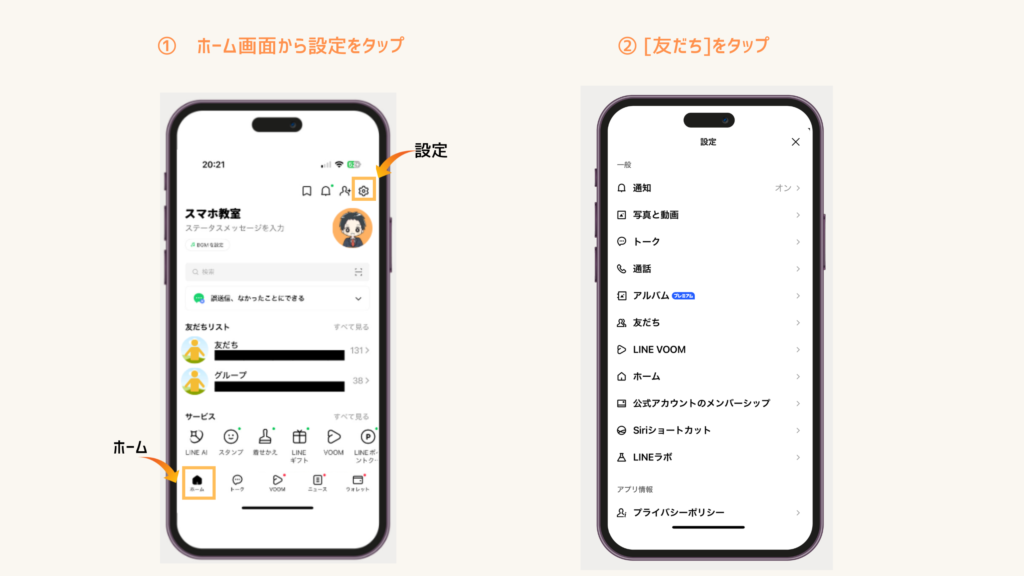
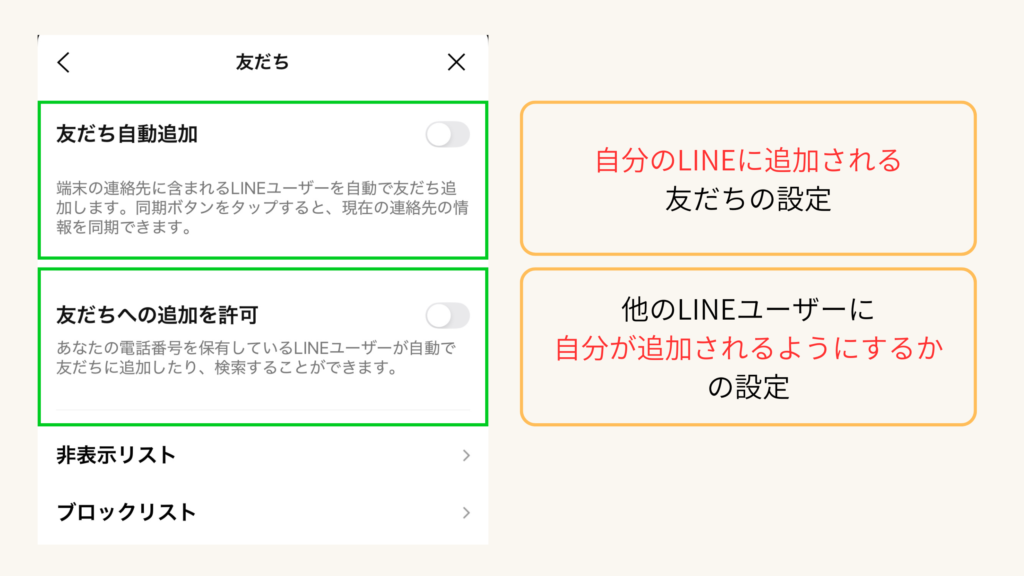
この設定は迷わず2つともオフにしましょう。
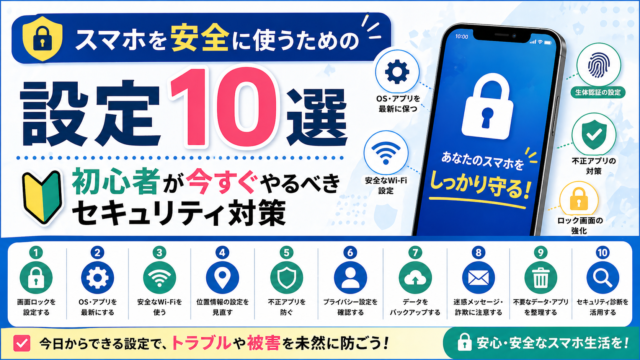
LINEのセキュリティだけでなく、スマホ全体の安全設定も見直してみましょう。初心者が今すぐやるべきセキュリティ対策をまとめた記事もあわせてご覧ください。スマホを安全に使うための設定10選|初心者が今すぐやるべきセキュリティ対策
LINEだけでなくスマホ全体を守るには、
ノートン360の総合保護機能で安心して使えます。
ご家族のスマホもまとめて守りたい方へ
LINEの乗っ取りは、家族の誰か一人が被害に遭うと連鎖的に被害が広がります。
ご家族みんなのスマホ・パソコン・タブレットを1契約でまとめて守るなら、ウイルスバスターが便利です。
家族3人〜5人のデバイスを一括で守れます。
さいごに
本記事でご紹介したLINEを安全に使うための設定7選は以下のとおりです。
【アカウントの設定】
推測されにくいパスワードの設定
[ログイン許可]をオフ
[Webログインの2要素認証]をオン
【プライバシー設定】
[IDによる友だち追加]をオフ
[Letter Sealing]をオン
【友だちの設定】
[友だち自動追加]をオフ
[友だちへの追加を許可]をオフ
詐欺や乗っ取り被害を防ぐためには、他にも見知らぬ人からのメッセージを「安易に開かない」「返信しない」ことも大切です。
セキュリティを高めて快適なスマホライフを送りましょう。
最初は「設定画面って難しそう…」と感じやすい項目ですが、一度済ませてしまえばあとはそのまま使えます。ご家族にも同じ設定を共有しておくと、みんなで安心してLINEを使い続けられるのでおすすめです。
iPhoneをもっと安全・便利に使いこなすためのヒントをまとめた記事もご覧ください。 → 知らないと損するiPhoneの便利機能9選▶
自分の場合はどうなる?が気になったら
記事の内容を「自分の状況」に当てはめると、どのプランが最適かは人それぞれ変わります。
キャリアと月額を送るだけでOKです
※しつこい勧誘は一切しません。送るだけでも大歓迎です。
セキュリティ対策と一緒に通信費の見直しも
LINEのセキュリティ設定を済ませたら、毎月の通信費も一緒に見直してみるのがおすすめです。
特にahamoは、月額2,970円で30GBが使えるシンプルなプランで、LINEMOはLINEのデータが使い放題感覚で月990円〜です。
楽天モバイルが気になる方は、こちらの公式サイトから詳細を確認できます。
設定を一つずつ確認するのが不安な方は、画面を見ながら一緒に進める個別サポートもご用意しています(3,000円・税込)。
LINEセキュリティをしっかり固めたら、スマホ全体のセキュリティも見直してみましょう。