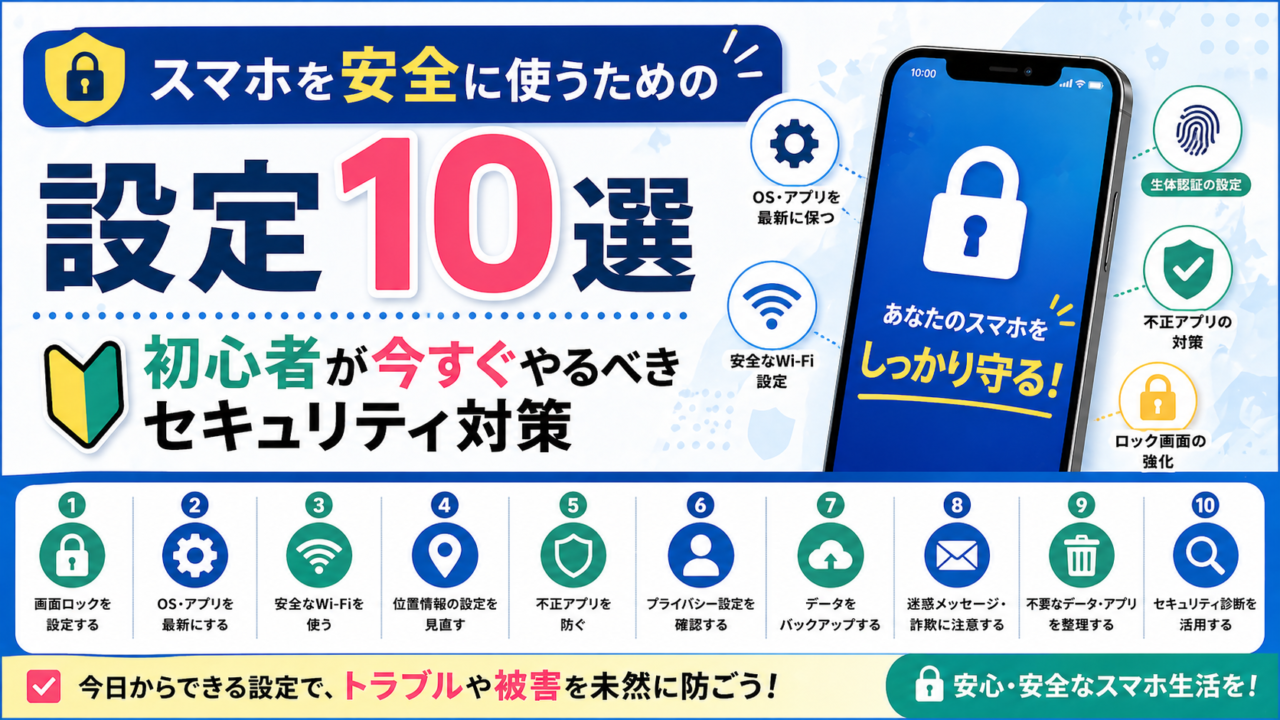
スマホを安全に使うための設定10選|初心者が今すぐやるべきセキュリティ対策
「スマホって、そのまま使っていて本当に大丈夫なのかな…」「なんだかよくわからないメッセージが届いて怖かった」「個人情報が漏れたりしないか心配」——そう感じたことはありませんか?
実は、スマホを何も設定しないまま使い続けることは、鍵のかかっていない家に住み続けているようなもの。知らない間に個人情報が盗まれたり、フィッシング詐欺に引っかかったり、アカウントを乗っ取られたりするリスクが、毎日あなたのそばに潜んでいます。
でも安心してください。この記事では、今すぐできるスマホのセキュリティ設定10選を、iPhoneもAndroidも両方まとめて、専門用語なしでわかりやすくご紹介します。
むずかしい知識は一切不要です。ひとつひとつの手順を丁寧に説明しますので、「自分にもできた!」「これで安心できる!」と感じていただける記事になっています。まずはひとつだけ設定してみるところから始めてみましょう。たったそれだけで、スマホの安全度は大きく変わります。
- スマホのセキュリティリスクと、放置するとどんな被害が起きるか
- 今すぐできるセキュリティ設定10選(iOS・Android両対応の手順つき)
- やってはいけないNG行動と、シニア・初心者が特に気をつけるべきポイント
スマホのセキュリティリスクとは?知らないと怖い被害事例
「自分はなにも怪しいことをしていないから大丈夫」——そう思っている方がいちばん危ないのです。スマホのセキュリティ被害は、特別な人だけでなく、ごく普通の日常の中で起こります。まずは、どんなリスクがあるのかを知りましょう。
① 個人情報の流出
スマホの中には、名前・住所・電話番号・メールアドレス・クレジットカード情報・写真など、あなたのプライバシーがぎっしり詰まっています。セキュリティ対策が不十分だと、ウイルスや悪意あるアプリによってこれらの情報が外部に流出してしまう危険があります。
【よくある被害事例】
「気づいたら自分のメールアドレスが迷惑メールの送信元になっていた」というケースがあります。本人が気づかないうちに被害が拡大することがこのタイプの被害の特徴です。
② フィッシング詐欺・なりすまし
フィッシング詐欺とは、銀行・宅配業者・通販サイトなどを装った偽メールやSMSで偽サイトに誘導し、ID・パスワード・クレジットカード情報を盗む手口です。2025年現在、その手口は年々巧妙になっており、本物とほとんど見分けがつかないほど精巧な偽サイトも増えています。
代表的な手口の例:
- 「荷物が届きません。こちらから確認してください」という偽の宅配業者SMS
- 「あなたのAmazonアカウントに不正ログインがありました」という偽メール
- 「還付金があります。ATMへお越しください」という偽の税務署・市役所SMS
③ 不正アクセス・アカウント乗っ取り
パスワードが弱い・使い回しているなどの理由でアカウントが乗っ取られると、SNSを悪用されたり、ネットショッピングで勝手に買い物をされたり、銀行口座から不正送金されたりする被害が発生します。被害に気づくまでに数日〜数週間かかることも多く、その間に被害が広がってしまうケースもあります。
④ 架空請求・ワンクリック詐欺
Webサイトを見ているだけで「会員登録が完了しました。〇万円お支払いください」という画面が表示される手口です。スマホのブラウザでアダルトサイトや怪しいサイトを見ていると突然表示されることがあります。支払いをする必要はありませんが、不安になって連絡してしまうと個人情報を聞き出されてしまいます。
⑤ 紛失・盗難時のリスク
スマホを紛失・盗難にあったとき、画面ロックがかかっていないと中の情報が丸見えになります。LINEのやりとり・写真・銀行アプリ・ネットショッピングのアカウント…すべてが他人に見られ、悪用されてしまう可能性があります。
【表①】セキュリティ設定をしている人・していない人のリスク差
| リスク種別 | 設定あり(安全) | 設定なし(危険) |
|---|---|---|
| フィッシング詐欺 | フィルタリングで大半ブロック | 偽サイトに誘導されやすい |
| 不正アクセス | 二段階認証で防御 | パスワードだけで突破される |
| 紛失・盗難 | 画面ロック+遠隔消去で守れる | 情報が丸ごと盗まれる |
| ウイルス・マルウェア | セキュリティアプリが検知 | 気づかないまま感染が広がる |
| 個人情報漏洩 | 権限管理で最小限のアクセスに | アプリが無制限に情報収集 |

「セキュリティ被害にあった方の多くが、事後に『まさか自分がなるとは思わなかった』とおっしゃいます。詐欺師たちは毎日手口を進化させています。知識をつけて、設定をしておくことが最大の防御になります。」
- スマホには個人情報・金融情報がぎっしり詰まっており、対策なしでは危険にさらされている
- フィッシング詐欺・不正アクセス・紛失時の情報漏洩など、リスクは多岐にわたる
- セキュリティ設定をするだけで、大部分のリスクは防げる
【今すぐやろう】スマホを安全に使うための設定10選
【表②】セキュリティ設定10選 一覧表
| # | 設定名 | 対応OS | 難易度 | 重要度 |
|---|---|---|---|---|
| ① | 画面ロック・生体認証 | iOS・Android | ★☆☆(簡単) | ★★★(最重要) |
| ② | OSとアプリのアップデート | iOS・Android | ★☆☆(簡単) | ★★★(最重要) |
| ③ | 不審なアプリの削除・管理 | iOS・Android | ★☆☆(簡単) | ★★☆(重要) |
| ④ | 公共Wi-Fiの注意点と設定 | iOS・Android | ★★☆(普通) | ★★☆(重要) |
| ⑤ | 二段階認証(2ファクタ認証) | iOS・Android | ★★☆(普通) | ★★★(最重要) |
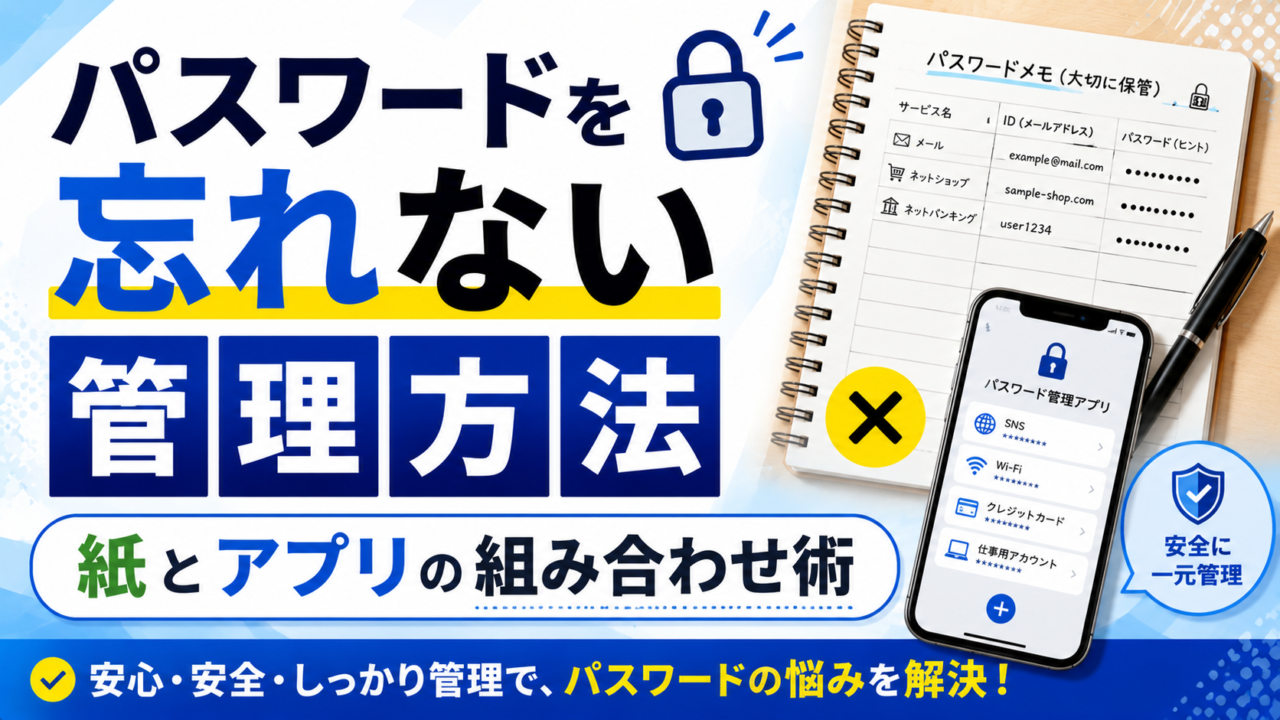
| ⑥ | パスワード管理 | iOS・Android | ★★☆(普通) | ★★★(最重要) |
| ⑦ | 位置情報・アプリ権限の見直し | iOS・Android | ★★☆(普通) | ★★☆(重要) |
| ⑧ | バックアップの設定 | iOS・Android | ★☆☆(簡単) | ★★☆(重要) |
| ⑨ | 紛失・盗難対策(デバイスを探す) | iOS・Android | ★☆☆(簡単) | ★★★(最重要) |
| ⑩ | セキュリティアプリの導入 | iOS・Android | ★☆☆(簡単) | ★★☆(重要) |
それでは、ひとつひとつ丁寧に解説していきます。
設定① 画面ロック・生体認証を設定する
画面ロックは、スマホのセキュリティで最初にやるべき、最も基本的な設定です。スマホを落としたとき・盗まれたとき、画面ロックがかかっていなければ中の情報が丸見えになってしまいます。指紋認証や顔認証(生体認証)を使えば、手間なく素早くロックを解除できて安全です。
なぜ重要か?
画面ロックがないスマホは、他人が拾った瞬間にすべての情報にアクセスできてしまいます。LINEの中身、銀行アプリ、写真、メール——すべてが丸裸です。
📱 iPhoneの設定手順
- 「設定」アプリを開く
- 「Face IDとパスコード」または「Touch IDとパスコード」をタップ(機種による)
- 「パスコードをオンにする」をタップ
- 6桁のパスコードを設定する(4桁より6桁以上が安全)
- 「Face IDを設定」または「指紋を追加」でFace IDまたはTouch IDを登録する
💡 ポイント:パスコードが10回連続で間違えられると、iPhoneのデータが自動消去される設定にもできます(「データを消去」をオン)。
🤖 Androidの設定手順
- 「設定」アプリを開く
- 「セキュリティ」(または「ロック画面とセキュリティ」)をタップ
- 「画面ロック」をタップ
- 「PIN」「パスワード」「パターン」のいずれかを選択(PINは6桁以上を推奨)
- 「指紋」または「顔認証」を追加で設定する(機種によって手順が異なります)
💡 ポイント:「パターン」(線を引くタイプ)は見た目でバレやすいため、PINかパスワードがより安全です。
「画面ロックを設定していないスマホを使っている方が、相談者の中に意外と多くいらっしゃいます。まずここから始めましょう。設定後は、すぐに「あ、守られてる」という安心感を感じていただけると思います。」
設定② OSとアプリを常に最新版にアップデートする
「アップデートの通知がうるさくて、いつもあとで…と後回しにしている」という方、とても多いです。でも、OSやアプリのアップデートには重要なセキュリティの修正が含まれていることが多く、放置するほど危険になります。
なぜ重要か?
ハッカーはOSやアプリの弱点(脆弱性)を狙って攻撃してきます。アップデートすることで、その穴が塞がれ、攻撃を防ぐことができます。
📱 iPhoneの設定手順(自動アップデートをオンにする)
- 「設定」アプリを開く
- 「一般」をタップ
- 「ソフトウェア・アップデート」をタップ
- 「自動アップデート」をタップ
- 「iOSアップデートをインストール」をオンにする
💡 アプリの自動更新は「設定」→「App Store」→「Appのアップデート」をオンにしましょう。
🤖 Androidの設定手順(自動アップデートをオンにする)
- 「設定」アプリを開く
- 「システム」または「端末情報」をタップ
- 「ソフトウェア更新」または「システムアップデート」をタップ
- 「自動更新」をオンにする
💡 Playストアアプリの更新:Play ストア→右上のプロフィール→「アプリとデバイスの管理」→「アプリの自動更新」→「常に自動更新する」を選択。
「アップデートは『ソフトの改善』だけでなく、『防犯工事』です。お家の鍵を定期的に点検するイメージで、スマホも定期的にアップデートしてあげてください。」
設定③ 不審なアプリをインストールしない・削除する
スマホに入っているアプリは、すべて信頼できますか?無料のゲームや便利ツールを装ったアプリの中に、個人情報を盗む悪意あるアプリが混じっていることがあります。
なぜ重要か?
信頼できないアプリをインストールすると、カメラ・マイク・連絡先・位置情報などに無断でアクセスされ、個人情報が流出するリスクがあります。
📱 iPhoneの確認・対処手順
- ホーム画面でアプリを長押し→「Appを削除」で不要なアプリを削除する
- 「設定」→「スクリーンタイム」→「コンテンツとプライバシーの制限」→「Appのインストール」でインストール自体を制限できる
- App Store以外からのアプリインストール(サイドローディング)はしない
🤖 Androidの確認・対処手順
- 「設定」→「アプリ」から使っていないアプリや見覚えのないアプリを確認・削除する
- 「設定」→「セキュリティ」→「不明なアプリのインストール」をすべてオフにする
- Google Playストア以外からのアプリインストールは避ける
⚠️ 要注意!こんなアプリはNG:
- インストール時に不必要な権限(カメラ・連絡先・位置情報)を要求するアプリ
- メールやSMSに貼られたリンクからインストールを促されるアプリ
- Playストア・App Store以外のサイトからダウンロードするアプリ
「『無料で使えてすごく便利!』と思ったアプリが、実は個人情報を抜き取るものだったというケースがあります。インストール前に、アプリのレビュー数や評価をしっかり確認する習慣をつけましょう。」
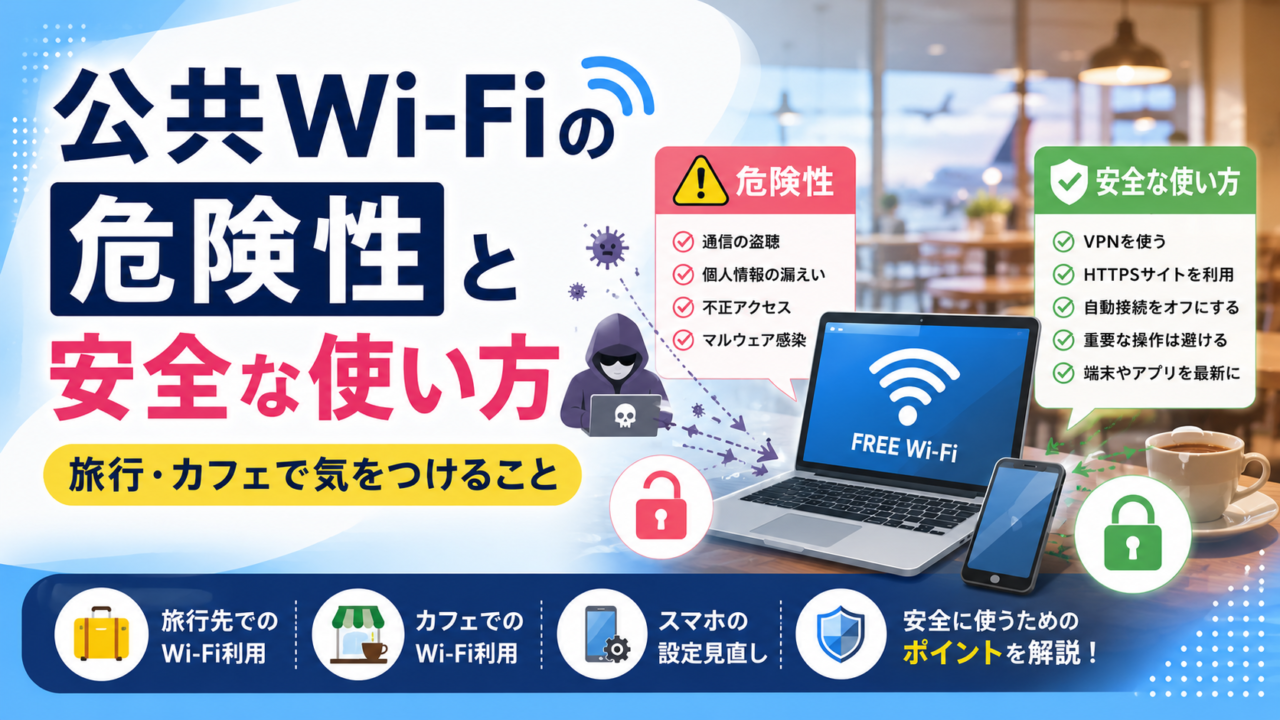
設定④ 公共Wi-Fiに接続するときは注意する
カフェ・駅・ホテルなどで使える無料の公共Wi-Fi(フリーWi-Fi)は便利ですが、セキュリティ面では要注意です。暗号化されていないWi-Fiに接続すると、第三者に通信内容を盗み見られる可能性があります。
なぜ重要か?
公共Wi-Fiの中には、悪意ある人が設置した「偽のWi-Fiスポット」が紛れていることもあります。そこに接続してしまうと、入力したパスワードやクレジットカード情報が盗まれる危険があります。
📱 iPhoneの安全設定手順
- 「設定」→「Wi-Fi」を開く
- 接続しているWi-Fiの「ⓘ」をタップ
- 「プライベートWi-FiアドレスをON」にして、MACアドレスの追跡を防ぐ
- 「自動接続」を「確認」に変更し、勝手に公共Wi-Fiへ繋がらないようにする
🤖 Androidの安全設定手順
- 「設定」→「Wi-Fi」を開く
- 接続中のWi-Fiをタップ→「プライベートMACアドレスを使用」をオンにする
- 「設定」→「Wi-Fi」→「Wi-Fi設定」→「オープンネットワークへの通知」をオンにして、セキュリティが低いWi-Fiの警告を受け取る
💡 公共Wi-Fiを使うときのルール:
- インターネットバンキング・クレジットカード決済は絶対にしない
- パスワードの入力や個人情報の送信は避ける
- VPNアプリを使うとより安全(有料のものが信頼性が高い)
「カフェでのネット検索やSNS閲覧くらいなら大きなリスクはありませんが、ネット通販や銀行の操作は公共Wi-Fiでは絶対にNGです。困ったときは、スマホの自分のモバイルデータ通信を使うのがいちばん安全です。」
設定⑤ 二段階認証(2ファクタ認証)を設定する
二段階認証とは、ログインするときに「パスワード」だけでなく、「もうひとつの確認」を求める仕組みです。たとえパスワードが盗まれても、二段階認証があれば不正ログインを防ぐことができます。
なぜ重要か?
パスワードだけのログインは、パスワードが漏れた瞬間に突破されます。二段階認証を設定すると、仮にパスワードが盗まれても、SMSや認証アプリへの確認コードがなければログインできないため、安全性が格段に上がります。
📱 iPhone(Apple ID)の二段階認証設定手順
- 「設定」アプリを開く
- 一番上の自分の名前(Apple ID)をタップ
- 「サインインとセキュリティ」をタップ
- 「2ファクタ認証をオンにする」をタップ
- 確認コードを受け取る電話番号を設定する
💡 LINEの二段階認証:LINEアプリ→設定→アカウント→「メールアドレス登録」→「2段階認証」をオン
🤖 Androidの二段階認証設定手順(Googleアカウント)
- 「設定」アプリを開く
- 「Google」または「Googleアカウント」をタップ
- 「セキュリティ」タブをタップ
- 「2段階認証プロセス」をタップ
- 「使ってみる」→電話番号を入力→SMS認証コードで確認して完了
💡 主なサービスの二段階認証設定もやっておきましょう:
- LINE:設定→アカウント→2段階認証
- Facebook/Instagram:設定→セキュリティ→2要素認証
- ネットバンキング:各銀行アプリの設定から
- Amazon:アカウント→ログインとセキュリティ→2段階認証
「二段階認証は設定がすこし面倒に感じるかもしれませんが、一度設定すれば自動で守ってくれます。銀行のATMに暗証番号と通帳の2つが必要なのと同じ考え方です。大切なアカウントには必ず設定してください。」
設定⑥ パスワードを使い回さない・強いパスワードを設定する
「パスワードはどのサービスも同じものを使っている」という方、今すぐ変更することをおすすめします。同じパスワードを使い回していると、1つのサービスから情報が漏洩したとき、他のすべてのサービスにも不正ログインされてしまいます。
強いパスワードの条件:
- 12文字以上(長いほど安全)
- 英大文字・英小文字・数字・記号を組み合わせる
- 名前・誕生日・電話番号など推測されやすい情報は使わない
- サービスごとに別々のパスワードを設定する
📱 iPhoneのパスワード管理(iCloudキーチェーン)
- 「設定」→「パスワード」をタップ
- Face ID / Touch IDで認証
- 保存されたパスワードを確認・管理できる
- 「設定」→「パスワード」→「セキュリティの提案」から、弱いパスワードや使い回しを確認・変更できる
💡 SafariでWebサイトを利用するとき、iPhoneが自動で強いパスワードを提案してくれます。積極的に使いましょう。
🤖 Androidのパスワード管理(Googleパスワードマネージャー)
- 「設定」→「Google」→「Google アカウントを管理」をタップ
- 「セキュリティ」タブ→「パスワードマネージャー」をタップ
- 保存されているパスワードを確認・管理できる
- 「パスワードチェックアップ」で弱いパスワードや漏洩したパスワードを確認できる
💡 おすすめのパスワードマネージャーアプリ(iOS・Android共通):
無料で使えるものとして「Bitwarden」、有料で高機能なものとして「1Password」があります。これらのアプリを使えば、複雑なパスワードをひとつひとつ覚える必要がなくなります。
「よく聞くのが『覚えられないから同じパスワードにしている』という声です。でも、パスワードマネージャーを使えば、覚えるのはひとつのマスターパスワードだけでいいんです。便利さと安全を両立できますよ。」
設定⑦ 位置情報・アプリの権限を見直す
スマホのアプリには、カメラ・マイク・位置情報・連絡先などへのアクセス権限を要求するものがあります。「とりあえず許可」を押し続けていると、不要なアプリに大切な情報が渡ってしまうことがあります。
なぜ重要か?
位置情報が漏れると、自宅や行動パターンが特定されるリスクがあります。また、連絡先が不正なアプリに渡ると、あなたの知人にスパムメッセージが送られる被害が起きることもあります。
📱 iPhoneの権限確認・変更手順
- 「設定」を開く
- 「プライバシーとセキュリティ」をタップ
- 「位置情報サービス」→各アプリの設定を確認し、不要なものは「なし」に変更
- 同じメニューから「カメラ」「マイク」「連絡先」なども確認し、不要な権限をオフにする
💡 位置情報は「このAppの使用中のみ」が最もバランスが良い設定です。「常に許可」は地図アプリなど本当に必要なものだけに。
🤖 Androidの権限確認・変更手順
- 「設定」→「アプリ」を開く
- 各アプリをタップ→「権限」をタップ
- 不要な権限(位置情報・カメラ・マイクなど)を「許可しない」に変更する
- 「設定」→「プライバシー」→「権限マネージャー」からカテゴリ別に一覧確認できる
「電灯アプリや壁紙アプリが『位置情報にアクセスしたい』と言ってきたら、それはおかしいですよね?インストールしたときに何も考えずに『許可』を押していた設定を、いちど見直してみてください。」
設定⑧ バックアップを定期的に取る
スマホが壊れた・盗まれた・紛失したときに、バックアップがなければ大切な写真・連絡先・データがすべて消えてしまいます。バックアップは「もしもの保険」です。
📱 iPhoneのバックアップ設定手順(iCloud自動バックアップ)
- 「設定」→自分の名前(Apple ID)をタップ
- 「iCloud」をタップ
- 「iCloudバックアップ」をタップ
- 「このiPhoneをバックアップ」をオンにする
- 充電中・Wi-Fi接続中・ロック中に自動でバックアップが取られます
💡 無料で使えるiCloudの容量は5GB。写真が多い方は「iCloud+(有料・月130円〜)」へのアップグレードもおすすめです。
🤖 Androidのバックアップ設定手順(Googleバックアップ)
- 「設定」→「システム」または「Google」をタップ
- 「バックアップ」をタップ
- 「Googleドライブへのバックアップ」をオンにする
- 「今すぐバックアップ」をタップして手動でも実行できる
💡 Googleフォトアプリを使えば、写真・動画を自動でクラウドにバックアップできます(無料・高画質モード)。
「スマホが壊れて10年分の写真が消えた…というご相談はとても多いです。バックアップは設定してしまえばあとは自動でやってくれます。今日すぐ設定してください。」
設定⑨ 紛失・盗難対策(デバイスを探す機能)を設定する
スマホを紛失・盗難にあったとき、「デバイスを探す」機能があれば、別のスマホやパソコンから場所を調べたり、遠隔でロックしたり、最終手段としてデータを全消去したりできます。
📱 iPhoneの「探す」設定手順
- 「設定」→自分の名前(Apple ID)をタップ
- 「探す」をタップ
- 「iPhoneを探す」をオンにする
- 「最後の位置情報を送信」もオンにする(電池切れ直前の位置を記録してくれる)
💡 紛失時は「iCloud.com」にアクセスするか、別のAppleデバイスの「探す」アプリから場所を確認できます。
🤖 Androidの「デバイスを探す」設定手順
- 「設定」→「セキュリティ」(または「Google」)をタップ
- 「デバイスを探す」をタップ
- 「デバイスを探す」をオンにする
💡 紛失時は「android.com/find」にアクセスし、Googleアカウントでログインすると場所の確認・ロック・データ消去ができます。
「以前、スマホをタクシーに忘れてきてしまった方がいましたが、『探す』機能をオンにしていたおかげで場所を特定でき、無事に取り戻せました。備えあれば憂いなし、ですね。」
設定⑩ セキュリティアプリを導入する
セキュリティアプリ(ウイルス対策アプリ)を入れておくと、ウイルス・マルウェア・フィッシングサイトへのアクセスなどを自動で検知してくれます。パソコンのウイルス対策ソフトのスマホ版です。
おすすめのセキュリティアプリ(iOS・Android共通):
| アプリ名 | 無料/有料 | 主な機能 | おすすめ度 |
|---|---|---|---|
| ノートン モバイルセキュリティ | 有料(年額) | ウイルス検知・Web保護・Wi-Fi保護 | ★★★ |
| マカフィー モバイルセキュリティ | 有料(年額) | ウイルス検知・盗難対策・Web保護 | ★★★ |
| Avast モバイルセキュリティ | 無料あり | ウイルス検知・Wi-Fi分析 | ★★☆ |
| あんしんセキュリティ(ドコモ) | 有料(月額) | ウイルス検知・迷惑電話フィルタ・詐欺SMS検知 | ★★★ |
📱 iPhoneへのインストール手順
- App Storeを開く
- 「ノートン」「マカフィー」など希望のアプリ名を検索
- 「入手」をタップしてインストール
- アプリを開き、画面の指示に従って初期設定する
🤖 Androidへのインストール手順
- Google Playストアを開く
- 「ノートン モバイルセキュリティ」など希望のアプリ名を検索
- 「インストール」をタップ
- アプリを開き、画面の指示に従って初期設定する
「セキュリティアプリは火災報知器のようなもの。何も問題がなくても、いざというときに教えてくれます。特にAndroid端末をお使いの方は、iPhoneに比べてウイルスのリスクが高めなので、導入をおすすめします。」
私自身は使っていませんが、相談を受ける中で特に評判が高いのがノートン360とウイルスバスターです。どちらも月額・年額プランで家族のスマホもまとめて守れます。
- 画面ロック・二段階認証・OSアップデートは「最重要の3つ」として今すぐ設定しよう
- 各設定にiOS・Android両方の手順があるので、自分のスマホに合わせて実施できる
- 難しく考えず、まずひとつだけ設定してみることが大切
読み進める前に、LINEで無料相談も受け付けています。お気軽にご連絡ください。
【表③】iOS・Android別 セキュリティ設定手順比較一覧
| 設定項目 | iPhone(iOS)の設定場所 | Android の設定場所 |
|---|---|---|
| 画面ロック | 設定→Face ID/Touch IDとパスコード | 設定→セキュリティ→画面ロック |
| OSアップデート | 設定→一般→ソフトウェア・アップデート | 設定→システム→ソフトウェア更新 |
| アプリ権限確認 | 設定→プライバシーとセキュリティ | 設定→プライバシー→権限マネージャー |
| 二段階認証(本体) | 設定→Apple ID→サインインとセキュリティ | 設定→Google→セキュリティ→2段階認証 |
| バックアップ | 設定→Apple ID→iCloud→iCloudバックアップ | 設定→Google→バックアップ |
| デバイスを探す | 設定→Apple ID→探す→iPhoneを探す | 設定→セキュリティ→デバイスを探す |
| Wi-Fiプライバシー | 設定→Wi-Fi→ⓘ→プライベートWi-Fiアドレス | 設定→Wi-Fi→ネットワーク→プライベートMACアドレス |
やってはいけないNG行動5選(被害に遭いやすい行動パターン)
セキュリティ設定を整えることと同じくらい大切なのが、「危険な行動を避ける」こと。どれだけ設定をしていても、自分から危険に飛び込んでしまっては意味がありません。
NG① 怪しいリンクをむやみにタップする
SMS・メール・LINEで届いた見知らぬリンクは、絶対に安易にタップしてはいけません。「荷物が届けられませんでした」「アカウントが停止されました」などの不安をあおる文章とともに送られてくるのがフィッシング詐欺の典型的な手口です。
対策:リンクは公式アプリや公式サイトから直接アクセスする習慣をつけましょう。SMSのリンクは原則タップしないことがベストです。
NG② 公共Wi-Fiで個人情報を入力する
カフェや駅の無料Wi-Fiで、ネットバンキングの操作やクレジットカードの入力をするのは非常に危険です。暗号化されていないWi-Fiでは、通信内容が盗み見られる可能性があります。
対策:重要な操作はモバイルデータ通信(4G/5G)を使うか、自宅のWi-Fiに繋いでから行いましょう。
NG③ 同じパスワードを使い回す
複数のサービスで同じパスワードを使っていると、1カ所から情報が漏れただけで、すべてのアカウントが危険にさらされます。「クレデンシャルスタッフィング攻撃」と呼ばれるこの手法で、多くのアカウント乗っ取り被害が発生しています。
対策:サービスごとに異なるパスワードを設定し、パスワードマネージャーで管理しましょう。
NG④ OSアップデートを長期間放置する
「アップデートしたら使い方が変わって困る」「容量が足りない」などの理由でアップデートを後回しにしている方がいますが、これは大変危険です。古いOSには既知のセキュリティホール(穴)があり、ハッカーに狙われやすくなります。
対策:自動アップデートをオンにするか、通知が来たら早めにアップデートしましょう。
NG⑤ 信頼できないアプリをインストールする
「無料でゲームができる」「このアプリを入れると動画が見放題」などの甘い誘いで、公式ストア以外のサイトからアプリをインストールするのは絶対NG。悪意あるアプリがスマホに入り込み、個人情報を盗んだり、課金させたりする被害につながります。
対策:アプリは必ずApp Store(iPhone)またはGoogle Playストア(Android)からのみインストールしましょう。
「NG行動のほとんどは、少し立ち止まって考えれば防げるものです。『急かされている』『お得すぎる』『怖い言葉がある』——そう感じたら、一度スマホを置いて深呼吸してみてください。詐欺師は焦らせることで判断力を奪ってきます。」
- 怪しいリンクのタップ、公共Wi-Fiでの個人情報入力は絶対NG
- パスワードの使い回し・アップデート放置・非公式アプリも危険
- 「急かされる・お得すぎる・怖い」と感じたら一度立ち止まることが大切
二段階認証の設定をさらに詳しく知りたい方は、設定すべきサービス一覧と手順をまとめた記事もぜひご参照ください。2段階認証とは?なぜ必要?設定すべきサービス一覧を解説
パスワードの管理に不安がある方は、安全なパスワードの作り方から管理アプリの使い方まで解説した記事もあわせてご覧ください。パスワード管理の基本と管理アプリの使い方【2026年最新】安全なパスワードの作り方から一元管理まで
セキュリティ対策をしながらスマホ代も節約するなら、ahamoがおすすめです。月額2,970円で30GBの大容量プランが使えます。
ここまで読んで疑問が出てきた方は、LINEでお気軽にお尋ねください。無料でお答えします。
シニア・初心者が特に気をつけるべき詐欺・トラブル事例と対策
スマホの操作に慣れていないシニアの方や初心者の方は、詐欺師にとって「ターゲットになりやすい」と感じさせてしまうことがあります。実際に起きたトラブル事例をもとに、気をつけるべきポイントをお伝えします。
事例① 「ウイルスに感染しました」詐欺(サポート詐欺)
内容:Webサイトを見ていると突然「ウイルスに感染しました!今すぐ電話してください」という警告画面が表示される。電話するとサポートを装った詐欺師が、「修理費用」としてコンビニのプリペイドカードで支払うよう誘導する。
実際の被害:70代の女性が「Microsoftのサポートセンター」を名乗る人物に電話をかけてしまい、iTunesカードを5万円分購入させられた。
対策:ブラウザに警告が表示されても電話しない。警告音が鳴ってもパニックにならず、そのままブラウザを閉じるだけでOK。本物のウイルス警告はブラウザには表示されません。
事例② SNSで知り合った相手からの詐欺(ロマンス詐欺・投資詐欺)
内容:Facebookや出会い系アプリで知り合った相手が「投資で大儲けしている」と紹介してくる。最初は少額で利益が出るように見せかけて信用させ、最終的に大金を送らせる。
対策:ネットで知り合った人からの投資話は100%詐欺だと思ってください。「利益が出ているから安心」というのも詐欺師の演出です。お金を送る前に、必ず家族や信頼できる人に相談しましょう。
事例③ 宅配業者を装ったSMSフィッシング
内容:「お荷物のお届けができませんでした」という本物そっくりのSMSが届き、URLをタップすると偽サイトに誘導され、個人情報やクレジットカード情報を入力させられる。
実際の被害:60代の男性が「ヤマト運輸」を装ったSMSのリンクをタップし、クレジットカード番号を入力。その後、10万円以上の不正利用が発覚した。
対策:宅配業者からのSMSのリンクはタップしない。荷物の確認は、公式アプリや公式サイトから直接行いましょう。荷物番号は送り主から聞くか、注文確認メールで確認できます。
事例④ 架空の税金・還付金詐欺
内容:「税金の還付金があります。ATMで手続きをしてください」という電話やSMSが届く。ATMを操作させながら電話で誘導し、実際にはお金を送金させている。
対策:役所や税務署がATMで還付金の手続きをするよう求めることは絶対にありません。このような連絡が来たら、すぐに電話を切り、市役所や税務署に直接確認しましょう。
「詐欺の手口は毎年進化しています。大切なのは『おかしいな』と感じた瞬間に立ち止まること。一人で判断せず、家族や周りの人、地域の相談窓口に声をかけてください。恥ずかしいことではありません。声をあげることが詐欺を防ぐ一番の方法です。」
- 「ウイルス警告」は偽物・「還付金ATM手続き」はあり得ない・「SMSのURL」はタップしない
- 怪しいと感じたら一人で判断せず、家族や相談窓口に連絡する
- 詐欺の手口を知っておくだけで、引っかかるリスクを大幅に減らせる
設定だけでなく、専用アプリでさらに安心したい方は、
ノートン360で総合的なセキュリティ対策ができます。
家族のスマホセキュリティも守る!子ども・シニア向けの設定ポイント
自分のスマホを守るだけでなく、家族のスマホのセキュリティも気にかけてあげましょう。特に子どもとシニアの方は、スマホのリスクに気づきにくいため、周囲のサポートがとても重要です。
子ども向けの設定ポイント
1. スクリーンタイム・ペアレンタルコントロールを設定する
子どもが不適切なサイトやアプリにアクセスできないよう制限する機能です。
- iPhone:「設定」→「スクリーンタイム」→「コンテンツとプライバシーの制限」→年齢に合ったコンテンツ制限を設定
- Android:Google Playストア→設定→「ペアレンタルコントロール」→コンテンツの成熟度を設定
2. Googleファミリーリンクを活用する(Android)
Androidをお使いなら「Googleファミリーリンク」アプリで、子どものスマホをリモートで管理できます。アプリのインストール承認、位置情報確認、利用時間制限などが設定できます。
3. 知らない人との連絡を制限する
SNSや知らない番号からの電話・メッセージをブロックする設定をしておきましょう。
シニア向けの設定ポイント
1. 文字サイズを大きく設定する
画面の文字が小さくて読みにくいと感じたら、文字サイズを拡大しましょう。誤タップやフィッシング詐欺の被害を防ぐためにも、見やすい画面設定が重要です。
- iPhone:「設定」→「画面表示と明るさ」→「テキストサイズ」→スライダーで拡大
- Android:「設定」→「ユーザー補助」→「フォントサイズ」→大きいサイズに変更
2. 緊急連絡先・医療IDを登録する
万が一に備えて、緊急連絡先と医療情報(血液型・持病・アレルギーなど)をスマホに登録しておきましょう。ロック中でも確認できるので、いざというときに役立ちます。
- iPhone:「ヘルスケア」アプリ→「メディカルID」→情報を登録
- Android:「設定」→「緊急情報と緊急時の SOS」→緊急連絡先を追加
3. 迷惑電話・詐欺SMS対策の設定をする
シニアを狙った詐欺電話やフィッシングSMSが増えています。フィルタリング機能を活用して、不審な着信をブロックしましょう。
- iPhone:「設定」→「電話」→「不明な発信者を消音」をオン
- Android:「電話」アプリ→「設定」→「迷惑電話フィルター」→オン
- キャリアの迷惑電話対策サービス(ドコモ/au/ソフトバンク/楽天モバイルなど)の利用もおすすめ
あわせて読みたい
セキュリティ対策をさらに強化したい方に、関連記事もあわせてご覧ください。
- パスワード管理の基本と管理アプリの使い方
- クレジットカードの不正利用を防ぐ5つの方法
- 詐欺SMSの見分け方|典型的な5パターン
- LINEのセキュリティ設定7選
- 公共Wi-Fiの危険性と安全な使い方
- 2段階認証とは?なぜ必要?
スマホ・パソコンでお困りごとがあれば、LINEでお気軽にご相談ください。無料でお答えします。