iCloudとGoogleドライブどっちがいい?違いと選び方を初心者向けに比較
「iCloudとGoogleドライブ、どっちを使えばいいの?」「違いがよくわからなくて、とりあえず両方入れてる…」
スマートフォンを使い始めたばかりの方や、写真やデータの管理に悩んでいる方から、こんなご相談をたくさんいただきます。こんにちは、しょーさんです。
iCloudとGoogleドライブ、どちらも「クラウドストレージ」と呼ばれるサービスで、インターネット上にデータを保存しておける便利な仕組みです。でも「どっちが自分に合っているのか」は、使うデバイスや目的によってまったく変わります。
結論からお伝えすると、iPhoneをメインで使っている方にはiCloud、AndroidやWindowsパソコンも使う方にはGoogleドライブが向いています。この記事では、料金・容量・デバイスごとの使い勝手・セキュリティ・家族での使い方まで、具体的な数字を交えながらとことん比較していきます。
私自身も、iPhone・Mac・Windowsパソコンを使う生活が長く、正直どちらか一方で完結したことはありません。仕事の資料はGoogleドライブ、写真はGoogleフォト、メモや連絡先はiCloud、という具合に用途で使い分けるようになってから、「容量が足りません」という通知に追われることが一気になくなりました。この記事は、そうして試行錯誤してきた結論をそのままお伝えしています。
この記事でわかること
- ✅ iCloudとGoogleドライブの料金・容量の違いと1GBあたりのコスパ比較
- ✅ iPhone・Android・PCそれぞれに合ったクラウドの選び方
- ✅ 上手な使い分け・乗り換え方法と、クラウドを快適に使う通信環境の整え方
クラウドをスマホで快適に使うなら、大容量プランのahamoがおすすめです。どこでも安心してバックアップ・同期ができますよ。
- iCloudとは?
- 料金・容量プランを徹底比較!1GBあたりのコスパはどっちが安い?
- デバイス別の使い勝手比較:iPhone・Android・PC・Macでどっちが便利?
- 写真バックアップ・共有・セキュリティ…機能を徹底比較
- iCloudとGoogleドライブを併用するのはアリ?メリット・デメリットを解説
- クラウドを快適に使うためのデータ通信量の目安と通信環境の整え方
- iCloudからGoogleドライブへ、またはその逆への乗り換え・データ移行方法
- iCloudが向いている人・Googleドライブが向いている人
- クラウドストレージと一緒に通信プランも見直し
- まとめ:iCloudとGoogleドライブ、あなたに合った選び方
- さいごに
iCloudとは?
iCloudは、Appleが提供するクラウドサービスです。iPhone・iPad・Mac(アップルのパソコン)を使っていると、Apple IDを作った時点で自動的に使えるようになります。写真・連絡先・カレンダー・メモ・バックアップなど、Apple製品で使うほぼすべてのデータをオンラインで保存・同期できます。
特徴は「設定しなくても自動で動く」こと。iPhoneを使っていれば、特に何も操作しなくても自動的にデータが守られていきます。
Googleドライブとは?
Googleドライブは、Googleが提供するクラウドストレージサービスです。Gmailのアカウント(Googleアカウント)を持っていれば、無料で使い始められます。iPhone・Android・Windows・Macと、ほぼすべてのデバイスで使えるのが最大の特徴です。
GoogleドキュメントやGoogleスプレッドシートなど、パソコンのWordやExcelに似た書類作成ツールと連携できるのも便利なポイントです。
総合比較表:iCloud vs Googleドライブ
| 項目 | iCloud | Googleドライブ |
|---|---|---|
| 提供会社 | Apple | |
| 無料容量 | 5GB | 15GB |
| 最小有料プラン | 50GB/月190円 | 100GB/月290円 |
| iPhoneとの相性 | ◎ 最高 | ○ 良好 |
| Androidとの相性 | △ 使いにくい | ◎ 最高 |
| Windowsとの相性 | ○ アプリあり | ◎ 最高 |
| Macとの相性 | ◎ 最高 | ○ 良好 |
| 自動バックアップ | ◎ 完全自動 | ○ 設定が必要 |
| ファイル共同編集 | ○ Pages等で可 | ◎ ドキュメント等で可 |
| 家族共有 | 最大6人 | 最大5人 |
| オフライン利用 | ○ 可能 | ○ 可能 |
| セキュリティ | ◎ E2E暗号化対応 | ◎ 転送・保存時暗号化 |
このように、それぞれに得意・不得意があります。どちらが「絶対に優れている」ということはなく、あなたの使い方とデバイス環境によってベストな選択が変わります。
- iCloudはApple専用設計。iPhoneとの相性は最高で、設定なしで自動バックアップ
- GoogleドライブはAndroid・Windows・Macなど幅広いデバイスに対応
- 無料容量はGoogleドライブ(15GB)がiCloud(5GB)より3倍多い

「どっちが良い?」とよく聞かれますが、iPhoneしか使わない方ならiCloud一択でOKです。でも「パソコンはWindowsで、スマホはiPhoneで…」という方は、Googleドライブがずっと使いやすいですよ。読者の方の中にも、これを知ってから「もっと早く教えてほしかった!」とおっしゃる方が多いです(笑)。
料金・容量プランを徹底比較!1GBあたりのコスパはどっちが安い?
クラウドサービスを選ぶうえで気になるのが「お金」のこと。ここでは無料プラン・有料プランを細かく比較し、さらに「1GBあたりいくら?」というコスパの視点も加えてご紹介します。
iCloud+の料金プラン(2025年最新)
| プラン | 容量 | 月額 | 年額換算 | ファミリー共有 |
|---|---|---|---|---|
| 無料 | 5GB | 無料 | 無料 | × |
| iCloud+ 50GB | 50GB | 190円 | 2,280円 | × |
| iCloud+ 200GB | 200GB | 490円 | 5,880円 | ◎(最大6人) |
| iCloud+ 2TB | 2TB | 1,300円 | 15,600円 | ◎(最大6人) |
| iCloud+ 6TB | 6TB | 2,900円 | 34,800円 | ◎(最大6人) |
注意したいのが、iCloudには年間プランの割引がないこと。月払いのみのため、Google Oneと比べると年額換算でやや割高になる場合があります。
Google One(Googleドライブ)の料金プラン(2026年最新)
| プラン | 容量 | 月額 | 年額 | ファミリー共有 |
|---|---|---|---|---|
| 無料 | 15GB | 無料 | 無料 | × |
| ベーシック | 100GB | 290円 | 2,900円 | ◎(最大5人) |
| スタンダード | 200GB | 440円 | 5,280円 | ◎(最大5人) |
| プレミアム | 2TB | 1,450円 | 14,500円 | ◎(最大5人) |
Google Oneには年払いプランがあり、月払いより約17%お得になります。例えば2TBプランの場合、月払いなら年間17,400円のところ、年払いなら14,500円と年間2,900円も節約できます。
1GBあたりの単価比較表
| サービス | 容量 | 月額 | 1GBあたりの月額単価 |
|---|---|---|---|
| iCloud+ | 50GB | 190円 | 約3.8円/GB |
| Google One | 100GB | 290円 | 約2.9円/GB |
| iCloud+ | 200GB | 490円 | 約2.45円/GB |
| Google One | 200GB | 440円 | 約2.2円/GB |
| iCloud+ | 2TB | 1,300円 | 約0.63円/GB |
| Google One | 2TB | 1,450円 | 約0.71円/GB |
興味深いのが、小容量ではGoogle Oneのコスパが良く、2TBの大容量ではiCloud+の方が安いという逆転現象が起きていること。写真をたくさん撮る方は2TBプランを視野に入れると、iCloudがお得になるケースもあります。
- 無料容量はGoogleドライブが15GBで圧倒的に多い(iCloudは5GB)
- 小容量(〜200GB)はGoogle Oneのコスパが良く、年払いならさらにお得
- 大容量(2TB)ならiCloud+の方が月額で150円安い
- 家族で共有するなら、iCloudは6人まで・Googleは5人まで対応
料金比較でよく驚かれるのが「2TBではiCloudの方が安い!」という事実。写真を毎日撮りまくる方には、大容量iCloudの方が家族全員でコスパよく使えることも多いですよ。ただ、Googleの年払い割引も見逃せないので、年間の支払い総額で比べるのがポイントです!
クラウドに課金するなら通信費も合わせて最適化しませんか?楽天モバイルはデータ無制限でクラウドを使い倒せます。
デバイス別の使い勝手比較:iPhone・Android・PC・Macでどっちが便利?
クラウドを選ぶうえで、最も大切な判断材料が「どのデバイスを使っているか」です。ここでは4つのデバイス別に、iCloudとGoogleドライブの使い勝手を詳しく比較します。
iPhoneユーザーはどっちが向いている?
結論:iCloudがおすすめ
- 自動バックアップ:Wi-Fiに接続すると自動でiPhoneのバックアップが取れる
- 写真ライブラリの同期:「iCloud写真」をオンにするだけで全デバイスの写真が同期
- メッセージ・連絡先の同期:LINEや電話帳がiCloud経由で自動同期
- Find My(iPhoneを探す):iCloudと連動してiPhoneの紛失時に位置情報を確認できる
私自身もiPhoneユーザーですが、メモや連絡先はiCloudで自動同期されるので、機種変更時にとてもラクです。写真はGoogleフォトを使っていますが、これは「複数のデバイスで同じ写真を見たい」「Windowsパソコンでも開きたい」という事情があったためです。iPhone単体の使い方なら、写真もiCloudで十分です。
Androidユーザーはどっちが向いている?
結論:Googleドライブがおすすめ
- 自動バックアップ:Googleフォト経由で写真・動画が自動でクラウドへ
- 連絡先・カレンダーの同期:Googleアカウントと連動して自動同期
- アプリの復元:機種変更時にアプリの設定ごと復元が可能
そもそもiCloudはAndroidに対応していません。AndroidユーザーがiCloudを使おうとしても、使える機能が非常に限られてしまいます。Androidをお使いの方はGoogleドライブ一択と考えて問題ないでしょう。
Windowsパソコンユーザーはどっちが向いている?
結論:Googleドライブがおすすめ(iCloudも使えるが設定が必要)
| 操作 | iCloud(Windows) | Googleドライブ(Windows) |
|---|---|---|
| セットアップの手軽さ | △ アプリのインストール必要 | ◎ ブラウザだけで即使用可 |
| ファイルの操作性 | ○ アプリ導入後は良好 | ◎ 直感的で使いやすい |
| Office連携 | △ 限定的 | ○ Google ドキュメントと連携 |
| 写真の閲覧 | ○ iCloudフォト経由 | ◎ Googleフォトで見やすい |
デバイス別の総合比較表
| デバイス | iCloud | Googleドライブ | おすすめ |
|---|---|---|---|
| iPhone | ◎ | ○ | iCloud |
| iPad | ◎ | ○ | iCloud |
| Mac | ◎ | ○ | iCloud |
| Android | × | ◎ | Googleドライブ |
| Windows PC | △ | ◎ | Googleドライブ |
| iPhone+Windows | △ | ◎ | Googleドライブ |
| iPhone+Mac | ◎ | ○ | iCloud |
| Android+Windows | × | ◎ | Googleドライブ |
- iPhoneとMacだけを使うAppleユーザーは、iCloudが圧倒的に使いやすい
- AndroidユーザーはGoogleドライブ一択(iCloudはAndroidほぼ非対応)
- iPhoneとWindowsの組み合わせはGoogleドライブが圧倒的に便利
- 複数のメーカーのデバイスをまたぐならGoogleドライブを選ぼう
「iPhoneを使ってるからiCloudでしょ!」と思っていたら、実はWindowsパソコンをメインで使っていた…というケースが多いです。この場合はGoogleドライブの方がずっと使いやすいんですよ。ご相談をいただくと、半分以上の方が「自分のデバイス環境」を整理できていないので、まず手持ちの機器を確認することが大事です!
安定した通信品質でクラウドを活用するならUQモバイルが安心です。iPhoneにもAndroidにも対応しており、料金も手頃です。
写真バックアップ・共有・セキュリティ…機能を徹底比較
料金やデバイスの相性だけでなく、実際に使う機能でも2つのサービスには大きな違いがあります。ここでは日常的によく使う5つの機能について詳しく比較します。
①写真・動画のバックアップ
| 比較ポイント | iCloud写真 | Googleフォト |
|---|---|---|
| 自動バックアップ | ◎(設定ゼロで可) | ○(アプリ設定が必要) |
| iPhone対応 | ◎ | ◎ |
| Android対応 | × | ◎ |
| 無料容量 | 5GB | 15GB(他サービスと共有) |
| 写真検索機能 | ○ 顔・場所で検索 | ◎ AIで人物・場所・テキスト認識 |
| 編集機能 | ○ 基本的な編集 | ◎ AI編集も充実 |
②ファイル共有・共同編集
Googleドライブでは、Googleドキュメント(Word相当)・Googleスプレッドシート(Excel相当)・Googleスライド(PowerPoint相当)をリアルタイムで複数人が同時編集できます。URLを共有するだけで相手が見たり編集したりできるため、職場や学校でのやり取りにも非常に便利です。
③家族共有機能
家族共有のコスト比較(200GBプランで最大人数で割った場合)
- iCloud+ 200GB:490円÷最大6人=1人あたり約82円/月
- Google One 200GB:440円÷最大5人=1人あたり88円/月
実は家族で割り勘にすると1人あたりの負担は月100円以下になります!これはとてもコスパが良いですね。
④セキュリティ・プライバシー
- iCloud:「高度なデータ保護」をオンにするとエンドツーエンド暗号化(Apple自身も読めない状態)が可能。Appleは広告目的でユーザーデータを使用しないポリシー
- Googleドライブ:転送中・保存時ともに暗号化対応。Googleはデータを広告配信の最適化に活用(個人を特定する形では使用しないと公言)
- 写真バックアップはiPhoneなら両方OK。自動さや手軽さはiCloud、検索機能や無料容量はGoogleフォト優位
- ファイル共同編集・職場利用はGoogleドライブが圧倒的に便利
- 家族共有は割り勘で1人あたり月100円以下でコスパ最高
- プライバシー重視ならAppleのiCloud、使い勝手と機能の豊富さならGoogleドライブ
「Googleって個人情報を使ってる?」と心配される方も多いですが、日常的な使い方であれば両方とも安心してお使いいただけます。iCloudの「高度なデータ保護」をオンにするだけでセキュリティが格段に上がるので、iCloudをお使いの方はぜひ設定を確認してみてください!
クラウドに月数百円課金するなら、通信費も同時に見直してみませんか?ahamoは月額2,970円で30GBのデータ通信が使え、クラウドとの相性も抜群です。
読み進める前に、LINEで無料相談も受け付けています。お気軽にご連絡ください。
iCloudとGoogleドライブを併用するのはアリ?メリット・デメリットを解説
「どっちか1つに決めなきゃいけないの?」と思っている方も多いですが、実は両方を上手に使い分けることもできます。
iCloudとGoogleドライブを併用するメリット
- 無料容量が合計20GB使える:iCloud5GB+Google15GBで合計20GBの無料容量を確保できます
- 用途ごとに最適化できる:iPhoneのバックアップはiCloud、仕事のファイルはGoogleドライブ、と使い分けると管理しやすくなります
- デバイスをまたいでも困らない:iPhoneではiCloud、Windowsパソコンではドライブ、と使い分けることで、どのデバイスでもストレスなく使えます
iCloudとGoogleドライブを併用するデメリット
- 管理が複雑になる:「この写真はどっちに保存してあったっけ?」と混乱する可能性があります
- 両方で有料プランにする場合、コストが二重になる:どちらも課金が必要になると費用が増えます
おすすめの賢い併用パターン
パターン①:iPhoneユーザー+Windowsパソコン
iCloud:iPhoneのバックアップ・写真の自動同期 / Googleドライブ:パソコンで使う書類・共有ファイルの管理
パターン②:まずは無料で始めたい方
iCloudは5GBのままにして、写真バックアップはGoogleフォト(15GB)を活用。iPhoneのバックアップだけiCloudを使い、写真はGoogleフォトで節約
パターン③:家族全員でコスパよく使いたい方
全員がiPhoneならiCloud+ 200GBを家族6人で共有(1人82円/月) / AndroidとiPhoneが混在する家族はGoogle One 200GBを5人で共有(1人88円/月)
クラウドを快適に使うためのデータ通信量の目安と通信環境の整え方
「クラウドって、スマホのデータ通信をたくさん使う?」というご質問もよくいただきます。使い方によっては、クラウドの同期・バックアップが原因でデータ通信量が意外と増えることがあります。
| 操作内容 | おおよその通信量 |
|---|---|
| 写真1枚のアップロード(スマホ撮影) | 約2〜5MB |
| 動画1分のアップロード | 約50〜200MB |
| 毎日10枚写真を撮る場合(月) | 約600MB〜1.5GB |
| iPhoneのバックアップ(初回) | 数GB〜10GB以上 |
| ファイルのダウンロード・閲覧 | ファイルサイズ次第 |
特に初回のバックアップや大量の写真同期は、多くのデータ通信量を消費します。iCloudもGoogleドライブも、デフォルトでは「Wi-Fiに接続している時のみ同期」になっている場合が多く、外出先でモバイルデータ通信で同期しないよう設定することをおすすめします。
クラウドをスマホで快適に使うなら大容量プランのahamoがおすすめです。月30GBで2,970円(税込)と手頃な価格で、iCloudやGoogleドライブを外出先でも使いこなせます。
iCloudからGoogleドライブへ、またはその逆への乗り換え・データ移行方法
iCloud → Googleドライブへのデータ移行(公式ツールで簡単)
- iPhoneの「設定」→ 自分の名前 → 「iCloud」→「iCloudの写真」をオン
- Appleのデータプライバシーサイト(privacy.apple.com)にアクセス
- 「データのコピーを転送する」を選択
- 転送先にGoogleフォトを選択して申請
- 数時間〜数日後にGoogleフォトへ転送完了
乗り換え時の注意点
- 乗り換え前に必ず元のサービスのデータをバックアップ:移行中にデータが消えるリスクを避けるため
- 転送完了後にデータが全て揃っているか確認してから元のサービスを解約または削除
- 動画は特に容量が大きいため、Wi-Fi環境で転送作業を行うこと
- iCloudの有料プランをキャンセルするタイミングに注意:移行完了前にキャンセルするとデータが消える可能性あり
「iCloudからGoogleへの移行は難しそう…」という方も多いですが、Appleの公式ツールを使えば意外とスムーズにできますよ。ボタンを数回押すだけで自動転送が始まります。移行中は別の作業をしながら待てばOKです!
ここまで読んで疑問が出てきた方は、LINEでお気軽にお尋ねください。無料でお答えします。
iCloudが向いている人・Googleドライブが向いている人
iCloudが向いている人
- ✅ iPhoneまたはiPad・MacなどApple製品だけを使っている
- ✅ 面倒な設定をしたくない・とにかく自動でバックアップしてほしい
- ✅ 家族全員がiPhoneを使っており、まとめて管理したい
- ✅ 写真のバックアップと端末の切り替えをスムーズにしたい
- ✅ プライバシーを重視しており、広告目的にデータを使われたくない
- ✅ 大容量(2TB以上)が必要で、コスパよく使いたい
Googleドライブが向いている人
- ✅ Androidスマートフォンを使っている
- ✅ iPhoneとWindowsパソコンの両方を日常的に使っている
- ✅ 職場や学校でGoogle Workspace(Gmail・Googleドキュメント等)を使っている
- ✅ 写真を大量に保存したいが、なるべく無料で使いたい(15GB無料)
- ✅ 複数人でリアルタイムにファイルを共同編集したい
- ✅ 家族・友人・職場の人とデバイスの種類を問わずデータを共有したい
迷ったら、今使っているデバイスで判断するのがシンプルです。iPhoneのみ → iCloud / Android → Googleドライブ / iPhone+Windows → Googleドライブ / iPhone+Mac → iCloud
「結局どっちがいい?」と最後まで迷う方は、「自分がよく使うデバイスはどれか」という1点だけで決めてしまって大丈夫です!iPhoneオンリーの方はiCloud、Windowsパソコンも使う方はGoogleドライブ。これだけ覚えておけば間違いないですよ。
「これだ!」と自分に合った方が決まりましたか?クラウドを快適に使い倒したいなら、楽天モバイルのデータ無制限プランも要チェックです。
クラウドストレージと一緒に通信プランも見直し
iCloud+やGoogle Oneの有料プランを契約する場合、毎月の通信費も一緒に見直すと、トータルでの節約効果が高まります。
特にahamoは、月額2,970円で30GBが使えるシンプルなプランで、クラウドストレージをよく使う方にもおすすめです。以前ahamoユーザーだった私で、外出先でもクラウドへのバックアップを気にせず使えるようになりました。
まとめ:iCloudとGoogleドライブ、あなたに合った選び方
| 比較項目 | iCloud | Googleドライブ |
|---|---|---|
| 無料容量 | 5GB | 15GB |
| 最小有料プラン | 50GB/月190円 | 100GB/月290円 |
| 2TBのコスパ | ◎(月1,300円) | ○(月1,450円) |
| 年払い割引 | ×(なし) | ◎(約17%引き) |
| iPhoneとの相性 | ◎ | ○ |
| Androidとの相性 | × | ◎ |
| Windows PCとの相性 | △ | ◎ |
| 自動バックアップ | ◎ | ○ |
| 写真AI検索 | ○ | ◎ |
| ファイル共同編集 | ○ | ◎ |
| 家族共有 | 最大6人 | 最大5人 |
| プライバシー | ◎(広告利用なし) | ○(広告最適化に活用) |
| 向いているデバイス | iPhone・iPad・Mac | Android・Windows・全般 |
- 「iPhoneをメインに使うAppleユーザー」→ iCloud
- 「Androidや複数デバイスを使うユーザー」→ Googleドライブ
- 「両方のいいとこ取りをしたい」→ 用途別に併用
どちらも無料で始められるので、まずは試してみることが大切です。「合わなければ変えればいい」という気軽な気持ちで始めてみてください。
クラウドサービスを選んだら、次は通信環境も整えましょう。安定した通信品質でクラウドを活用するなら、UQモバイルが安心です。iPhoneにもAndroidにも対応しており、学割・家族割もあります。
あわせて読みたい関連記事
クラウドストレージや通信プランについて、さらに詳しく知りたい方は以下の記事もご参考にどうぞ。
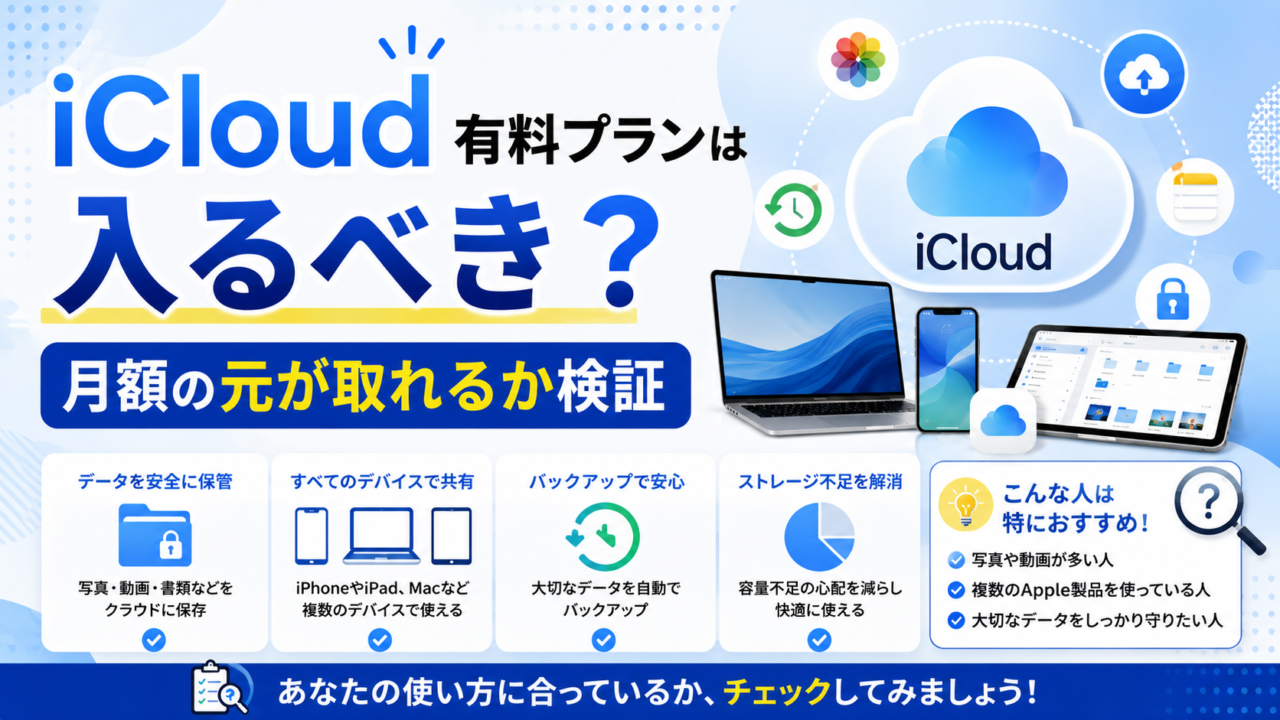
- iCloud有料プランは入るべき?月額の元が取れるか検証
- クラウドストレージの使い方入門
- クラウドストレージの容量はどれくらい必要?
- iPhoneのストレージ容量|何GBあれば足りる?
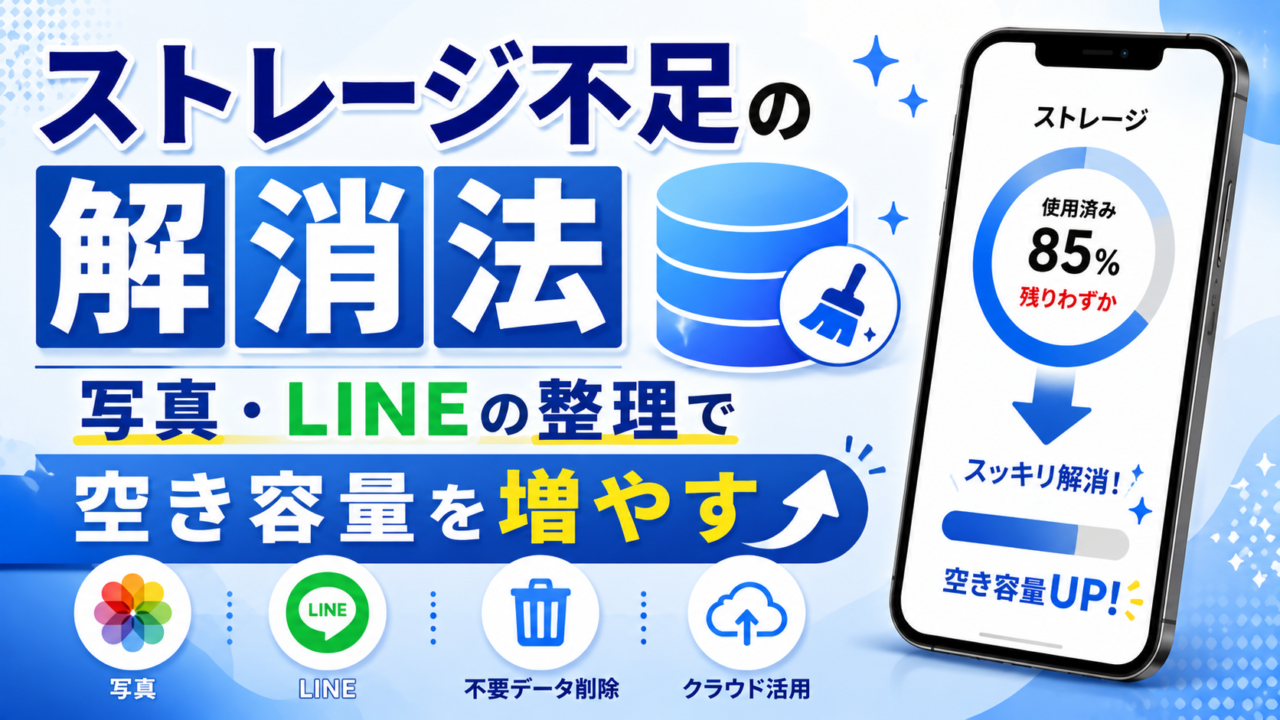
- iPhoneのストレージがいっぱいの時の対処法
- ahamoに変えたら本当に安くなる?
さいごに
iCloudとGoogleドライブの比較、いかがでしたか?
「むずかしそう…」「設定できるか不安…」という方も、実際に使ってみると意外と簡単です。特にiCloudはiPhoneの設定を少し触るだけで自動的にデータを守ってくれますし、Googleフォトもアプリを入れて「バックアップをオンにする」だけで動き始めます。
私もこれまで、「クラウドの設定ができない」「どっちを使えばいいかわからない」というご相談をたくさん受けてきました。自分でできるか不安な方も、この記事の手順を上から順に試すだけで9割は解決できる内容にしています。焦らず、今使っているスマホに入っているサービスから1つだけ動かしてみてください。
また、クラウドを快適に使うためには、スマートフォンの通信環境も重要です。データ容量が心配な方は、ご自身の通信プランも一度見直してみてはいかがでしょうか。毎月の通信費を節約しながら、クラウドもフル活用できる最適なプランが見つかるかもしれませんよ。
最後までお読みいただき、ありがとうございました。この記事が、あなたのデジタルライフをより快適にするお役に立てれば幸いです。
ちなみにご相談いただいた方の中で一番多い「失敗」は、両方とも無料のまま放置して、結局どっちもいっぱいになったというパターンです。どちらか片方を”本命”と決めて、まずそこを埋めていくほうが結果的にシンプルで、料金も最小限で済みます。自分のスマホと相性の良いほうから、気軽に始めてみてくださいね。
スマホ・パソコンでお困りごとがあれば、LINEでお気軽にご相談ください。無料でお答えします。
クラウドの使い分けを基本から身につけたい方には、マンツーマンレッスンもご用意しています(3,000円・税込)。