iPhoneを初めて使う人向け初期設定ガイド|16ステップで完全解説

「iPhoneの初期設定ってどうするの?」
「はじめて触るけどできるかな?」
Androidスマホを使用していた方やスマホデビューした方は、はじめての操作に不安を感じているかもしれません。
私自身も、はじめてiPhoneに切り替えたときはAndroidとの画面の違いに戸惑って、電源を入れた最初の1画面だけで15分くらい固まりました。この記事は、そんな最初のつまずきを一緒に乗り越えられるように書きました。
この記事では、誰でも迷わず進められるよう、iPhoneの初期設定16ステップをわかりやすくまとめました。
- iPhoneを自分の力で初期設定できる
- ホーム画面までスムーズに進める
- 必要な設定だけ選び、不要なものはスキップできる
iPhoneの初期設定のながれ
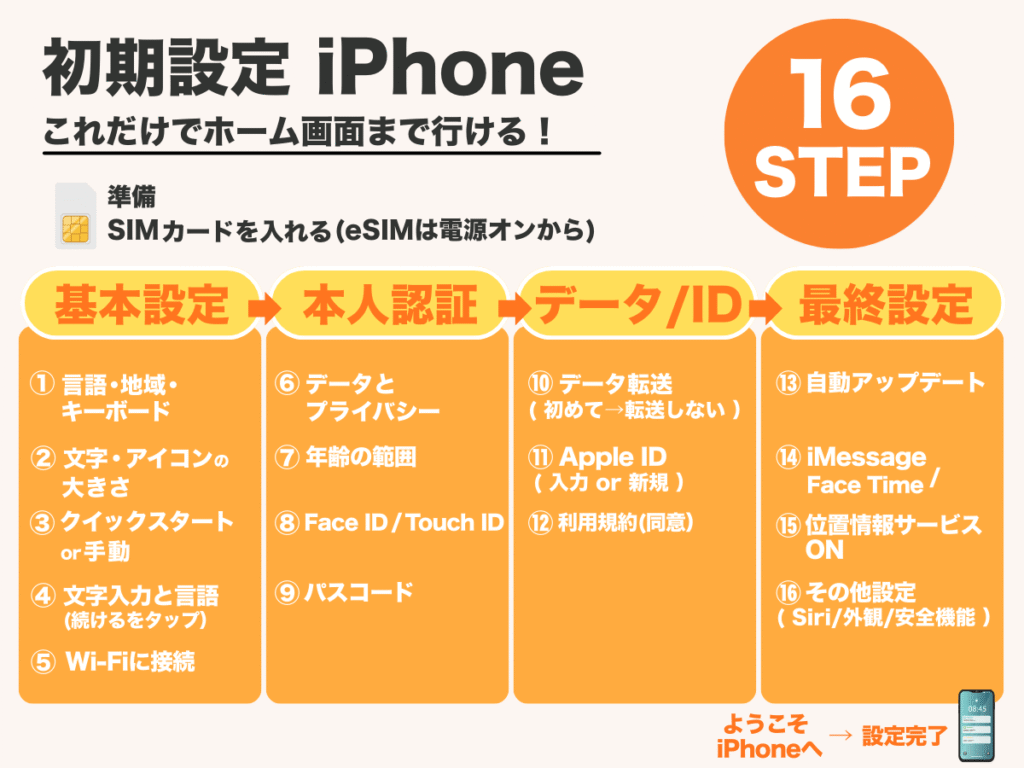
iPhoneの初期設定は、全部で16ステップ。
iPhoneは、機種やOSによって初期設定の表示順序や内容がことなる可能性があります。
ただし、今回紹介する手順とほとんどかわりません。
どのシリーズをお持ちの方でもぜひ参考にしてくださいね。
準備:SIMカードをiPhoneに入れて電源を入れる
SIMカードをiPhoneに入れます。
SIMカードを入れると、電話ができたりインターネットが利用できるようになります。
eSIMを利用している方は、電源を入れるに進んでください。
※iPhone17はeSIMのみに対応しています。
SIMトレイの開け方
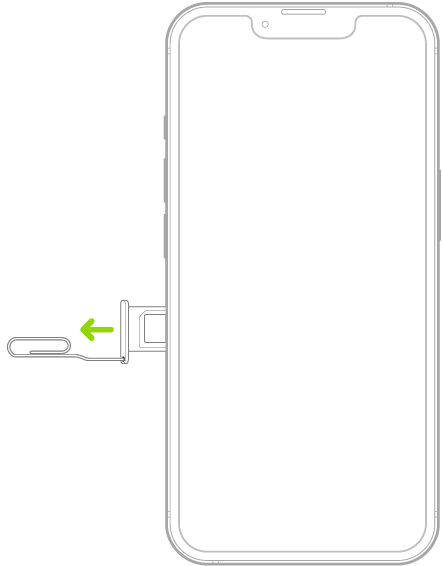

引用:Apple公式HP
- 「ペーパークリップ」または「SIM取り出しツール」をトレイの穴に差し込む
- iPhoneに押し込むと、SIMトレイが出てくる
- SIMトレイを取り出す
- SIMをトレイに入れる ※向きは斜めに切れた角であわせる
- トレイを本体に戻す

SIM取り出しツールは、iPhone購入時に付属品としてついてくるので利用してみてください。
eSIMは、iPhoneに最初から入っている小さなデジタルチップです。
このチップにネットから通信の契約情報をダウンロードして使います。
例えば、昔のゲームみたいにカセットを差し替えず、家でダウンロードして遊ぶようなもの。
カードをなくす心配がなく、初心者でも簡単に回線を切り替えられる点がメリットです。
電源オン
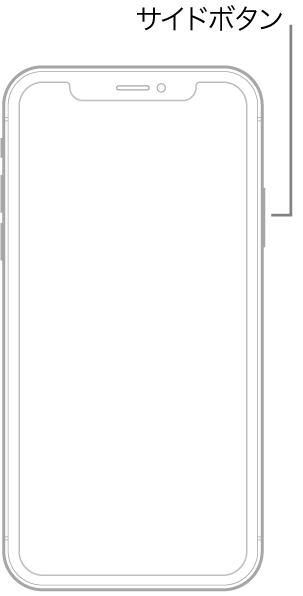
引用:Apple公式HP
サイドボタンをAppleのロゴが出るまで長押しします。
ahamoでiPhoneを使う方向けの設定はこちらにまとめています。 → ahamo開通後にすぐやるべきiPhone初期設定▶
手順1:言語・地域・キーボード
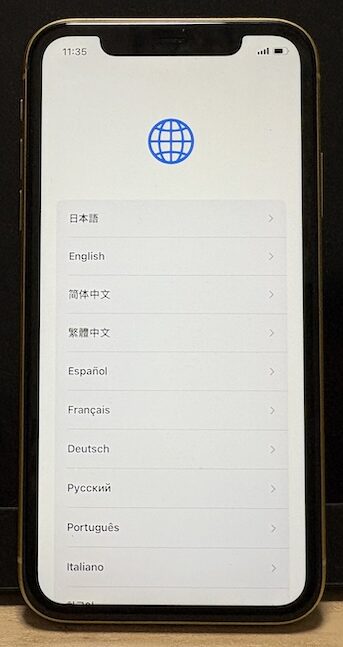
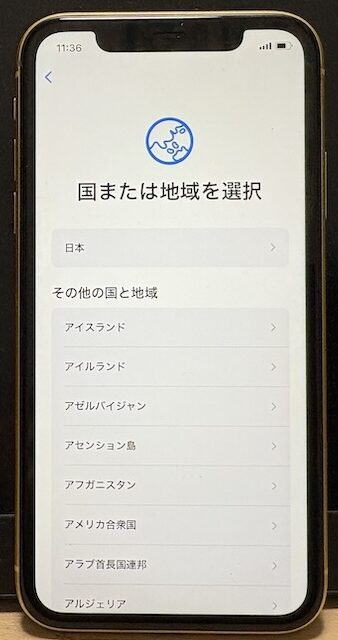
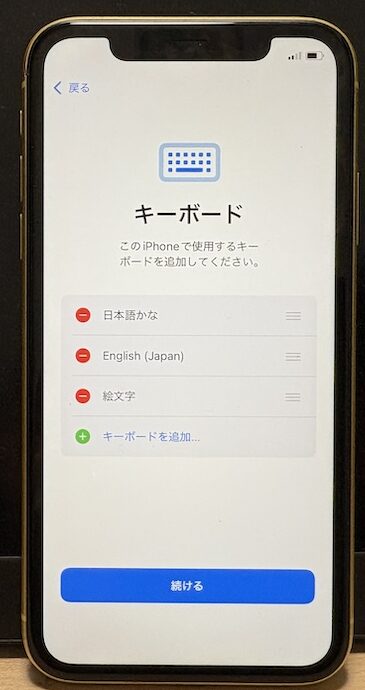
言語や地域は「日本」を選びましょう。
国外に住んでいる方は、該当する地域を選んでください。
- 使用する言語を選択
- 住んでいる地域を選択
- 使うキーボードを選択
手順2:文字とアイコンの大きさ
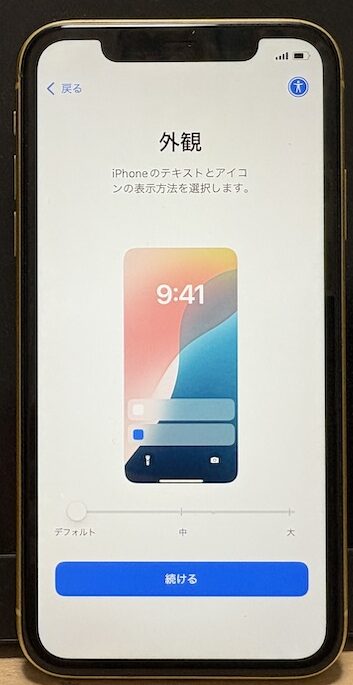
文字の大きさとアイコンを「デフォルト」「小」「大」の中から選びます。
サイズが決まったら「続ける」をタップ。
手順3:クイックスタートまたは手動
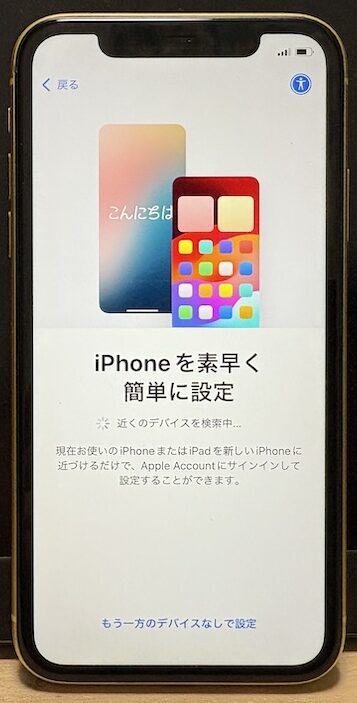
はじめてのiPhoneは「もう一方のデバイスなしで設定」をおして、設定4へ進みます。
前のiPhoneからならクイックスタート
以前からiPhoneを使用していた方は、クイックスタート機能が使えます。
クイックスタート機能を使うと、前のiPhoneのアプリや設定を引き継げるため、とても便利です。
- 旧iPhoneで「新しいiPhoneを設定する」が表示されたら「続ける」をタップ
- 新iPhoneに青い丸のイメージ画像が表示されたら、旧iPhoneのカメラの円に入れる
- 新iPhoneで旧iPhoneのパスコードを入力する
- 新iPhoneのWi-Fiネットワークを選択する
- eSIMなら「別のiPhoneから転送」、物理SIMなら「あとで”設定”でセットアップ」をタップ
- 利用規約まで進み「同意する」
- 各種設定(「今はしない」か「あとで設定」でもOK)
- ホーム画面が表示されれば完了
手順4:文字入力及び音声入力の言語
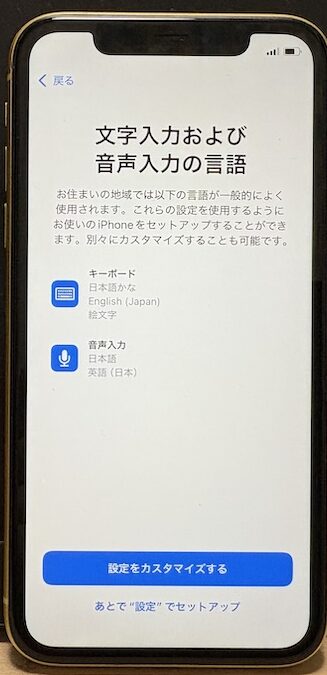
設定1で日本語に設定済みなので、「あとで設定でセットアップ」または、「続ける」をタップします。
手順5:Wi-Fiネットワーク
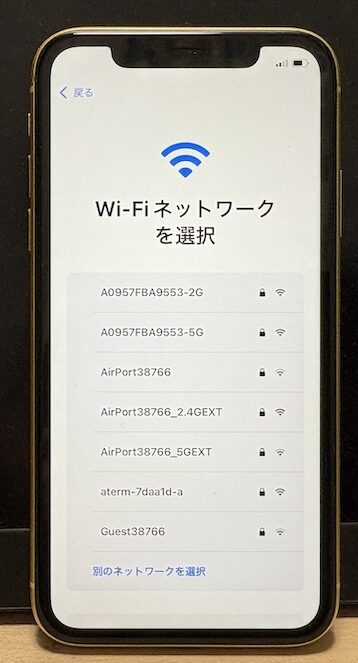
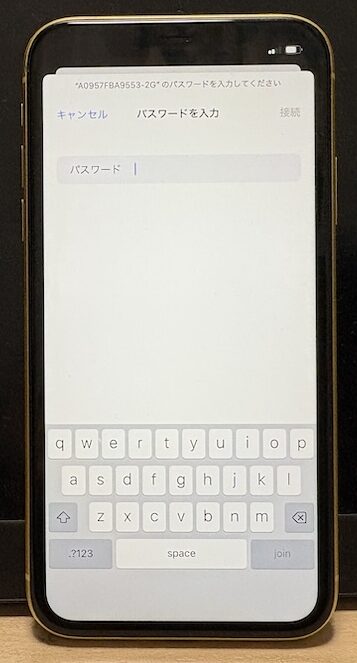
Wi-Fiネットワークか、モバイル通信ネットワークを利用するかを選択します。
Wi-Fiネットワークの場合は、利用するネットワークをタップしパスワードを入力してください。
- Wi-Fiルーター本体に貼られているラベル
- ルーターの外箱や取扱説明書
手順6:データとプライバシー
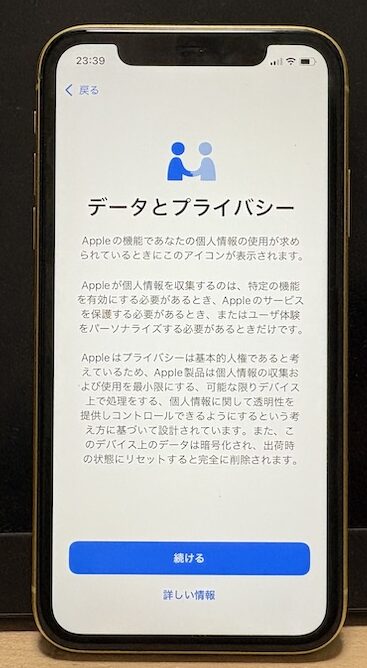
「続ける」をタップします。
個人情報保護に関する説明が記載されています。
気になる方は、読んでおくと安心です。
手順7:年齢の範囲
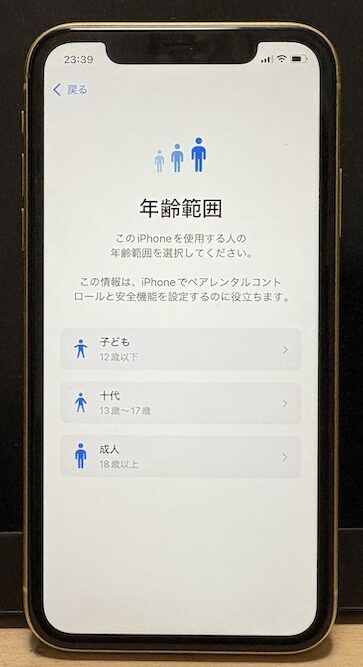
成人を選びます。
子どもが使用する場合は、該当する年齢の範囲を選びましょう。
手順8:Face ID
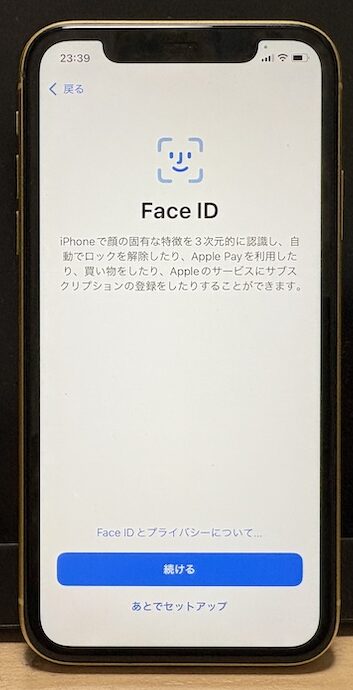
画面の案内に従って、顔認証(Face ID)や指紋認証(Touch ID)を登録します。
あとから設定することも可能です。
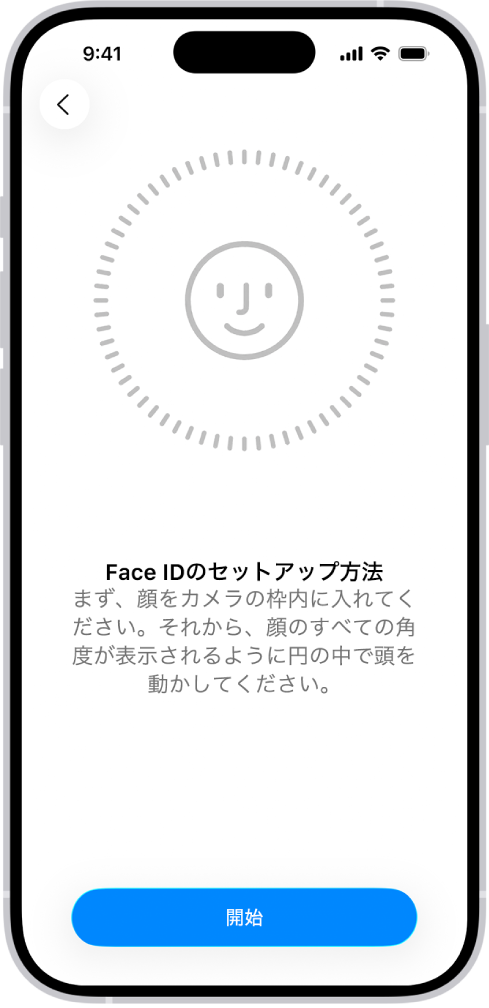
引用:Apple公式HP
- 開始をタップして顔をスキャンする(1回目)
- 続けるをタップ
- もう一度、顔をスキャンする(2回目)
- 続けるをタップ
- 完了画面が表示されるので「完了」をタップ
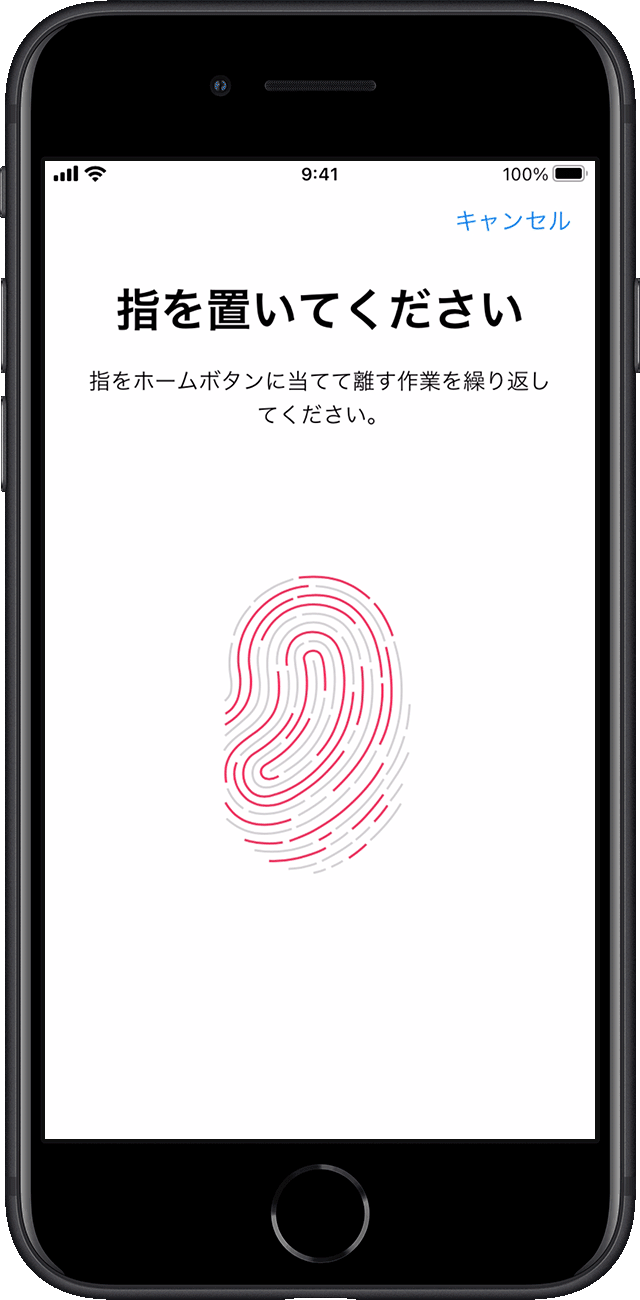
引用:Apple公式HP
- 指とホームボタンが乾いていることを確認する
- 画面の指示にしたい、ホームボタンに指を置いたり離したりする
- 調整を何度か繰り返し、登録ができたら「続ける」をタップ
- 完了
手順9:パスコード
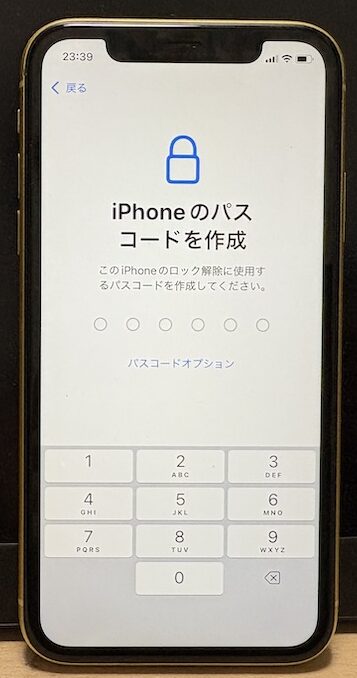
画面のロック解除などに使用する、パスコードを設定します。
6桁の数字を入力したあと、確認のためにもう一度入力してください。
パスコードを使わない、またはあとから設定する場合は「パスコードオプション」をタップし、「パスコードを設定しない」を選びます。
手順10:アプリとデータを転送
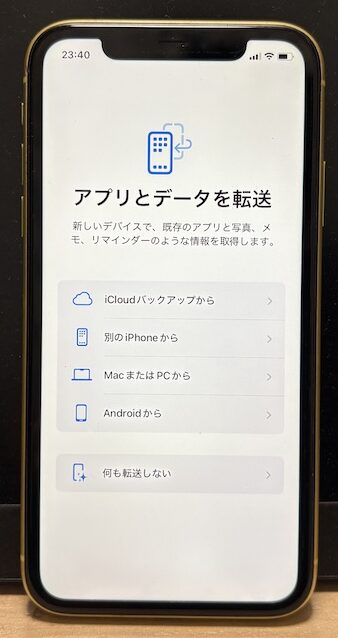
iPhoneをはじめて使う方は、「何も転送しない」を選びます。
転送したいデータがある場合は、該当する項目をタップしましょう。
手順11:Apple ID
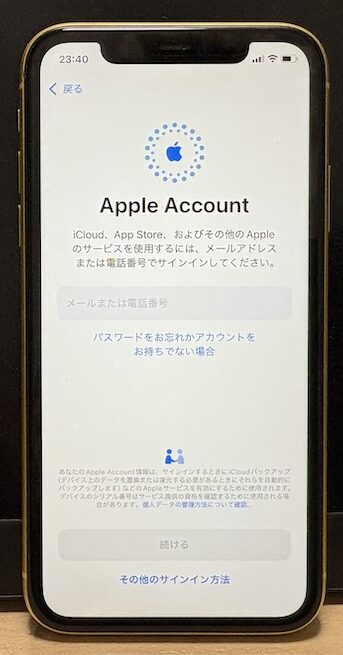
Apple IDを持たない方は、「パスワードを忘れた場合や、Apple Accountをお持ちでない場合」をタップ。
下記の手順に従って設定しましょう。
- 「無料のApple Accountを作成」をタップ
- 名前と生年月日を入力し「続ける」をタップ
- 設定するメールアドレスを登録し「続ける」をタップ
- パスワードを決めて入力する ※8文字以上、数字及び英文字の大文字・小文字を使う
- 端末の電話番号を入力し「続ける」をタップ
- 利用規約に同意するをタップして完了
自分のApple IDを持っている方は、IDとパスワードを入力します。
手順12:利用規約
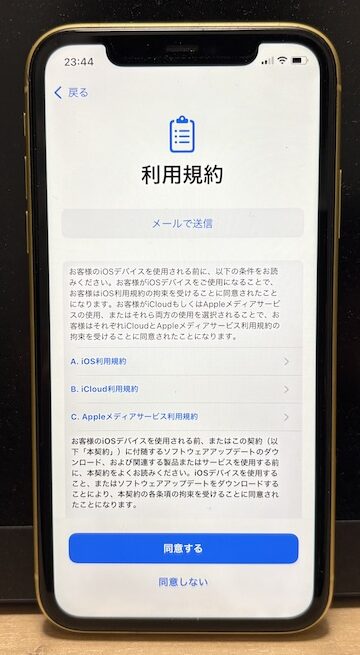
「利用規約に同意する」をタップします。
手順13:自動アップデート
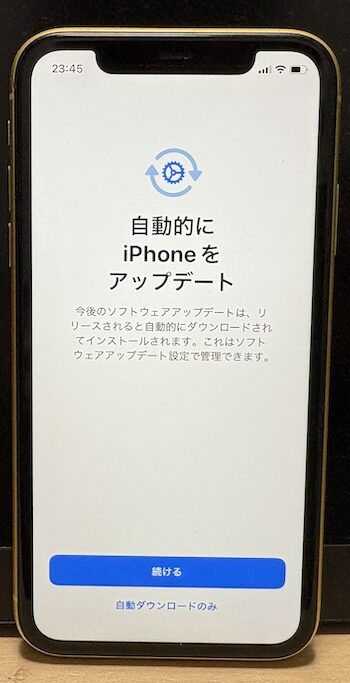
「続ける」をタップします。
手順14:iMessageとFaceTime
ここでは「今はしない」を選択します。
iMessageとFaceTimeの設定をしたい方は、「続ける」をタップしてください。
LINEを安全に使うためのセキュリティ設定も初期設定のうちに済ませておきましょう。 → LINEのセキュリティ設定7選▶
手順15:位置情報サービス
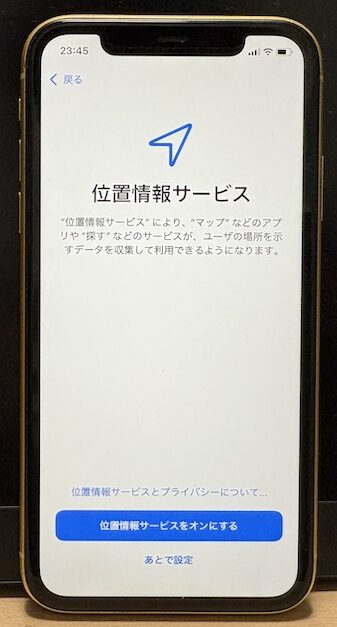
位置情報サービスの設定画面が表示されます。
機種変更のときのデータ移行は、順番を間違えると写真が消えてしまうこともあります。やり方を別の記事にまとめました。
「位置情報サービスをオンにする」を選択して、Googleマップなどの機能が利用できるようにしましょう。
手順16:その他の設定
下記の項目は、好みで設定します。
| 項目 | 内容 |
|---|---|
| Siri | 音声アシスタントを使う設定 |
| スクリーンタイム | iPhoneの使用時間やアプリ制限を管理 |
| App解析 | 使用状況をアプリ開発者へ共有するかどうかを設定 |
| 外観モード | 画面をライトモードかダークモードかを決める |
| Apple Intelligence | iPhoneで使えるAI機能を使うかどうかの設定 |
| 安全機能 | 緊急SOSや事故検出などの安全関連オプションを設定 |
設定に迷ったら遠慮なく「あとから設定する」を選んで大丈夫です!私も最初のとき、Face IDの登録で何度か失敗して焦ってしまい、一旦スキップして夜にゆっくり設定し直しました。あとから「設定」アプリ内で全部やり直せるので、ここで止まらず先へ進んでくださいね。
ようこそiPhoneへ
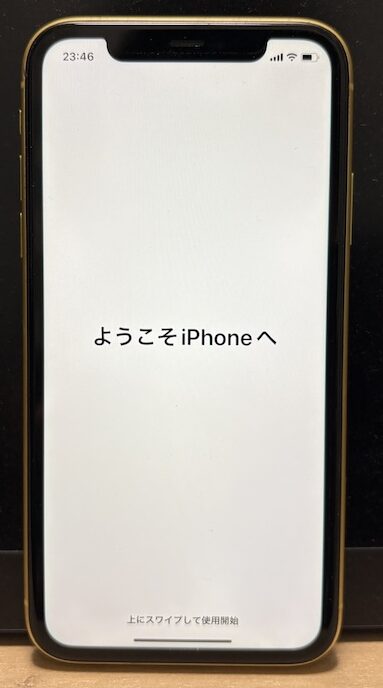
すべての設定を終えると「ようこそiPhoneへ」と表示されます。
画面の指示に従ってスワイプし、ホーム画面が出てきたら設定完了です。
まとめ
今回、記事で紹介した16のステップを順番に試してみてください。
「どうしても設定が分からない」という場合は、Apple公式サポートやお近くのApple Storeでも対面で教えてもらえます。
初期設定は、慣れている私でも16ステップを全部終えるのに30分ほどかかります。相談に来てくれた方の中には「半日かかったけど終わってみれば達成感があった」と笑って話してくれる方もいて、実は初期設定を終えた瞬間が、いちばんiPhoneを好きになるタイミングかもしれません。焦らず、分からないところは飛ばしながらで大丈夫です。



iPhoneを快適に使うために通信プランも見直しを
iPhoneの設定が整ったら、次は毎月の通信費も見直してみましょう。大手キャリアからahamo(アハモ)に乗り換えると、同等の通信品質のまま月額料金を大幅に抑えられるケースがあります。20GB・月2,970円(税込)で、エリアはドコモ回線と同じです。
スマホ・パソコンでお困りごとがあれば、LINEでお気軽にご相談ください。無料でお答えします。